
Appium+Python3环境搭建,其实超简单!【软件测试教程】

appium可以说是做app最火的一个自动化框架,它的主要优势是支持android和ios,另外脚本语言也是支持java和Python。略懂Python,所以接下来的教程是appium+python,自己搭建环境的时候,按照某些博客安装遇到各种奇葩问题,希望此篇文章对你有所帮助,如有错误,请指正。
1、环境准备(本人环境:系统win7,64位操作系统)
1)jdk1.8.0(64位)
2)Android SDK
3)Python 3.5
4)AppiumForWindows_1_4_13_1
5)Node.js:node-v4.4.7-x64
6)Appium-Python-Client
安装包传送门(百度网盘):https://pan.baidu.com/s/1bHhupbBE5IQOcwbAkkzVog
2、安装JDK:
1)下载jdk安装包(我下的是jdk1.8的,我之前使用jmeter4.0的时候安装的)
2)一路傻瓜式安装,但是注意安装路径,最好是不要含空格和中文
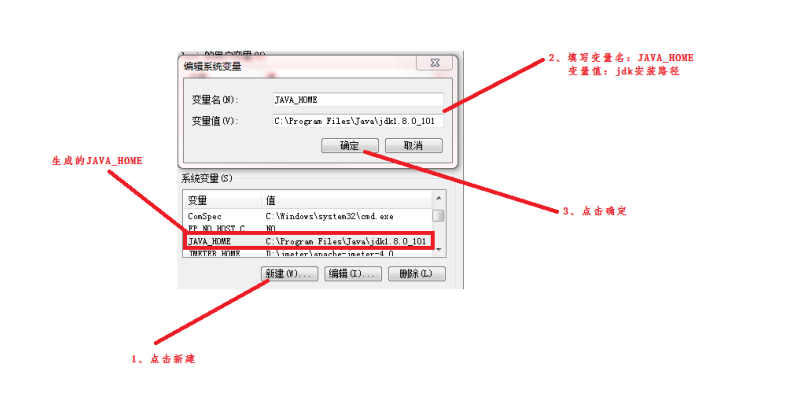
3)设置三个环境变量:计算机--(右键)-->属性-->高级系统设置-->环境变量-->系统变量-->新建
A、JAVE_HOME:C:\Program Files\Java\jdk1.8.0_101(根据自己的jdk安装路径填写)
B、CLASSPATH:.;%JAVA_HOME%/lib;%JAVA_HOME%/lib/tools.jar;(.;一定不要掉了,记住是英文的.;)
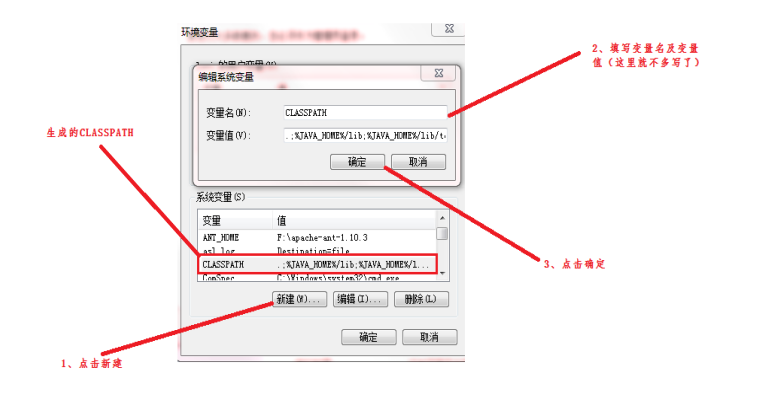
C、PATH:;%JAVA_HOME%\bin;%JAVA_HOME%\jre\bin;(这里就不多画图了,如果你系统环境里有path这个变量你就加在末尾,使用;和之前存在的变量值隔开以;结尾,一定不 能掉;)
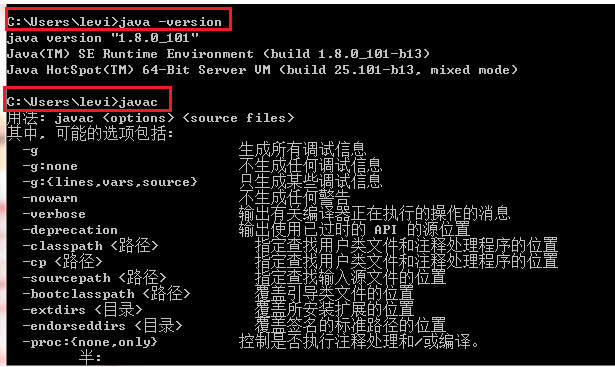
4)打开cmd验证是否安装成功,输入java -version,然后输入javac能显示版本号和下面的帮助信息说明安装成功
3、android-sdk下载安装
1)下载android-sdk,这个是做android测试和开发的必备环境
2)解压后,里面有个SDK manager.exe双击打开

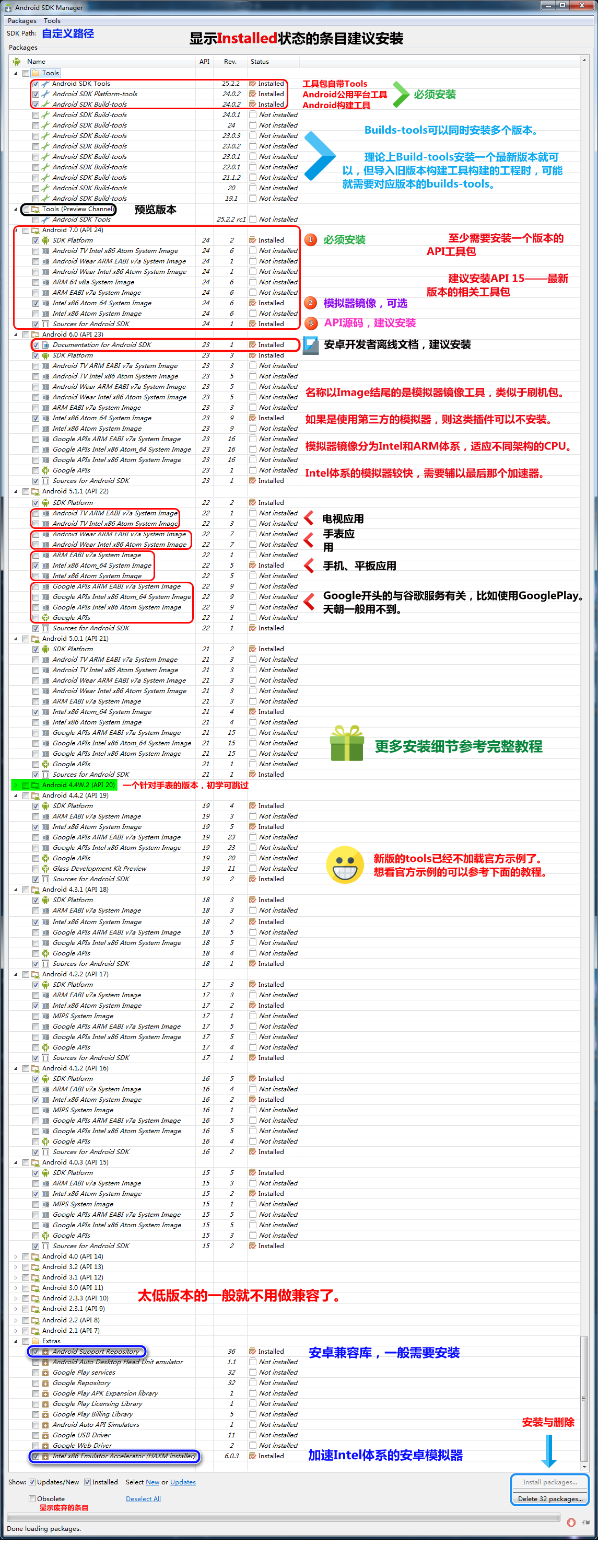
3)勾选你要下载的API版本和对应的android版本,后面模拟器会用到(不下载用其它模拟器也行,或者真机),然后坐等下载(此图是转载,自己放大)
4)配置Android SDK环境变量
A、在系统变量新建:ANDROID_HOME,对应变量值为:D:\androidsdk\android-sdk-windows(sdk安装路径)
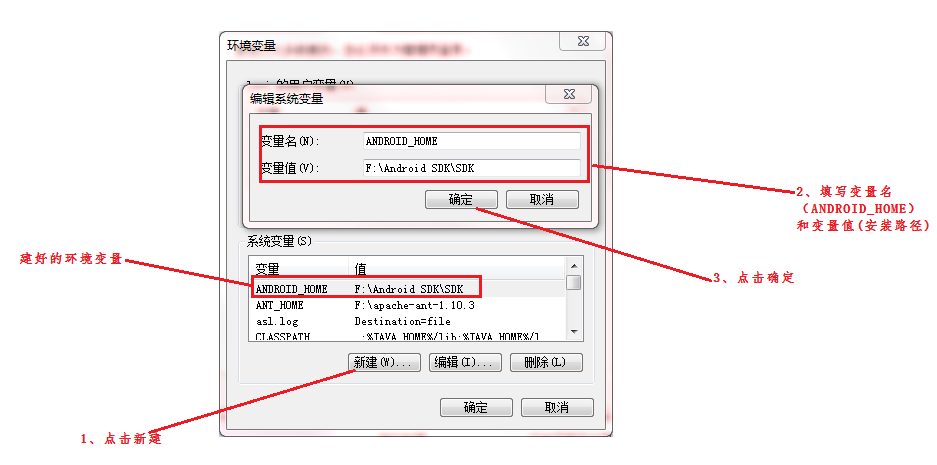
B、path添加两个变量,将以下箭头所指的两个文件路径添加到path里(跟之前的变量值以;隔开,不多说)

4、adb环境配置
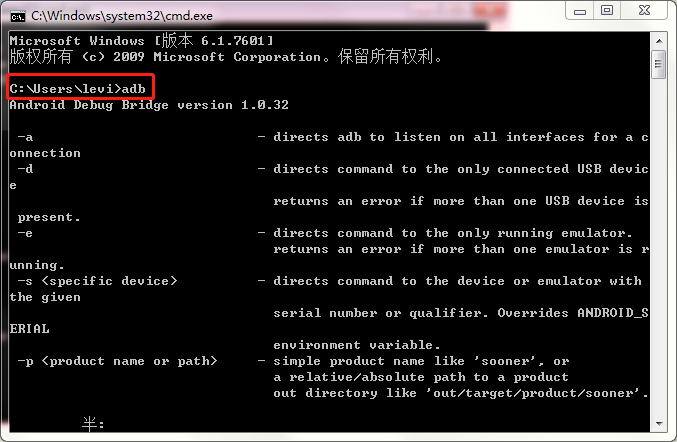
1)因为adb是在F:\Android SDK\SDK\platform-tools这个目录下的,所以上面添加了环境变量后,可以直接在cmd里面运行了。
2)在cmd输入adb可以查看对应版本号
5、链接手机
1)手机用数据线连电脑,如果安装了91助手或者360什么的可以先下载手机驱动,确认手机能连上
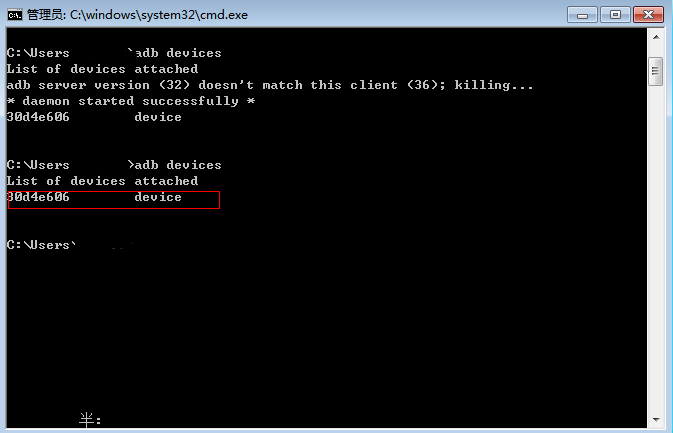
2)打开cmd输入:adb devices,当屏幕上出现一串字符,后面显示devices说明连接成功(出现其它的提示,得检查自己的环境了)
6、Python安装
1)下载Python安装包(选择相应操作系统的安装包,并不是我分享的安装包就适合你),官网下载地址:https://www.python.org/15
2)Python安装,双击傻瓜式安装(别安装在c盘哦)
3)我的安装目录在F盘:F:\python
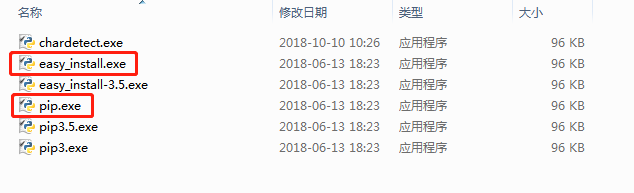
4)安装完成后,看下这个目录F:\python\Scripts,有没pip.exe和easy_install.exe(一般都有)
5)将F:\python和F:\python\Scripts,添加到环境变量path下(这里就不说了,说了太多次了。。。)
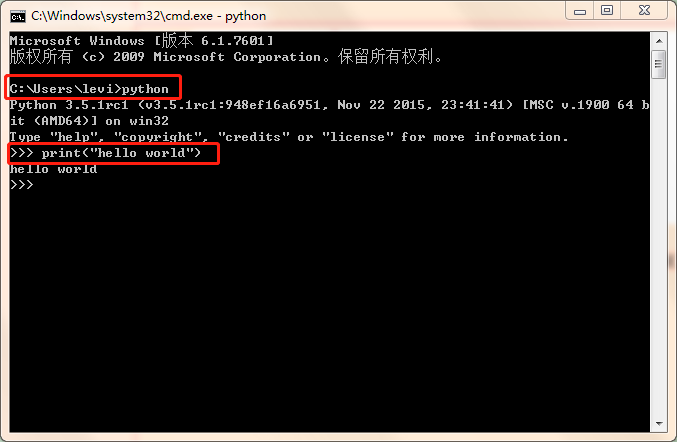
6)打开cmd输入python,出现版本号,然后输入print("hello world!")
7、安装node.js
1)下载官网地址:https://nodejs.org/en/download/23(你让我咋说呢。。。)

2)下载后一路傻瓜式安装,安装完成后,运行cmd,输入node –v查看版本号,然后输入npm(出现下图,就说明你安装成功了)

8、安装appium
1)下载安装地址:https://bitbucket.org/appium/appium.app/downloads/16(可以去官网下,也可以去网盘下,以我们公司的网速10k/s的网速,我果断 选择找人要了 个安装包)

2)直接双击appium-installer.exe文件安装就好,桌面会生成一个appium的图标,启动后界面显示如下:

9、安装.net framework
Appium是用.net开发的,所以需要安装.net framework4.5,下载地址:https://www.microsoft.com/zh-cn/download/details.aspx?id=3065332
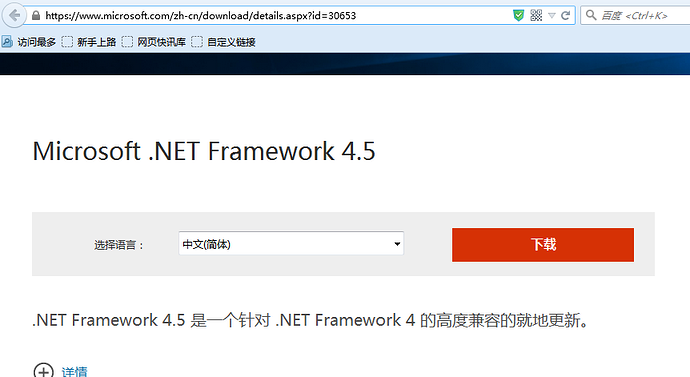
2) 下载好之后直接进行傻瓜式安装。。。
10、appium-doctor
1)appium安装好后,找到这个文件目录F:\appium\Appium\Appium\node_modules\.bin
2)将上面的地址添加到环境变量path下(不多说了)
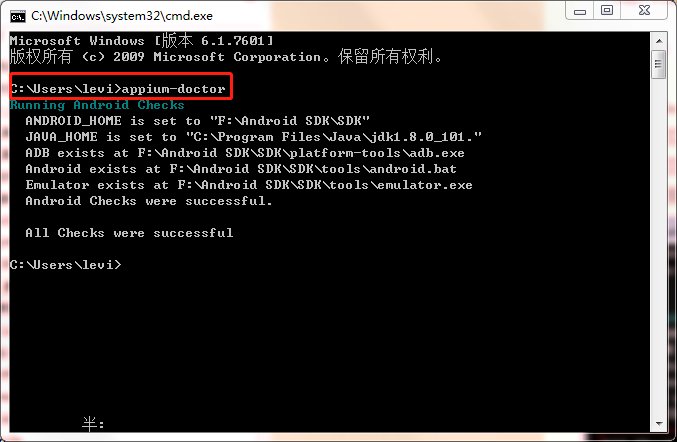
3)打卡cmd,输入appium-doctor,检查环境是否OK,出现如下图所示,说明环境OK
11、安装Appium-Python-Client
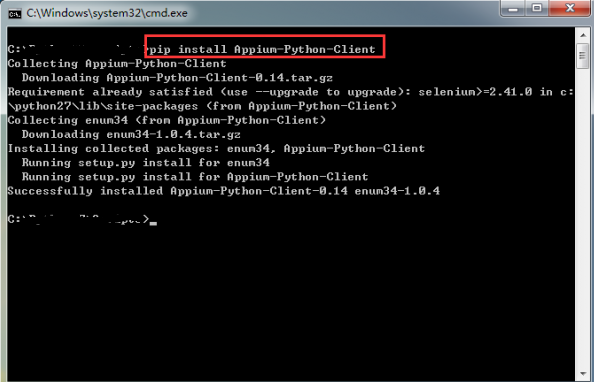
1)前面已经安装好了python,所以在这里只需要打开cmd,输入:pip install Appium-Python-Client
到这里环境就搭好了,在安装过程中遇到各种奇葩问题,若要问如何解决,那么请卸载完后,仔细阅读,从第一行开始,一步一步走下来,中间任何一个环境出问题,都会导致最后appium运行失败。
自动化测试资源拓展:
Python+Selenium的自动化测试环境10分钟快速搭建
最后
关注公众号:测试人追风,回复 关键字(面试题) 领取2020最新软件测试面试题手册(200多页PDF文档)。
Appium+Python3环境搭建,其实超简单!【软件测试教程】的更多相关文章
- Windows android appium python3 环境搭建
安装nodejs https://www.cnblogs.com/sea-stream/p/10520624.html java 环境变量配置: https://www.cnblogs.com/sea ...
- android学习1:清晰详细android环境搭建,超简单
废话少说,今天是Android学习的开篇的博客,接下来将把自己学习android的各种问题和经历总结一下,其实之前已经自己学过半年了,但是因为开始时刚学的移动端开发还没有概念,当时总结工作又做的不好, ...
- appium+robotframework环境搭建
appium+robotframework环境搭建步骤(Windows系统的appium自动化测试,只适用于测试安卓机:ios机需要在mac搭建appium环境后测试) 搭建步骤,共分为3部分: 一. ...
- RobotFramwork + Appium+ Andriod 环境搭建
RF+Appium+Android环境搭建教程 - 1.RF安装 一.适用操作系统 Win7 旗舰版Sp1 32位操作系统 RF环境搭建,请参考文档<RobotFramwork安装指南> ...
- 【Python学习】Python3 环境搭建
参考地址:http://www.runoob.com/python3/python3-install.html Python3 环境搭建 本章节我们将向大家介绍如何在本地搭建 Python3 开发环境 ...
- Appium的环境搭建和配置
Appium的环境搭建和配置 一.安装Nodejs 下载nodejs安装包(https://nodejs.org/en/download/)安装 下载后,双击安装文件,按提示来安装. 测试安装是否成功 ...
- 全网最全最细的appium自动化测试环境搭建教程以及appium工作原理
一.前言 对于appium自动化测试环境的搭建我相信90%的自学者都是在痛苦中挣扎,在挣扎中放弃,在放弃后又重新开始,只有10%的人,人品比较好,能够很快并顺利的搭建成功.appium 自动化测试 ...
- 初探appium之环境搭建
前段时间一直在折腾python的爬虫,想搞接口自动化.但是写了一个月,发现在我现在的这份的工作中根本接触不到接口.所以就想先放下来,先做点目前能够接触到的,也需要做的东西. 东西越来越多,人手不足.自 ...
- Python3环境搭建
Python3环境搭建 Windows系统下安装Python3 Python3 下载 Python3 最新源码,二进制文档,新闻资讯等可以在 Python 的官网查看到: Python 官网:ht ...
随机推荐
- ida 调试android之路
系统: Mac OSX 调试环境:IDA7.0, adb 手机环境:红米手机 android 4.4.4 前提条件: 红米手机root之路:https://www.cnblogs.com/dzqdz ...
- 06.DRF-第一个demo
一.环境安装与配置 DRF需要以下依赖: Python (2.7, 3.2, 3.3, 3.4, 3.5, 3.6) Django (1.10, 1.11, 2.0) DRF是以Django扩展应用的 ...
- Beta冲刺<9/10>
这个作业属于哪个课程 软件工程 (福州大学至诚学院 - 计算机工程系) 这个作业要求在哪里 Beta冲刺 这个作业的目标 Beta冲刺--第九天(05.27) 作业正文 如下 其他参考文献 ... B ...
- opencv 单通道合并为多通道
int main(){ cv::Mat m1=(cv::Mat_<int>(,)<<,,,,,); cv::Mat m2=(cv::Mat_<int>(,)< ...
- 慕课网--docker走进第一个javaweb应用
zh docker镜像就是一系列文件的集合 docker 容器就是一个进程.将docker镜像运行起来就是一个docker容器 docker仓库就是存储docker镜像的 1.docker的安装 do ...
- 并发编程,python的进程,与线程
并发编程 操作系统发展史 基于单核研究 多道技术 1.空间上的复用 多个程序公用一套计算机硬件 2.时间上的复用 切换+保存状态 例子:洗衣 烧水 做饭 切换 1.程序遇到IO操作系统会立刻剥夺走CP ...
- CentOS 7 Nacos 集群搭建
环境 CentOS 7.4 MySQL 5.7 nacos-server-1.1.2 本次安装的软件全部在 /home/javateam 目录下. MySQL 安装 首先下载 rpm 安装包,地址:h ...
- Elastic认证考试,请先看这一篇
版权声明:本文为博主原创文章,遵循 CC 4.0 BY-SA 版权协议,转载请附上原文出处链接和本声明.本文链接:https://blog.csdn.net/wojiushiwo987/article ...
- 深入理解JVM(③)Java模块化系统
前言 JDK9引入的Java模块化系统(Java Platform Module System ,JPMS)是 对Java技术的一次重要升级,除了像之前JAR包哪有充当代码的容器之外,还包括: 依赖其 ...
- CentOS 6.4 安装 rar软件(tar.gz 包)并注册成功
1.下载地址: www.rarlab.com/download.htm 2.解压tar.gz文件(cd进入文件目录) # cd /home/wjshan0808/Documents # ls rarl ...