
RobotFramwork + Appium+ Andriod 环境搭建
RF+Appium+Android环境搭建教程
-
1.RF安装
一、适用操作系统
Win7 旗舰版Sp1 32位操作系统
RF环境搭建,请参考文档《RobotFramwork安装指南》
RF环境搭建完成后,需要引用第三方库“AppiumLibrary”库,此库可以去官网地址下载(http://robotframework.org/#test-libraries)

添加库方法跟文档《RobotFramwork安装指南》添加库方法一样,运行CMD到AppiumLibrary库目录下,运行命令:python setup.py install 进行安装


添加库方法:跟文档《RobotFramwork安装指南》一样

以上是RF工具的配置
2.Android环境搭建
2.1JDK安装(如果电脑安装有,无需安装;没装的,下载JDK并且配置环境变量)
安装JDK,并进行环境变量配置

JDK安装很简单,按默认安装即可。
环境变量配置:
添加JAVA_HOME变量,值:Jdk的安装路径,如:D:\Java\jdk1.7.0_45
添加CLASSPATH变量,值
.;%JAVA_HOME%\lib\tools.jar;%JAVA_HOME%\lib\dt.jar
修改path变量,加上这句 %JAVA_HOME%\bin;
检查JAVA环境是否配置好,进入CMD命令行,输入java或javac,可以看到好多的命令提示,说明成功了。
2.2安装ADT
安装ADT,配置环境变量
下载地址:http://developer.android.com/sdk/index.html?hl=sk
下载 adt-bundle-windows-x86-20140321.zip,直接解压即可。

配置环境变量,设置ANDROID_HOME 系统变量为你的 Android SDK 路径,并把tools和platform-tools两 个目录加入到系统的 Path路径里。
变量名:ANDROID_HOME 值: D:\AutoTest\adt\sdk
设置Path值:
%ANDROID_HOME%\tools;%ANDROID_HOME%\platform-tools
2.3配置Android虚拟机(自己配)

点击红色框根据自己需要,配置Android手机系统,硬件配置

以上是Android环境搭建配置
3.Appium安装(在线安装(3.1~3.2)或者下载客户端(3.3)任选其一种或者两种都装)
3.1Node.js安装
安装Node.js,按默认安装即可,可以改变安装的路径。
安装完成以后,检查Node版本安装是否成功:进入CMD,输入node -v, 可以看到版本号,说明成功了。

3.2Appium联网安装
进入cmd命令行,输入:
npm install –g appium 或者
npm --registry http://registry.cnpmjs.org install -g appium (推荐这种,npm的国内镜像)
注:-g全局参数
多等几分钟,可以看到appium的版本1.1.0及安装目录
检查一下appium是否安装成功。
进入cmd命令行,输入appium
提示:Welcome to Appium说明安装好了。

检查appium所需的环境是否OK(这步很重要)
进入Cmd命令行,输入appium-doctor ,出现以下提示,All Checks were
successful ,说明环境成功。
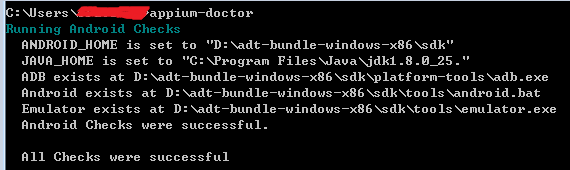
3.3Appium Windows服务端
Appium官网http://appium.io/
去官网下载Windows服务端
https://bitbucket.org/appium/appium.app/downloads/
解压安装包即可使用

点击Appium.exe启动报.netframe框架没装,或者版本低。自己下一个框架就行了。

3.4安装appium-python-client:(这步很重要,必须)
进入cmd,输入:pip install Appium-Python-Client
以上是Appium的安装
4.启动RF ,appium及android模拟器
4.1启动顺序
Appium→Android模拟器→RF
例子:
启动安卓手机的计算器
RF:
*** Settings ***
Library AppiumLibrary
*** Test Cases ***
Test
Open Application
http://localhost:4723/wd/hub
platformName=Android platformVersion=4.3 deviceName=emulator:5554 appPackage=com.android.calculator2 appActivity=.Calculator
Capture Page Screenshot
Python:
from appium import webdriver

desired_caps = {}
desired_caps['platformName'] = 'Android'
desired_caps['platformVersion'] = '4.2'
desired_caps['deviceName'] = 'Android Emulator'
desired_caps['appPackage'] = 'com.android.calculator2'
desired_caps['appActivity'] = '.Calculator'
driver = webdriver.Remote('http://localhost:4723/wd/hub', desired_caps)

RobotFramwork + Appium+ Andriod 环境搭建的更多相关文章
- appium+Andriod环境搭建遇到问题
报错:Caused by: org.openqa.selenium.WebDriverException: An unknown server-side error occurred while pr ...
- appium+robotframework环境搭建
appium+robotframework环境搭建步骤(Windows系统的appium自动化测试,只适用于测试安卓机:ios机需要在mac搭建appium环境后测试) 搭建步骤,共分为3部分: 一. ...
- 初探appium之环境搭建
前段时间一直在折腾python的爬虫,想搞接口自动化.但是写了一个月,发现在我现在的这份的工作中根本接触不到接口.所以就想先放下来,先做点目前能够接触到的,也需要做的东西. 东西越来越多,人手不足.自 ...
- 【转】glumer Appium + Python环境搭建(移动端自动化)
最近整理了一下自动化的东西,好久没搭建环境又踩了不少坑,appium的环境搭建比较繁琐,好多同行估计都在环境上被卡死了.分享一下~~ 一.安装JDK,配置JDK环境 百度搜索下载就行,这里分享一 ...
- Appium的环境搭建和配置
Appium的环境搭建和配置 一.安装Nodejs 下载nodejs安装包(https://nodejs.org/en/download/)安装 下载后,双击安装文件,按提示来安装. 测试安装是否成功 ...
- Appium之环境搭建
Appium:是开源.跨平台.多语言支持的移动应用自动化工具 测试对象主要有:① 原生app ② 混合app(h5 + web前端基础) ③ 移动web app 测试对象APPy运行平台: ① io ...
- Mac+appium+iOS 环境搭建
Mac+appium+iOS 环境搭建,需要用到的信息如下,参考搭建环境. 1.安装brew,安装介绍:https://jingyan.baidu.com/article/fec7a1e5ec3034 ...
- 全网最全最细的appium自动化测试环境搭建教程以及appium工作原理
一.前言 对于appium自动化测试环境的搭建我相信90%的自学者都是在痛苦中挣扎,在挣扎中放弃,在放弃后又重新开始,只有10%的人,人品比较好,能够很快并顺利的搭建成功.appium 自动化测试 ...
- 『与善仁』Appium基础 — 14、Appium测试环境搭建
目录 1.Appium测试环境搭建整体思路 (1)Android测试环境搭建 (2)Appium测试环境搭建 (3)测试脚本语言的环境搭建 2.Appium在Android端和IOS端的工作流程 (1 ...
随机推荐
- HTML中IFrame父窗口与子窗口相互操作
一.Iframe篇 //&&&&&&&&&&&&&&&&&&am ...
- Ubuntu anzhuang
zhongwenshurubuzhidaozenmeqiehuan anhzuang Flash apt-get install flashplugin-installer
- nodejs的第一天学习笔记
一. js的模块化 什么是模块化: 模块化的概念最早是后台,随着ajax技术的兴起,js在编程中所占的地位越来越高,同时js的文件也相应的越来越多.为了方便文件的管理和更新,提出了js文件的模块 化, ...
- android View事件分发机制结论
原始博客有对源码的分析:http://blog.csdn.net/lmj623565791/article/details/39102591 结论:1.view事件的分发流程: dispatchTou ...
- linux笔记:shell基础-bash变量
shell变量设置规则: 变量的分类: 环境变量的设置: 系统常见环境变量: 位置参数变量(用来接收脚本的参数): 预定义变量: 接收键盘输入(将键盘输入的值赋值给变量名): 用declare声明变量 ...
- Sprint2-3.0
后续安排 第16周 周二晚7点之前将本代码上传到GITHUB. GITHUB地址:https://github.com/QueenIcey/teamwork/tree/master/eslife1 周 ...
- lodash接触:string-capitalize
1.capitalize : _.capitalize([string='']) Capitalizes the first character of string. 参数 [string=''] ( ...
- 安装Composer 步骤
Composer 是 PHP 的一个依赖管理工具.它允许你申明项目所依赖的代码库,它会在你的项目中为你安装他们.Composer 不是一个包管理器.是的,它涉及 "package ...
- MYSQL -NOSQL -handlersocket
一个MYSQL的插件,让MYSQL支持NOSQL 好处,跟MYSQL公用数据.比普通CACHE方便.普通CACHE有同步数据问题 坏处,不兼容MEMCAHE,跟MEMCAHE一样没安全控制 编译与安装 ...
- 二分图最大权最小权完美匹配模板KM
在网上找了一份挺好的模板,先标一下哦~链接君:http://blog.csdn.net/abcjennifer/article/details/5844579 #include <iostrea ...