
GitHub中README.md文件的编辑和使用
最近对它的README.md文件颇为感兴趣。便写下这贴,帮助更多的还不会编写README文件的同学们。
README文件后缀名为md。md是markdown的缩写,markdown是一种编辑博客的语言。用惯了可视化的博客编辑器(比如CSDN博客,囧),这种编程式的博客编辑方案着实让人眼前一亮。不过GitHub支持的语法在标准markdown语法的基础上做了修改,称为Github Flavored Markdown,简称GFM。可不是GFW呀 。
。
————————————————————————————
我在GitHub上为本文建的一个仓库“test”,供大家查看代码即具体效果:https://github.com/guodongxiaren/test
本仓库README文件持续更新,新的知识点可能不会更新到博文中。首先强烈建议一条,不要用360或搜狗浏览器访问GitHub网站,你会发现此时网站上很多按钮都不可用。。建议使用火狐或谷歌浏览器访问GitHub
————————————————————————————
开始编辑README
打开你的GitHub的某个项目,我们可以直接在线编辑你的README文件,如果你已经有了这个文件,则在文件目录中直接点击它,如果你还没有这个文件那么点击项目名称右边的一个按钮,来添加新文件:

然后你就打开了编辑页面,编辑区的左上角有填写文件名的区域,注意加上后缀.md

如果你本来就有这个文件要重新编辑它的话,那么在点击了文件目录中的该文件后,在上方有工具栏,选择Edit

然后滚动屏幕到下面,如果是新文件会有一个Commit new file的按钮,若没有内容是不能点击的。如果是旧文件重修编辑,那么这个按钮显示的是 Commit changes
//顺便吐槽一句如果是360或搜狗浏览器的话,这个按钮是永远都无法点击的,囧。。
先随便写的东西把这个新文件提交,然后再点击 Edit 重新打开它。你会发现编辑区左上角有了变化。

默认选中Code,即我们的编辑模式。若点击 Preview(预览)就能实时显示当前的显示效果了。
好了,下面正式开始编辑这个文件
关于标题
规范的README文件开头都写上一个标题,这被称为大标题。
- 大标题
- ====
在文本下面加上 等于号 = ,那么上方的文本就变成了大标题。等于号的个数无限制,但一定要大于0个哦。。
比大标题低一级的是中标题,也就是显示出来比大标题小点。
- 中标题
- -------
在文本下面加上 下划线 - ,那么上方的文本就变成了中标题,同样的 下划线个数无限制。
除此之外,你也会发现大,中标题下面都有一条横线,没错这就是 = 和 - 的显示结果。
如果你只输入了等于号=,但其上方无文字,那么就只会显示一条直线。如果上方有了文字,但你又只想显示一条横线,而不想把上方的文字转义成大标题的话,那么你就要在等于号=和文字直接补一个空行。
补空行:是很常用的用法,当你不想上下两个不同的布局方式交错到一起的时候,就要在两种布局之间补一个空行。
如果你只输入了短横线(减号)-,其上方无文字,那么要显示直线,必须要写三个减号以上。不过与等于号的显示效果不同,它显示出来时虚线而不是实线。同减号作用相同的还有星号*和下划线_,同样的这两者符号也要写三个以上才能显示一条虚横线。
除此以外,关于标题还有等级表示法,分为六个等级,显示的文本大小依次减小。不同等级之间是以井号 # 的个数来标识的。一级标题有一个 #,二级标题有两个# ,以此类推。
- #一级标题
- ##二级标题
- ###三级标题
- ####四级标题
- #####五级标题
- ######六级标题
注意井号#和标题名称要并排写作一行,显示效果如图:
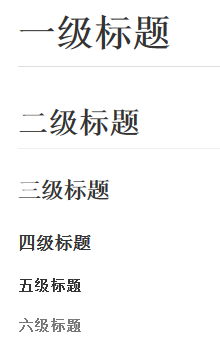
实际上,前文所述的大标题和中标题是分别和一级标题和二级标题对应的。即大标题大小和一级标题相同,中标题大小和二级标题相同。
显示文本
普通文本
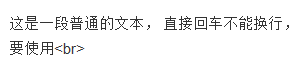
直接输入的文字就是普通文本。需要注意的是要换行的时候不能直接通过回车来换行,需要使用<br>(或者<br/>)。也就是html里面的标签。事实上,markdown支持一些html标签,你可以试试。当然如果你完全使用html来写的话,就丧失意义了,毕竟markdown并非专门做前端的,然而仅实现一般效果的话,它会比html写起来要简洁得多得多啦。
- 这是一段普通的文本,
- 直接回车不能换行,<br>
- 要使用\<br>
注意第三行的<br>前加了反斜杠 \ 。目的就是像其他语言那样实现转义,也就是 < 的转义。
效果如图:
此外,要显示一个超链接的话,就直接输入这个链接的URL就好了。显示出来会自动变成可链接的形式的。
显示空格的小Tip
单行文本
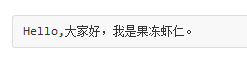
使用两个Tab符实现单行文本。
- Hello,大家好,我是果冻虾仁。
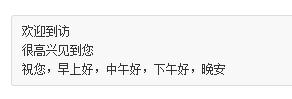
注意前面有两个Tab。在GitHub上单行文本显示效果如图:
多行文本
多行文本和单行文本异曲同工,只要在每行行首加两个Tab
- 欢迎到访
- 很高兴见到您
- 祝您,早上好,中午好,下午好,晚安
部分文字的高亮
如果你想使一段话中部分文字高亮显示,来起到突出强调的作用,那么可以把它用 ` ` 包围起来。注意这不是单引号,而是Tab上方,数字1左边的按键(注意使用英文输入法)。
Thank `You` . Please `Call` Me `Coder`

文字超链接
给一段文字加入超链接的格式是这样的 [ 要显示的文字 ]( 链接的地址 )。比如:
- [我的博客](http://blog.csdn.net/guodongxiaren)
显示效果:

你还可以给他加上一个鼠标悬停显示的文本。
- [我的博客](http://blog.csdn.net/guodongxiaren "悬停显示")
即在URL之后 用双引号括起来一个字符串。同样要注意这里是英文双引号。
插入符号
圆点符
- 这是一个圆点符
- 这也是一个圆点符
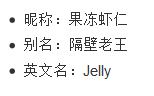
上面这段的圆点是CSDN博客编辑器里面的符号列表。写文章在列出条目时经常用到。在GitHub的markdown语法里也支持使用圆点符。编辑的时候使用的是星号 *
- * 昵称:果冻虾仁
- * 别名:隔壁老王
- * 英文名:Jelly
要注意的是星号* 后面要有一个空格。否则显示为普通星号。上文的显示效果如图:
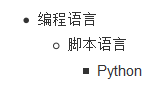
此外还有二级圆点和三级圆点。就是多加一个Tab。
- * 编程语言
- * 脚本语言
- * Python
第二行一个Tab,第三行两个Tab。这样用来表示层级结构就更清晰了吧,看效果:
如果你觉得三级的结构还不够表达清楚的话,我们可以试着换一种形式,请看字符包围
缩进
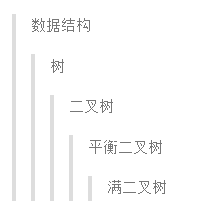
缩进的含义是很容易理解的。。
- >数据结构
- >>树
- >>>二叉树
- >>>>平衡二叉树
- >>>>>满二叉树
显示效果:
当然比这个更一般的用法是这样。常常能在书籍里面看到的效果,比如引用别人的文章。直接看效果。
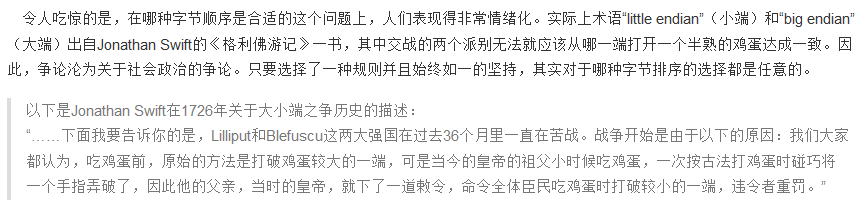
具体这个“缩进”的用法。大家自己摸索吧。
插入图片
来源于网络的图片
网上有很多README插入图片的教程了,经我自己多次测试呢,发现可以使用的最简单,最基本的语法是:
- 
即 叹号! + 方括号[ ] + 括号( ) 其中叹号里是图片的URL。
如果不加叹号! ,就会变成普通文本baidu了。
在方括号里可以加入一些 标识性的信息,比如
- 
这个方括号里的baidu并不会对图像显示造成任何改动,如果你想达到鼠标悬停显示提示信息,那么可以仿照前面介绍的文本中的方法,就是这样:
- 
在URL后面,加一个双引号包围的字符串,显示效果如图:

GitHub仓库里的图片
有时候我们想显示一个GitHub仓库(或者说项目)里的图片而不是一张其他来源网络图片,因为其他来源的URL很可能会失效。那么如何显示一个GitHub项目里的图片呢?
其实与上面的格式基本一致的,所不同的就是括号里的URL该怎么写。
https://github.com/ 你的用户名 / 你的项目名 / raw / 分支名 / 存放图片的文件夹 / 该文件夹下的图片
这样一目了然了吧。比如:
- 
我在GitHub上的用户名guodongxiaren;有一个项目ImageCache;raw表示原数据的意思吧,不用管它;主分支master;项目里有一个文件夹Logo;Logo文件夹下有一张图片foryou.gif
给图片加上超链接
如果你想使图片带有超链接的功能,即点击一个图片进入一个指定的网页。那么可以这样写:
- [![baidu]](http://baidu.com)
- [baidu]:http://www.baidu.com/img/bdlogo.gif "百度Logo"
这两句和前面的写法差异较大,但是也极易模仿着写出,就不过多介绍了。只需注意上下文中的 baidu 是你自己起的标识的名称,可以随意,但是一定要保证上下两行的 标识 是一致的。
这样就能实现 点击图片进入网页的功能了。
插入代码片段
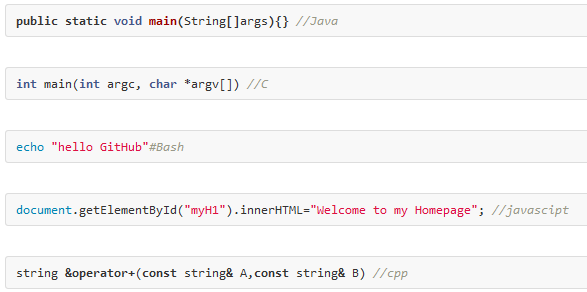
我们需要在代码的上一行和下一行用` `` 标记。``` 不是三个单引号,而是数字1左边,Tab键上面的键。要实现语法高亮那么只要在 ``` 之后加上你的编程语言即可(忽略大小写)。c++语言可以写成c++也可以是cpp。看代码:
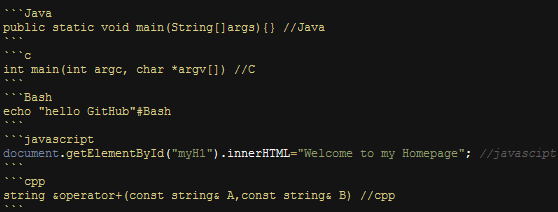
实际显示效果
[题外话]在GitHub上用Gist写日记吧
看了这么多markdown的语法,你一定不满足于仅仅写一个README文件了,开始跃跃欲试想实际用markdown语法来编写博客或文章了吧。的确,网上也有依托或者支持markdown语法的博客。但是呢,更方便的是,你可以借助GitHub本身就有的一个功能——Gist。
Gist是以文件为单位的,不是以项目为单位的。而且与普通的GitHub上建的仓库不同,Gist是private的哦。普通的项目默认都是public的,要想弄成private貌似还要交钱的样子。既然是private那么用来写写日记,是极好的。
GitHub网页的顶部有:

点进去:

这就是你可以编辑的私有文件,它不仅支持Text文本,还支持各种编程语言呢!当然也包括markdown。输入文件名:

最后保存,选中 Create Secret Gist 就是私有的喽。

GitHub中README.md文件的编辑和使用的更多相关文章
- github中README.md文件写法解析,git指令速查表
http://blog.csdn.net/u012234115/article/details/41778701 http://blog.csdn.net/u012234115/article/det ...
- Git学习:如何在Github的README.MD文件下添加图片
格式如下:  关于图片的绝对路径: 必须把图片上传到github的代码仓库里,再将其图片的网址复制到括号里才可以,不能够直接把图片复制到readme.md文件里面,这 ...
- 【GitHub】README.md文件中 markdown语法 插入超链接
语法: [Spring-data-jpa 查询 复杂查询陆续完善中](http://www.cnblogs.com/sxdcgaq8080/p/7894828.html) [文本](URL) 效果:
- 写markdown用于Github上readme.md文件
Markdown 文档地址 http://pan.baidu.com/s/1o6nu9To Markdown还有一系列衍生版本,用于扩展Markdown的功能(如表格.脚注.内嵌HTML等等),这些功 ...
- Github中README.md换行
两个以上的空格,然后回车.我date
- github项目readme.md文件如何编写
参考链接:http://blog.csdn.net/Bone_ACE/article/details/48318675
- 为Github的README.md生成目录的小工具
1 概述 因为Github的README.md文件[TOC]不生效,因此封装了一个别人已封装好的JAR包供大家使用. 2 使用方法 用Java做的,只需要JDK11以上的环境: java -jar t ...
- 关于github中的README.md文件
0x01 README.md文件是用Markdown语言编写的,md=Markdown; 在线编辑工具: https://stackedit.io/editor# https://maxiang.io ...
- 【GitHub】给GitHub上的ReadMe.md文件中添加图片怎么做 、 gitHub创建文件夹
1.首先在github上的仓库上,创建一个空的文件夹,用于上传图片 上图看 要点击的按钮是创建新的文件,并不是创建新的文件夹,具体怎么?往下看 这个时候,下面的提交按钮才能提交 2.进入新创建的文件夹 ...
随机推荐
- [sqlserver脚本]查看指定SQL语句生成了哪些执行计划
参考SQL技术内幕写了一段脚本,可以通过这段脚本查看执行指定SQL语句后,系统生成了哪些执行计划.使用时注意以下几点: 修改use MyTest,换成自己的数据库名字. 将 exec sp_page_ ...
- FireFox和IE下使用Date来构造新Date对象的BUG
正常方式 我们都知道可以使用new Date()来创建一个Date对象. new Date();//Date {Mon Jun 15 2015 15:53:16 GMT+0800} 也可以用new D ...
- java远程下载文件到本地
方法一 ** * 下载远程文件并保存到本地 * * @param remoteFilePath-远程文件路径 * @param localFilePath-本地文件路径(带文件名) */ public ...
- yaf 笔记(持续更新)
1.如果action不需要输出视图文件(如果ajax请求之类的),只需要在action里面加Yaf\DisPatcher::getInstance()->disableView(); 2.获取客 ...
- .net 微信支付(公众号支付)遇到的问题
啥也不说了搬砖的都知道老板说是什么就是什么 最近我老板让饿哦做一个微信支付的功能 还带微信上面京东众筹活动的那种,我买东西别人出钱的那种 然后用微信支付 我是新手之前也没有做过这个 所以估计着过程中 ...
- Spring boot启动原理
1.入口类 /** * springboot应用的启动入口 */ @RestController @SpringBootApplication public class SampleApplicati ...
- table中tr间距的设定table合并单元格 colspan(跨列)和rowspan(跨行)
table中的tr的默认display:table-row,虽然可以修改为display:block但是就失去了tr特有的显示效果,如(td自动对齐): 并且在tr中对起设定padding是有用的,可 ...
- hdfs调优
本文章来自 hackershell.cn,转载请标注出处 描述 这篇文章主要从一些配置设置相关方面去调优Hadoop集群的笔记,内容来自网上或一些实践经验 1.HDFS审计日志 HDFS审计日志是一个 ...
- Hive之 hive-1.2.1 + hadoop 2.7.4 集群安装
一. 相关概念 Hive Metastore有三种配置方式,分别是: Embedded Metastore Database (Derby) 内嵌模式Local Metastore Server 本地 ...
- POJ2226Muddy Fields
题目:http://poj.org/problem?id=2226 巧妙建图:以行或列上的联通块作为点,每个泥格子作为边,求最小点覆盖就可以了! 于是用匈牙利算法找最大匹配.注意要对右部点记录每一个左 ...