
grafan+cadvisor+prometheus监控docker
grafan+cadvisor+prometheus监控docker:
  运行cadvisor:

  docker run \

  --volume=/:/rootfs:ro \

  --volume=/var/run:/var/run:ro \

  --volume=/sys:/sys:ro \

  --volume=/var/lib/docker/:/var/lib/docker:ro \

  --volume=/dev/disk/:/dev/disk:ro \

  --publish=8081:8080 \

  --detach=true \

  --name=cadvisor  \

  google/cadvisor:latest

 运行grafana:

  docker run -d \

  --name=grafana \

  -p 3000:3000 \

  grafana/grafana

  运行prometheus:

  docker run -d \

  --name=prometheus \

  -p 9090:9090 \

  prom/prometheus

# 访问端口:

http://192.168.3.100:3000/

http://192.168.3.100:9090/

http://192.168.3.100:8081/
配置cadvisor:
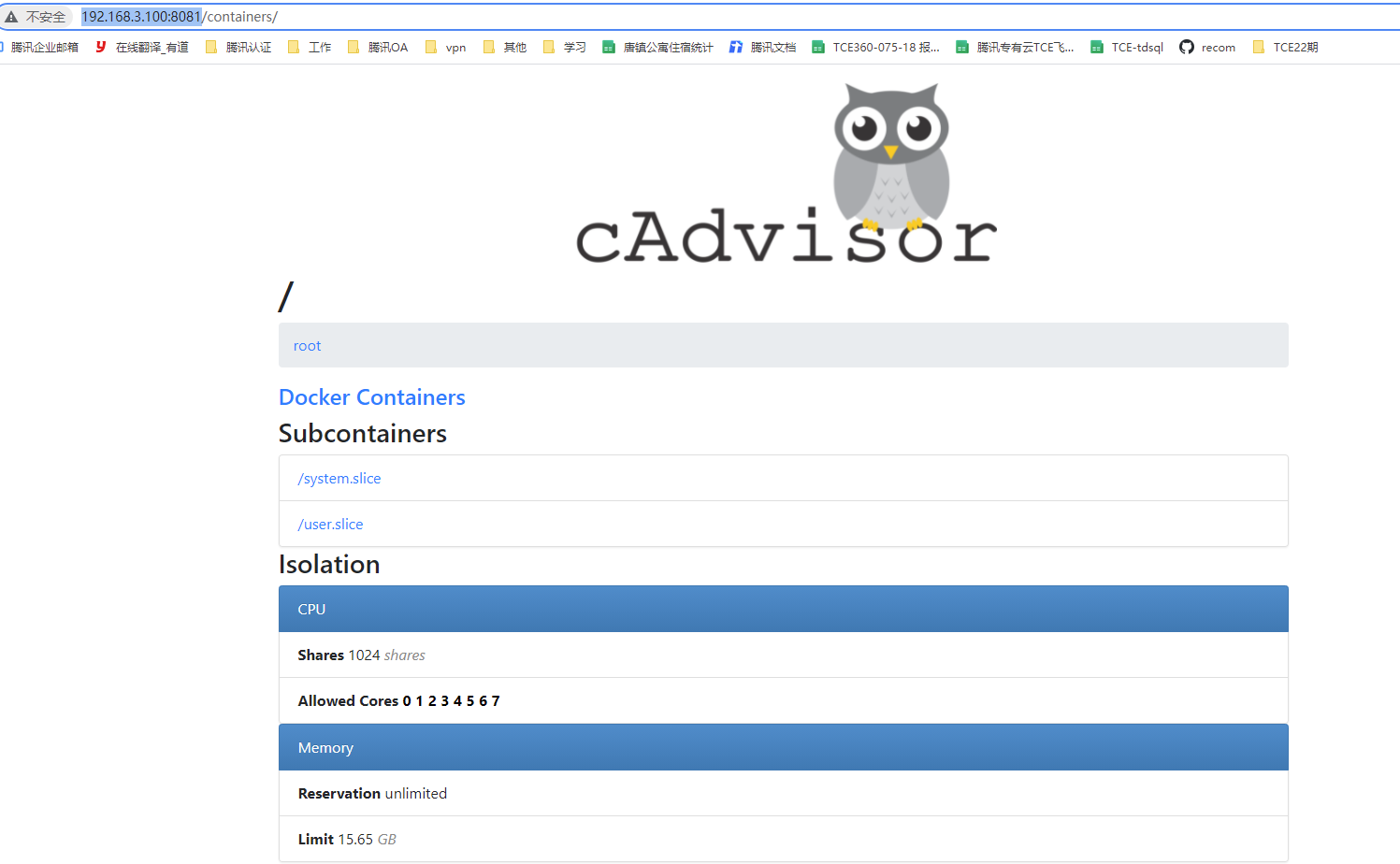
访问入口: http://[ip]:8081
能看到数据信息就说明配置没问题
配置prometheus:
#进入prometheus

docker exec -it prometheus sh

#修改配置

vim /etc/prometheus/prometheus.yml

  static_configs:

    - targets: ['localhost:9090']

  - job_name: 'docker'

    static_configs:

    - targets: ['192.168.3.100:8081']

#修改完毕后重启  prometheus 容器:

docker restart prometheus
进入web页面:
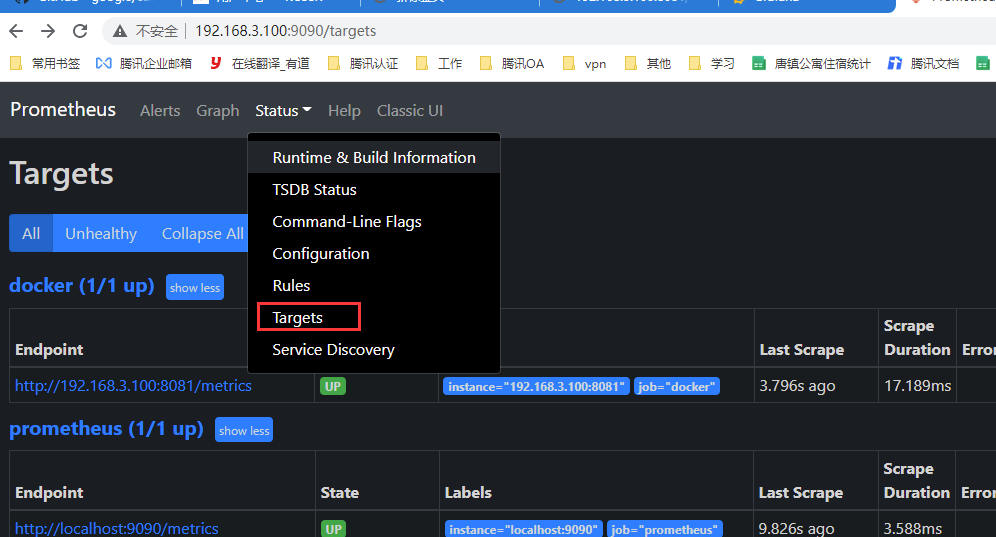
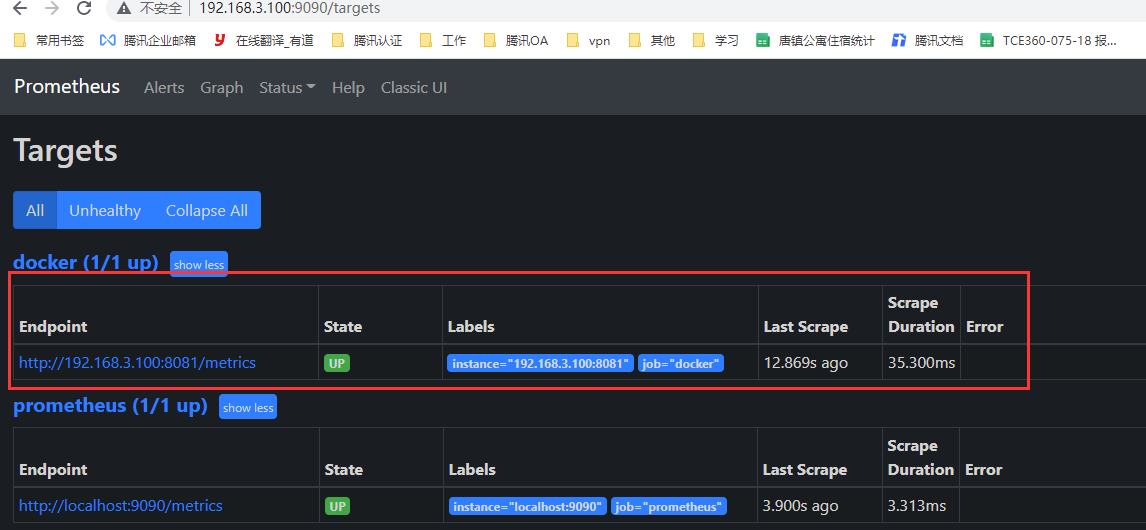
点击 http://192.168.3.100:8081/metrics能看到数据,说明配置没问题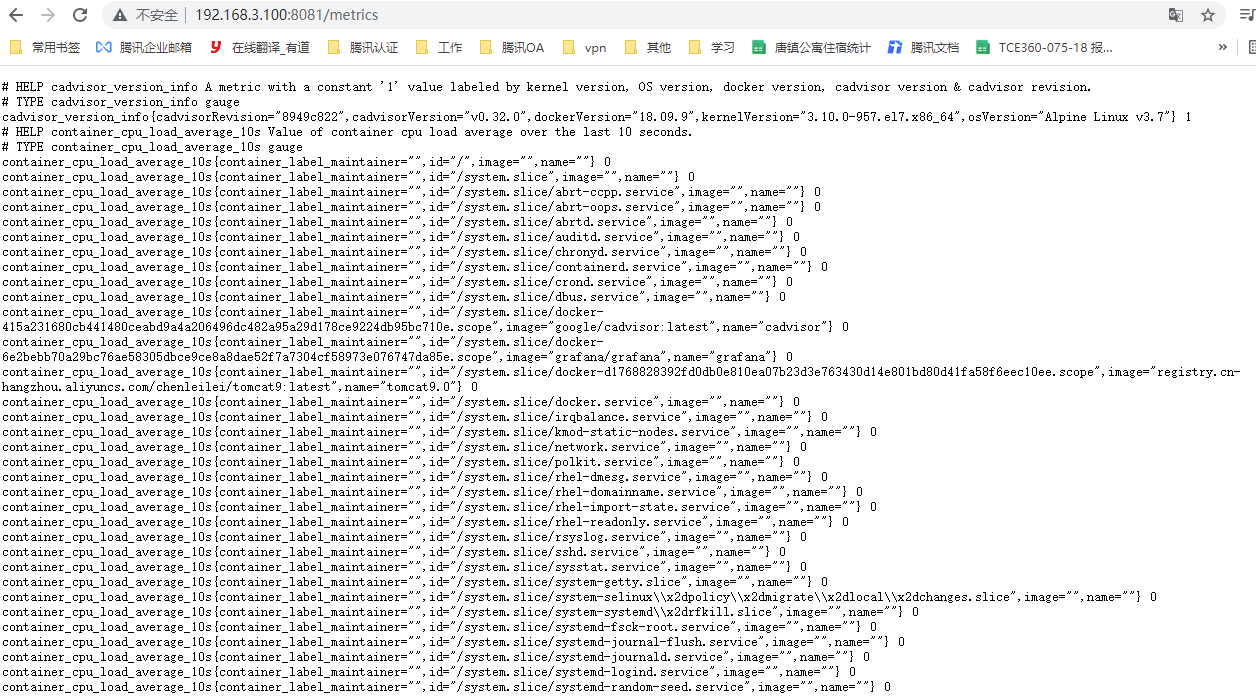
能看到监控数据则没有问题
配置启动grafana:
docker run -d \

> --name=grafana \

> -p 3000:3000 \

grafana/grafana

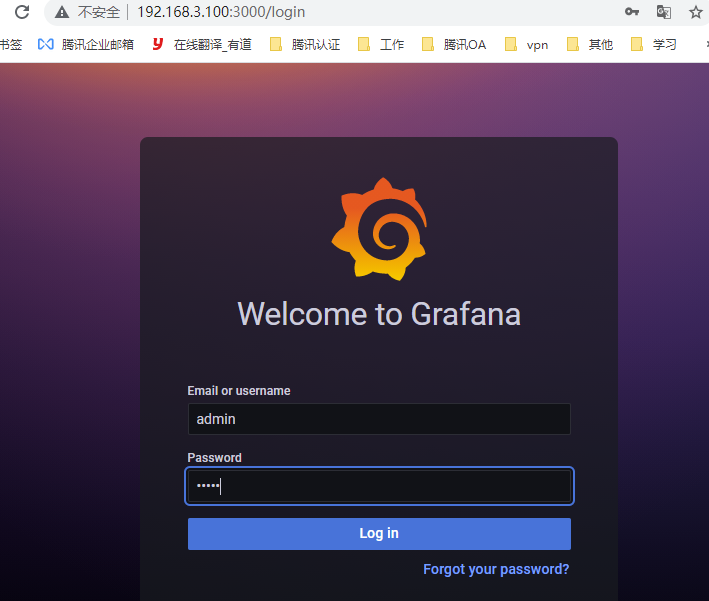
# 默认账号密码都是 admin

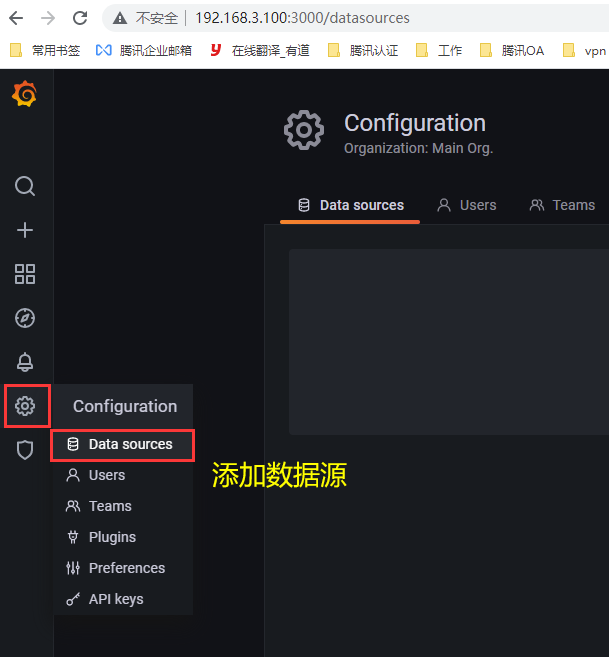
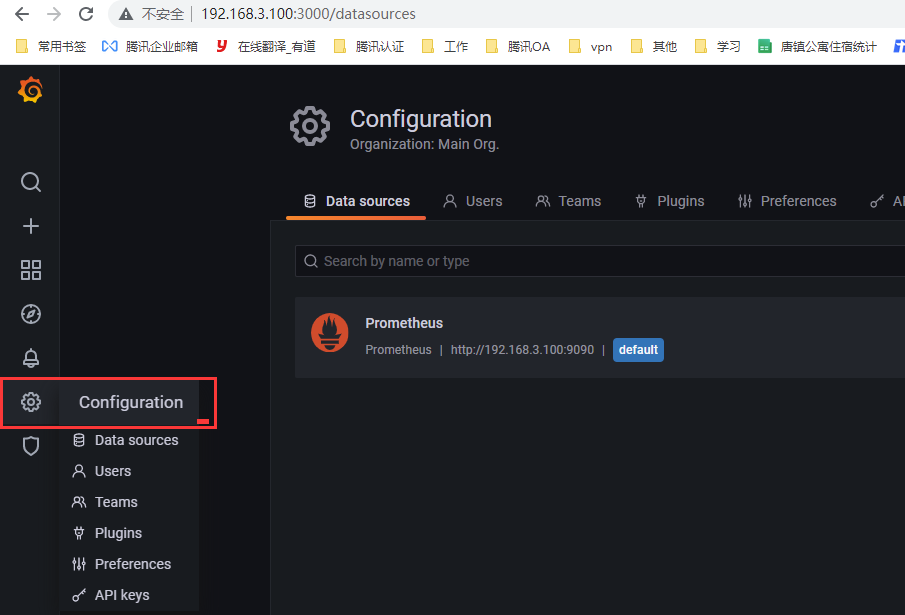
添加数据源:
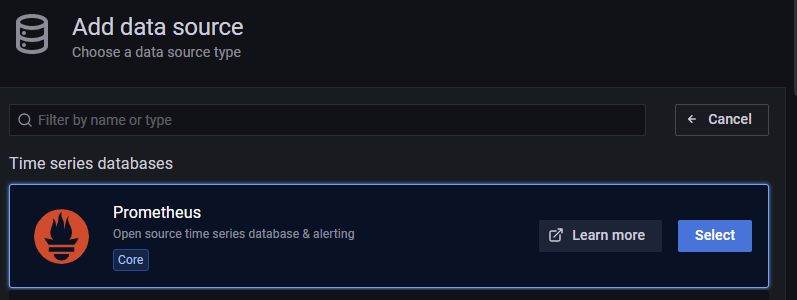
选择 prometheus 为数据源:
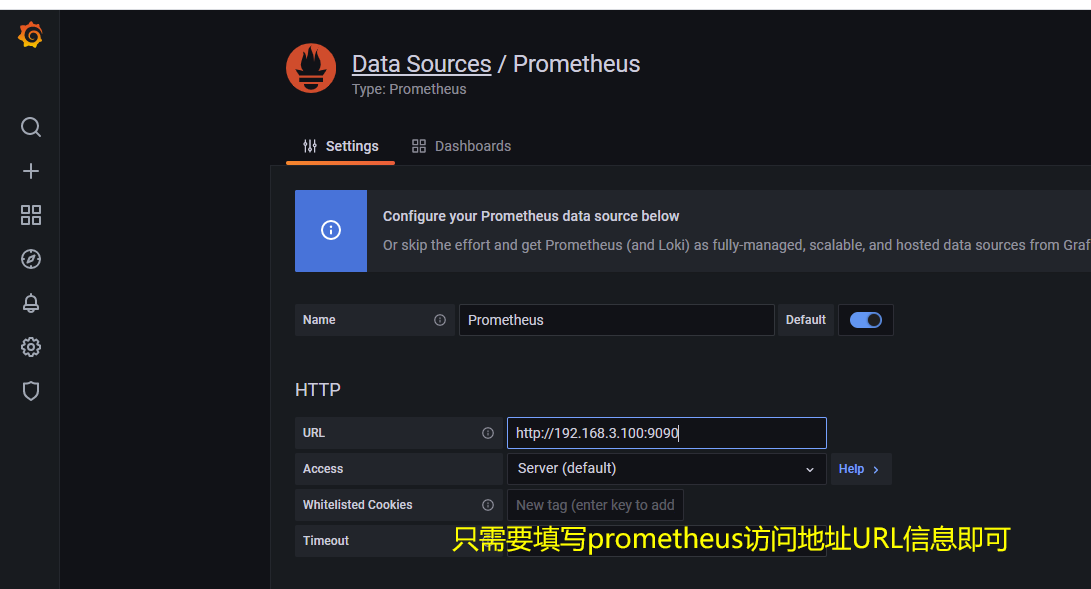
选择这个源:
添加数据展示 仪表盘:

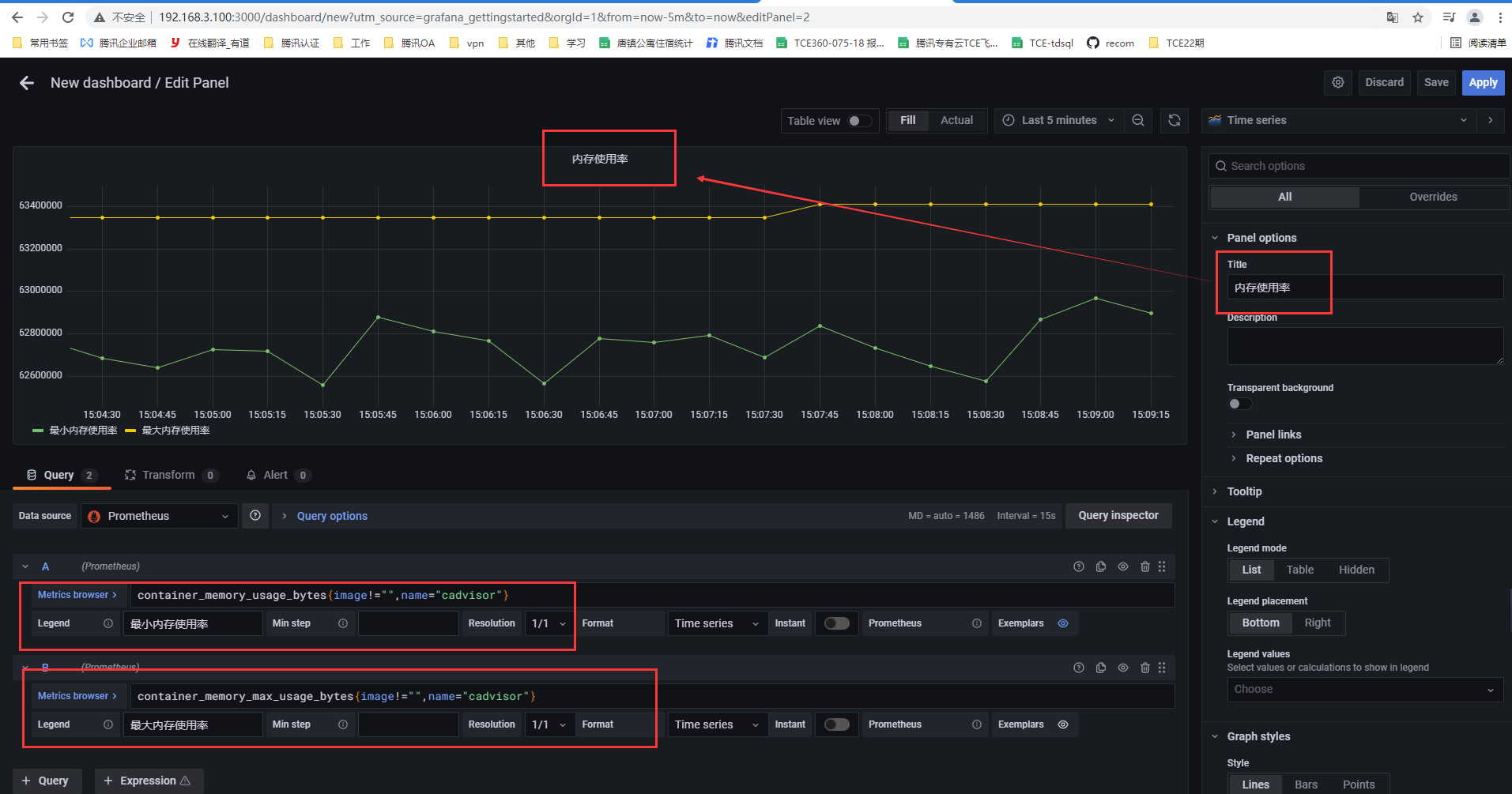
container_memory_usage_bytes{image!="",name="cadvisor"}

container_memory_max_usage_bytes{image!="",name="cadvisor"}

填写完毕后 保存配置
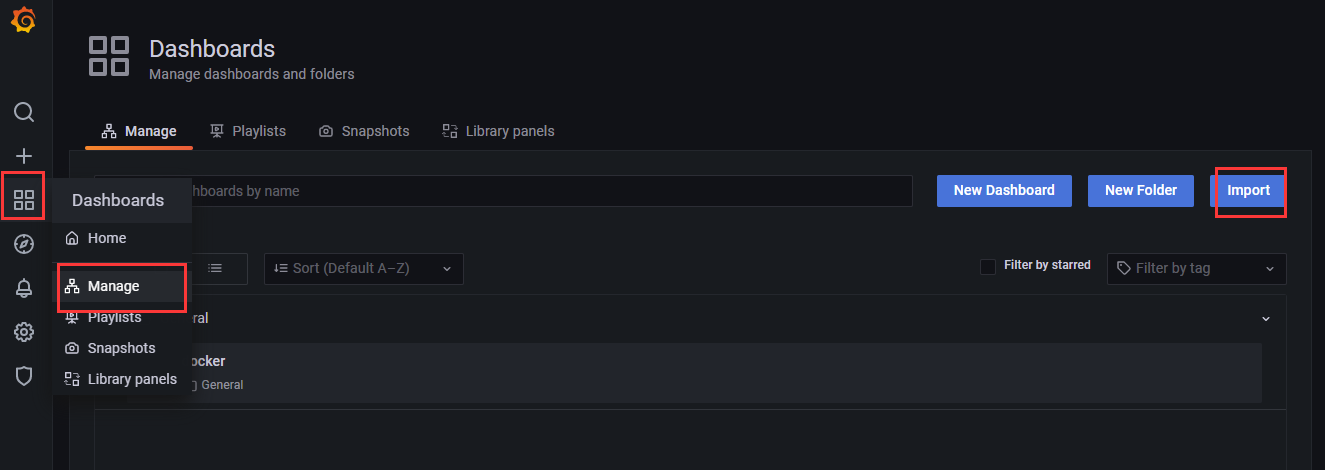
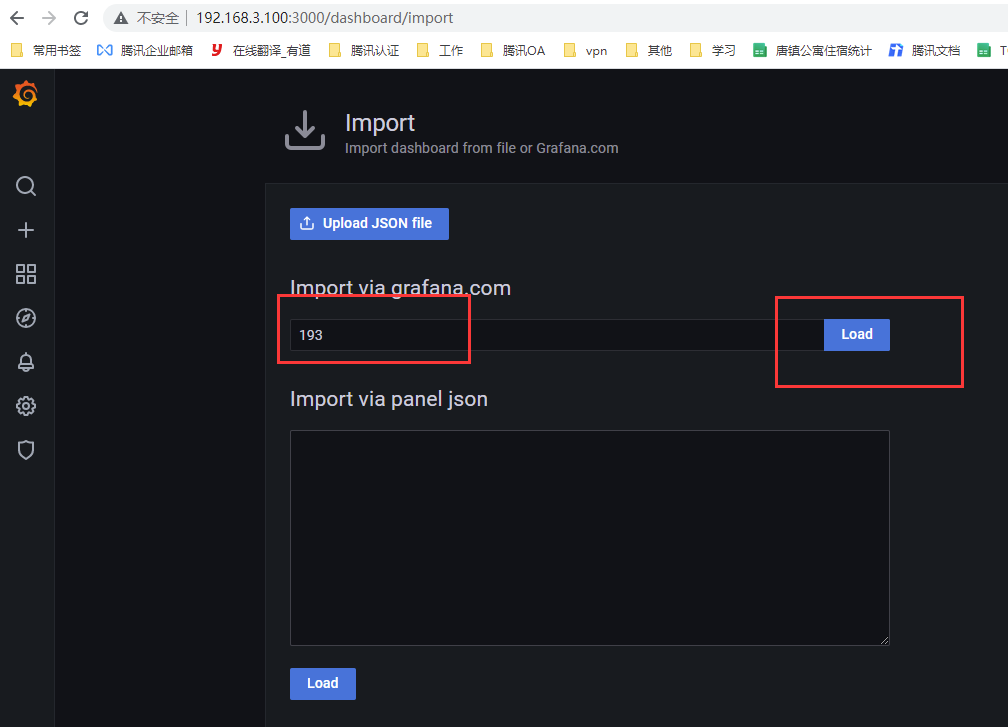
#官方有很多仪表盘提供使用

#其中较为适合监控docker容器的仪表盘号: 193
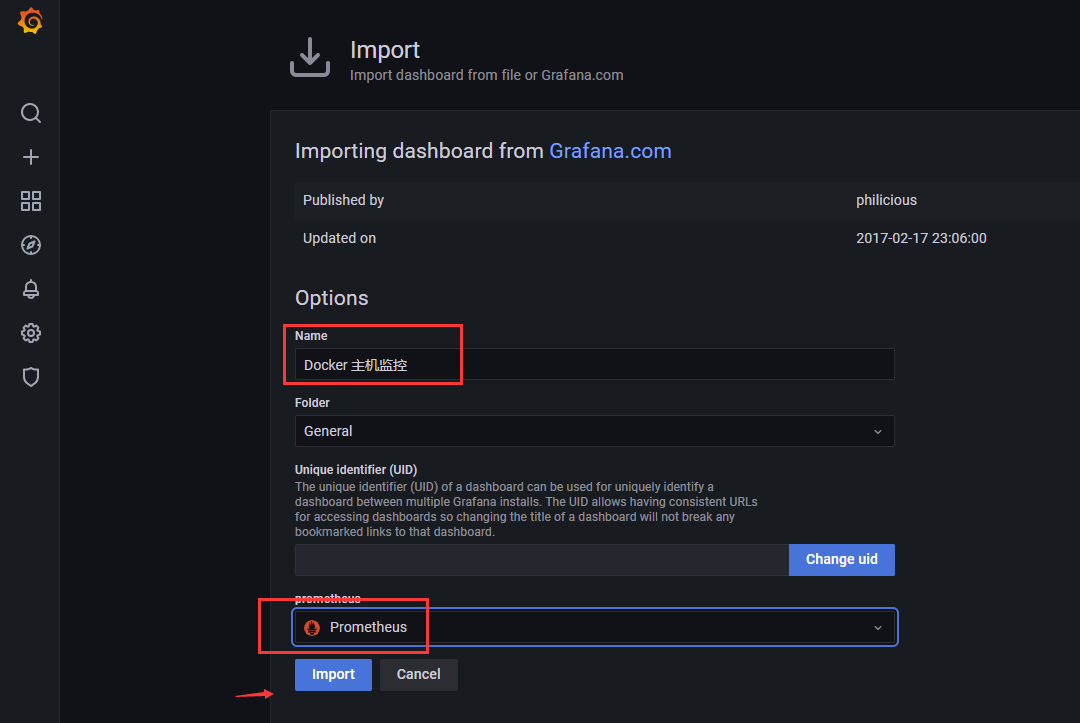
效果:
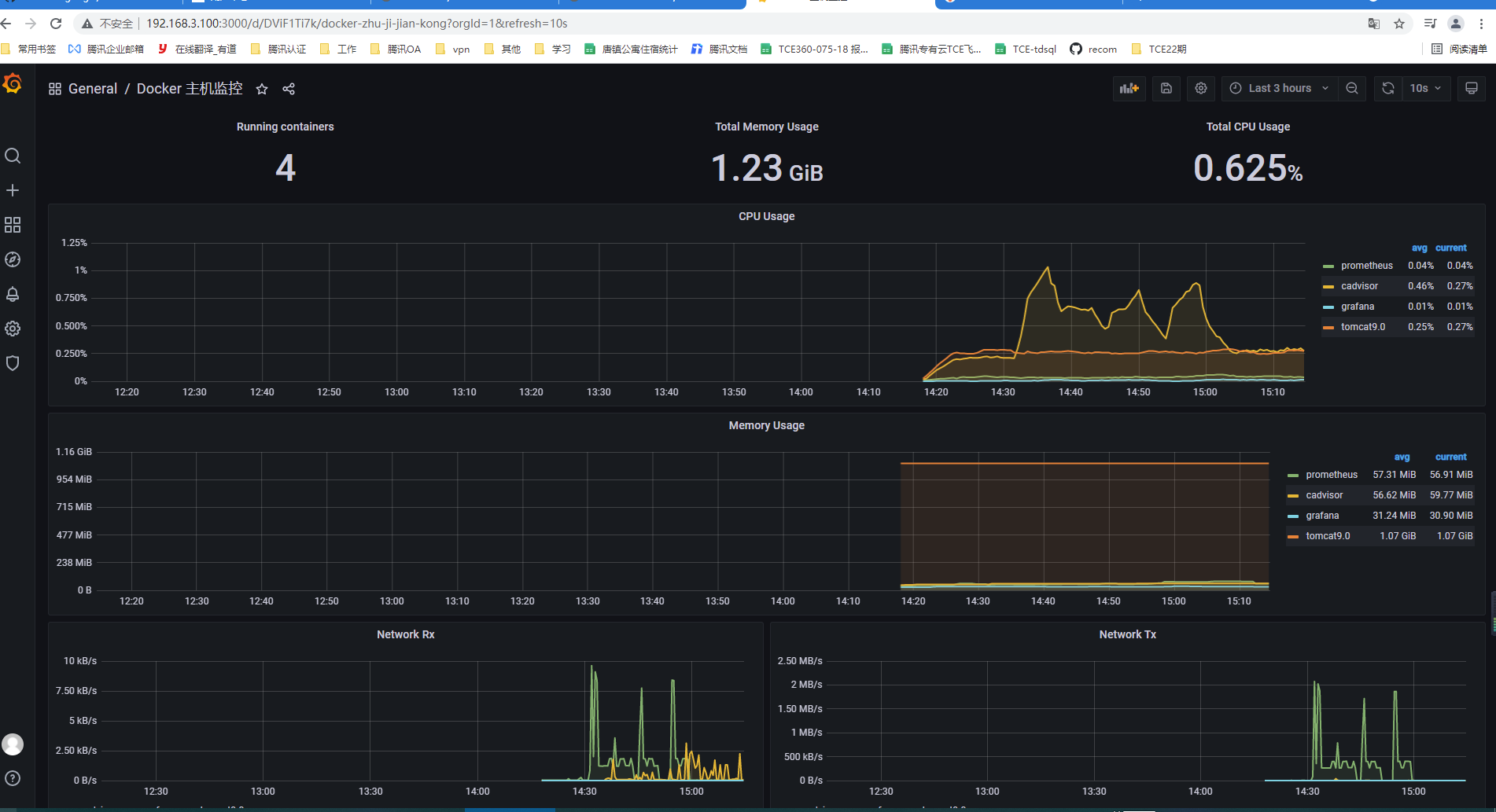
问题:
grafana图表无数据问题原因:

1. 如果grafna没有数据,可能时时间不对,需要每台服务器时间保持一致

2. promql存在问题,如:版本不兼容

3. prometheus里无数据,需要排查prometheus
多服务器监控docker
默认只能监控当前主机,如果需要监控多个主机,就需要做以下操作步骤:

1. 被监控主机安装 cadvisor

  docker run \

  --volume=/:/rootfs:ro \

  --volume=/var/run:/var/run:ro \

  --volume=/sys:/sys:ro \

  --volume=/var/lib/docker/:/var/lib/docker:ro \

  --volume=/dev/disk/:/dev/disk:ro \

  --publish=8081:8080 \

  --detach=true \

  --name=cadvisor  \

  google/cadvisor:latest

2. 在其他服务器运行prometheus:

  docker run -d \

  --name=prometheus \

  -p 9090:9090 \

  prom/prometheus

3. 在prometheus容器中新增被监控服务器的IP[所有IP]

  docker exec -it prometheus sh

  查看:

      static_configs:

    - targets: ['localhost:9090']

  - job_name: 'docker'

    static_configs:

    - targets: ['192.168.3.100:8081']

  修改为:

    - targets: ['localhost:9090']  #在这一行下方添加:

  - job_name: 'docker'

    static_configs:

    - targets: ['192.168.3.100:8081','192.168.3.85:8081']

  #targets填写:cadvisor 的IP和端口。targets:

  修改完成,重启 prometheus容器 即可

3. 重启prometheus容器:

docker restart prometheus
页面添加:
进入prometheus 设置页面 点击 : ’Add data source‘ 添加数据源
填写被监控服务器的IP: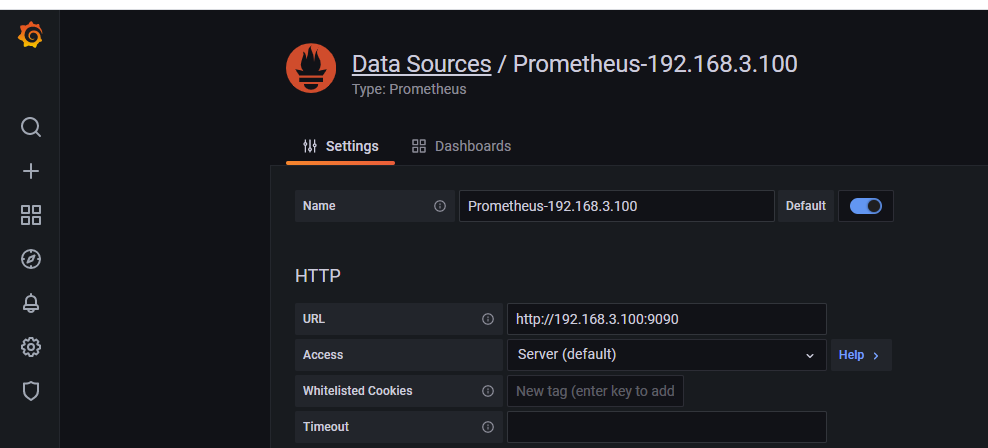
页面检查:
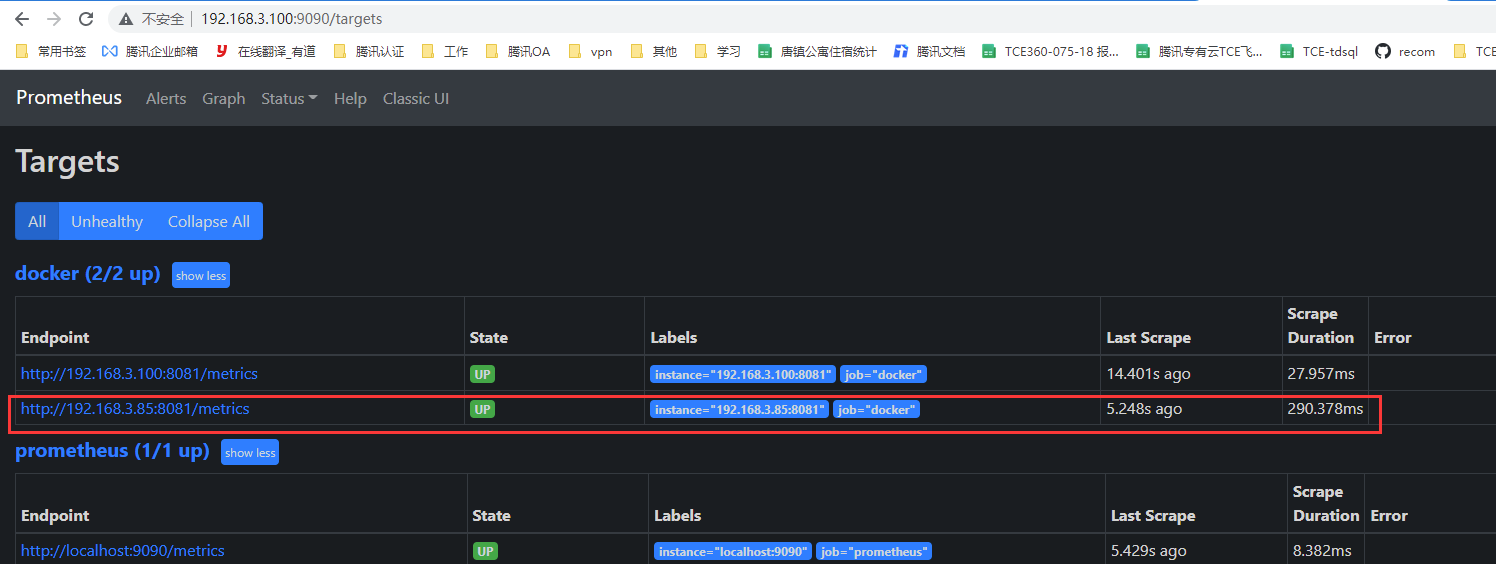
通过访问:
http://192.168.3.85:8081/containers/
http://192.168.3.100:8081/containers/
查看是否安装 cadvisor
导入监控: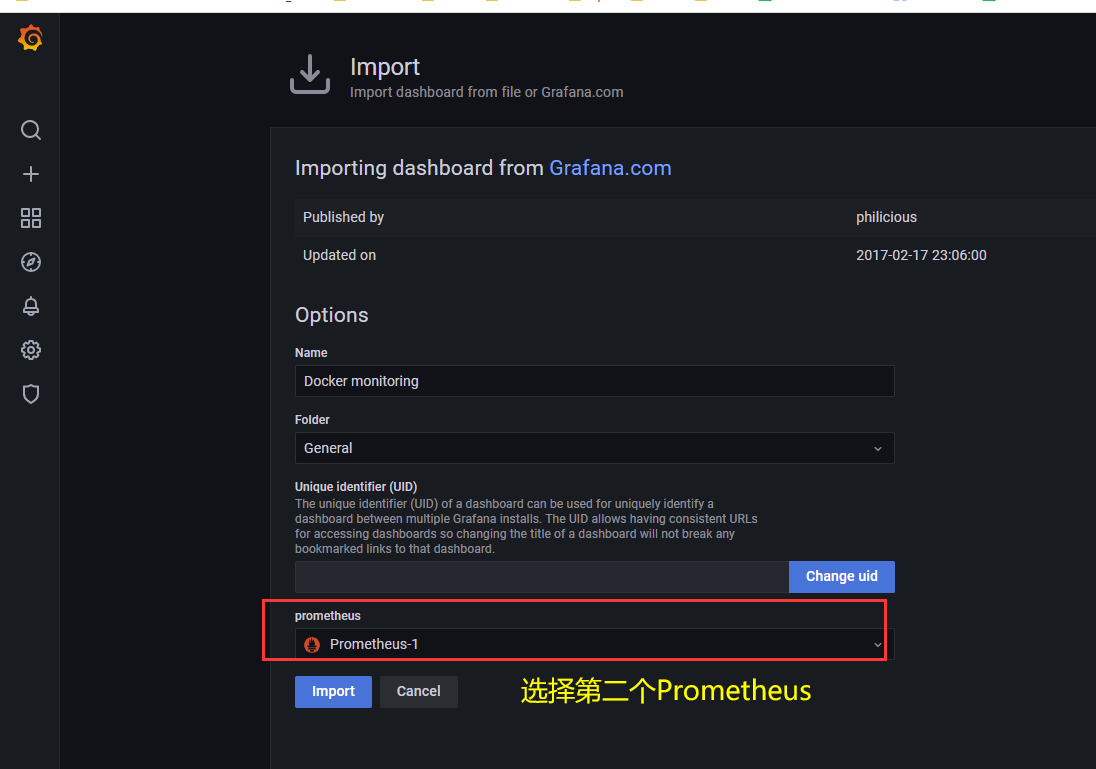
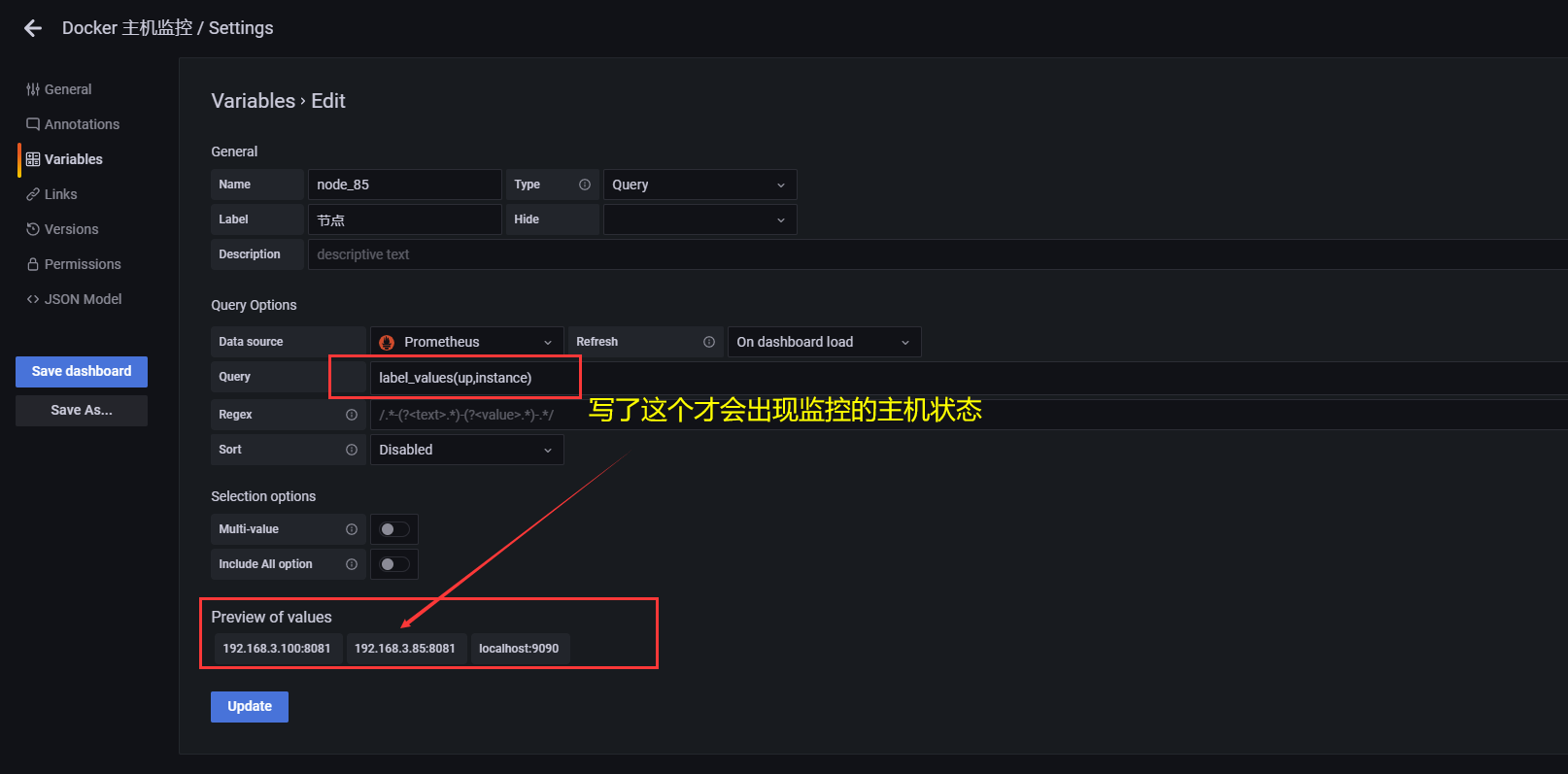
label_values(up,instance)
多个主机配置配置这个是一样的
做了这一步后去编辑图表,让他显示其他节点信息,节点多的情况下每个节点都需要增加 query0配置 label_values(up,instance)
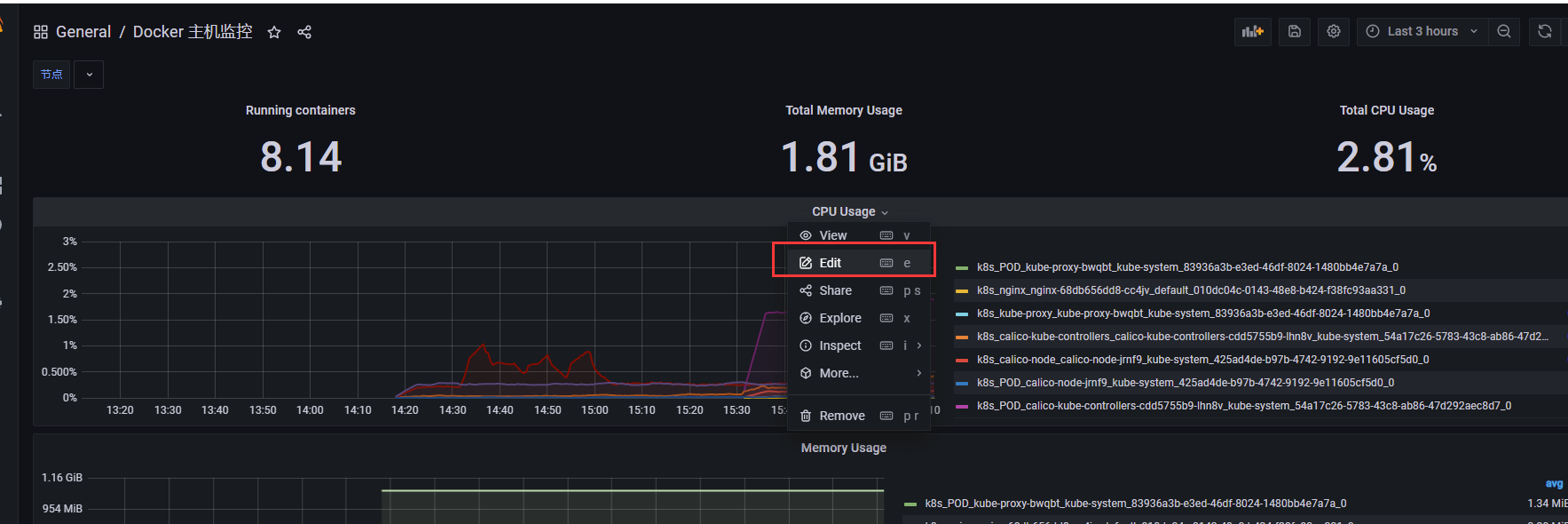
# 在编辑页面修改参数为:rate(container_cpu_user_seconds_total{image!="",instance="$Node"}[5m]) * 100rate(container_cpu_user_seconds_total{image!=""}[5m]) * 100#保存即可这个$Node 就是 Variables 这个Name: query0 也可以配置为 $query0 也可以配置为 $Node 那下面图这里就要改成 $Node
添加复选框
找到:Home / Settings选择 Variables 右边选项卡出现后在 Query 后面 添加: label_values(up,instance)修改完成后 保存或者 update 即可
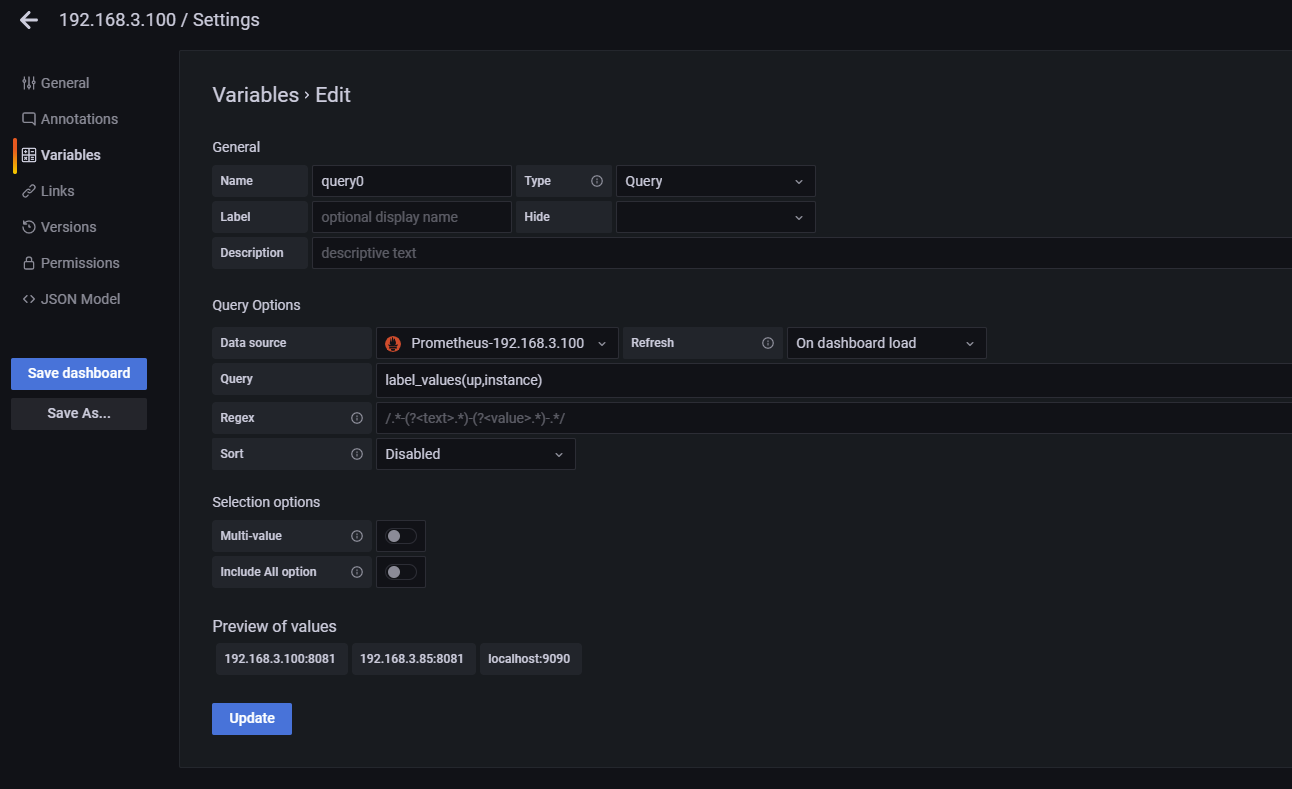
#因为这里 看到 variable中定义的 Name: query0 那么他就是获取信息的关键在每个图形页面添加如下设置:,instance="$query0"添加完成后点击 save 保存
grafan+cadvisor+prometheus监控docker的更多相关文章
- Prometheus 监控Docker服务器及Granfanna可视化
Prometheus 监控Docker服务器及Granfanna可视化 cAdvisor(Container Advisor)用于收集正在运行的容器资源使用和性能信息. 使用Prometheus监控c ...
- Prometheus监控Docker Swarm集群(一)
Prometheus监控Docker Swarm集群(一) cAdvisor简介 为了解决容器的监控问题,Google开发了一款容器监控工具cAdvisor(Container Advisor),它为 ...
- 使用Prometheus监控docker compose方式部署的ES
需求 收集 ES 的指标, 并进行展示和告警; 现状 ES 通过 docker compose 安装 所在环境的 K8S 集群有 Prometheus 和 AlertManager 及 Grafana ...
- Grafana连接Prometheus监控Docker平台
Grafana是一款开源的分析平台. Grafana allows you to query, visualize, alert on and understand your metrics no m ...
- Prometheus入门到放弃(4)之cadvisor监控docker容器
Prometheus监控docker容器运行状态,我们用到cadvisor服务,cadvisor我们这里也采用docker方式直接运行. 1.下载镜像 [root@prometheus-server ...
- 6. 使用cadvisor监控docker容器
Prometheus监控docker容器运行状态,我们用到cadvisor服务,cadvisor我们这里也采用docker方式直接运行.这里我们可以服务端和客户端都使用cadvisor 客户端 1.下 ...
- prometheus监控(小试牛刀)
prometheus监控(小试牛刀) 环境:全部服务都是基于docker运行 本文略微草率,好文章在这里,特别好如下: https://www.cnblogs.com/tchua/p/11120228 ...
- cAdvisor+Prometheus+Grafana监控docker
cAdvisor+Prometheus+Grafana监控docker 一.cAdvisor(需要监控的主机都要安装) 官方地址:https://github.com/google/cadvisor ...
- cAdvisor+InfluxDB+Grafana 监控Docker
容器的监控方案其实有很多,有docker自身的docker stats命令.有Scout.有Data Dog等等,本文主要和大家分享一下比较经典的容器开源监控方案组合:cAdvisor+InfluxD ...
- docker-compose 快速部署Prometheus,监控docker 容器, 宿主机,ceph -- cluster集群
话不多说上菜: 现在环境是这样: ceph 4台: 192.168.100.21 ceph-node1 192.168.100.22 ceph-node2 192.168.100.23 ceph ...
随机推荐
- CentOS 8 安装 oracle 23c CentOS9 Error deal
1.环境准备 软件准备 序号 软件 下载地址 1 VirtualBox https://www.virtualbox.org/wiki/Downloads 2 CentOS Stream 8 http ...
- UML 哲学之道——类图[三]
前言 简单整理一些uml中的类图. 正文 类的基本表示法: 名称.属性(类型.可见性).方法(参数.返回值.可见性) 想上面这样,第一行是名称,第二行是属性,第三行是方法 可见性: 表示public ...
- c# 解决死锁问题Monitor
前言 在高并发中,一个很关键的问题就是要避免死锁. 那么为什么会产生死锁呢?这种情况多见吗? 举一个例子: 比如方法一中先lock(object1),在lock(object1)中lock(objec ...
- Pytorch-实战之对Himmelblau函数的优化
1.Himmelblau函数 Himmelblau函数: F(x,y)=(x²+y-11)²+(x+y²-7)²:具体优化的是,寻找一个最合适的坐标(x,y)使得F(x,y)的值最小. 函数的具体图像 ...
- 试用阿里云GPU服务器进行深度学习模型训练
试用阿里云GPU服务器进行深度学习模型训练 最近在用PyTorch时发现在本地训练模型速度一言难尽,然后发现阿里云可以白嫖gpu服务器,只要没有申请过PAI-DSW资源的新老用户都可以申请5000CU ...
- Advanced .Net Debugging 7:托管堆与垃圾收集
一.简介 这是我的<Advanced .Net Debugging>这个系列的第七篇文章.这篇文章的内容是原书的第二部分的[调试实战]的第五章,这一章主要讲的是从根本上认识托管堆和垃圾回收 ...
- 微信、企微小程序使用taro对位置权限进行处理
1.功能 当用户未授权地理位置权限时,引导用户开启地理位置权限,区别于之前的uni处理,uni的处理 的处理没有手机系统关闭位置权限的处理,但是uni文章中对于打开位置权限后重新返回小程序有做权限重获 ...
- 记一次 JMeter 压测 HTTPS 性能问题
简介:在使用 JMeter 压测时,发现同一后端服务,在单机 500 并发下,HTTP 和 HTTPS 协议压测 RT 差距非常大.同时观测后端服务各监控指标水位都很低,因此怀疑性能瓶颈在 JMet ...
- WPF 给类库设置设计时使用的资源字典
在开发 WPF 类库时,由于类库里面没有存在 App.xaml.cs 文件,而在对单个 XAML 进行开发时,设计器将会因为找不到资源文件的存在,而拿不到资源.本文告诉大家简单的方法,给设计器设置仅在 ...
- 如何参与 .NET 的开发和设计
现在 dotnet 属于 dotnet 基金会,所有开发者都可以向 dotnet 贡献代码和参与 .NET 的设计,参与路线决策.本文来告诉大家一些基本玩法,带着小伙伴们入坑 注意哦,参与 dotne ...