
使用 xshell 登录 Windows 的 linux 子系统
1 配置 SSH Server
# 卸载自带的 ssh

sudo apt-get remove openssh-server

# 安装 ssh

sudo apt-get install openssh-server

# 编辑配置文件

vim /etc/ssh/sshd_config

Port 2222 # 修改端口号,避免和 Windows ssh 服务端口冲突

UsePrivilegeSeparation yes # 使用密码登录

PermitRootLogin yes # 允许使用 root 用户登录

# 重启 ssh 服务

sudo service ssh --full-restart
2 使用 xshell 登录
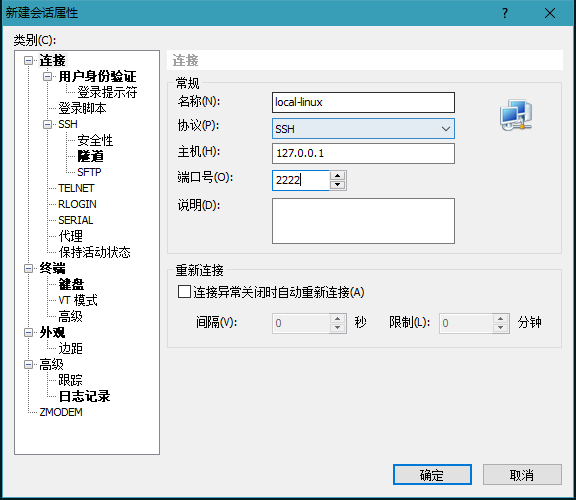
连接配置
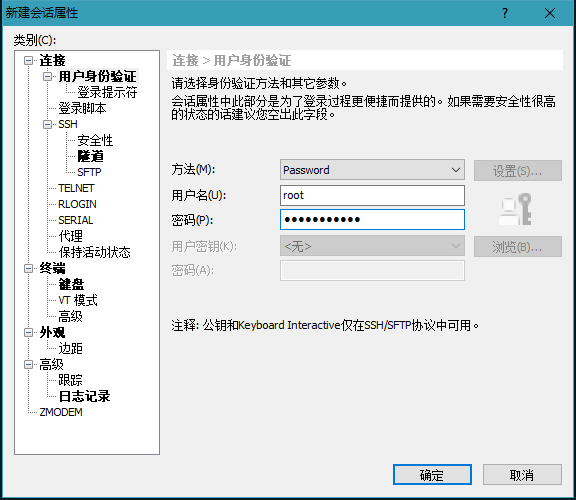
设置用户名和密码
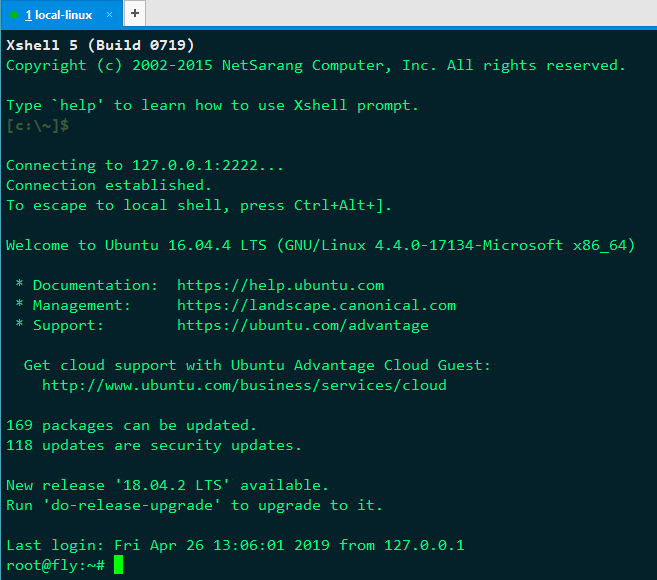
3 Windows 配置开机自启动
3.1 windows 计划任务配置
可以使用windows自带的定时任务计划上添加开机启动Ubuntu ssh服务的任务。
搜索“任务计划程序”,操作-- 创建基本任务:
- 触发器:当计算机启动时
- 操作:启动程序
- 程序名:bash.exe(默认打开的文件夹搜索即可)
- 参数为:
-c "sudo -u root /usr/sbin/sshd",开启 linux 子系统的 ssh 服务 - 选择“点击完成打开属性页”按钮,点击完成,打开属性页
- 在属性页选择“使用最高权限运行”
3.2 测试计划任务命令
管理员身份打开 DOS 窗口
cd C:\WINDOWS\system32 # 进入到 bash.exe 所在路径

bash.exe -c "sudo -u root /usr/sbin/sshd" # 输入以下命令,回车

//  弹出如下提示

[sudo] password for user1:
如果上述测试过程出现输入密码的弹窗,就需要为 user1 用户进行后续配置。
3.3 linux 权限配置
配置完计划任务,执行时会因为 sudo root 要求输入密码,但因为任务自启动,不能填充密码。因此,我们可以针对启动用户设置使用 sudo 时无需密码。
只需修改 /etc/sudoers 文件即可。
vim /etc/sudoers

\# 添加以下

user1 ALL=(ALL) NOPASSWD: ALL # user1 用户执行 sudo 时无需密码
再使用 3.2 的步骤测试,发现已经没有输入密码的提示了。
4 计划任务测试
配置完成后,我们可以先关闭 linux 的 ssh 服务
sudo service ssh stop # 关闭 ssh 服务

ps aux | grep ssh # 查看 ssh 服务是否已关闭。只有 --color=auto 这一行。如果有其它行,使用 kill 命令关闭
回到任务计划程序页面.
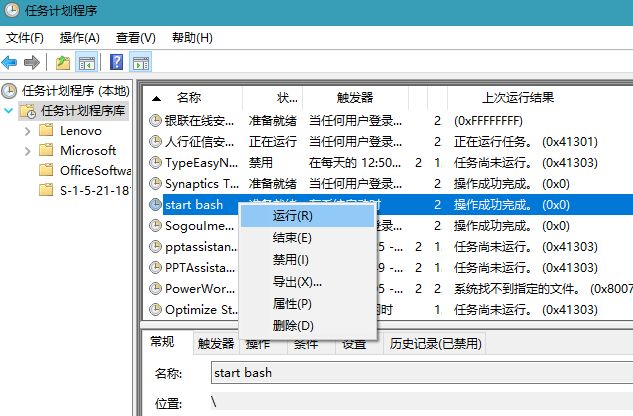
找到建立的计划任务。右键点击,手动运行,查看运行结果。如果“上次运行结果列”出现“操作成功完成”提示,就表示我们的计划任务配置成功啦!
使用 xshell 登录 Windows 的 linux 子系统的更多相关文章
- 如何利用Xshell在windows与linux之间互传文件
如何利用Xshell在windows与linux之间互传文件 第一步: 安装Xshell. 第二步: 打开Xshell,若出现默认的对话框,则选择关闭,因为下面将演示如何将本地文件传输至远程linux ...
- Windows安装Linux子系统--安装GUI界面
原文:Windows安装Linux子系统--安装GUI界面 前段时间发现Windows可以安装Linux子系统了,恰逢电脑换了固态,还没装Linux,不如趁机体验一番! 1.准备工作 1.1.打开 ...
- 使用Windows的Linux子系统搭建嵌入式开发环境
亲,都9102年了,还在用VMware跑嵌入式交叉编译链吗? 北京时间2019年6月13日,Windows 10发布预览版本18917.版本的主要功能是Linux子系统(windows sub ...
- Windows(WSL2) Linux子系统搭建Docker环境
摘要:本文主要介绍了如何再Windows(WSL2)中启用Linux系统中,并搭建Docker环境. WSL是适用于 Linux 的 Windows 子系统可让开发人员按原样运行 GNU/Linux ...
- Windows搭建Linux子系统(WSL)详细教程
介绍 WSL(windows下的Linux子系统) Windows Subsystem for Linux(简称WSL)是一个在Windows 10上能够运行原生Linux二进制可执行文件(ELF格式 ...
- Xshell在Windows和Linux间文件的上传和下载
本文通过lrzsz来实现Windows和Linux间文件间的文件传输. lrzsz使用 XMODEM.YMODEM 和 ZMODEM 文件传输协议来实现文件的上传和下载.相比 FTP 或者 WinSC ...
- 最详尽教程完整介绍-Windows 的 Linux 子系统-WSL1&WSL2
安装 WSL 1. 开启WSL 必须启用"适用于 Linux 的 Windows 子系统"可选功能并重启,然后才能在 Windows 上运行 Linux 发行版. 以管理员运行Po ...
- windows下linux子系统安装
1.打开Windows功能中的使用于linux的Windows子系统 2.应用商店中下载需要的linux 3.下载完成后运行等待安装并输入用户名密码 4.查看系统信息 先后 sudo apt-get ...
- 如何开启windows的linux子系统
win10一周年纪念版 1607的版本增加了bash,bash,bash,windows的shell中可以直接运行bash了. 下面说一下配置步骤: 1.设置 —更新和安全—针对开发人员,选择开发人 ...
随机推荐
- helm使用
helm 0. helm安装 基本上到github上面,下载二进制就行.mac的话用brew安装. https://github.com/helm/helm brew: brew install ku ...
- spark机器学习从0到1主成分分析-PCA (八)
PCA 一.概念 主成分分析(Principal Component Analysis)是指将多个变量通过线性变换以选出较少数重要变量的一种多元统计分析方法,又称为主成分分析.在实际应用场合中,为 ...
- 类linux 系统上端口被占用
好几次遇到这问题,明明Ctrl+C退出了node,但是下次启动的时候总是会报错: listen EADDRINUSE :::80 之类的. 这时候可能是被占用,也可能是上次进程没有真的退出. ps - ...
- HTML5 Canvas绘图如何使用
--------------复制而来--原地址http://jingyan.baidu.com/article/ed15cb1b2e642a1be369813e.html HTML5 Canvas绘图 ...
- POJ3225
题目链接:https://vjudge.net/problem/POJ-3225 解题思路:这道题要是不看题解以本渣新现在的实力确实是做不出来. 以区间为基础建立线段树. 当X=‘U', 将区间T内的 ...
- POJ1436
题目链接:https://vjudge.net/problem/POJ-1436 解题思路:基于y轴建立线段树. 如图是根据样例画出的图.下面都以题目样例为例. 但是,如果仅仅以给出的y1, y2为边 ...
- eclipse——管理远程资源的缓存,例如从Internet下载的资源。
原文:Manage the cache of remote resources,such as those downloaded from the internet.
- [Objective-C] 010_Foundation框架之NSSet与NSMutableSet
在Cocoa Foundation中的NSSet和NSMutableSet ,和NSArray功能性质一样,用于存储对象属于集合.但是NSSet和NSMutableSet是无序的, 保证数据的唯一性, ...
- Spring IoC componet-scan 节点解析详解
前言 我们在了解 Spring 容器的扩展功能 (ApplicationContext) 之前,先介绍下 context:componet-scan 标签的解析过程,其作用很大是注解能生效的关键所在. ...
- WEB APPLICATION PENETRATION TESTING NOTES
此文转载 XXE VALID USE CASE This is a nonmalicious example of how external entities are used: <?xml v ...