
最详尽教程完整介绍-Windows 的 Linux 子系统-WSL1&WSL2
安装 WSL
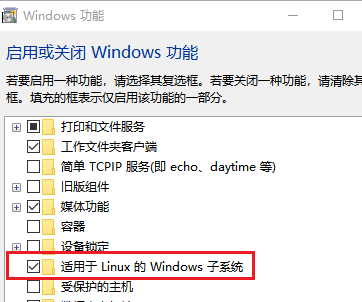
1. 开启WSL
必须启用“适用于 Linux 的 Windows 子系统”可选功能并重启,然后才能在 Windows 上运行 Linux 发行版。
以管理员运行Powershell(开启WSL,如已开启可跳过)
Enable-WindowsOptionalFeature -Online -FeatureName Microsoft-Windows-Subsystem-Linux

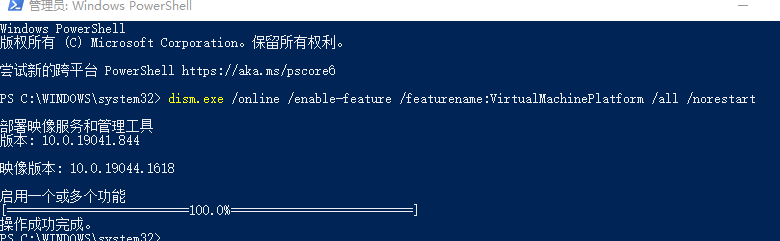
Enable-WindowsOptionalFeature -Online -FeatureName VirtualMachinePlatform --启用“虚拟机平台”可选组件
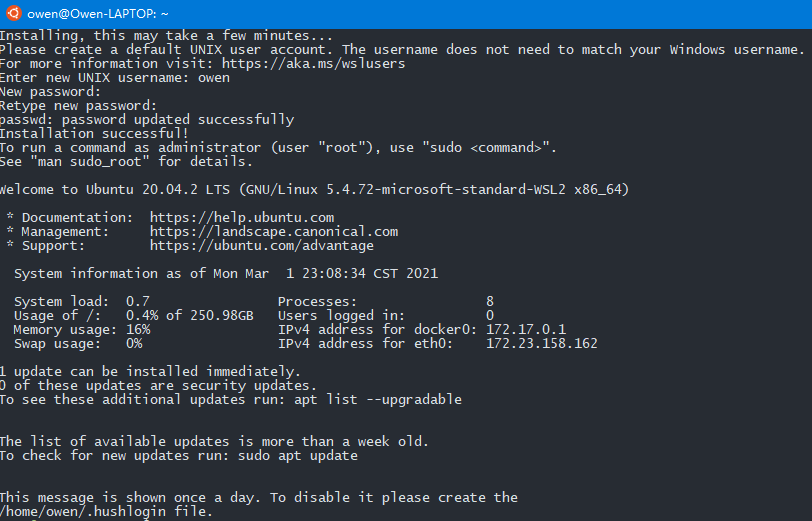
2. 安装WSL Linux发行版本
比较 WSL 1 和 WSL 2
WSL 1 和 WSL 2 之间的主要区别在于,在托管 VM 内使用实际的 Linux 内核、支持完整的系统调用兼容性以及跨 Linux 和 Windows 操作系统的性能。
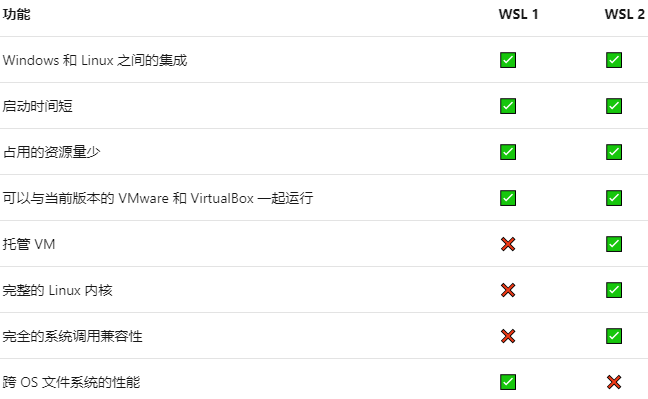
WSL2相比WSL1来说可以完美支持Docker。与WSL1的模拟Linux API不同的是,WSL2采用在Hyper-V虚拟机中运行的方案。可以说WSL2和原汁原味的Linux已经十分接近
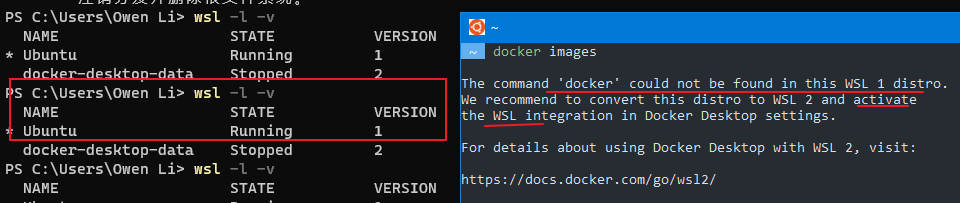
- WSL1 没有 Linux 内核,不支持 docker;WSL2 是有 Linux 内核的轻量化虚拟机,支持 docker。
- 目前 docker 已经针对 WSL2 做了适配,安装时检测到 WSL2 就会启用 WSL2 后端,不仅能同时在 Windows 和 WSL 下操作 docker 服务器,还比以前的 docker on Windows 启动更快、占用资源更少。
WSL1
不支持Docker的守护进程,但您可以使用Docker CLI连接到通过Docker for Windows或您创建的任何其他VM 运行的远程Docker守护进程
不能完全兼容systemctl, systemd等等,IO速度相对原生Linux也是大打折扣,在编译和解压方面可以很深体会到。毕竟不是真正的Linux,而是挂在Windows NT内核之上的仿Linux 系统

WSL1与Docker 集成
由于WSL 还不是原生的Linux,所以需要借助Docker for Windows来实现Docker(Docker for Windows 是基于Hyper-V 技术)
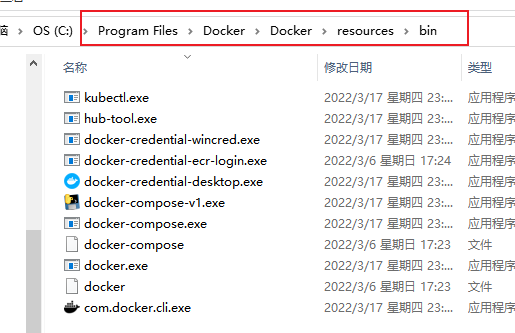
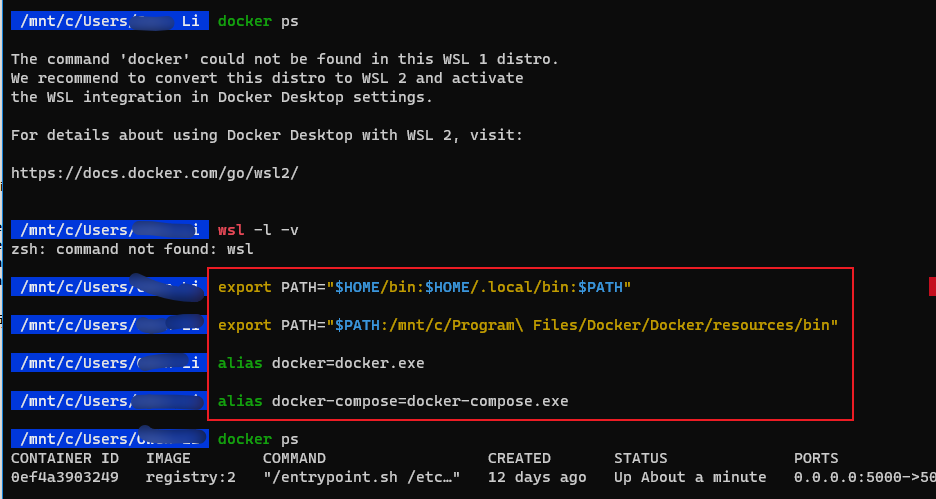
另外一种方式是,在WSL1中安装docker 客户端,连接 docker server, 来解决在WSL1上使用docker 的问题。(PS: Win10 的Linux 子系统是装不了 docker (服务端)的,但是可以安装客户端)
sudo apt-get -y install apt-transport-https ca-certificates curl software-properties-common

curl -fsSL [https://mirrors.aliyun.com/docker-ce/linux/ubuntu/gpg](https://mirrors.aliyun.com/docker-ce/linux/ubuntu/gpg) | sudo apt-key add -

sudo apt remove gpg

sudo apt install gnupg1

sudo apt install software-properties-common

sudo add-apt-repository "deb [arch=amd64] [https://mirrors.aliyun.com/docker-ce/linux/ubuntu](https://mirrors.aliyun.com/docker-ce/linux/ubuntu) $(lsb_release -cs) stable"

sudo apt-get -y update

sudo apt-get -y install docker-ce

echo "export DOCKER_HOST=tcp://localhost:2375" >> ~/.bashrc && source ~/.bashrc

参考
- Running Docker containers on Bash on Windows来自 <https://blog.jayway.com/2017/04/19/running-docker-on-bash-on-windows/>
- Setting Up Docker for Windows and WSL to Work Flawlessly来自 <https://nickjanetakis.com/blog/setting-up-docker-for-windows-and-wsl-to-work-flawlessly>
WSL2
WSL2 是第二代 WSL,包含在2020年5月正式发布 Windows 10 v2004 版中。相比第一代,新的 WSL2 重新设计了架构,使用真正的 Linux 内核,几乎具有 Linux 的所有完整功能。启用WSL2的 Linux 系统启动时间非常快,内存占用很少,并且,WSL 2 还可以直接原生运行 Docker,VS Code 编辑器还有 Remote-WSL 插件,相对于完整的 linux 虚拟机只是不支持 systemctl、systemd,不能直接运行图形桌面。Windows 也越来越向虚拟平台靠拢,Windows NT 内核和 Linux 内核都是运行在虚拟平台之上的,是平级的
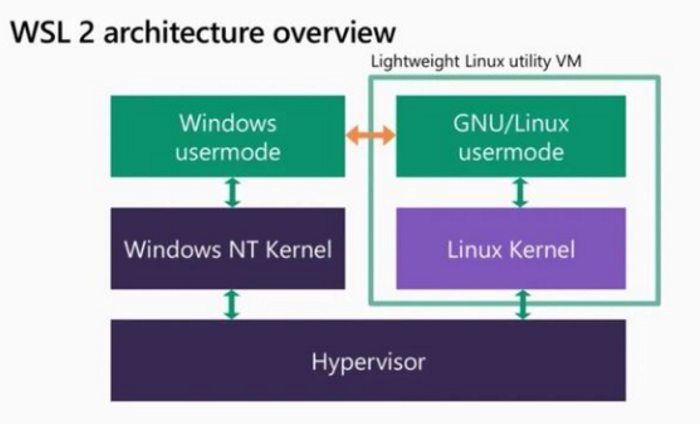
We will replace the Hyper-V VM we currently use by a WSL 2 integration package. This package will provide the same features as the current Docker Desktop VM: Kubernetes 1-click setup, automatic updates, transparent HTTP proxy configuration, access to the daemon from Windows, transparent bind mounts of Windows files, and more.

升级到WSL2
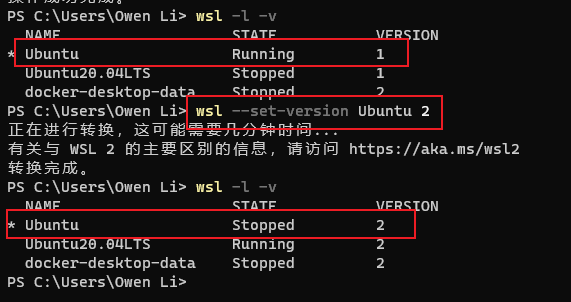
如果发现VERSION为1,说明Ubuntu运行在WSL1下,可以升级到 WSL2。同样,WSL2也可以降级到WSL1。
wsl -l -v #查看已安装Linux版本和名称,完整命令格式:wsl --list --verbose
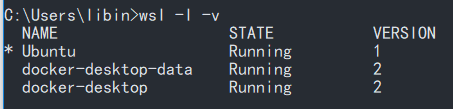
**WSL2需要Windows build 18917 更新, **WSL不需要. 但是最好首先将操作系统更新到需要的版本, 而不是先安装WSL再更新
WSL 2 需要更新其内核组件。有关信息,请访问
https://aka.ms/wsl2kernel
安装 WSL 2 之前,必须启用“虚拟机平台”可选功能
wsl --set-version Ubuntu 2 #升级到WSL2,其中 Ubuntu 是已经安装的Linux名称,命令格式:wsl --set-version
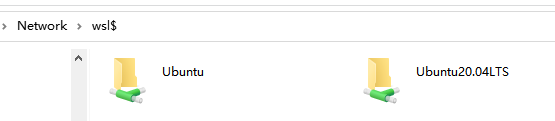
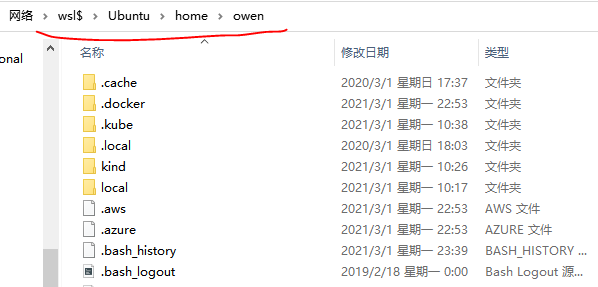
启用WSL后,通过 \wsl$ 可以访问WSL文件
WSL2 与docker 集成
最初的WSL是在Windows之上模拟Linux内核,但是Windows和Linux之间存在如此基本的差异,以至于某些事情不可能以与本机Linux相同的行为实现,这意味着不可能直接在 WSL中运行Docker Engine和Kubernetes
在WSL1中,Docker Desktop通过Hyper-V虚拟机去运行docker环境的
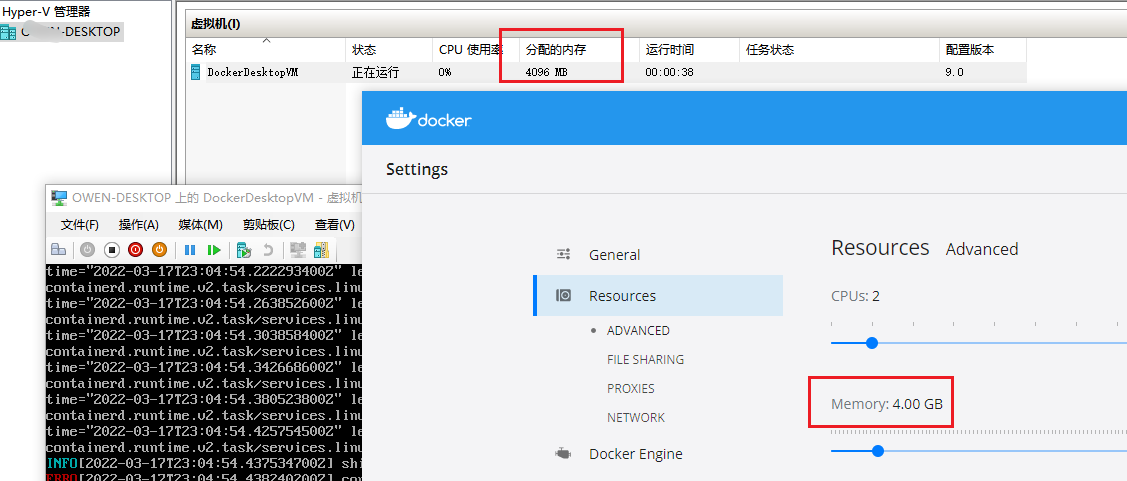
升级到WSL2 之后, Docker Desktop 可以直接用 WSL2,直接运行在Linux 内核上了

通过如下设置,Docker Desktop就和WSL2分发版本进行了集成,无需在WSL中安装docker; 当然,也可以选择不与Docker Desktop集成,直接在WSL 中运行docker 容器。
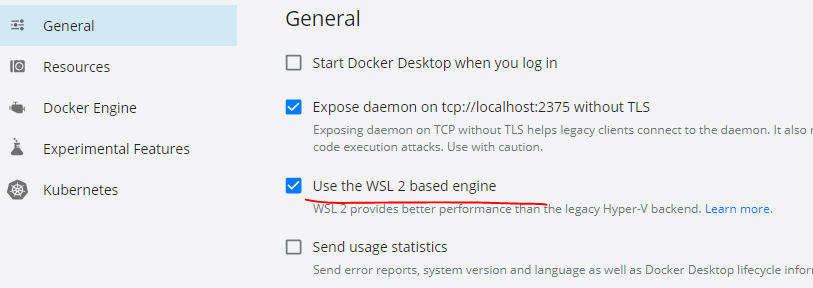

启用WSL后,docker运行数据都在WSL发行版中,文件位置都只能由WSL管理
安装docker后,docker会自动创建2个发行版:
- docker-desktop
- docker-desktop-data
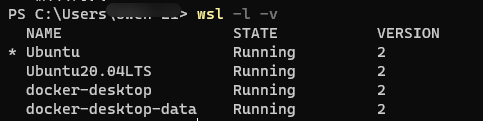

WSL发行版默认都是安装在C盘,在%LOCALAPPDATA%/Docker/wsl目录
docker的运行数据、镜像文件都存在%LOCALAPPDATA%/Docker/wsl/data/ext4.vhdx中
通过 WSL 2 集成,您仍然可以体验到与 Windows 的无缝集成,但在 WSL 中运行的 Linux 程序也可以执行相同的操作。这对于从事面向 Linux 环境的项目或为 Linux 量身定制的构建过程的开发人员产生了巨大影响。不再需要维护 Linux 和 Windows 构建脚本!例如,Docker 的开发人员现在可以在 Windows 上的 Linux Docker 守护程序上工作,使用与 Linux 计算机上的开发人员相同的工具和脚本集:
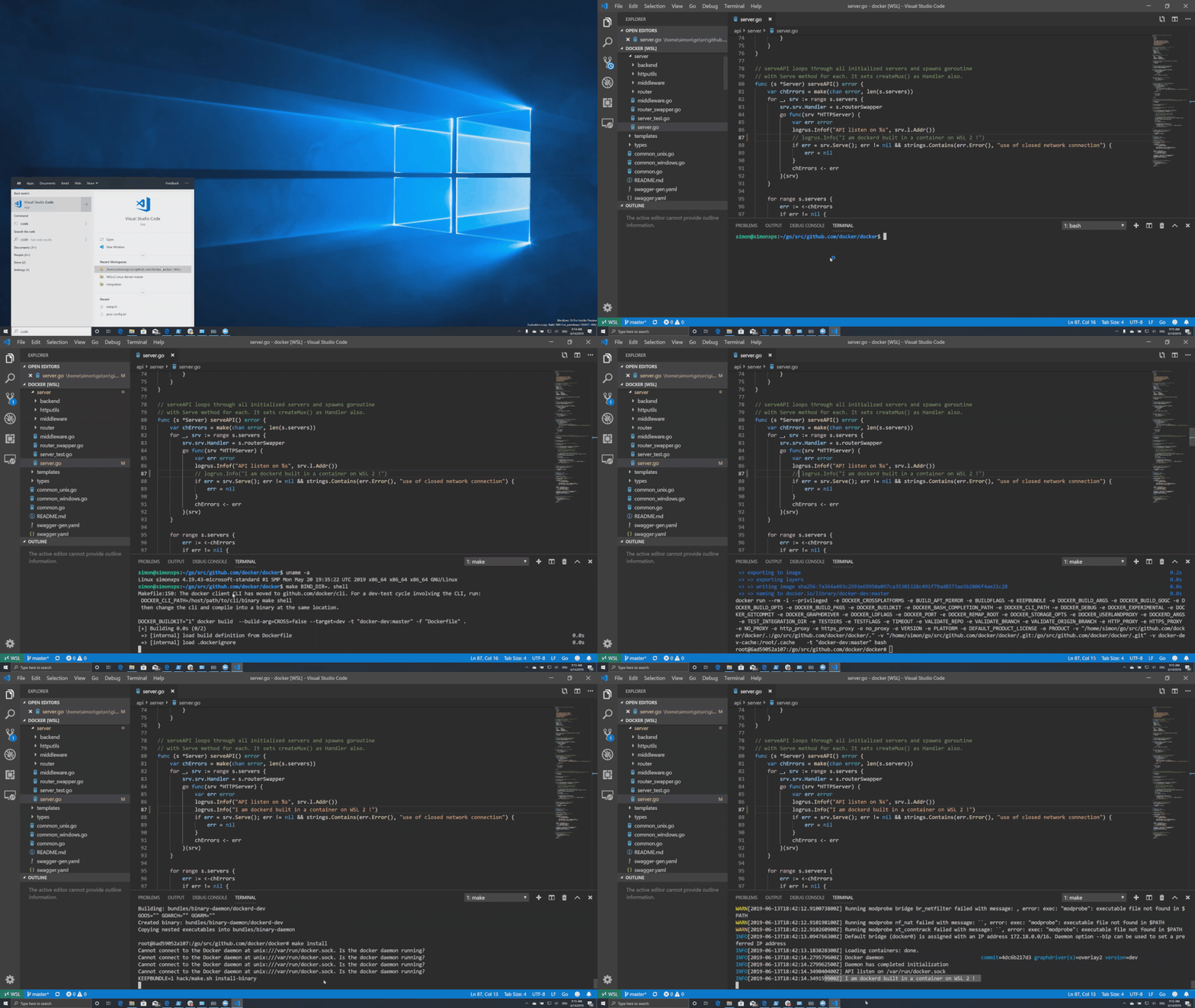
注:WSL2 Docker最爽的地方是和宿主机Win10共享network,我们在宿主机Win10使用localhost加端口号就可以访问Docker中对应container中的服务,十分方便

WSL使用
wsl #启动
wsl --shutdown #关闭所有正在运行的 Linux 和 WSL 2
启动 WSL2 之后,会在任务管理器中发现多了一个 虚拟机工作线程

访问wsl 文件
卸载发行版
有时候某个Linux发行版不再使用,或者是环境被搞坏需要重装,这时候我们可以卸载掉这个Linux发行版。方法如下。
- 首先使用:wslconfig /l 命令查看系统内安装的Linux发行版。
- 然后使用:wslconfig /u <发行版名称>卸载掉指定的发行版Linux。
最详尽教程完整介绍-Windows 的 Linux 子系统-WSL1&WSL2的更多相关文章
- Windows安装Linux子系统--安装GUI界面
原文:Windows安装Linux子系统--安装GUI界面 前段时间发现Windows可以安装Linux子系统了,恰逢电脑换了固态,还没装Linux,不如趁机体验一番! 1.准备工作 1.1.打开 ...
- Windows搭建Linux子系统(WSL)详细教程
介绍 WSL(windows下的Linux子系统) Windows Subsystem for Linux(简称WSL)是一个在Windows 10上能够运行原生Linux二进制可执行文件(ELF格式 ...
- 使用Windows的Linux子系统搭建嵌入式开发环境
亲,都9102年了,还在用VMware跑嵌入式交叉编译链吗? 北京时间2019年6月13日,Windows 10发布预览版本18917.版本的主要功能是Linux子系统(windows sub ...
- 使用 xshell 登录 Windows 的 linux 子系统
1 配置 SSH Server # 卸载自带的 ssh sudo apt-get remove openssh-server # 安装 ssh sudo apt-get install openssh ...
- windows下linux子系统安装
1.打开Windows功能中的使用于linux的Windows子系统 2.应用商店中下载需要的linux 3.下载完成后运行等待安装并输入用户名密码 4.查看系统信息 先后 sudo apt-get ...
- 如何开启windows的linux子系统
win10一周年纪念版 1607的版本增加了bash,bash,bash,windows的shell中可以直接运行bash了. 下面说一下配置步骤: 1.设置 —更新和安全—针对开发人员,选择开发人 ...
- .NET Core多平台开发体验[3]: Linux (Windows Linux子系统)
如果想体验Linux环境下开发和运行.NET Core应用,我们有多种选择.一种就是在一台物理机上安装原生的Linux,我们可以根据自身的喜好选择某种Linux Distribution,目前来说像R ...
- Linux (Windows Linux子系统)
Linux (Windows Linux子系统) 如果想体验Linux环境下开发和运行.NET Core应用,我们有多种选择.一种就是在一台物理机上安装原生的Linux,我们可以根据自身的喜好选择某种 ...
- Windows 10 下 Linux 子系统的安装和使用
介绍 适用于 Windows 的 Linux 子系统(英语:Windows Subsystem for Linux,简称 WSL)是一个为在 Windows 10 和 Windows Server 2 ...
随机推荐
- 调试程序Bug-陈棚
1.使用NSAssert 主要可以作为自定义bug的返回信息,对调试极为方便知道bug出现在哪 NSAssert()只是一个宏,用于开发阶段调试程序中的Bug,通过为NSAssert()传递条件表达式 ...
- synchronized类锁,对象锁,方法锁
synchronized从语法的维度一共有3个用法: 静态方法加上关键字 实例方法(也就是普通方法)加上关键字 方法中使用同步代码块 前两种方式最为偷懒,第三种方式比前两种性能要好. synchron ...
- Spring Cloud 源码分析之OpenFeign
OpenFeign是一个远程客户端请求代理,它的基本作用是让开发者能够以面向接口的方式来实现远程调用,从而屏蔽底层通信的复杂性,它的具体原理如下图所示. 在今天的内容中,我们需要详细分析OpenFei ...
- python篇第5天【变量】
第4天加班 多个变量赋值 Python允许你同时为多个变量赋值.例如: a = b = c = 1 以上实例,创建一个整型对象,值为1,三个变量被分配到相同的内存空间上. 您也可以为多个对象指定多个变 ...
- PHP程序员可以这样准备找工作
你好,是我琉忆.PHP程序员面试笔试图书系列作者. 今天就跟大家聊聊作为一个PHP程序员,每年的跳槽季都应该怎么准备一番. 其实普遍的跳槽季总的就有2个. 分别是新年后的3-4月,还有9-10月份. ...
- 1、Oauth概念与模式
参考 OAuth 2.0 的一个简单解释
- .Net Core之JWT授权
一.什么是JWT 文章参考:https://www.leo96.com/article/detail/55 JSON Web令牌(JWT)是一个开放标准(RFC 7519),它定义 了一种紧凑且自包含 ...
- WPF使用MVVM(三)-事件转命令
WPF使用MVVM(三)-事件转命令 上一节介绍了WPF中的命令,可是仅仅介绍的是WPF框架给我们提供的点击命令,也就是用Command属性来绑定一个命令,用来响应按钮的点击行为!显然这是不够的,界面 ...
- Vue 源码解读(9)—— 编译器 之 优化
前言 上一篇文章 Vue 源码解读(8)-- 编译器 之 解析 详细详解了编译器的第一部分,如何将 html 模版字符串编译成 AST.今天带来编译器的第二部分,优化 AST,也是大家常说的静态标记. ...
- 开源绘画应用 Pinta 已移植到GTK 3和.NET 6
Pinta 是一款开源绘画应用,适用于 Linux.Windows 和 macOS.你可以用它来进行自由手绘/素描.你也可以用它在现有的图片上添加箭头.方框.文字等. 年初发布了 Pinta 2.0. ...