
使用 xshell 登录 Windows 的 linux 子系统
1 配置 SSH Server
# 卸载自带的 ssh

sudo apt-get remove openssh-server

# 安装 ssh

sudo apt-get install openssh-server

# 编辑配置文件

vim /etc/ssh/sshd_config

Port 2222 # 修改端口号,避免和 Windows ssh 服务端口冲突

UsePrivilegeSeparation yes # 使用密码登录

PermitRootLogin yes # 允许使用 root 用户登录

# 重启 ssh 服务

sudo service ssh --full-restart
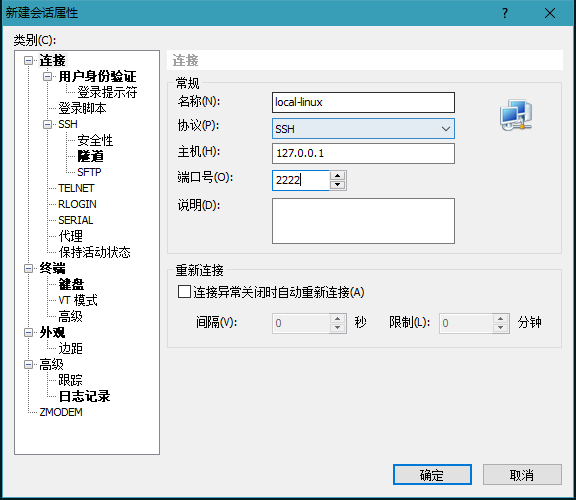
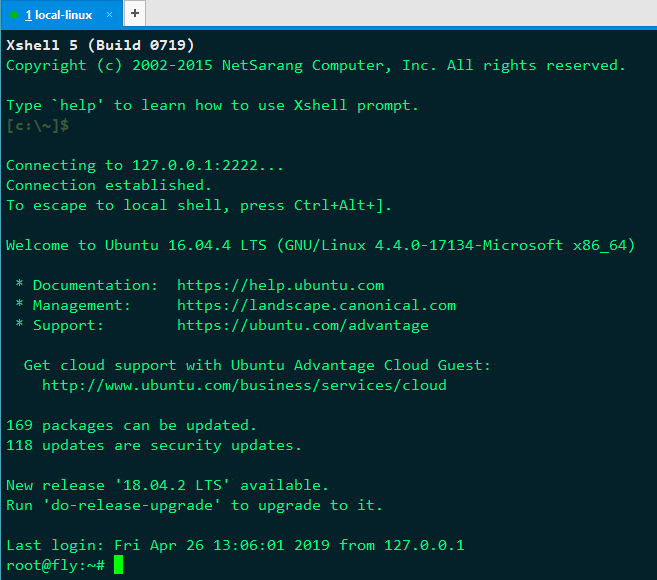
2 使用 xshell 登录
连接配置
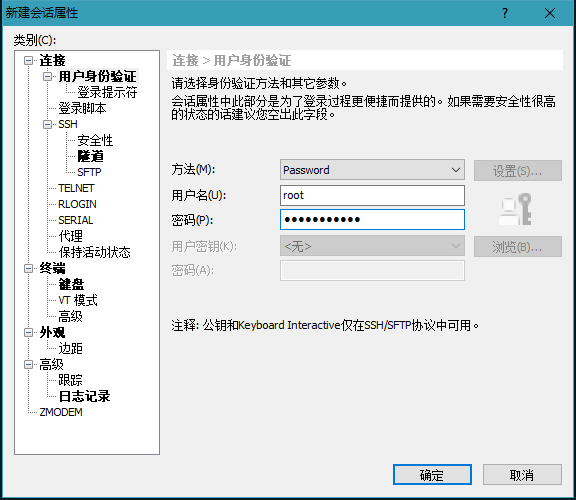
设置用户名和密码
3 Windows 配置开机自启动
3.1 windows 计划任务配置
可以使用windows自带的定时任务计划上添加开机启动Ubuntu ssh服务的任务。
搜索“任务计划程序”,操作-- 创建基本任务:
- 触发器:当计算机启动时
- 操作:启动程序
- 程序名:bash.exe(默认打开的文件夹搜索即可)
- 参数为:
-c "sudo -u root /usr/sbin/sshd",开启 linux 子系统的 ssh 服务 - 选择“点击完成打开属性页”按钮,点击完成,打开属性页
- 在属性页选择“使用最高权限运行”
3.2 测试计划任务命令
管理员身份打开 DOS 窗口
cd C:\WINDOWS\system32 # 进入到 bash.exe 所在路径

bash.exe -c "sudo -u root /usr/sbin/sshd" # 输入以下命令,回车

//  弹出如下提示

[sudo] password for user1:
如果上述测试过程出现输入密码的弹窗,就需要为 user1 用户进行后续配置。
3.3 linux 权限配置
配置完计划任务,执行时会因为 sudo root 要求输入密码,但因为任务自启动,不能填充密码。因此,我们可以针对启动用户设置使用 sudo 时无需密码。
只需修改 /etc/sudoers 文件即可。
vim /etc/sudoers

\# 添加以下

user1 ALL=(ALL) NOPASSWD: ALL # user1 用户执行 sudo 时无需密码
再使用 3.2 的步骤测试,发现已经没有输入密码的提示了。
4 计划任务测试
配置完成后,我们可以先关闭 linux 的 ssh 服务
sudo service ssh stop # 关闭 ssh 服务

ps aux | grep ssh # 查看 ssh 服务是否已关闭。只有 --color=auto 这一行。如果有其它行,使用 kill 命令关闭
回到任务计划程序页面.
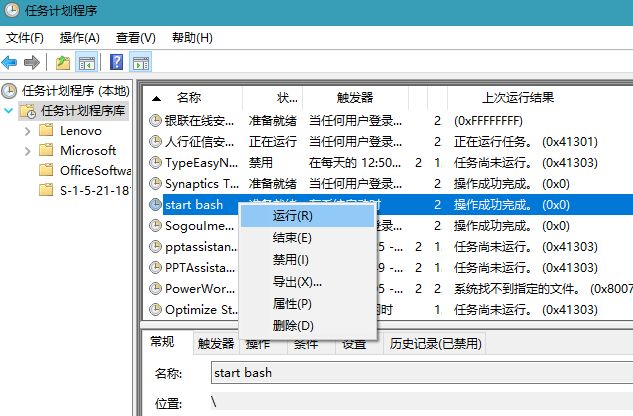
找到建立的计划任务。右键点击,手动运行,查看运行结果。如果“上次运行结果列”出现“操作成功完成”提示,就表示我们的计划任务配置成功啦!
使用 xshell 登录 Windows 的 linux 子系统的更多相关文章
- 如何利用Xshell在windows与linux之间互传文件
如何利用Xshell在windows与linux之间互传文件 第一步: 安装Xshell. 第二步: 打开Xshell,若出现默认的对话框,则选择关闭,因为下面将演示如何将本地文件传输至远程linux ...
- Windows安装Linux子系统--安装GUI界面
原文:Windows安装Linux子系统--安装GUI界面 前段时间发现Windows可以安装Linux子系统了,恰逢电脑换了固态,还没装Linux,不如趁机体验一番! 1.准备工作 1.1.打开 ...
- 使用Windows的Linux子系统搭建嵌入式开发环境
亲,都9102年了,还在用VMware跑嵌入式交叉编译链吗? 北京时间2019年6月13日,Windows 10发布预览版本18917.版本的主要功能是Linux子系统(windows sub ...
- Windows(WSL2) Linux子系统搭建Docker环境
摘要:本文主要介绍了如何再Windows(WSL2)中启用Linux系统中,并搭建Docker环境. WSL是适用于 Linux 的 Windows 子系统可让开发人员按原样运行 GNU/Linux ...
- Windows搭建Linux子系统(WSL)详细教程
介绍 WSL(windows下的Linux子系统) Windows Subsystem for Linux(简称WSL)是一个在Windows 10上能够运行原生Linux二进制可执行文件(ELF格式 ...
- Xshell在Windows和Linux间文件的上传和下载
本文通过lrzsz来实现Windows和Linux间文件间的文件传输. lrzsz使用 XMODEM.YMODEM 和 ZMODEM 文件传输协议来实现文件的上传和下载.相比 FTP 或者 WinSC ...
- 最详尽教程完整介绍-Windows 的 Linux 子系统-WSL1&WSL2
安装 WSL 1. 开启WSL 必须启用"适用于 Linux 的 Windows 子系统"可选功能并重启,然后才能在 Windows 上运行 Linux 发行版. 以管理员运行Po ...
- windows下linux子系统安装
1.打开Windows功能中的使用于linux的Windows子系统 2.应用商店中下载需要的linux 3.下载完成后运行等待安装并输入用户名密码 4.查看系统信息 先后 sudo apt-get ...
- 如何开启windows的linux子系统
win10一周年纪念版 1607的版本增加了bash,bash,bash,windows的shell中可以直接运行bash了. 下面说一下配置步骤: 1.设置 —更新和安全—针对开发人员,选择开发人 ...
随机推荐
- Linux下几个与磁盘空间和文件尺寸相关的命令
大家好,我是良许. 硬盘是计算机非常重要的一个部件,不管是代码,还是 UI .声音.文档,抑或是没人时偷偷看的小视频,都需要保存在硬盘里. 对于很多 Linux 服务器,会进行很多的编译操作.而编译操 ...
- vue + typescript,定义全局变量或者方法
众所周知,在 vue中,如果想定义一个全局变量的方法很简单,直接在 vue的原型上挂载属性或者方法即可. 但是,加上了typescript之后, Vue.prototype.$xxx = xxx 这 ...
- ol,li,ul,dl,dt,dd
块级元素div尽量少用,其实和table一样,嵌套越少越好,它也是会影响速度的! ol 有序列表. <ol> <li>……</li> <li>……< ...
- 按图索骥,一些mysql知识点
有事没事多看看 基础知识考察 基础知识,尤其是一些理论知识,例如: MySQL有哪些索引类型,这是个半开放式命题: 从数据结构角度可分为B+树索引.哈希索引.以及不常用的FULLTEXT索引(现在My ...
- unity---string.Format()
string.Format用法 string.Format("{0}{1}{2}",str1,str2,str3) string.Format("{0:D2}{1:D2} ...
- SpringBoot瘦身
1.介绍 本教程中,我们将研究如何使用spring-boot-thin-launcher项目来将Spring Boot项目瘦身. Spring Boot出了名的把所有依赖打包成单个可执行的Fat JA ...
- Java基础以及变量和运算符、包机制、javadoc生成
目录 注释.标识符.关键字 注释 标识符 关键字 标识符注意点 数据类型 强类型语言 弱类型语言 Java的数据类型 基本类型(primitive type) 数值类型 boolean类型 什么是字节 ...
- PHP 获取当前目录下的所有文件
我们有时候会想拿到当前目录下的所有文件名,以下就是我写的一个方法,请大家参考 // 获取当前文件的上级目录 $con = dirname(__FILE__); // 扫描$con目录下的所有文件 $f ...
- Spring_api方式实现aop
第一步: public interface UserService { public void add(); public void update(int a); public void delete ...
- Golang源码学习:调度逻辑(四)系统调用
Linux系统调用 概念:系统调用为用户态进程提供了硬件的抽象接口.并且是用户空间访问内核的唯一手段,除异常和陷入外,它们是内核唯一的合法入口.保证系统的安全和稳定. 调用号:在Linux中,每个系统 ...