
VSCode插件及用户设置
第一部分:插件
VSCode内置"emmet"插件,"convert to utf-8"等插件效果!十分强大!代码提示功能特别强悍!
VSCode官网插件地址:点击此处!
插件总览:插件越来越多,就不一一详解了!
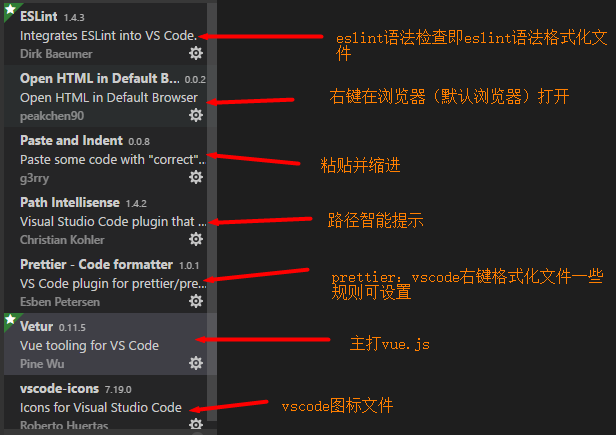
插件部分详解:
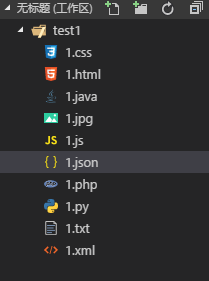
1.vscode-icons:文件都能以图标修饰,十分清晰明了,易于查看!
效果:
2.Open Html in Default Browser:html文件中,右键有“在默认浏览器中打开”的选项!
--中国人写的--
3.Paste and Indent:粘贴并缩进(目前版本只有粘贴,没有粘贴缩进功能!);链接
设置:“键盘快捷方式”-》keybindings.json:
[

    {

        "key": "ctrl+v",

        "command": "pasteAndIndent.action",

        "when": "editorTextFocus && !editorReadonly"

    },

    {

        "key": "ctrl+v",

        "command": "editor.action.clipboardPasteAction",

        "when": "!editorTextFocus"

    },

    {

        "key": "ctrl+shift+v",

        "command": "editor.action.clipboardPasteAction",

        "when": "editorTextFocus && !editorReadonly"

    }

]
mac系统应该是:"ctrl"相应的改为"cmd"!
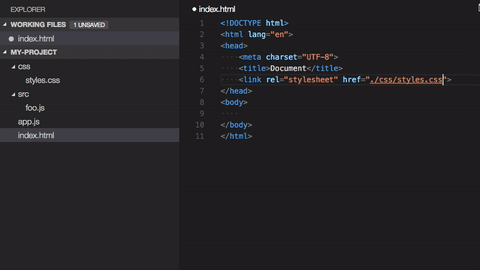
4.Path Intellisense:路径补全功能!
5.JQuery Code Snippets:jQuery代码片段
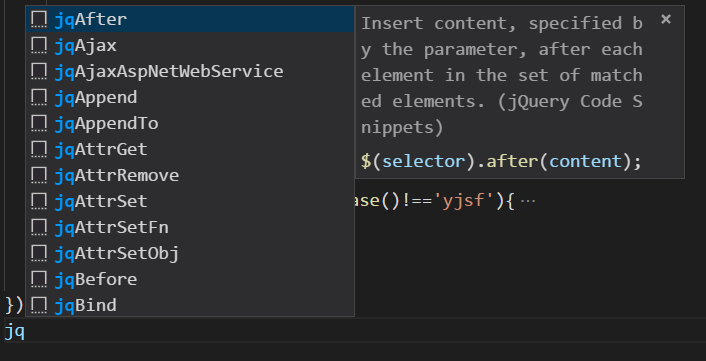
输入jq就可以看到很多片段了,不过感觉有了jQuery代码提示(参见我的另一篇博客:http://www.cnblogs.com/why-not-try/p/8044766.html),这个显得鸡肋!
第二部分:用户设置(settings.json)
 {

     "editor.fontSize": 19,

     "editor.fontFamily": "Consolas",

     //换行

     "editor.wordWrap": "on",

     // 配置php可执行文件:

     "php.validate.executablePath": "D:/Xampp/php/php.exe",

     "workbench.iconTheme": "vscode-icons",

     "git.path":"d:/git/Git/mingw64/libexec/git-core/git.exe" ,

     //关闭自动更新扩展

     "extensions.autoUpdate": false,

     //右键格式化文件

     "prettier.singleQuote": true,

     "prettier.semi":false,

     "vetur.format.defaultFormatter.html": "js-beautify-html",

     //配置eslint

     "eslint.autoFixOnSave": true,

     "files.autoSave":"off",

     "eslint.validate": [

        "javascript",

        "javascriptreact",

        "html",

        { "language": "vue", "autoFix": true }

      ],

      "eslint.options": {

         "plugins": ["html"]

      },

      //为了符合eslint的两个空格间隔原则

      "editor.tabSize": 2

 }
VSCode插件及用户设置的更多相关文章
- VSCode 常用快捷键和常用插件及通用设置
https://code.visualstudio.com/docs?start=true 一.常用快捷键:参考:https://blog.csdn.net/liwan09/article/detai ...
- VSCode 云同步扩展设置 Settings Sync 插件
VSCode 云同步扩展设置 Settings Sync 插件 Hi.大家好,今天又是美好的一天. 关于 Settings Sync扩展: Settings Sync可以同步你当前的VSCode配置环 ...
- discuz回贴通知插件实现-用户状态设置
1.获取用户提交数据 discuz通过$_GET来获取全部数据,包括($_GET,$_POST). else if($_GET['pluginop'] == 'set') { //获取用户提交数据 $ ...
- VScode 插件推荐与C/C++配置
以下是我经常用到的VScode插件.由于插件本身具有详细的配置和介绍,不对插件本身的安装配置进行说明,仅仅支出这些插件的主要功能.具体使用强烈推荐看一下安装插件后的说明,大多数的问题和设置都可以找到, ...
- 用VSCode插件来一键填满Github的绿色格子吧-AutoCommit
autoCommit 一个用于Git自动commit的VSCode插件,它可以用来补充之前忘记提交commit,帮助你把首页的绿色格子填满. 使用效果 使用本插件来控制commit次数. 如下图,你甚 ...
- 全栈工程师-史上最强VSCODE插件-提高开发效率
当你点进来的时候 ,你可能是被标题吸引进来的,也有可能是 偶然间,看到的,首先恭喜你,已经准备好向全栈开发工程师靠近 ,那我们不说废话,直接开始,咱们先从安装步骤开始讲起 ,因为有些人连插件在哪都不知 ...
- 30 个极大提高开发效率超级实用的 VSCode 插件
Visual Studio Code 的插件对于在提升编程效率和加快工作速度非常重要.这里有 30 个最受欢迎的 VSCode 插件,它们将使你成为更高效的搬砖摸鱼大师.这些插件主要适用于前端开发人员 ...
- vscode 插件 Cnblogs Client For VSCode
目录 简介 主要功能 登录 / 授权 将本地 markdown 文件发布到博客园 博客园博文列表 将本地文件关联到博客园博文 拉取远程博文内容更新本地文件 图片上传 博文分类管理 导出 pdf 博文设 ...
- VSCODE 插件初探
写在前面 分享一个vscode插件background(用于改变背景).点击直接跳到vscode插件开发步骤 做vscode的插件,很久就有这个想法了,但是一直因为这样,那样的事情耽误,放弃了N次.不 ...
随机推荐
- Node.js Web 模块
什么是 Web 服务器? Web服务器一般指网站服务器,是指驻留于因特网上某种类型计算机的程序,Web服务器的基本功能就是提供Web信息浏览服务.它只需支持HTTP协议.HTML文档格式及URL,与客 ...
- html5 postMessage解决跨域、跨窗口消息传递[转载]
原文:http://www.cnblogs.com/dolphinX/p/3464056.html 一些麻烦事儿 平时做web开发的时候关于消息传递,除了客户端与服务器传值还有几个经常会遇到的问题 1 ...
- 关于 innodb_stats_on_metadata 的设置问题
[问题背景] 线上使用osc进行表修改的时候出现SQL执行过长被kill的问题
- Python PycURL 网络编程
http://blog.chinaunix.net/uid-20544356-id-290882.html 在使用urllib的时候经常会死掉,以前debug过,是没有设置 timing out 所以 ...
- 【python】内置函数总结(一)
1.判断真假的函数:bool()2.Python中所谓的迭代协议就是next方法的对象会前进到下一个结果,在一系列结果的末尾会引发StopIteration异常.在Python中,任何类型的对象都被认 ...
- javaweb-番外篇-Commons-FileUpload组件上传文件
一.Commons-FileUpload简介 Commons-FileUpload组件 Commons是Apache开放源代码组织的一个Java子项目,其中的FileUpload是用来处理HTTP文件 ...
- python 面对post分页爬虫
分享一则对于网抓中面对post请求访问的页面或者在分页过程中需要post请求才可以访问的内容! 面的post请求的网址是不可以零参访问网址的,所以我们在网抓的过程中需要给请求传表单数据,下面看一下网页 ...
- 这次真的忽略了一些ActiveMQ内心的娇艳
好久没总结了,内心有点空虚了,所以今天主要给园里的朋友们分享一点儿这几天使用ActiveMQ过程中踩过的小坑,虽然说这东西简单易用,代码几行配置也就几行,问题不大但是后果有点严重,所以就要必要总结一下 ...
- 深入理解Java内置锁和显式锁
synchronized and Reentrantlock 多线程编程中,当代码需要同步时我们会用到锁.Java为我们提供了内置锁(synchronized)和显式锁(ReentrantLock)两 ...
- Redis 快速入门
Redis 快速入门 谈到Redis,大家应该都不陌生.它是用c语言开发的一个高性能键值数据库,主要用于缓存领域.本章通过Redis的安装,Redis的五大数据类型,Redis的Java客户端,Red ...