
nodejs windows环境安装
相信对于很多关注javascript发展的同学来说,nodejs已经不是一个陌生的词眼。有关nodejs的相关资料网上已经铺天盖地。由于它的高并发特性,造就了其特殊的应用地位。
国内目前关注最高,维护最好的一个关于nodejs的网站应该是http://www.cnodejs.org/ 
这里不想谈太多的nodejs的相关信息。只说一下,windows系统下简单nodejs环境配置。
第一步:下载安装文件
下载地址:官网http://www.nodejs.org/download/ 
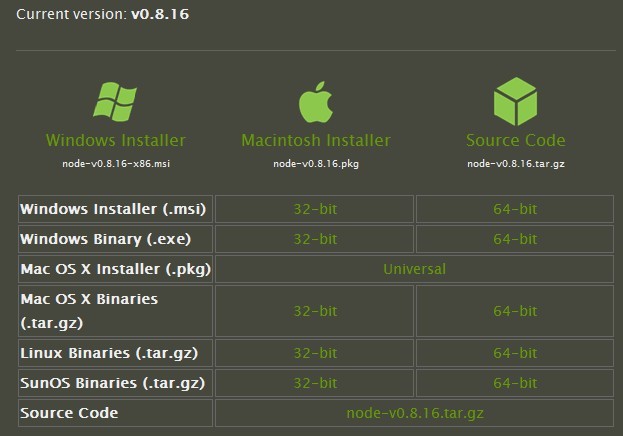
这里用的是 
第二步:安装nodejs
下载完成之后,双击  node-v0.8.16-x86.msi,开始安装nodejs,默认是安装在C:\Program Files\nodejs下面
第三步:安装相关环境
打开C:\Program Files\nodejs目录你会发现里面自带了npm,直接用npm安装相环境既可
进入node.js command prompt 命令窗口
进入nodejs 安装目录 C:\Program Files\nodejs
键入命令:cd C:\Program Files\nodejs 既可
现在开始安装相关环境
键入命令:npm install express 回车等待安装express........
键入命令:npm install jade 回车等待安装jade........
键入命令:npm install mysql回车等待安装mysql........
........安装什么组件,取决于环境搭建需求
默认情况下上述组件都是安装在C:\Program Files\nodejs\node_modules文件夹下 这也是nodejs相关组件的自动查找路径
第四步:创建一个工程
现在已经有express
express命令安装在全局才起作用!
所以express安装的时候要用 npm install express -g
或者直接修改全局路径:
npm config set prefix "C:\Program Files\nodejs"
npm config set cache "C:\Program Files\nodejs\cache" (先建好cache目录)
键入:express myapp (myapp是随意起的工程名称)
你会发现多了一个 C:\Program Files\nodejs\myapp 目录
默认情况下:里会自动创建 
这几个文件,不做解释,相信有过开发经验的同学都能一眼明了。
复制node_modules到myapp下面
环境搭建到此完工,下面做一个demo测试!
在myapp下新建helloworld.js

var http = require("http");

http.createServer(function(request, response) {

    response.writeHead(200, {"Content-Type": "text/plain"});

    response.write("Hello World");

    response.end();

}).listen(8888);

console.log("nodejs start listen 8888 port!");
进入node.js command prompt 命令窗口,进入C:\Program Files\nodejs\myapp目录
键入node helloworld.js

发现输出 :
Hello World

前面测试的是网上找到的教程,下面是我自己做的。
安装moment模块。
命令:
cd c:/nodejs然后npm install moment
命令 cd c:/nodejs
然后 node node.js
下面是nodejs文件:
var http = require('http');
var moment = require('moment')
var data="ss";
http.createServer(function (request, response) {
var ss=new Date();
response.writeHead(200, {'Content-Type': 'text/plain'});
response.write(moment(new Date()).format('YYYY-MM-DD HH:mm:ss'));
response.end();
}).listen(8888);
console.log('Server running at http://127.0.0.1:8888/');
浏览器访问127.0.0.1:8888,然后输出
2015-07-31 13:42:05
多刷新几次你会发现,浏览器输出的时间和系统时间是一样的。测试成功。
nodejs windows环境安装的更多相关文章
- Redis:在windows环境安装Redis
Redis:在windows环境安装Redis 第一步: 下载windows版本的Redis:https://github.com/MSOpenTech/Redis. 第二步: 在命令行执行:D:\r ...
- PHP XAMPP windows环境安装扩展redis 致命错误: Class 'Redis' not found解决方法
PHP XAMPP windows环境安装扩展redis 致命错误: Class 'Redis' not found解决方法 1.电脑需要先安装redis服务端环境,并在安装目录下打开客户端redis ...
- Windows环境安装tesseract-ocr 4.00并配置环境变量
最近要做文字识别,不让直接用别人的接口,所以只能尝试去用开源的类库.tesseract-ocr是惠普公司开源的一个文字识别项目,通过它可以快速搭建图文识别系统,帮助我们开发出能识别图片的ocr系统.因 ...
- windows环境安装MySQL
转:https://www.cnblogs.com/ayyl/p/5978418.html windows环境安装MySQL mySQL下载链接:MySQL Installer 5.7 :http:/ ...
- Windows环境安装MySQL数据库
Windows环境安装MySQL数据库 作者:尹正杰 版权声明:原创作品,谢绝转载!否则将追究法律责任. 最近在学习Java语言,开发环境在Windows操作系统上,因此需要在Windows上安装My ...
- MongoDB(二):在Windows环境安装MongoDB
1. 在Windows环境安装 1.1 MongoDB下载 要在Windows上安装MongoDB,首先打开MongoDB官网:https://www.mongodb.com/download-cen ...
- React Native01-开始 Windows环境安装配置篇
转载本文章的童鞋请注明原链接. 查阅文档之类的资料,建议到 http://reactnative.cn/ 本人使用环境Win10. 在阅读本文之前,请了解我们安装React Native之前,要安装P ...
- odoo10源码 windows环境安装
odoo10-windows开发环境(源码安装) 安装node 下载地址 http://nodejs.cn/download/ 安装教程https://www.cnblogs.com/zhouyu20 ...
- Windows环境安装Linux系统及JDK部署
前言 由于我的笔记本有点问题,所以这周系统包括所有硬盘全部重装了,原来的Linux虚拟机都没了,因此才有了这篇文章和各位朋友们分享. 由于Linux环境的优越性(开源.低成本.安全性好.网络功能强大) ...
随机推荐
- select 如何将文本居中
开始测试了几种方式但是结果都是失败的,最后测试一种方式终于成功了,所以做下笔记: select{ width: 3.2rem; height: 1.2rem; border-radius: 0.6re ...
- enote笔记语言(4)(ver0.2)——“5w1h2k”分析法
章节:“5w1h2k”分析法 what:我想知道某个“关键词(keyword)”(即,词汇.词语,或称单词,可以是概念|专业术语|.......)的定义. why:我想知道事物发生的原因.“why ...
- SpringMVC demo 小例子,实现简单的登录和注册
1.创建一个动态的web工程 2.导入springMvc所需要的jar包(这里可以去网上找,资源有很多) 前两部就不详细描述了,后面才是正经代码~ 首先有一个web.xml文件,这个属于大配置文件,由 ...
- 【郑轻邀请赛 A】tmk射气球
[题目链接]:https://acm.zzuli.edu.cn/zzuliacm/problem.php?id=2127 [题意] [题解] 把气球和飞艇所代表的直线投影到xoy面上 设气球所在位置为 ...
- 【codeforces 776E】The Holmes Children
[题目链接]:http://codeforces.com/contest/776/problem/E [题意] f(n)是小于n的不同整数对(x,y)这里x+y==n且gcd(x,y)==1的个数; ...
- [APIO2014] [Uoj103] [Bzoj3676] Palindromes回文串 [Manacher,后缀数组]
用Manacher算法枚举回文子串,每次在后缀数组排序后的后缀数组中二分,因为用某一后缀和其他子串分别求匹配的长度,匹配长度在排序后该后缀的两侧具有单调性(匹配长度为min{H[x]|i<=x& ...
- 用keil编写的 C51错误 *** WARNING L1: UNRESOLVED EXTERNAL SYMBOL SYMBOL: ?C_START
可能原因: 替换工程的文件未先 remove该文件. 正常替换文件步骤: 1. 右键 欲 替换的文件,remove XXXXX.c from build ----> remove XXXX ...
- [poj1363]Rails_模拟_栈
Rails poj-1363 题目大意:判断一个序列是否是1~n的合法出栈序列. 注释:$1\le n\le 10^4$. 想法:开始想到一种想法. 对于一段序列来讲,显然从首元素开始的连续小于尾元素 ...
- HDU 4891 The Great Pan (字符串处理)
题目链接:HDU 4891 The Great Pan 求一串字符有多少种不同的意思,当中关心'{','}'之间的'|'. 和'$','$'之间的空格,连续N个空格算N+1种. AC代码: #incl ...
- HDU 4524
简单题,先从右边消起,注意结束时a[1]==0才能是yes #include <iostream> #include <cstdio> #include <cstring ...