
windows环境下Nginx部署及Https设置
一、Nginx安装部署及常用命令。
1.1、其实Nginx是免安装的。直接在官网下载zip包,解压即可,下载地址:http://nginx.org/en/download.html,因为我这边的开发服务器是阿里云windows服务器,所以我下载的是对应的windows版本(当时下载的是1.15.9版本)
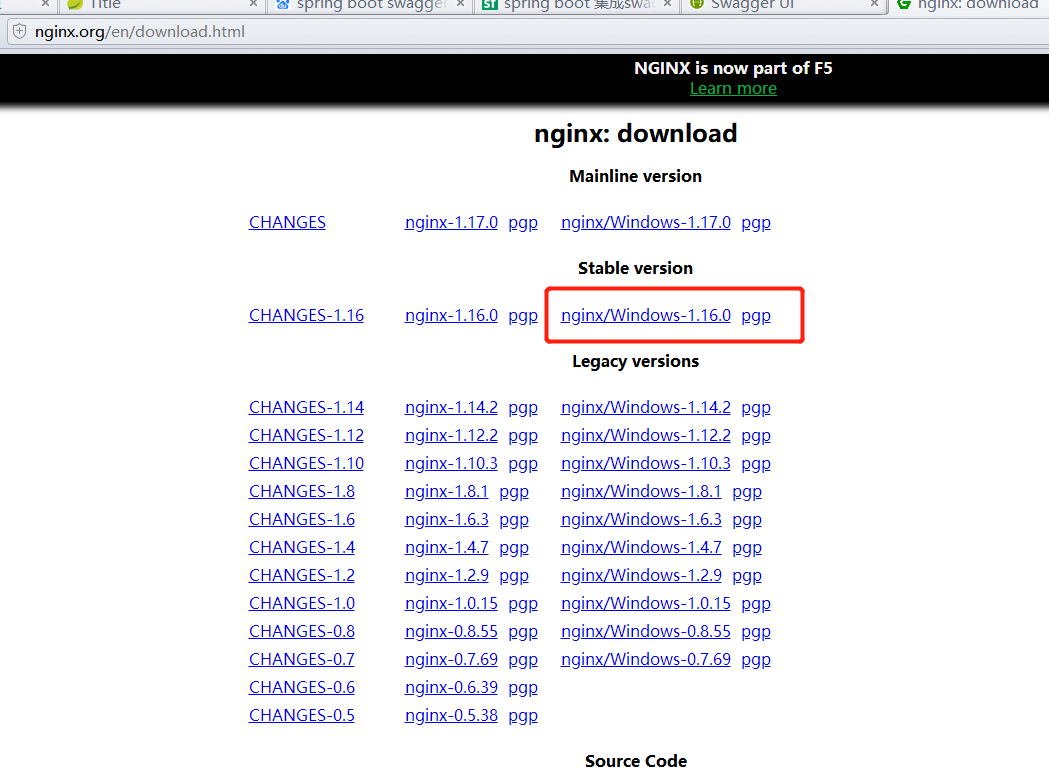
下载完成解压即可。
1.2 Nginx基本配置,配置文件路径: 安装路径下的conf文件夹下的nginx.conf。Nginx默认启动端口是80,在服务器上注意不要和tomcat冲突
负载均衡配置如下:
这里,我配置了两个项目,分别命名为:boot和product,示例配置只配置了boot项目的访问,其实配置第二个时候和第一个一样,只需再复制一个service,端口也是80,修改service_name(可指定为具体域名)及proxy_pass为product项目
http {

    include       mime.types;

    default_type  application/octet-stream;

    #log_format  main  '$remote_addr - $remote_user [$time_local] "$request" '

    #                  '$status $body_bytes_sent "$http_referer" '

    #                  '"$http_user_agent" "$http_x_forwarded_for"';

    #access_log  logs/access.log  main;

    sendfile        on;

    #tcp_nopush     on;

    #keepalive_timeout  0;

    keepalive_timeout  65;

    #gzip  on;

    upstream  boot {  #服务器集群名字

      ip_hash; #同一个用户指定访问一台服务,保证session可用

      server  192.168.20.122:8090  weight=1; #weight设置访问权重,值越大,访问概率越高

      server  192.168.20.101:8090  weight=1;

    }

    upstream  product {  #可以指定多个项目

      server  192.168.20.122:8099 weight=1;

    }

  server {

        listen       80;

        server_name  localhost;#此处可以设置为项目域名如:www.baidu.com

        #charset koi8-r;

        #access_log  logs/host.access.log  main;

        location / {
                #代理转向到那个项目

                proxy_pass http://boot;

                proxy_set_header Host $host;

                proxy_set_header X-Real-IP $remote_addr;

                proxy_set_header X-Forwarded-For $proxy_add_x_forwarded_for;

        }

        #error_page  404              /404.html;

        # redirect server error pages to the static page /50x.html

        #

        error_page   500 502 503 504  /50x.html;

        location = /50x.html {

            root   html;

        }

        # proxy the PHP scripts to Apache listening on 127.0.0.1:80

        #

        #location ~ \.php$ {

        #    proxy_pass   http://127.0.0.1;

        #}

        # pass the PHP scripts to FastCGI server listening on 127.0.0.1:9000

        #

        #location ~ \.php$ {

        #    root           html;

        #    fastcgi_pass   127.0.0.1:9000;

        #    fastcgi_index  index.php;

        #    fastcgi_param  SCRIPT_FILENAME  /scripts$fastcgi_script_name;

        #    include        fastcgi_params;

        #}

        # deny access to .htaccess files, if Apache's document root

        # concurs with nginx's one

        #

        #location ~ /\.ht {

        #    deny  all;

        #}

    }
1.2、Nginx常用命令
我这里的解压路径是 C:\Program Files\nginx,以下操作都是基于此路径。
1、启动
cd C:\Program Files\nginx\nginx-1.15.9nginx.conf
nginx.exe
2、刷新(重新加载)
nginx -s reload
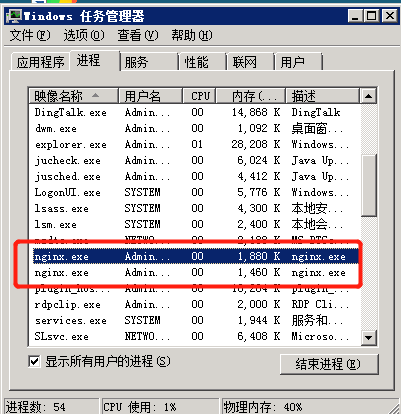
3、停止(有时候该命令并不好用,可以直接在任务管理器,进程中找到nginx.exe并结束)
nginx -s quit
二、Nginx下Https设置
1、https证书获取有很多途径,我这里使用的阿里云提供的免费证书(每个阿里云 账号可免费申请20个Https证书)。登陆阿里云平台,搜索ssl,购买证书如下:
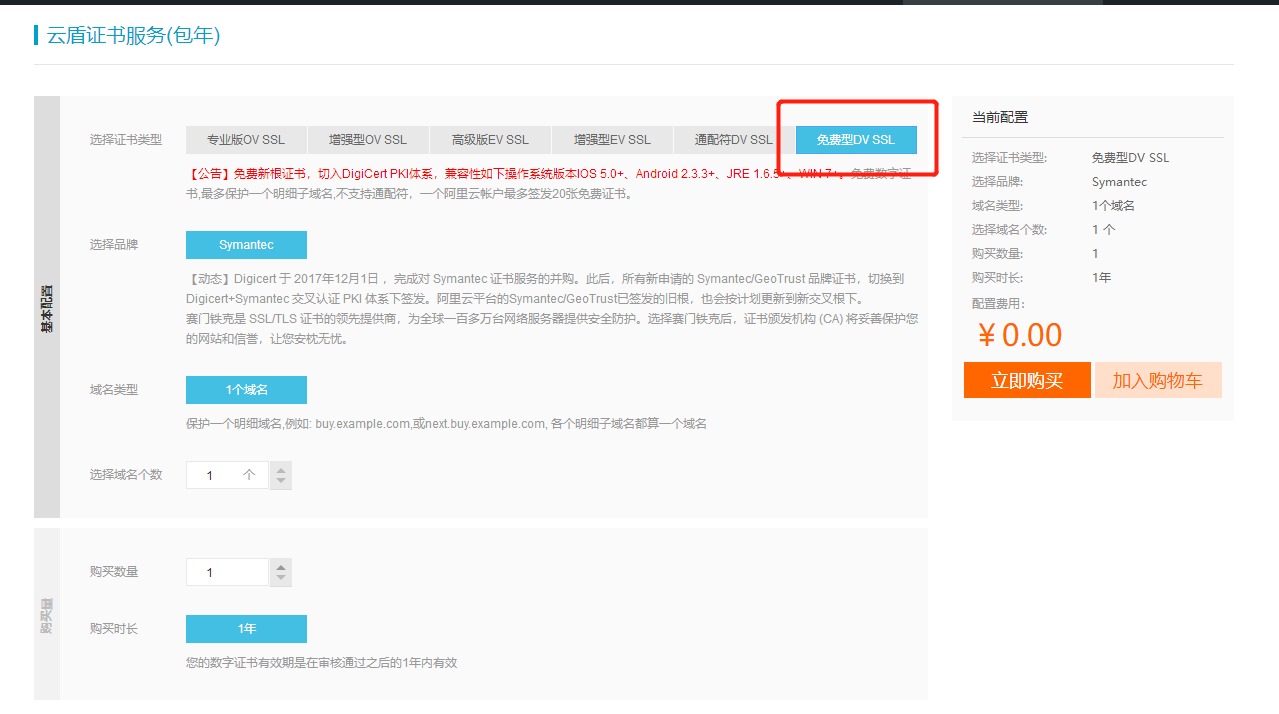
购买完成后跳转管理页面:
购买完成后下个流程是验证,这里没有截图直接跳过了,验证页面最主要的信息是绑定域名,其他的可以按照默认设置,联系方式填下,按照指引逐步操作,最后等待审核通过就行了,一般审核很快(半个小时以内)。

审核完成后,选择购买的ssl,点击下载,选择Nginx,剩下的就按照阿里云帮助文档配置就行了

证书下载完成后,把里面的pem和key文件复制,然后在Nginx安装目录下的conf文件目录下新建文件夹cert,并将证书文件复制进去
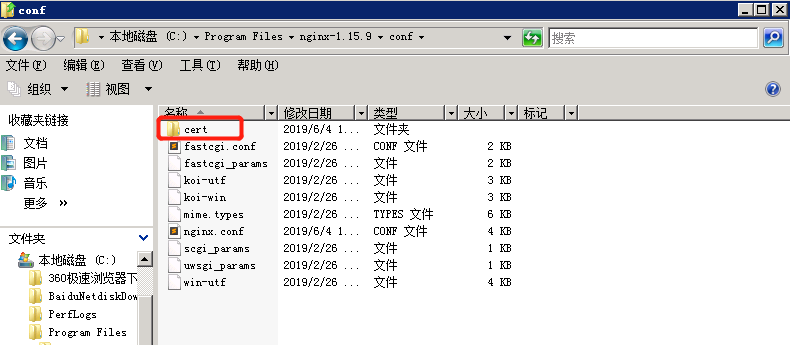
准备工作完成后,最后配置Nginx配置文件nginx.conf,删除原有的service,添加如下配置
server {

        listen 443 ssl;

        server_name www.baidu.com; #修改为申请证书绑定的域名

        root html;

        index index.html index.htm;

        ssl_certificate   cert/XXX.pem;

        ssl_certificate_key  cert/XXX.key;

        ssl_session_timeout 5m;

        ssl_ciphers ECDHE-RSA-AES128-GCM-SHA256:ECDHE:ECDH:AES:HIGH:!NULL:!aNULL:!MD5:!ADH:!RC4;

        ssl_protocols TLSv1 TLSv1.1 TLSv1.2;

        ssl_prefer_server_ciphers on;

        location / {

                proxy_pass http://boot;

                proxy_set_header Host $host;

                proxy_set_header X-Real-IP $remote_addr;

                proxy_set_header X-Forwarded-For $proxy_add_x_forwarded_for;

        }

    }

    server {

        listen       80;

        server_name  www.baidu.com; #修改为申请证书绑定的域名

        rewrite ^(.*)$ https://${server_name}$1 permanent;

    }
注:在阿里云ECS上部署的使用,一定要去安全组规则里面打开443端口(默认是关闭的),否则是无法使用https的

通过上面配置,则项目只能通过https访问(http会重定向到https),如果向同时使用https和http,则删除第二个service(监听80端口并控制重定向),同时在第一个service 的listen 443 ssl前面加上listen 80 default backlog=2048;
这样则完成了http和https的并行访问。
总结:如果有多个项目需要用Nginx代理,则复制上面的service,修改证书(如果是https的话)及项目(proxy_pass)。
windows环境下Nginx部署及Https设置的更多相关文章
- 搭建windows环境下(nginx+mysql+php)开发环境
搭建windows环境下(nginx+mysql+php)开发环境 1. 所需准备应用程序包 1.1 nginx 程序包nginx-1.0.4.zip或其他版本(下载地址: http ...
- windows环境下安装部署并启用zkui的web图形界面
在此之前的工作:不是本机部署的三个服务器最为伪集群的zookeeper环境,并将三个为服务启动起来. 然后才有了下面的工作. 1. 首先,zkui项目地址:https://github.com/Dee ...
- windows 环境下nginx + tomcat群 + redis 实现session共享
nginx作为负载均衡根据定义将不同的用户请求分发到不同的服务器,同时也解决了因单点部署服务器故障导致的整个应用不能访问的问题 在加入nginx之后,如果多个服务器中的一个或多个(不是全部)发生故障, ...
- windows环境下nginx的启动、停止
Windows下Nginx的启动.停止等命令 在Windows下使用Nginx,我们需要掌握一些基本的操作命令,比如:启动.停止Nginx服务,重新载入Nginx等,下面我就进行一些简单的介绍.1.启 ...
- 在windows环境下 nginx + .net core 3.1 实现反向代理和负载均衡
一.创建.net core web 应用 1.首先打开vs2019创建好.net core web应用,简单的注入IConfiguration 便于打印端口号展示效果. 1 private reado ...
- Redis在windows环境下的部署
一.下载 官网地址:http://redis.io/download Git地址:https://github.com/MSOpenTech/redis 注:官方无windows版本,需要window ...
- windows环境下 nginx+iis 反向代理解决跨域问题
项目基本完成,是时候花点时间整理一下最近的姿势了 1 什么是跨域? 网上对于跨域的概念会有大篇幅的文章去解释,似乎有点玄乎,初学者很容易对这个概念产生恐惧,跨域其实很简单,其实只要知道一点,无法跨域访 ...
- 配置虚拟主机(windows环境下nginx+php)
需要给一个ip绑定不同域名,例如有两个项目/www/,/www2/ 需要http://a.com时访问的是www 项目 http://b.com访问的是www2项目 那么需要在nginx/conf ...
- Windows环境下Nginx配置本地虚拟域名
进入conf文件夹,新建servers文件夹: 将内部的server配置段提取单独放在一个文件里,存到了conf/servers下,以方便配置多个虚拟主机. 并在nginx.conf里http配置段内 ...
随机推荐
- 如何使用ROS查找rgbdslam代码包框架的输入
我想这是一个天大的错误,在没有对整个ROS下的代码有一个整体理性的认知时,我使用感性认知. 由于在跑他的测试代码时,只替换了两个节点的名称,相当于remap了它,以为就可以跑了,结果是不行的. 然后用 ...
- 大融合——LCT维护子树信息
题目 [题目描述] 小强要在 $N$ 个孤立的星球上建立起一套通信系统.这套通信系统就是连接 $N$ 个点的一个树.这个树的边是一条一条添加上去的.在某个时刻,一条边的负载就是它所在的当前能够联通的树 ...
- nginx丢弃http包体处理
http框架丢弃http请求包体和上一篇文章http框架接收包体, 都是由http框架提供的两个方法,供http各个模块调用,从而决定对包体做什么处理.是选择丢弃还是接收,都是由模块决定的.例如静态资 ...
- PostGIS安装 pgis3.4.2 postgresql 10.1
https://yq.aliyun.com/articles/228258http://download.osgeo.org/postgis/source/http://blog.51cto.com/ ...
- 记一次工作中的小BUG
今天在调试代码的时候总是遇到一个bug,百思不得其解!先上bug图 我用的webapi 集成的swagger,错误提示是路由名称冲突,可我仔细检查了下并没有冲突的路由地址啊!于是上网查找资料,有位网友 ...
- html_entity_decode与htmlentities函数
htmlentities() 函数把字符转换为 HTML 实体.html_entity_decode() 函数把 HTML 实体转换为字符.例子:$a = '<div> <p> ...
- 兼容IE的login表单巧妙写法
利用label来写: HTML: <div class="loginwrap"> <label for="phonenumber" class ...
- java中存在垃圾回收机制,但是还会有内存泄漏的问题,原因是
答案是肯定的,但不能拿这一句回答面试官的问题.分析:JAVA是支持垃圾回收机制的,在这样的一个背景下,内存泄露又被称为“无意识的对象保持”.如果一个对象引用被无意识地保留下来,那么垃圾回收器不仅不会处 ...
- JavaScript跨域资源请求(CORS)解决方案
跨域:当协议.主域名.子域名.端口号中任意一个不相同时都不算同一个域,而在不同域之间请求数据即为跨域请求.解决方法有以下几种(如有错误欢迎指出)以请求图片url为例: 1.通过XMLHttpReque ...
- Codeforces Round #375 (Div. 2) Polycarp at the Radio 优先队列模拟题 + 贪心
http://codeforces.com/contest/723/problem/C 题目是给出一个序列 a[i]表示第i个歌曲是第a[i]个人演唱,现在选出前m个人,记b[j]表示第j个人演唱歌曲 ...