
uwp 的】listView 选择
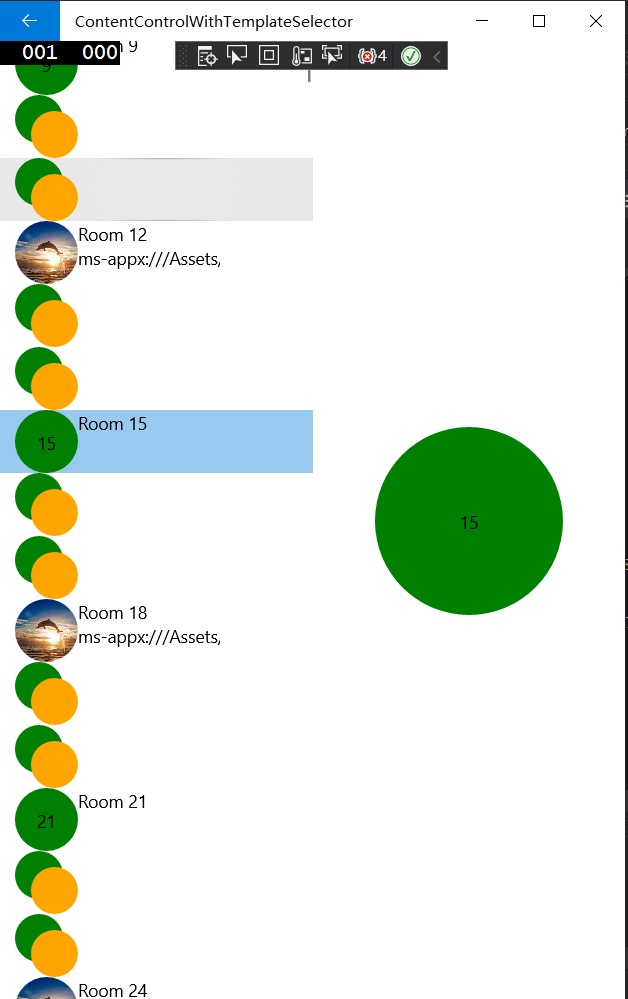
xml 代码
----------------------------------------------------------
<Page
x:Class="ContentControlWithTemplateSelector.TestPage1"
xmlns="http://schemas.microsoft.com/winfx/2006/xaml/presentation"
xmlns:x="http://schemas.microsoft.com/winfx/2006/xaml"
xmlns:local="using:ContentControlWithTemplateSelector"
xmlns:d="http://schemas.microsoft.com/expression/blend/2008"
xmlns:mc="http://schemas.openxmlformats.org/markup-compatibility/2006"
mc:Ignorable="d">
<Page.Resources>
<DataTemplate x:Key="AvatarWithVisibility">
<Grid >
<Grid Visibility="{Binding Converter={StaticResource RoomTypeConverter},ConverterParameter=Name}">
<Ellipse Fill="Green"></Ellipse>
<TextBlock Text="{Binding Index}" TextAlignment="Center" VerticalAlignment="Center"></TextBlock>
</Grid>
<Grid Visibility="{Binding Converter={StaticResource RoomTypeConverter},ConverterParameter=Image}">
<Ellipse >
<Ellipse.Fill>
<ImageBrush ImageSource="{Binding ImageUri}"></ImageBrush>
</Ellipse.Fill>
</Ellipse>
</Grid>
<Grid CacheMode="BitmapCache" Visibility="{Binding Converter={StaticResource RoomTypeConverter},ConverterParameter=Default}">
<Grid.RowDefinitions>
<RowDefinition></RowDefinition>
<RowDefinition Height="2*"></RowDefinition>
<RowDefinition></RowDefinition>
</Grid.RowDefinitions>
<Grid.ColumnDefinitions>
<ColumnDefinition></ColumnDefinition>
<ColumnDefinition Width="2*"></ColumnDefinition>
<ColumnDefinition></ColumnDefinition>
</Grid.ColumnDefinitions>
<Ellipse Grid.Row="0" Grid.Column="0" Grid.RowSpan="2" Grid.ColumnSpan="2" Fill="Green">
</Ellipse>
<Ellipse Grid.Row="1" Grid.Column="1" Grid.RowSpan="2" Grid.ColumnSpan="2" Fill="Orange">
</Ellipse>
</Grid>
</Grid>
</DataTemplate>
</Page.Resources>
<Grid Background="{ThemeResource ApplicationPageBackgroundThemeBrush}">
<Grid.ColumnDefinitions>
<ColumnDefinition></ColumnDefinition>
<ColumnDefinition></ColumnDefinition>
</Grid.ColumnDefinitions>
<ListView x:Name="listViewAvatar" Grid.Column="0" ItemsSource="{Binding Rooms}">
<ListView.ItemTemplate>
<DataTemplate>
<Grid>
<Grid.ColumnDefinitions>
<ColumnDefinition ></ColumnDefinition>
<ColumnDefinition></ColumnDefinition>
</Grid.ColumnDefinitions>
<ContentControl Grid.Column="0" HorizontalContentAlignment="Stretch" VerticalContentAlignment="Stretch" Width="50" Height="50"
ContentTemplate="{StaticResource AvatarWithVisibility}"></ContentControl>
<StackPanel Grid.Column="1" >
<TextBlock Text="{Binding Name}"></TextBlock>
<TextBlock Text="{Binding ImageUri}"></TextBlock>
</StackPanel>
</Grid>
</DataTemplate>
</ListView.ItemTemplate>
</ListView>
<ContentControl Grid.Column="1" HorizontalContentAlignment="Stretch" VerticalContentAlignment="Stretch"
Content="{Binding SelectedItem,ElementName=listViewAvatar}" Width="150" Height="150"
ContentTemplate="{StaticResource AvatarWithVisibility}"></ContentControl>
</Grid>
</Page>
public sealed partial class TestPage1 : Page
{
public TestPage1()
{
this.InitializeComponent();
this.DataContext = new DataViewModel();
}
}
DataViewModel 代码
public class DataViewModel
{
public ObservableCollection<Room> Rooms { get; set; }
public DataViewModel()
{
Rooms = CreateRooms();
}
private ObservableCollection<Room> CreateRooms()
{
ObservableCollection<Room> rooms = new ObservableCollection<Room>();
for (int i = 0; i < 10000; i++)
{
var room = new Room { Index = i };
if (i % 3 == 0)
{
room.Name = "Room " + i;
if (i % 2 == 0)
{
room.ImageUri = new Uri( "ms-appx:///Assets/testImage.jpg");
}
}
rooms.Add(room);
}
return rooms;
}
}
uwp 的】listView 选择的更多相关文章
- ListView 选择多项目返回的之前的那项
当ListView多选时返回第一次选中的项索引 正确 定义一个变量 =-1 表示第一次没选任何一项 private int FirstSelectedIndex =-1; 更新Firs ...
- win10 uwp 保存用户选择文件夹
如果我们每次把临时处理的文件保存,都要让用户选择一次,用户会不会觉得uwp垃圾?如果我们每次打开应用,都从某个文件读取,而这个文件不在应用目录和已知的目录,那么每次都需要用户选择,用户会不会觉得uwp ...
- uwp,c#,listView与gridView列表控件进阶
listView与gridView使用类似,这里讲解gridView的一些数据绑定(x:Bind)基础知识. 顺便学习下如何使用属性通知.(后台中的数据变化会直接显示在UI上,实现动态变化,默认是没有 ...
- listview 选择后高亮显示
public class UserTypeParentAdapter extends MyBaseAdapter<UserTypeList> { private int selectIte ...
- Android学习小Demo(21)ListView的联动选择
在日常的App开发中,尤其是在开发生活服务的应用上,非常多时候,我们会须要联动地展现省市区的数据等,需求大概例如以下: 1)展现全部省份 2)当点击某省份的时候,在二级菜单上展现此省份以下所属的城市列 ...
- Win10 UWP系列:更新UWP时注意的问题——TargetDeviceFamily
前几天把CurrencyExchanger提交到微软参加Master认证,结果没有通过,反馈了一些错误,看来微软检查还是比较仔细的. 错误主要有: Visual feedback helps user ...
- 仿美团外卖,饿了吗 两个ListView联动,左边点击切换右边,右边滑动切换左边
先上效果图: 实现思路: 1.先说右边标题: 首先,右边的数据源集合中的Javabean中含有三个属性name,type,title,而每个条目中会默认含有一个标题. 如果这是第一个条目,就让标题显示 ...
- Win10 UWP开发系列:开发一个自定义控件——带数字徽章的AppBarButton
最近有个项目有一个这样的需求,在文章浏览页底部有几个AppBarButton,其中有一个是评论按钮,需要在评论按钮上显示一个红色数字,类似微信的新消息提醒: 这种设计在iOS和Android平台都是很 ...
- win10 uwp 从StorageFile获取文件大小
本文主要:获取文件大小 private async Task<ulong> FileSize(Windows.Storage.StorageFile file) { var size = ...
随机推荐
- [006] - JavaSE面试题(六):泛型
第一期:Java面试 - 100题,梳理各大网站优秀面试题.大家可以跟着我一起来刷刷Java理论知识 [006] - JavaSE面试题(六):泛型 第1问:什么是泛型? Java泛型( generi ...
- Docker的学习体验
由于兴致使然,便想学习一点Docker技术.于是,写了这篇学习Docker的体会.笔拙,见谅. 第一件事--把网线插上 相信很多人都被官网的<Sample application>的 do ...
- 【C#】C#中使用GDAL3(一):Windows下超详细编译C#版GDAL3.3.0(VS2015+.NET 4+32位/64位)
转载请注明原文地址:https://www.cnblogs.com/litou/p/15004877.html 目录 一.介绍 二.编译准备 三.编译SQLite 四.编译LibTiff 五.编译PR ...
- POJ3667 Hotel 题解
和最大子段和的思路是一样的,可以记 \(lmax,rmax,dat\) 分别表示从当前区间最靠左/右的最大连续空子段和当前区间的最大连续空子段. 需要用延迟标记,每次遇到开房操作先ask,如果能找到就 ...
- css--实现一个文字少时居中,文字换行时居左的样式
前言 最近群里的小伙伴去面试,遇到这样一个问题,面试官问:"用 css 对一行文字进行布局,当文字不够换行的时候,这行文字要居中显示,当文字出现换行的时候,这行文字要靠左显示.", ...
- form 表单提交的另一种方式 js
<html> <head> <script type="text/javascript"> function formSubmit() { fm ...
- 字符串匹配算法(三)-KMP算法
今天我们来聊一下字符串匹配算法里最著名的算法-KMP算法,KMP算法的全称是 Knuth Morris Pratt 算法,是根据三位作者(D.E.Knuth,J.H.Morris 和 V.R.Prat ...
- Magento 2.2 SQL注入漏洞
影响版本 2.2.* poc地址 https://github.com/ambionics/magento-exploits python3 magento-sqli.py http://192.1 ...
- python算法练习(1)抓交通肇事犯
抓交通肇事犯 1.问题描述 一辆卡车违反交通规则,撞人后逃跑.现场有三人目击该事件,但都没有记住车号,只记下了车号的一些特征.甲说:牌照的前两位数字是相同的:乙说:牌照的后两位数字是相同的,但与前两位 ...
- 让自己写的电子笔记连文带图全平台兼容(MarkDown图片显示兼容)
目录 一.工具使用 语言使用:MarkDown 简介 使用原因 使用方法 软件使用:Typora 简介 环境设置搭建 1)搭建图床 2)配置PicGo 3)配置typora 4)测试 图片上传测试 平 ...