
Tomcat建立多个应用(Web Server),多个主机,多个站点的方法
https://blog.csdn.net/chungle2011/article/details/52317433
http://piperzero.iteye.com/blog/1475773
转的一篇博文,格式,内容写的都相当清爽
---------------------------------------------------------------------------
当你使用Tomcat作为Web Server的时候,是不是会想过这样的一个问题:如何利用Tomcat建立多个Web应用 呢?
要实现这一点是很简单的,也有多种方法.(以下说明使用%tomcat_home%代表Tomcat安装目录).
一.首先介绍一下Tomcat及server.xml
Tomcat服务器是由一系列的可配置的组件构成,tomcat的组件可以在%tomcat_home%/conf/server.xml文件中进行配置,每个Tomcat组件和server.xml文件的一种配置元素对应.
主要分为4类:
1.顶层类元素:包括和,他们位于整个配置文件的顶层.
元素代表整个Catalina Servlet 容器,由org.apache.catalin.Server接口定义.包含一个或多个元素.
元素由org.apache.catalin.Service 接口定义.包含一个元素,及一个或多个元素.多个元素共享一个元素.
2.连接器类元素
连接器类代表了介于客户与服务之间的通信接口,负责将客户的请求发送给服务器,并将服务器的响应结果传递给客户.
元素由org.apache.catalin.Connector 接口定义.代表了与客户程序实际交互的组件,它负责接收客户请求,以及向客户返回响应结果.
3.容器类元素
容器类元素代表处理客户请求并生成响应的组件.包括和.
元素由org.apache.catalin.Engine 接口定义.每个只能包含一个元素,元素处理在同一个中的所有元素收到的客户请求.
元素由org.apache.catalin.Host 接口定义.一个元素中可以包含多个元素.每个元素定义了一个虚拟主机,她可以包含一个或多个Web 应用.
元素由org.apache.catalin.Context 接口定义.代表了运行在虚拟主机上的一个Web 应用.一个元素可以包含多个元素
4.嵌套类元素
嵌套类元素代表了可以加到容器中的组件,如和.
关于server.xml的更多信息,可以参考Tomcat的文档:/webapps/tomcat-docs/config/index.html
样例:
- <Server>
- <Servicename="Catalina">
- <ConnectoracceptCount="100"connectionTimeout="20000"disableUploadTimeout="true"port="8080"redirectPort="8443"maxSpareThreads="75"maxThreads="150"minSpareThreads="25"/>
- <Connectorport="8009"protocol="AJP/1.3"protocolHandlerClassName="org.apache.jk.server.JkCoyoteHandler"redirectPort="8443"/>
- <EnginedefaultHost="localhost"name="Catalina">
- <HostappBase="webapps"name="localhost">
- <LoggerclassName="org.apache.catalina.logger.FileLogger"prefix="localhost_log."suffix=".txt"timestamp="true"/>
- </Host>
- <LoggerclassName="org.apache.catalina.logger.FileLogger"prefix="catalina_log."suffix=".txt"timestamp="true"/>
- <RealmclassName="org.apache.catalina.realm.UserDatabaseRealm"/>
- </Engine>
- </Service>
- </Server>
二.建立多个Web应用方法:
在这之前,我已经将默认8080更改为80了.
1.通过配置多个元素(这是最为普遍的方法)
在下配置多个元素
- <Contextpath="webapps"docBase="C:\Program Files\Apache Software Foundation\Tomcat 5.5\webapps\ROOT"debug="0"reloadable="true"></Context>
- <Contextpath="webapps2"docBase="C:\Program Files\Apache Software Foundation\Tomcat 5.5\webapps2\ROOT"debug="0"reloadable="true"></Context>
然后通过 主机名:端口/应用名 访问,如: http://localhost/app1 或 http://localhost/app2
2.通过配置多个元素
在下配置多个元素
- <HostappBase="webapps"name="xok.la">
- <Alias>www.xok.la</Alias>
- <Contextpath=""docBase="C:\Program Files\Apache Software Foundation\Tomcat 5.5\webapps\ROOT"debug="0"reloadable="true"></Context>
- </Host>
- <HostappBase="webapps2"name="xok.cc">
- <Alias>www.xok.cc</Alias>
- <Contextpath=""docBase="C:\Program Files\Apache Software Foundation\Tomcat 5.5\webapps2\ROOT"debug="0"reloadable="true"></Context>
- </Host>
然后通过 主机名:端口 访问,如: http://xok.la 或 http://xok.cc
需要注意的是这样需要机器连接到局域网上.
3.通过配置多个元素(多端口 多应用)
在下配置多个元素
- <Servicename="Catalina">
- <ConnectoracceptCount="100"connectionTimeout="20000"disableUploadTimeout="true"port="80"redirectPort="8453"maxSpareThreads="75"maxThreads="150"minSpareThreads="25"/>
- <Connectorport="8019"protocol="AJP/1.3"protocolHandlerClassName="org.apache.jk.server.JkCoyoteHandler"redirectPort="8453"/>
- <EnginedefaultHost="localhost"name="Catalina">
- <HostappBase="webapps"name="localhost">
- <Contextpath=""docBase="C:\Program Files\Apache Software Foundation\Tomcat 5.5\webapps\ROOT"debug="0"reloadable="true"></Context>
- </Host>
- <RealmclassName="org.apache.catalina.realm.UserDatabaseRealm"/>
- </Engine>
- </Service>
- <Servicename="Catalina2">
- <ConnectoracceptCount="100"connectionTimeout="20000"disableUploadTimeout="true"port="90"redirectPort="9443"maxSpareThreads="75"maxThreads="150"minSpareThreads="25"/>
- <Connectorport="9009"protocol="AJP/1.3"protocolHandlerClassName="org.apache.jk.server.JkCoyoteHandler"redirectPort="9443"/>
- <EnginedefaultHost="localhost"name="Catalina">
- <HostappBase="webapps"name="localhost">
- <Contextpath=""docBase="C:\Program Files\Apache Software Foundation\Tomcat 5.5\webapps2\ROOT"debug="0"reloadable="true"></Context>
- </Host>
- <RealmclassName="org.apache.catalina.realm.UserDatabaseRealm"/>
- </Engine>
- </Service>
第2个应用只是在默认端口第1位数字上加1
定义了两个Service分别是Catalina和Catalina2,侦听的端口分别是80和90
然后通过 主机名:端口 访问,如: http://localhost:80 或 http://localhost:90
第2,3种都经过本人测试.
https://blog.csdn.net/dzh0622/article/details/53483646
好处:
1.tomcat部署,更新一个站点不用重启所有站点
2.tomcat启动后的命令窗口,如果关闭,则tomcat服务不会挂掉
方法:
1.使用tomcat多实例部署方式,1个网站=1个tomcat实例=1个端口号;
2.将每个tomcat实例分别制作成不同的windows服务;
步骤:
现在我要部署2个网站,分别是ebm-web和ebm-mobile-web
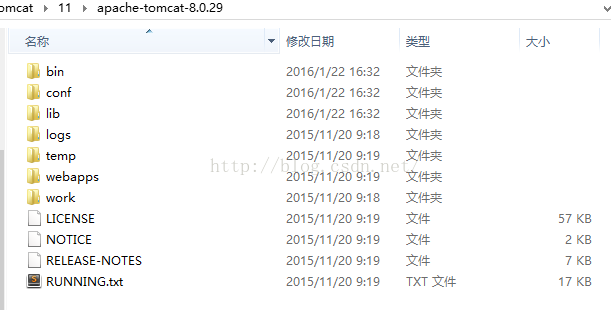
1.下载tomcat,解压后如图:
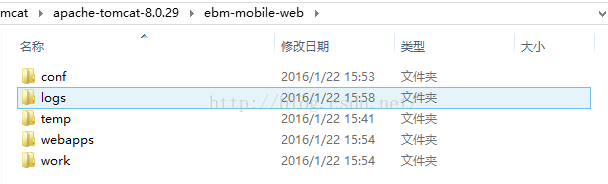
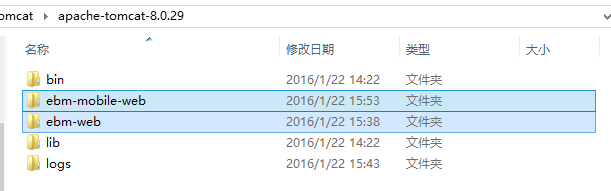
2.在目录下新建文件夹ebm-web,将除bin,lib以外的文件夹拖入ebm-web(为了实现多实例)
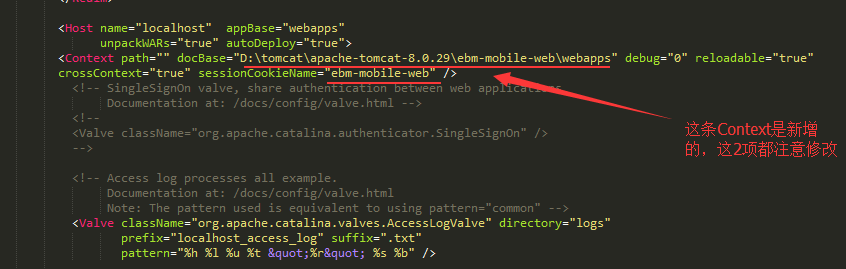
3.打开conf/server.xml文件进行修改,修改3个端口号(很关键!跟其他实例不能重复!!!);



还要在HOST节点下增加一个Context配置;
<Context path="" docBase="D:\tomcat\apache-tomcat-8.0.29\ebm-mobile-web\webapps" debug="0" reloadable="true" crossContext="true" sessionCookieName="ebm-mobile-web" />
上句标红处要修改;(docBase为网站程序路径,sessionCookieName是为了站点之间的session不会乱)
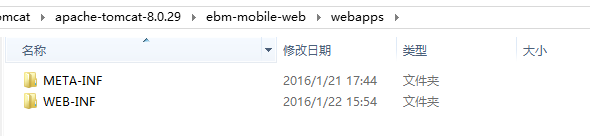
接下来把ebm-web项目内容拷贝到webapps下;(注意:直接拷里面的内容,这样我就直接访问localhost:xxx了,而不是localhost:xxx/ebm-web);
然后到tomcat路径下的/bin里,在此处打开命令行(shift+右键);
执行命令(创建windows服务):
- set CATALINA_HOME=D:\tomcat\apache-tomcat-8.0.29 #设置环境变量CATALINA_HOME为当前tomcat根目录
- set CATALINA_BASE=D:\tomcat\apache-tomcat-8.0.29\ebm-web #设置环境变量CATALINA_BASE为当前tomcat实例目录
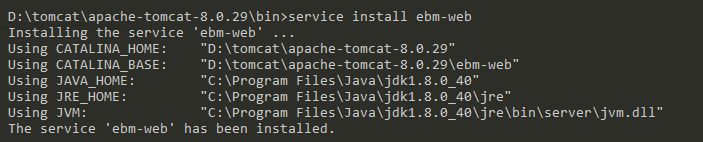
- service install ebm-web #此处ebm-web为windows服务名
- Tomcat8.exe //US//ebm-web --Startup=auto #设置为开机自动启动
- #正式环境需要调整jvm内存(测试环境可不调),再执行下面的语句,分别表示初始内存和最大内存,单位为MB
- Tomcat8.exe //US//ebm-web --JvmMs=1024 --JvmMx=2048
成功的话,如下图:
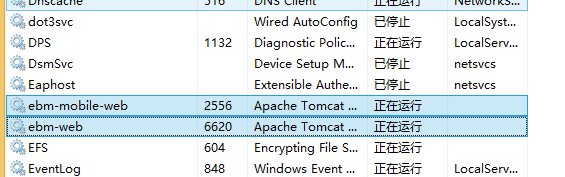
最后,打开windows服务(任务管理器-服务)ebm-web就跑起来了;

接下来是ebm-mobile-web,重复上面的步奏,记得改端口之类的,上图
删除服务的命令为:
- service.bat remove 你的服务名
注意:调整jvm内存
tomcat的默认内存比较小,可能会导致内存不足的异常,所以在正式环境我们需要将内存调大。
方法一:
在tomcat安装目录的bin目录执行:
- Tomcat8.exe //US//你的服务名称 --JvmMs=1024 --JvmMx=2048
重启你的服务。
方法二:
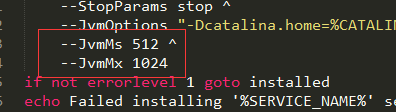
在tomcat的bin目录找到service.bat文件,用编辑器打开,在文件末尾找到JvmMs和JvmMx两个参数,分别表示初始内存和最大内存大小,单位为MB,根据服务器内存情况调大其数值,重新安装你的服务才能生效。
Tomcat建立多个应用(Web Server),多个主机,多个站点的方法的更多相关文章
- 实现KbmMw web server 支持https
在以前的文章里面介绍过kbmmw 做web server. 前几天红鱼儿非要我给他做一个支持https 的web server. 其实kbmmw 支持https 有好几种方法: 1. 使用isapi ...
- paip.java 开发中web server的选择jboss resin tomcat比较..
paip.java 开发中web server的选择jboss resin tomcat比较.. 作者Attilax 艾龙, EMAIL:1466519819@qq.com 来源:attilax的专 ...
- Tomcat是怎么工作的(2) -- 动手实现山寨版的简单Web Server
本文先讲解一下Java web server都是怎么工作的.web server也叫HTTP server——顾名思义它是用HTTP协议和客户端交互的.客户端一般就是各种各样的浏览器了.相信所有朋友都 ...
- Chapter 1: A Simple Web Server
这算是一篇读书笔记,留着以后复习看看. Web Server又称为Http Server,因为它使用HTTP协议和客户端(一般是各种各样的浏览器)进行通信. 什么是HTTP协议呢? HTTP协议是基于 ...
- tomcat建立虚拟主机
WEB浏览器与WEBserver建立连接后,除了将请求URL中的资源路径发送给WEBserver外,还会将URL中的主机名部分作为HTTP请求消息的Host头发送给WEBserver.比如,在浏览器地 ...
- Jexus-5.6.3使用详解、Jexus Web Server配置
一.Jexus Web Server配置 在 jexus 的工作文件夹中(一般是“/usr/jexus”)有一个基本的配置文件,文件名是“jws.conf”. jws.conf 中至少有 Site ...
- JavaWeb学习之tomcat安装与运行、tomcat的目录结构、配置tomcat的管理用户、web项目目录、虚拟目录、虚拟主机(1)
1.tomcat安装与运行双击tomcat目录下的bin/startup.bat,启动之后,输入http://localhost:8080,出现安装成功的提示,表示安装tomcat成功 2.tomca ...
- Server Develop (九) Simple Web Server
Simple Web Server web服务器hello world!-----简单的socket通信实现. HTTP HTTP是Web浏览器与Web服务器之间通信的标准协议,HTTP指明了客户端如 ...
- CentOS 5.5 下安装Countly Web Server过程记录
CentOS 5.5 下安装Countly Web Server过程记录 1. 系统更新与中文语言包安装 2. 基本环境配置: 2.1. NodeJS安装 依赖项安装 yum -y install g ...
随机推荐
- bzoj1798
题解: 同洛谷2023 代码: #include<bits/stdc++.h> using namespace std; typedef long long ll; ; ll p,v,su ...
- [HDU4585]Shaolin
Problem 问你一个数的前驱和后继 Solution Treap模板题 Notice 注意输出那个人的编号 Code #include<cmath> #include<cstdi ...
- 【转】Mac OS X Terminal 101:终端使用初级教程
最近学习苹果认证的<Mac OS X Support Essentials>教程,看到 Command Line 一节有很多实用的知识,下面选取一部分翻译 + 笔记,整理成此文. 你可以整 ...
- 第三篇 功能实现(3) (Android学习笔记)
第三篇 功能实现(3) ●发一个广播和启动一个隐式的Intent非常像,那么它们之间有什么区别呢? Implicit Intents (sent via startActivity( )) and B ...
- jmeter源码导入eclipse并执行
由于JMeter纯Java开发,界面也是基于Swing或AWT搞出来的,所以想更深层次的去了解这款工具或对于想了解JMeter插件开发或二次开发的童鞋们来说,读读JMeter的源码估计是必不可少的,所 ...
- 2.15 C++常量指针this
参考: http://www.weixueyuan.net/view/6346.html 总结: 在每一个成员函数中都包含一个常量指针,我们称其为this指针,该指针指向调用本函数的对象,其值为该对象 ...
- matla互相关协方差的计算和理解
计算相关函数和协方差的MATLAB函数 MATLAB信号处理工具箱提供了计算随机信号相关函数xcorr. 函数xcorr用于计算随机序列自相关和互相关函数.调用格式为: [c,lags]=xcorr( ...
- Unity3d代码及效率优化总结
1.PC平台的话保持场景中显示的顶点数少于200K~3M,移动设备的话少于10W,一切取决于你的目标GPU与CPU. 2.如果你用U3D自带的SHADER,在表现不差的情况下选择Mobile或Unli ...
- 玩转 React 【第03期】:邂逅 React 组件
上期回顾 前文我们讲解了 React 模板 JSX,接着我们继续来看看 React 组件又是如何工作的呢? 组件化开发到了今天已经是大家的共识,在 React 中,组件同样也是组成我们整个项目的基本单 ...
- pytest的HTML
安装html: 1.github上源码地址[https://github.com/pytest-dev/pytest-html] 2.pip安装 pip install pytest-html 3. ...