
【转】glumer Appium + Python环境搭建(移动端自动化)
最近整理了一下自动化的东西,好久没搭建环境又踩了不少坑,appium的环境搭建比较繁琐,好多同行估计都在环境上被卡死了。分享一下~~
一、安装JDK,配置JDK环境
百度搜索下载就行,这里分享一个下载链接:https://pan.baidu.com/s/1snuTOAx 密码:9z8r。
下载好后点击进行安装。安装好后进行环境变量的配置。
打开计算机-》系统属性-》高级系统设置-》环境变量-》新建(系统变量),如图所示:
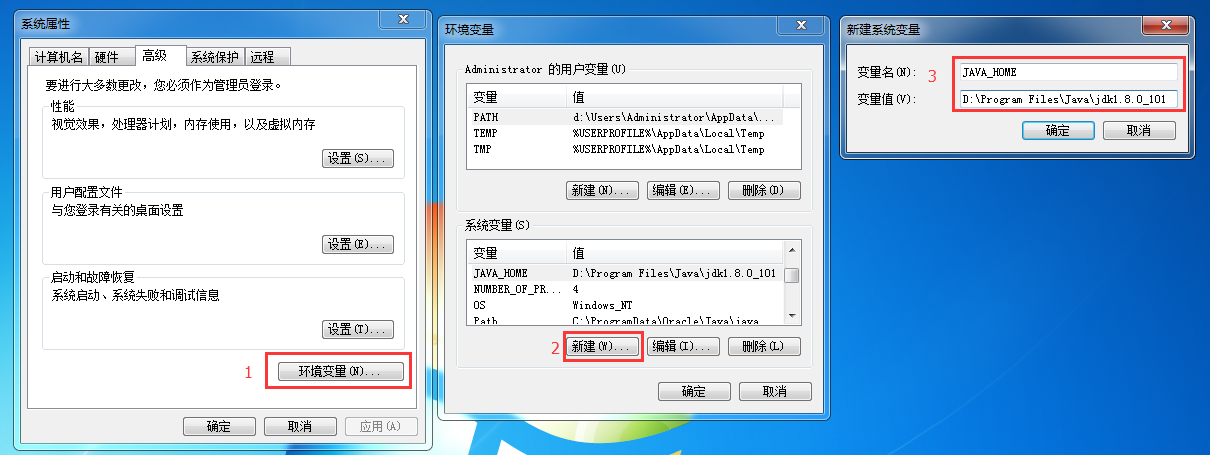
配置好JAVA_HOME后将%JAVA_HOME%/bin;%JAVA_HOME%/jre/bin加入Path中;

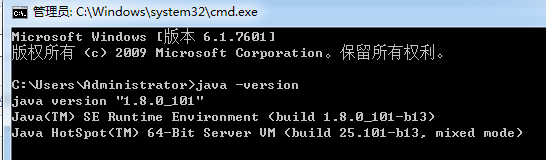
验证一下JDK的环境是否配置好,win+r cmd下输入java -version检查环境是否配置成功。
二、安装Android SDK,配置SDK环境
好多人都是直接下载Android Studio,但是如果只是做自动化的话只需要下载Android SDK就行了。
下载地址:http://tools.android-studio.org/index.php/sdk/
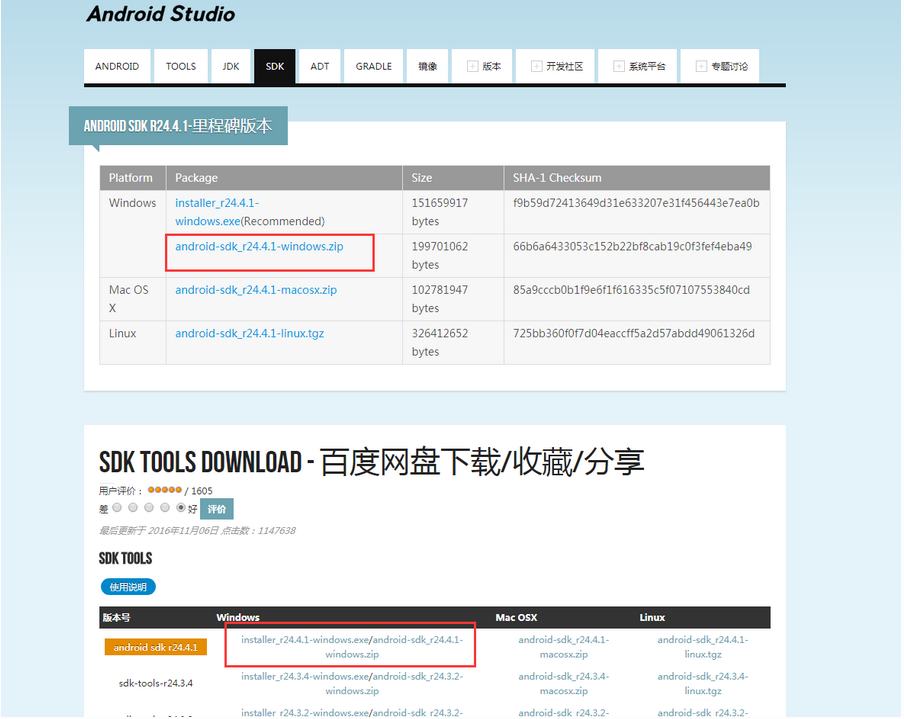
下载成功解压后配置Android SDK的环境。
如上面新建JAVA_HOME一样,新建ANDROID_HOME,如图所示:
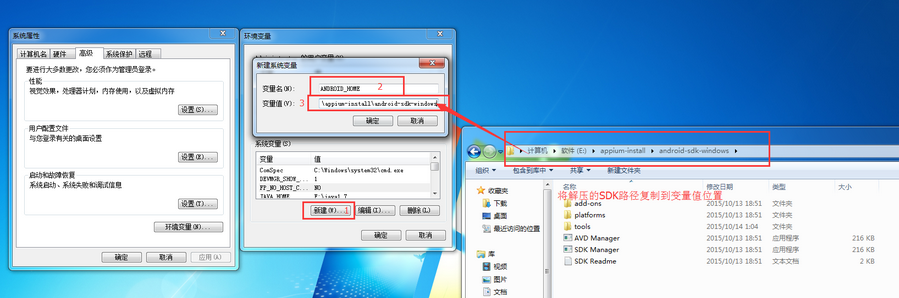
打开解压后的SDK文件夹,点击SDK Manager,安装Tools下的Android SDK Platform-tools和Android SDK Build-tools,Android SDK Tools可以选择是否更新,建议直接更新。镜像:随便选个版本也可以选择多个版本安装,我喜欢直接连接真机进行,由于镜像比较大,所以喜欢真机的朋友们可以不下载镜像,GoogleFQ安装:Extras文件夹下所有的全部安装。
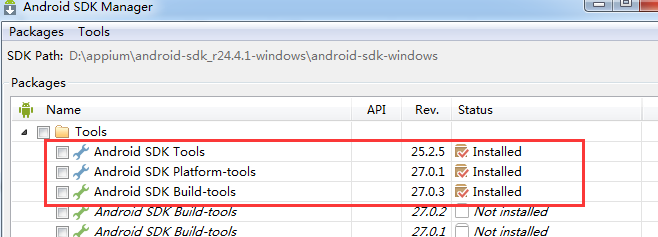
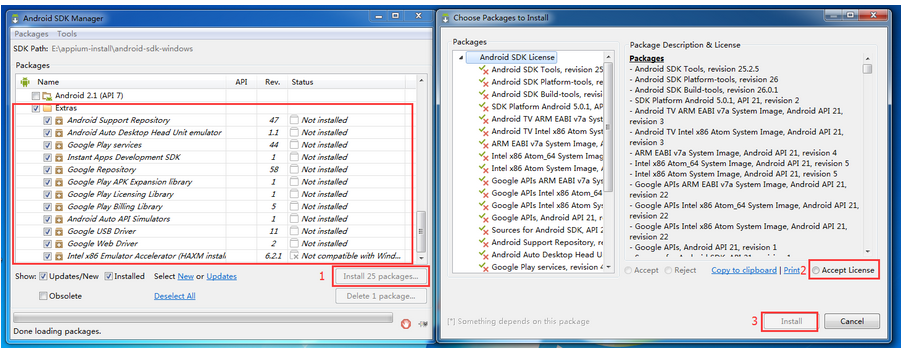
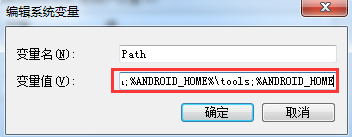
将%ANDROID_HOME%\tools;%ANDROID_HOME%\platform-tools;%ANDROID_HOME%\build-tools\27.0.3加入环境变量Path中;
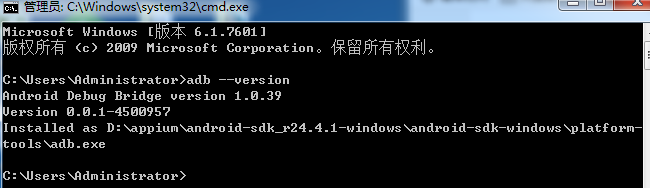
检查Android SDK是否配置成功,win+r cmd打开命令行窗口,在命令行窗口中输入adb –-version;
三、安装Node.js
选择大多数人下载的那个就行
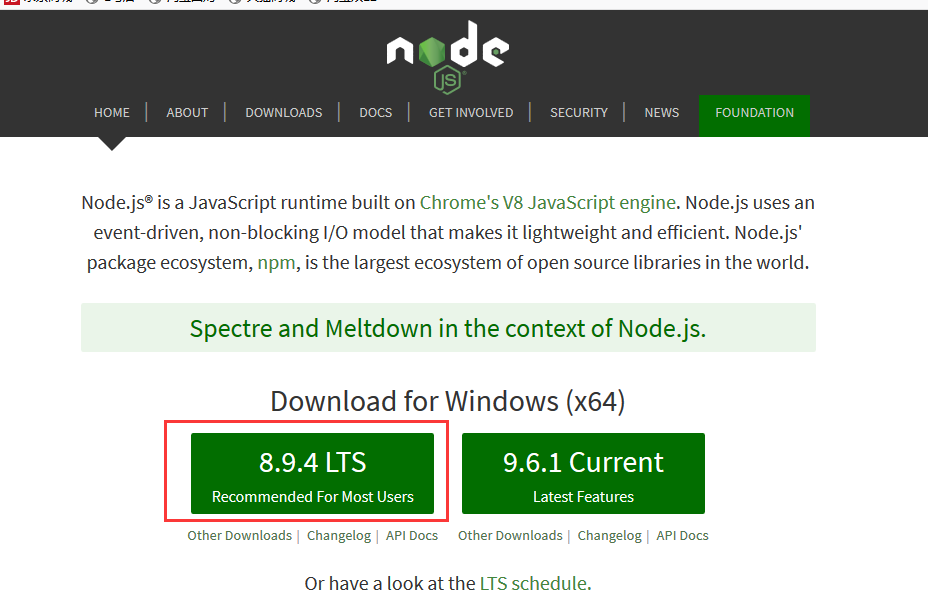
下载获取到安装文件后,直接双击安装文件,根据程序的提示,完成nodejs的安装(一直下一步就行,可以将路径进行修改)。
将Node.js的安装路径(也就是node.exe文件所在的目录)D:\Program Files\nodejs追加到环境变量Path中。

检查一下环境是否配置好,在命令行中输入npm
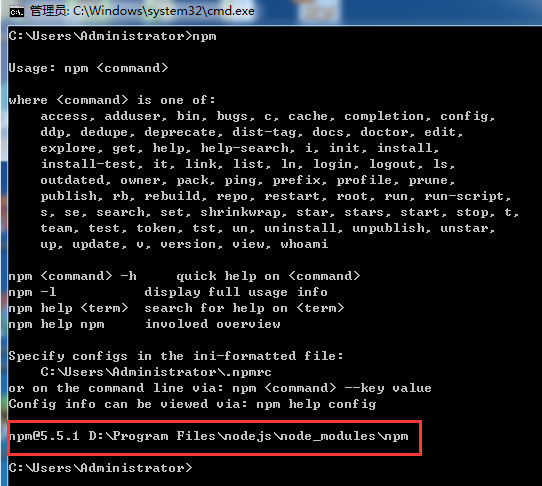
四、安装.net framework
由于Appium是用.net开发的,所以安装之前需要安装.net framework,否则安装过程中会报错,官网下载:http://www.microsoft.com/zh-cn/download/details.aspx?id=30653
下载成功后直接点击安装即可。
五、安装Appium
下载地址:https://bitbucket.org/appium/appium.app/downloads/
当前最新版本为 AppiumForWindows_1_4_16_1.zip ,注意这是一个 Windows 版本,如果你的电脑为MAC请下载 appium-1.5.3.dmg 。虽然你已经看到了这些下载包,但我不保证你能下载的下来。
所以,再来提供一个百度网盘的下载链接:https://pan.baidu.com/s/1pKMwdfX
我们以 Windows 为例,将下载的 AppiumForWindows.zip 进行解压,点击 appium-installer.exe 进行安装。
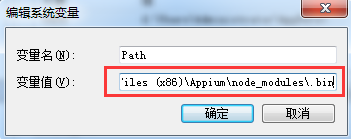
在Path中配置appium的环境变量,将安装的Appium文件夹所在目录\Appium\node_modules\.bin添加进path
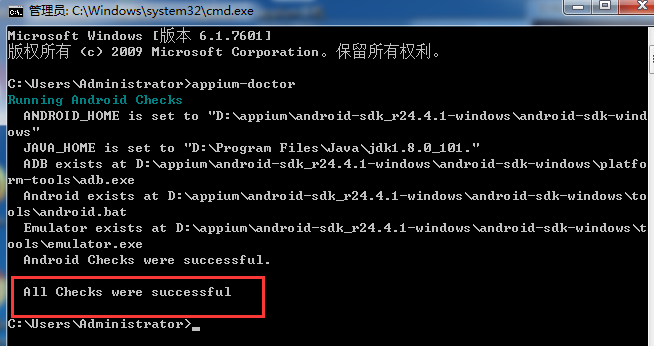
cmd打开命令行窗口,输入appium-doctor ,出现以下提示,All Checks were successful ,说明环境配置成功。
六、安装appium - python - client(这步很重要,目的是需要将Python与appium关联起来)
首先需要安装Python27,进行环境配置
这个在这就不讲述了,一般都提前安装配置有,在这写这个的目的时需要将Python与appium关联起来。
cmd打开命令行窗口,输入:pip install Appium-Python-Client,提示成功就可以了,我这边是已经安装过了。
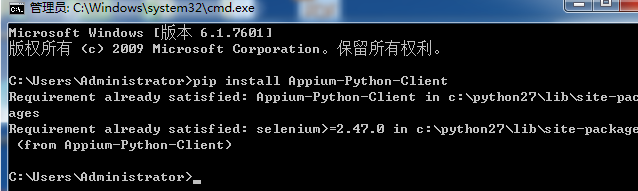
至此,appium环境搭建成功!!!
【转】glumer Appium + Python环境搭建(移动端自动化)的更多相关文章
- Appium + Python环境搭建(移动端自动化)
安装JDK,配置JDK环境 百度搜索下载就行,这里分享一个下载链接:https://pan.baidu.com/s/1snuTOAx 密码:9z8r. 下载好后点击进行安装.安装好后进行环境变量 ...
- appium + python 环境搭建
所需:JDK.Android SDK.Appium服务程序.Appium客户端程序 1. 安装最新的JDK,并配置环境变量. JAVA_HOME=C:\Program Files (x86)\Java ...
- appium+python环境搭建
一.环境 1.安装python. 2.安装appium. 3.安装pip 4.安装selenium 5.安装Appium-Python-Client #cmd->cd setupto ...
- 【Appium】Appium+Python环境搭建
环境准备: 1.jdk 2.android-sdk 3.python 4.Node.js 5.appium 6.Appium-Python-Client 1. 下载jdk1.7:http://www. ...
- 一、Appium+python环境搭建
一.环境准备 1.jdk1.8. (64位) 2.android-sdk_r24.3.4-windows 3.python:2.7(3.6也可以) 4.appium:1.4.13.1 5.Node.j ...
- RobotFramwork + Appium+ Andriod 环境搭建
RF+Appium+Android环境搭建教程 - 1.RF安装 一.适用操作系统 Win7 旗舰版Sp1 32位操作系统 RF环境搭建,请参考文档<RobotFramwork安装指南> ...
- 全网最全最细的appium自动化测试环境搭建教程以及appium工作原理
一.前言 对于appium自动化测试环境的搭建我相信90%的自学者都是在痛苦中挣扎,在挣扎中放弃,在放弃后又重新开始,只有10%的人,人品比较好,能够很快并顺利的搭建成功.appium 自动化测试 ...
- 『与善仁』Appium基础 — 14、Appium测试环境搭建
目录 1.Appium测试环境搭建整体思路 (1)Android测试环境搭建 (2)Appium测试环境搭建 (3)测试脚本语言的环境搭建 2.Appium在Android端和IOS端的工作流程 (1 ...
- appium+robotframework环境搭建
appium+robotframework环境搭建步骤(Windows系统的appium自动化测试,只适用于测试安卓机:ios机需要在mac搭建appium环境后测试) 搭建步骤,共分为3部分: 一. ...
随机推荐
- 【luogu P2831 愤怒的小鸟】 题解
题目链接:https://www.luogu.org/problemnew/show/P2831 写点做题总结:dp,搜索,重在设计状态,状态设的好,转移起来也方便. 对于一条抛物线,三点确定.(0, ...
- POJ 1703 Find them, Catch them(确定元素归属集合的并查集)
Find them, Catch them Time Limit: 1000MS Memory Limit: 10000K Total Submissions: 52925 Accepted: ...
- vue 路由缓存 路由嵌套 路由守卫 监听物理返回
最近开发vue项目,遇到的一些问题,这里整合一下,看到一些博客已经有写相关知识,然后自己再次记录一下. 这是关于vue路由相关比较常见的问题,以后遇到相关路由的问题,会不断更新这篇博客. 需求1:从填 ...
- C++快速开发样本工程的建立--建立工程
因为QT建立工程清晰整洁,便于作为样板工程原型.采用QT 5.8.0 64位版本建立工程. 1.建立工程 打开VS2015 新建->新建项目->QT GUI Application -&g ...
- 执行 sql 报错未缓冲查询,错误码 2014
sql语句为 SELECT COUNT(id) AS tp_count FROM `tableName` WHERE `status` = 0 AND `source` = 1 AND ( `end_ ...
- echarts中跨域动态获取数据时,当某些对应的数据为空时,鼠标滑动到所在位置卡死
才疏学浅,万望指点. formatter: function (params) { var rel = params[0].name + "<br />"; rel + ...
- Ajax中异步与同步的区别
同步可以解决,只有前一个请求结束后,当前请求才会发起.
- less使用
Less在浏览器上使用的方法 <link rel="stylesheet" type="text/less" href="styles.less ...
- mysql如何批量删除数据表
-- 注意这里的`是英文输入法状态下,主键盘数字1的左边的键.drop table `user`,`c_class`;
- 搭建php服务器网站
一.Apache安装 yum install httpd启动systemctl start httpd.service #启动systemctl stop httpd.service #停止syste ...