
Markdown编辑环境搭建
摘要:这篇文章主要介绍我本人搭建Markdown编辑环境的全过程,并记录下在这个过程中所遇到的问题及解决方法。
一、VS Code安装
进入VS Code官网:VS Code官网
然后根据自己的电脑下载对应版本:Window建议下载System Installer(这个版本可以修改安装路径)
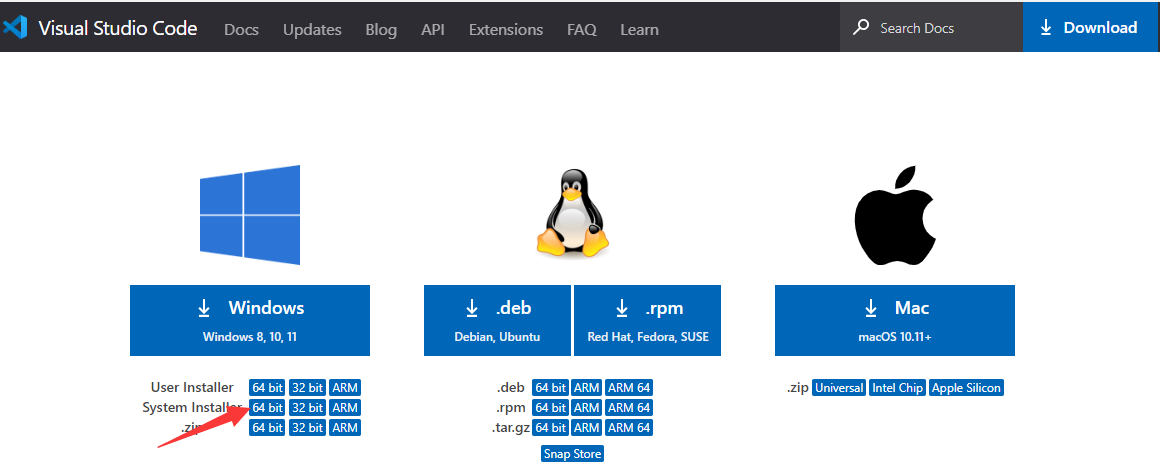
然后同意协议、下一步,就OK了
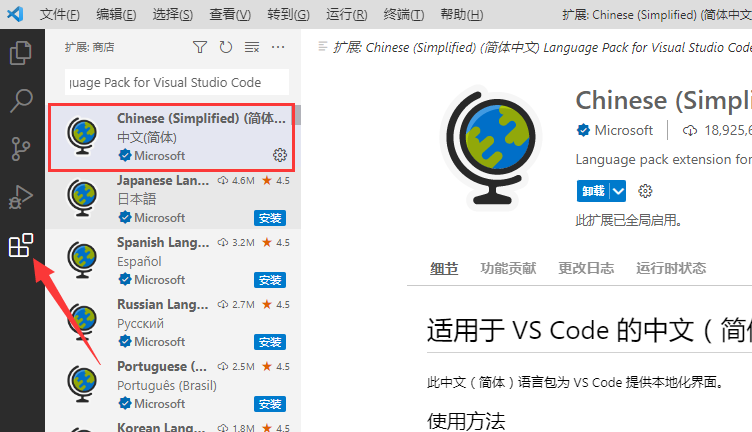
VS Code安装完后会自动弹出一个询问是否安装中文插件的界面,直接点安装即可
如果没有,可以直接在扩展(快捷键:Ctrl+Shift+X)中搜索:Chinese (Simplified) (简体中文) Language Pack for Visual Studio Code,然后点击安装
二、MPE插件安装
Markdown Preview Enhanced插件(简称MPE)的安装和简体中文一样,也是直接在扩展中搜索Markdown Preview Enhanced,然后安装即可
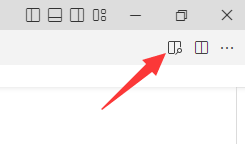
正确安装MPE后,VS Code文本编辑区域右上角会出现如下图标(点击该图标就可以实现实时渲染)
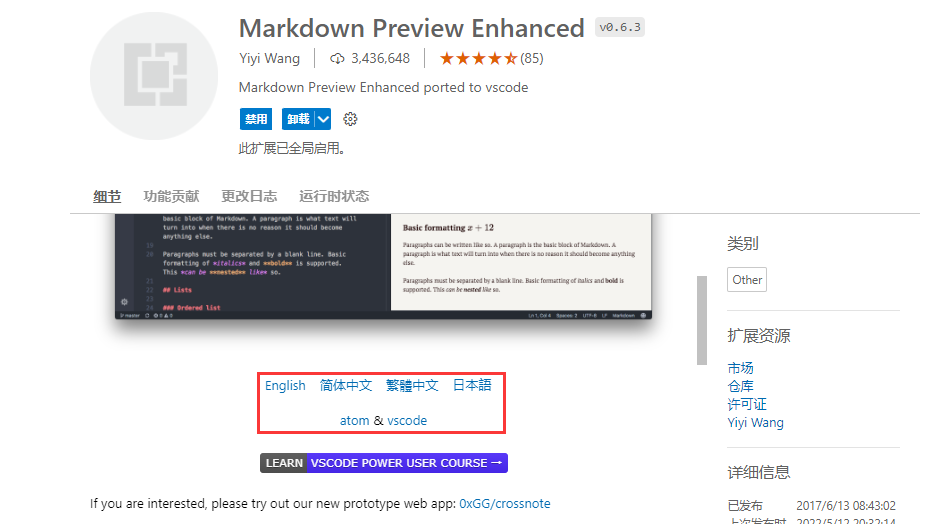
另外,在MPE插件的细节中有一份特性说明文档,其介绍了如何在MPE中使用Pandoc、自定义预览CSS、生成toc等功能的配置,讲得非常详细,建议大家仔细看看
三、Pandoc
Markdown Preview Enhanced支持pandoc文档导出特性,并且兼容各种文本格式,例如:pdf、Word、html等
最棒的是可以自定义导出样式,极大地减少了Markdown转Word二次排版的痛苦
3.1 Pandoc安装
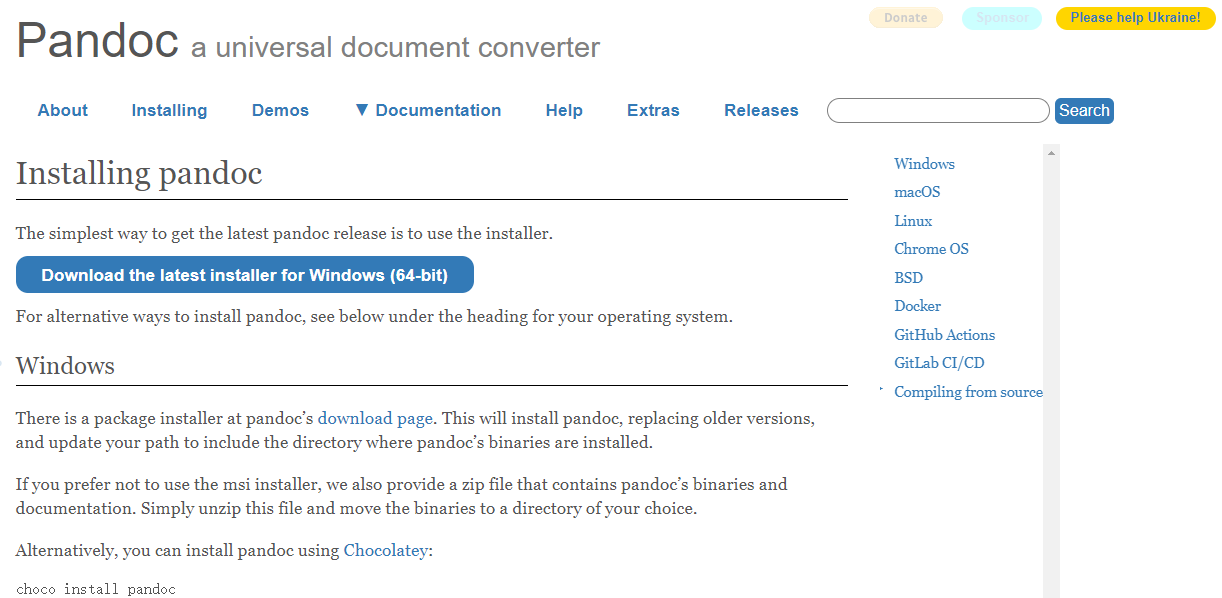
进入Pandoc官网下载安装包,然后直接安装即可
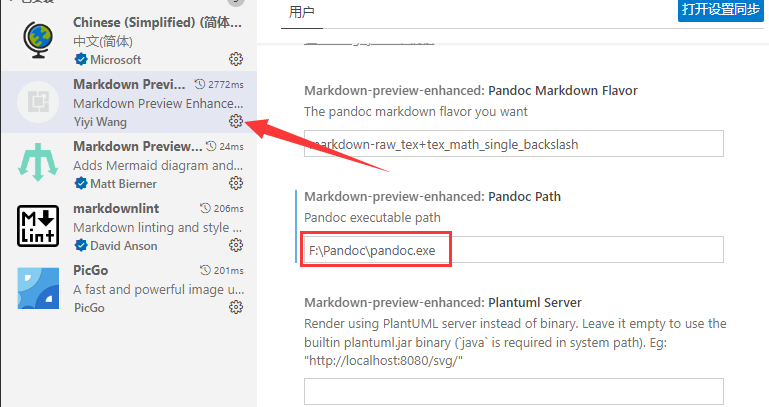
然后进入MPE的扩展设置中,设置Pandoc的可执行程序路径
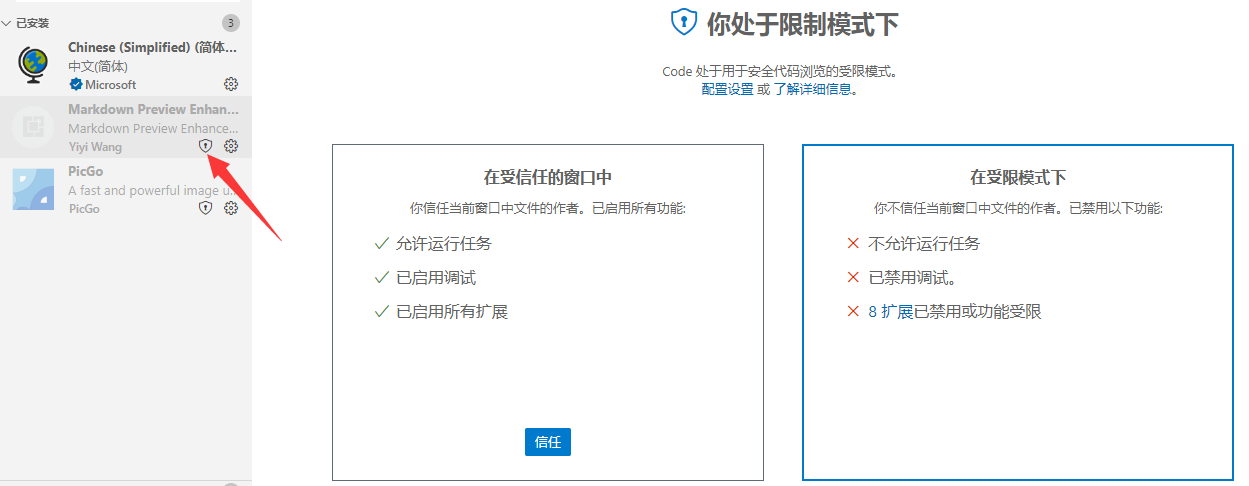
有时候可能无法打开扩展设置,提示“当前工作区不受信任”,此时需要手动信任该插件并重启软件
3.2 front Matter
Pandoc安装后在MPE预览区单击右键,就会出现Pandoc导出选项,单击即可导出文档,但大多数新手通常会遇到如下提示:
Error: Output format needs to be specified.
出现这个问题,是因为我们的文档没有增加front matter
将front matter编辑在文档头部,如下图,然后再重新选择Pandoc导出即可(各位可以根据喜欢的格式编写front Matter,并且Pandoc还可以使用自定义样式来导出docx文档)
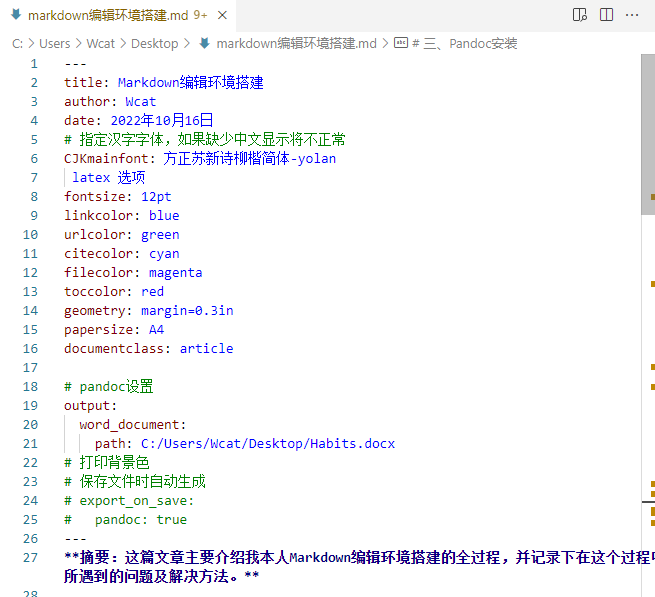
附上图片中front matter代码:
---

title: Markdown编辑环境搭建

author: Wcat

date: 2022年10月16日

# 指定汉字字体,如果缺少中文显示将不正常

CJKmainfont: 方正苏新诗柳楷简体-yolan

 latex 选项

fontsize: 12pt

linkcolor: blue

urlcolor: green

citecolor: cyan

filecolor: magenta

toccolor: red

geometry: margin=0.3in

papersize: A4

documentclass: article

# pandoc设置

output:

  word_document:

    path: C:/Users/Wcat/Desktop/Habits.docx

# 打印背景色

# 保存文件时自动生成

# export_on_save:

#   pandoc: true

---
四、图床搭建
4.1 创建仓库
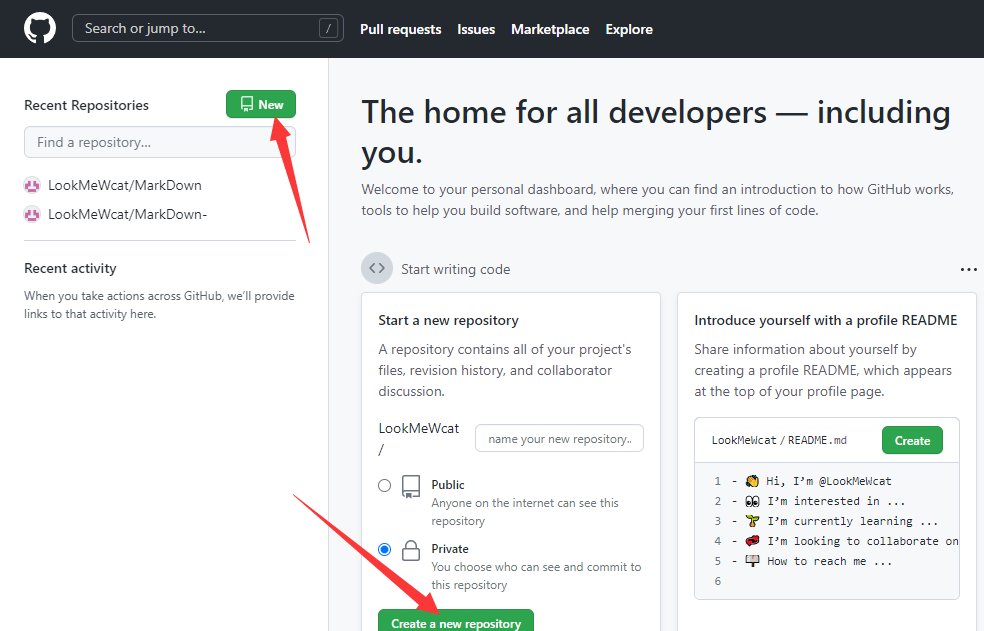
登陆GitHub账户(没有可自行注册),进入GitHub主界面,点击New或者Create a new repository都可以
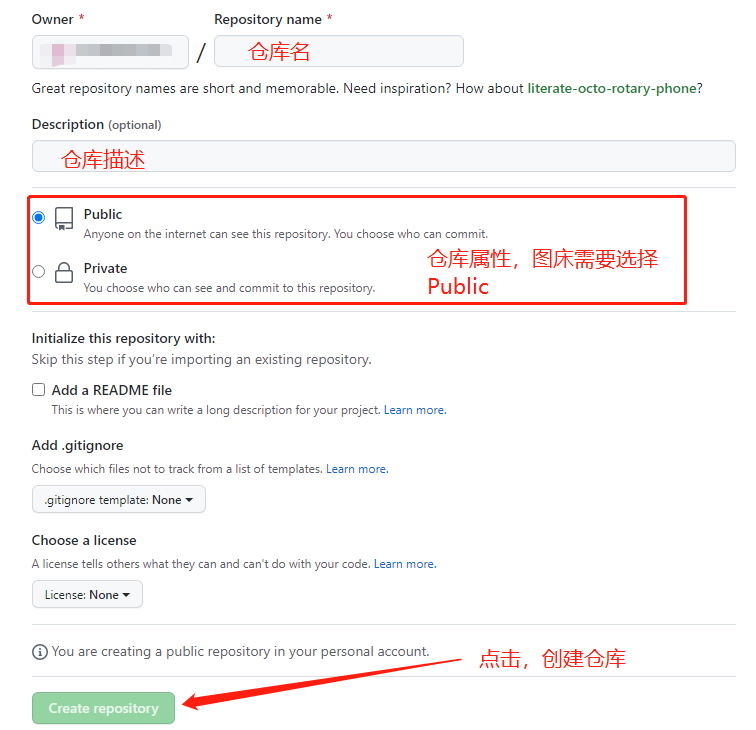
填写仓库的基本信息后,点击创建仓库即可
4.2 配置picgo
搭建图床我们使用的是picgo插件,其安装方式同MPE
然后需要在GitHub生成token,操作如下:点击settings-->developer settings-->Personal access tokens-->generate new token-->填写名称、勾选repo-->generate token;具体操作可参考文章:在VS Code中使用 Picgo + jsDelivr + Github搭建高速稳定图床
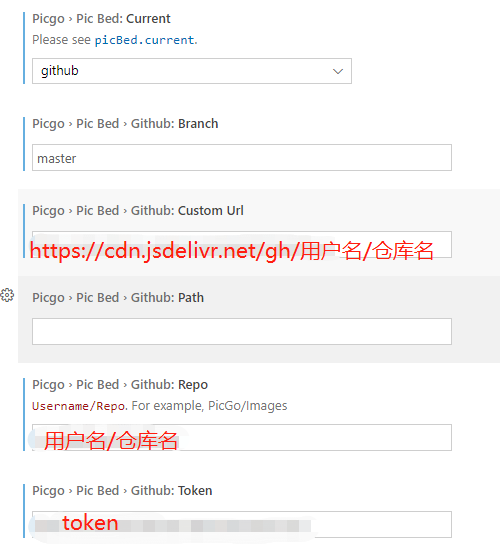
然后进入到picgo的扩展设置,按照图示进行配置(其中https://cdn.jsdelivr.net/gh是用来加速优化网站打开速度的)
使用快捷键Ctrl+Alt+E插入图片到Markdown文档中,如果上传成功会有如下提示,同时进入GitHub仓库也能看到上传的图片

此时刷新下MPE即可在预览区显示图片,如果无法显示,可以将图片网址复制到浏览器看是否能显示图片
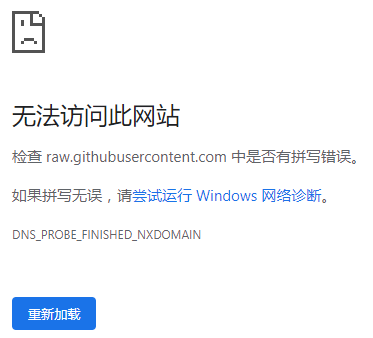
如果出现“无法访问此网站,检查raw.githubusercontent.com中是否有拼写错误”,可以按照如下步骤解决:
- 进入IP或域名查询网站,在搜索框输入:raw.githubusercontent.com,点击查询
- 逐一去ping解析出来的IP地址,选出延迟低的IP地址
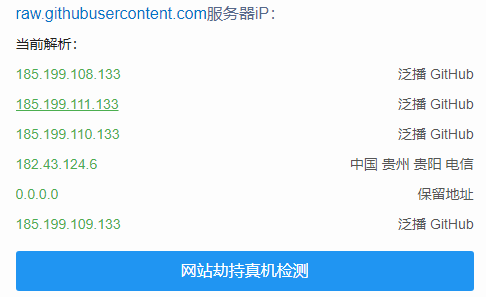
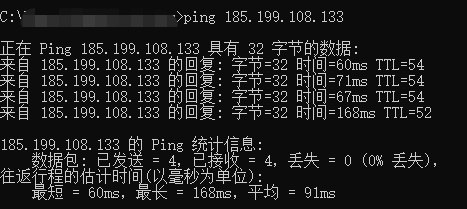
- 然后找到C:\Windows\System32\drivers\etc中的hosts文件,用记事本打开,在最后添加以下内容
185.199.108.133 raw.githubusercontent.com
- 重启VS Code,刷新MPE预览区即可
参考资料
在VS Code中使用 Picgo + jsDelivr + Github搭建高速稳定图床
win10 解决raw.githubusercontent.com无法连接问题
Markdown编辑环境搭建的更多相关文章
- Java编辑环境搭建
1.Java开发环境搭建 这里主要说的是在Windows系统下的环境搭建 JDK的安装 java的sdk简称JDK ,去其官方网站下载最近的JDK即可http://www.oracle.com/tec ...
- 在Mac搭建一个便捷的Markdown创作环境
前言 使用 Typora + PicGo + Gitee + Snipaste 在 Mac 搭建一个 Markdown 编辑环境. Typora 是一款简洁的 Markdown 编辑器: PicGo ...
- 使用sublime text3搭建Python编辑环境
最近在工作遇到一个难题. 我所在的测试组有一套PC软件前端自动化工程,在进行自动化测试时,需要在一台古老的xp机器上运行,但这台古老的xp机器带给我诸多烦恼,特别是使用Pycharm编辑器时,我遇到了 ...
- eclipse中html编辑环境的搭建
转自http://blog.csdn.net/xuanyuansen/article/details/9318661 最近开始对JAVA网络编程感兴趣,所以索性用起了鼎鼎有名的eclipse,正如广大 ...
- Ubuntu Desktop基本办公环境搭建
Ubuntu Desktop基本办公环境搭建 一如前面所强调的, linux系统是面向开发人员友好的,而对office办公人员并不友好 . 如果是重度的office办公需求人员,不建议使用linux ...
- mac10.9下eclipse的storm开发环境搭建
--------------------------------------- 博文作者:迦壹 博客地址:http://idoall.org/home.php?mod=space&uid=1& ...
- Sublime Text 3下C/C++开发环境搭建
Sublime Text 3下C/C++开发环境搭建 之前在Linux Mint 17一周使用体验中简单介绍过Sublime Text. 1.Sublime Text 3安装 Ubuntu.Linux ...
- 深度学习(TensorFlow)环境搭建:(三)Ubuntu16.04+CUDA8.0+cuDNN7+Anaconda4.4+Python3.6+TensorFlow1.3
紧接着上一篇的文章<深度学习(TensorFlow)环境搭建:(二)Ubuntu16.04+1080Ti显卡驱动>,这篇文章,主要讲解如何安装CUDA+CUDNN,不过前提是我们是已经把N ...
- 你不可缺少的技能——Markdown编辑
Markdown简介 Markdown是一种可以使用普通文本编辑器编写的标记语言,通过简单的标记语法,它可以使普通文本内容具有一定的格式.请不要被「标记」.「语言」所迷惑,Markdown 的语法十分 ...
- Python 环境搭建(Win 安装以及Mac OS 安装)
千里之行始于足下,今天我们先来学习 Python 环境搭建. 注意:本系列教程基于 Python 3.X Python 环境搭建 Win 安装 打开 Python 官网 https://www.pyt ...
随机推荐
- Understanding ANTLR Grammar Files
Are you confused by all the different sections of an Antlr grammar file, wondering what each one doe ...
- ArrayList removeRange方法分析
<ArrayList原码分析>一文中提到了"为什么removeRange(int fromIndex,int toIndex)是protected的?" 先给出remo ...
- px转换为rem,响应式js
(function (doc, win) { var docEl = doc.documentElement, resizeEvt = 'orientationchange' in window ? ...
- EasyExcel => EasyExcel-Plus => FastExcel
目录 什么是 FastExcel 主要特性 适用场景 结论 导航 快速开始 EasyExcel 与 FastExcel 的区别 EasyExcel 如何升级到 FastExcel 1. 修改依赖 2. ...
- Pytorch 手写数字识别 深度学习基础分享
本篇是一次内部分享,给项目开发的同事分享什么是深度学习.用最简单的手写数字识别做例子,讲解了大概的原理. 手写数字识别 展示首先数字识别项目的使用.项目实现过程: 训练出模型 准备html手写板 fl ...
- 前端每日一知之css选择器
脑图在线链接 本文内容依据[js每日一题]公众号精彩文章总结而来
- 【滑动窗口】codeforces 1290 A. Mind Control
题意 第一行输入一个正整数 \(T(1 \leq T \leq 1000)\),表示共有 \(T\) 组测试用例.对于每一组测试用例: 第一行输入三个正整数 \(n, m, k(1 \leq m \l ...
- 【JavaWeb】前后端分离SpringBoot项目快速排错指南
1 发起业务请求 打开浏览器开发者工具,同时显示网络(Internet)和控制台(console) 接着,清空控制台和网络的内容,如下图 然后,点击你的业务按钮,发起请求. 首先看控制台有没有报错信息 ...
- 【SpringMVC】框架搭建
pom.xml 注意,下面代码只是pom.xml中的dependencies部分 <dependencies> <!-- 萌狼蓝天 mllt.cc--> <!-- htt ...
- jmeter接口测试 -- 连接数据库(MySQL)
三个步骤 一.下载MySQL的连接驱动 1.先查看MySQL的版本 1)服务器上查看:mysql --version 2)在连接工具上查看 2.下载连接驱动,下载地址:https://dev.mysq ...