
VS Code 之 Jupyter NoteBook 初试
一、前言
在今年九月的 PyCon China 大会上,官宣了一项 VS Code Python 的全新功能:Visual Studio Code Python 插件将提供 Jupyter Notebook 的原生支持,这样 Jupyter Notebook 的便捷性与 VS Code 强大的编辑和调试功能就结合在一起了!
Jupyter Notebook 众多重要功能已经在 VS Code 中全面支持,包括运行单个 cell、运行全部 cell、管理 cell、Markdown 预览、查看运行结果等等。
二、安装
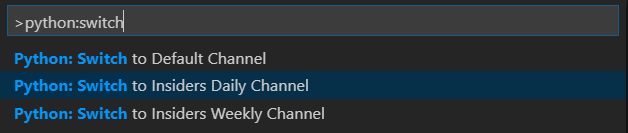
首先打开 VS Code,然后同时按下 Ctrl + Shift + P,在弹出的输入框中输入“python:switch”,再选择“Python:Switch to Insiders Daily Channel”,如下图:
选择完毕之后就会自动下载安装了,在左下角会显示下载信息,如下图:

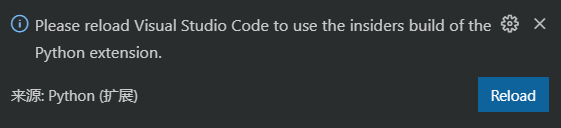
下载完成之后会提示“reload”重新打开 VS Code,如下图:
三、创建
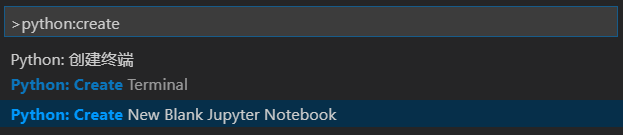
还是按下 Ctrl + Shift + P,然后再输入框中输入“python:create”,再选择“Python:Create New Blank Jupyter NoteBook”,如下图:
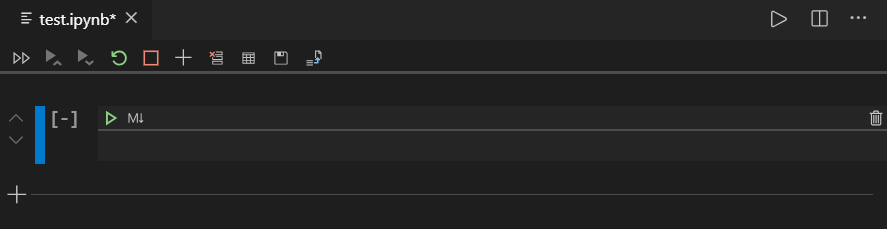
除了用这种方法,还可以直接新建一个后缀名为“ipynb”的文件,新建成功后打开如下图:
四、使用
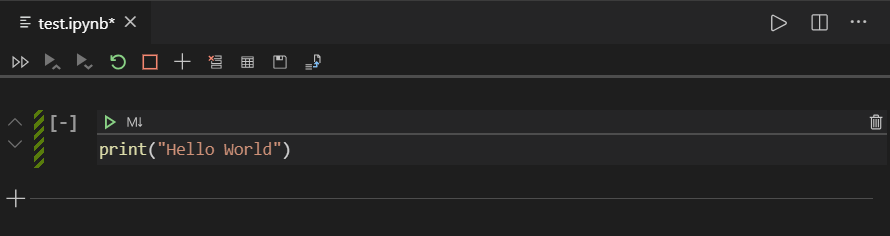
单元格有三种状态:未选中,命令模式和编辑模式。三种状态由左侧竖线来表示,如果看不到竖线就表示未选中。若处于编辑模式,,则左侧竖线将带有绿色斜线阴影:
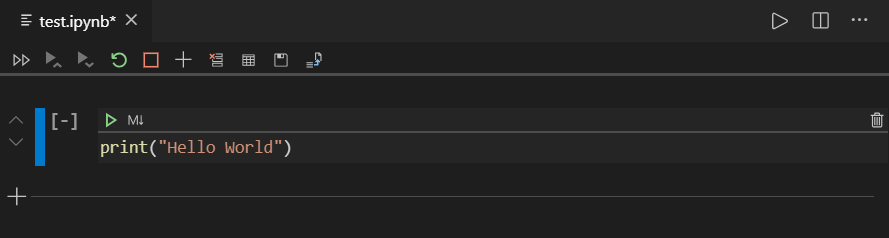
若处于命令模式,则左侧竖线将显示为蓝色:
写好代码后,点击单元格中的绿色箭头,运行结果将显示在下方。除了这种方法,还可以使用快捷键:
Ctrl + Enter:运行当前单元格。
Shift + Enter:运行当前单元格,并跳到下一单元格。
Alt + Enter:运行当前单元格,并在下方创建一个单元格。
五、编辑 MarkDown
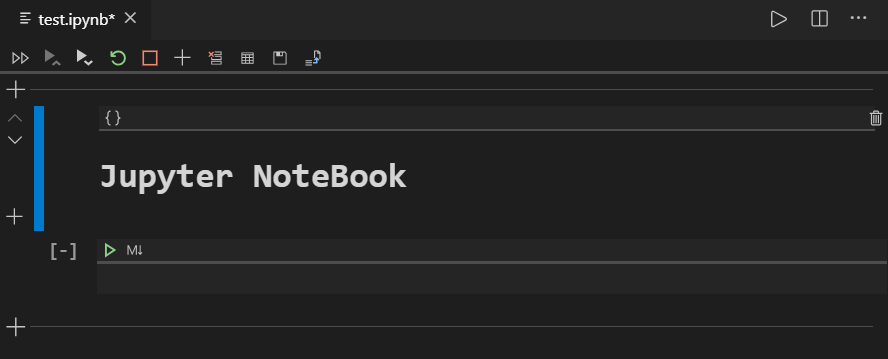
Jupyter 笔记本的特点就是将 Markdown 文档和 Python 代码结合在一起,如果我们想写一段文档而不是代码,则需要点击单元格中的 Markdown 图标,将代码模式转变成文档模式。
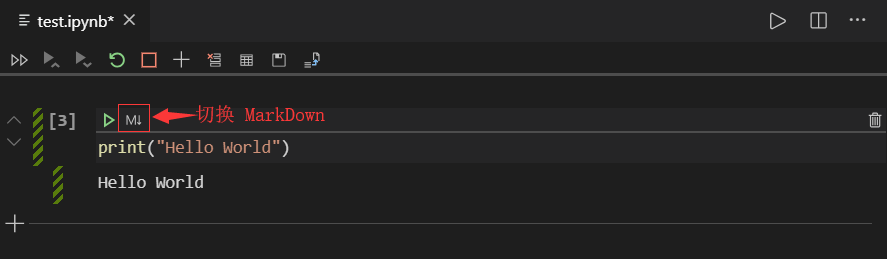
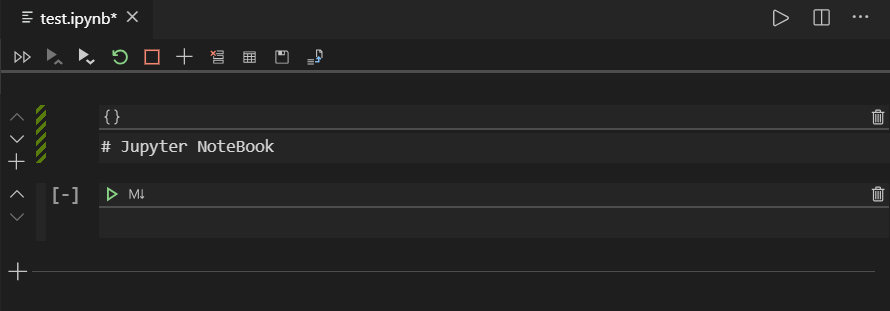
要转换成 MarkDown,可以在命令模式下使用快捷键进行切换,Ctrl + M 切换成 MarkDown 模式,Ctrl + Y 切换成代码模式。
六、部分快捷键
Enter:切换到编辑模式。
Esc:切换到命令模式。
双击D:删除当前单元格。
A:在上方创建一个单元格。
B:在下方创建一个单元格。
L:为当前单元格添加行号。
TAB:代码补全
VS Code 之 Jupyter NoteBook 初试的更多相关文章
- Python 代码编辑器怎么选?PyCharm、VS Code、Jupyter Notebook 都各有特色
Python 代码编辑器怎么选?PyCharm.VS Code.Jupyter Notebook 都各有特色,Jupyter 适合做数据分析这些需要可视化的操作,PyCharm 更适合做完整的 Pyt ...
- VS Code Python 全新发布!Jupyter Notebook 原生支持终于来了!
VS Code Python 全新发布!Jupyter Notebook 原生支持终于来了! 北京时间 2019 年 10 月 9 日,微软发布了全新的 VS Code Python 插件,带来了众多 ...
- Jupyter NoteBook 系列之 安装启动和常用设置
介绍 Jupyter Notebook(此前被称为 IPython notebook)是一个交互式笔记本,目前支持运行 40 多种编程语言. Jupyter Notebook 的本质是一个 Web 应 ...
- 在VS Code中使用Jupyter Notebook
一.安装配置 1.在扩展商店中安装官方的Python扩展包 2.系统已经安装了Jupyter Notebook 由于系统上的Python环境是用Anaconda安装的,已经有Jupyter Noteb ...
- Jupyter Notebook 27绝技——27 Jupyter Notebook tips, tricks and shortcuts
转载自:https://www.dataquest.io/blog/jupyter-notebook-tips-tricks-shortcuts/ Jupyter notebook, formerly ...
- Docker 安装jupyter notebook
1. 利用image运行一个container sudo docker run -it --net=host tingting --net=host:让container可以上网,安装原来的sudo ...
- 27个Jupyter Notebook使用技巧及快捷键(翻译版)
Jupyter Notebook Jupyter Notebook 以前被称为IPython notebook.Jupyter Notebook是一款能集各种分析包括代码.图片.注释.公式及自己画的图 ...
- Jupyter notebook入门
Jupyter notebook入门 [TOC] Jupyter notebook 是一种 Web 应用,能让用户将说明文本.数学方程.代码和可视化内容全部组合到一个易于共享的文档中. Jupyter ...
- Jupyter Notebook的快捷键
Jupyter Notebook 有两种键盘输入模式. 编辑模式,允许你往单元中键入代码或文本,这时的单元框线是绿色的. 命令模式,键盘输入运行程序命令:这时的单元框线是蓝色. 命令模式 ...
随机推荐
- CVE 2019-0708漏洞复现防御修复
CVE-2019-0708 Windows再次被曝出一个破坏力巨大的高危远程漏洞CVE-2019-0708.攻击者一旦成功利用该漏洞,便可以在目标系统上执行任意代码,包括获取敏感信息.执行远程代码.发 ...
- pytest2-收集与执行测试用例规则
pytest收集测试用例规则 测试文件以test_开头(以_test结尾也可以) 测试类以Test开头,并且不能带有 init 方法 测试函数以test_开头(以_test结尾也可以) pytest执 ...
- redis之PubSub
前面我们讲了 Redis 消息队列的使用方法,但是没有提到 Redis 消息队列的不足之处,那就是它不支持消息的多播机制. 消息多播 消息多播允许生产者生产一次消息,中间件负责将消息复制到多个消息队列 ...
- unity 导出模型
不论unity是否运行,到处其中的模型方法: 1.如下图建立相关文件目录,并建立如下脚本 2.脚本代码 using UnityEngine; using UnityEditor; using Syst ...
- anaconda重装jupyter notebook后启动jupyter报错的问题
问题描述: 由于jupyter出现难以解决的问题,采用重新安装来解决问题,但是重装之后启动jupyter报错ImportError: libsodium.so.23: cannot open shar ...
- Jenkins流水线获取提交日志
写在前 之前使用Jenkins pipeline的时候发现拿不到日志,使用multiple scms插件对应是日志变量获取日志的方式失效了, 但是查看流水线Pipeline Syntax发现check ...
- ElasticSearch(六):索引模板
ElasticSearch(六):索引模板 学习课程链接<Elasticsearch核心技术与实战> Index Template Index Template - 帮助你设定Mappin ...
- JSP——底层原理
都知道jsp就是在HTML文件中写java代码,以实现动态页面的效果,但是这种动态是如何实现的呢?今天就在研究一下. 首先,我写了一个简单的jsp文件: <%@page import=" ...
- cmd命令查看Python模块函数等帮助文档和介绍
dir函数式可以查看对象的属性 使用方法很简单,举os类型为例,在Python命令窗口输入 dir(‘os’) 即可查看os模块的属性 打开cmd命令窗口 输入python(注意:计算机需要有Py ...
- [转载]2.4 UiPath循环活动While的介绍和使用
一.While循环的介绍 先判断条件是否满足, 如果满足, 再执行循环体, 直到判断条件不满足, 则跳出循环 二.While循环在UiPath中的使用 1. 打开设计器,在设计库中新建一个Flowch ...