
OpenCV程序:OCR文档扫描
一、文档扫描
代码
import cv2

import numpy as np

#==============================计算输入图像的四个顶点的坐标==============================

def order_points(pts):

    rect = np.zeros((4, 2), dtype="float32")     #一共4个坐标

    #----------按顺序找到对应坐标0123分别是左上、右上、右下、左下----------

    #计算左上、右下

    s = pts.sum(axis=1)

    rect[0] = pts[np.argmin(s)]

    rect[2] = pts[np.argmax(s)]

    #计算右上、左下

    diff = np.diff(pts, axis=1)

    rect[1] = pts[np.argmin(diff)]

    rect[3] = pts[np.argmax(diff)]

    return rect

#==============================变换坐标==============================

def four_point_transform(img, pts):

    #获取四个输入坐标点

    src = order_points(pts)

    (tl, tr, br, bl) = src

    #计算输入的w值

    width1 = np.sqrt(((br[0] - bl[0]) ** 2) + ((br[1] - bl[1]) ** 2))   #下边长

    width2 = np.sqrt(((tr[0] - tl[0]) ** 2) + ((tr[1] - tl[1]) ** 2))   #上边长

    maxWidth = max(int(width1), int(width2))

    #计算输入的h值

    height1 = np.sqrt(((tr[0] - br[0]) ** 2) + ((tr[1] - br[1]) ** 2))  #右边长

    height2 = np.sqrt(((tl[0] - bl[0]) ** 2) + ((tl[1] - bl[1]) ** 2))  #左边长

    maxHeight = max(int(height1), int(height2))

    #交换后对应坐标位置

    dst = np.array([[0, 0], [maxWidth - 1, 0], [maxWidth - 1, maxHeight - 1], [0, maxHeight - 1]], dtype="float32")  #左上顶点(0,0)、右上顶点(w,0)、右下顶点(w,h)、左下顶点(0,h)

    #透视变换

    M = cv2.getPerspectiveTransform(src, dst)  #计算变换矩阵:src表示输入图像的四个顶点的坐标;dst表示输出图像四个顶点的坐标

    warped = cv2.warpPerspective(img, M, (maxWidth, maxHeight))   #透视变换

    #返回变换后结果

    return warped

#==============================图像缩放==============================

def resize(img, width=None, height=None):     #通过给定的height计算比例,基于比例计算w

    (h,w)= img.shape[:2]

    if width is None and height is None:

        return img

    if width is None:

        r=height/float(h)

        dsize=(int(w * r), height)

    else:

        r=width/float(w)

        dsize=(width, int(h * r))

    resized=cv2.resize(img, dsize, interpolation= cv2.INTER_AREA) #缩小图像:dsize表示输出图像大小;interpolation= cv2.INTER_AREA表示以区域插值方式缩小图像

    return resized

#==============================主函数==============================

#--------------------0.预处理--------------------

img=cv2.imread("111.jpg")   #读取图像

ratio= img.shape[0] / 500.0  #计算变换比例

imgcopy=img.copy()  #拷贝原图像

img=resize(imgcopy, height=500) #给定height计算比例

#--------------------1.边缘检测--------------------

gray=cv2.cvtColor(img, cv2.COLOR_BGR2GRAY)  #转为灰度图像

gray=cv2.GaussianBlur(gray,(5,5),0)  #高斯滤波去除噪音

edge=cv2.Canny(gray, 75, 200)  #检测边缘

#展示边缘检测

cv2.imshow("Original image", img)

cv2.imshow("Edge", edge)

#--------------------2.轮廓检测--------------------

cnts=cv2.findContours(edge.copy(), cv2.RETR_LIST, cv2.CHAIN_APPROX_SIMPLE)[0]   #查找图像轮廓:RETR_LIST表示对检测到的轮廓不建立等级关系;CHAIN_APPROX_SIMPLE表示只保留该方向的终点坐标(矩形只需要4个点来表示)

cnts=sorted(cnts,key=cv2.contourArea,reverse=True)  #将检测到的所有轮廓进行排序:cv2.contourArea表示轮廓面积; reverse=True表示从大到小排序

#遍历轮廓

for c in cnts:

    peri=cv2.arcLength(c,True)  #计算轮廓长度:c是轮廓;True表示轮廓是封闭的

    approx=cv2.approxPolyDP(c,0.02*peri,True)  #构造指定精度的逼近多边形曲线:0.02*peri表示精度,表示原始轮廓的边界点与逼近多边形边界之间的最大距离,这里的精度是长度的2%; True表示逼近多边形是封闭的

    #近似到4个点(矩形)的时候即为所求外轮廓

    if len(approx)==4:

        theContour=approx

        break

#展示轮廓检测

cv2.drawContours(img, [theContour], -1, (0, 255, 0), 2)  #绘制轮廓边缘

cv2.imshow("Outline", img)

#--------------------3.透视变换--------------------

#把得到的四个点还原到原始图像

warped=four_point_transform(imgcopy, theContour.reshape(4, 2) * ratio)

#二值处理

warped=cv2.cvtColor(warped,cv2.COLOR_BGR2GRAY)  #转为灰度图像

ref=cv2.threshold(warped,100,255,cv2.THRESH_BINARY)[1]  #阈值化处理:warped表示要进行阈值分割的图像;100表示设定的阈值;255表示当参数为THRESH_BINARY类型时设定的最大值;cv2.THRESH_BINARY代表二值化阈值处理

cv2.imwrite("scan.jpg",ref) #储存处理完的图片

#展示透视变换

cv2.imshow("Scanned image",resize(ref,height=650))

cv2.waitKey(0)

cv2.destroyAllWindows()
运行结果
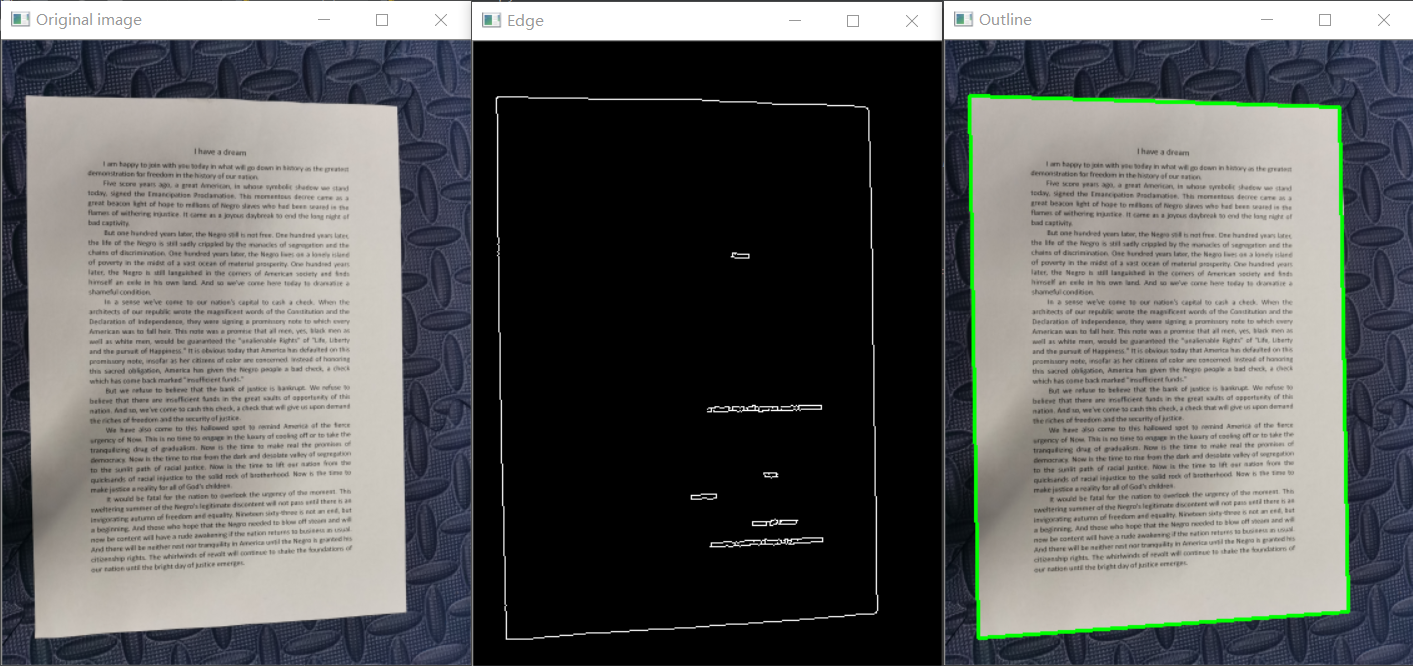
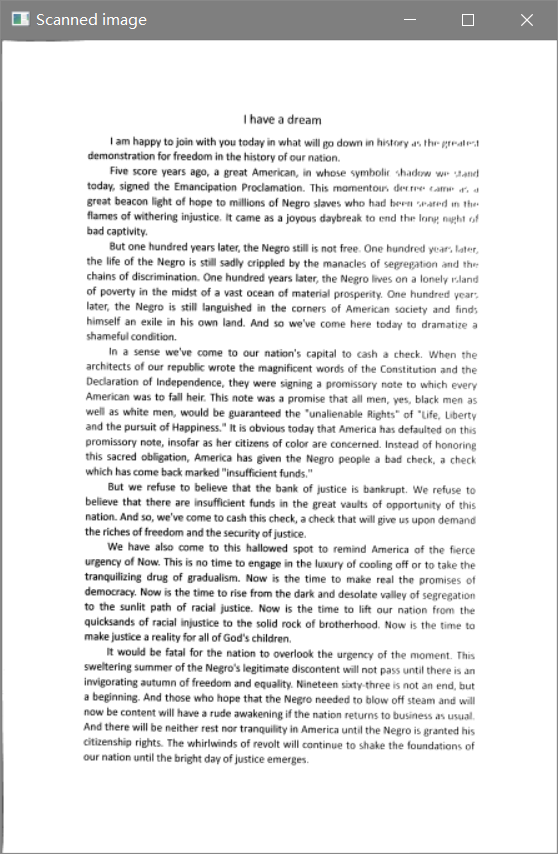
程序分析
本程序主要实现对拍摄的文档文件转变为扫描版文档文件,其主步骤分为边缘检测、轮廓检测、透视变换。
(1)边缘检测
首先将拍摄的图像转换为灰度图像,并进行高斯滤波处理除去噪音点,然后通过cv2.Canny函数进行边缘检测。
(2)轮廓检测
使用cv2.findContours函数查找图像轮廓,此时查找到的轮廓有多个。然后用sorted函数对检测到的轮廓按照面积大小进行排序,再用for循环遍历排序好的所有轮廓,使用函数cv2.approxPolyDP构造指定精度的逼近多边形曲线,以获得最外侧轮廓。
(3)透视变换
通过自定义函数four_point_transform使拍摄的文档从随机角度转变为规矩的角度,然后对处理过的图片二值处理,使其变为扫描版样式,最后储存处理完的图像。
二、OCR文字扫描
代码
from PIL import Image

import pytesseract  #开源的OCR识别工具

import cv2

import os

image=cv2.imread("scan.jpg")    #读取文件

gray=cv2.cvtColor(image,cv2.COLOR_BGR2GRAY)     #转为灰度图像

#二值化操作或滤波操作处理图像

preprocess="blur"

if preprocess=="thresh":    #二值化操作

    gray=cv2.threshold(gray,0,255,cv2.THRESH_BINARY|cv2.THRESH_OTSU)[1]

if preprocess=="blur":   #滤波操作

    gray=cv2.medianBlur(gray,3)

filename="{}.png".format(os.getpid())

cv2.imwrite(filename,gray)

text=pytesseract.image_to_string(Image.open(filename))  #用Image工具包读取数据

print(text)

os.remove(filename)
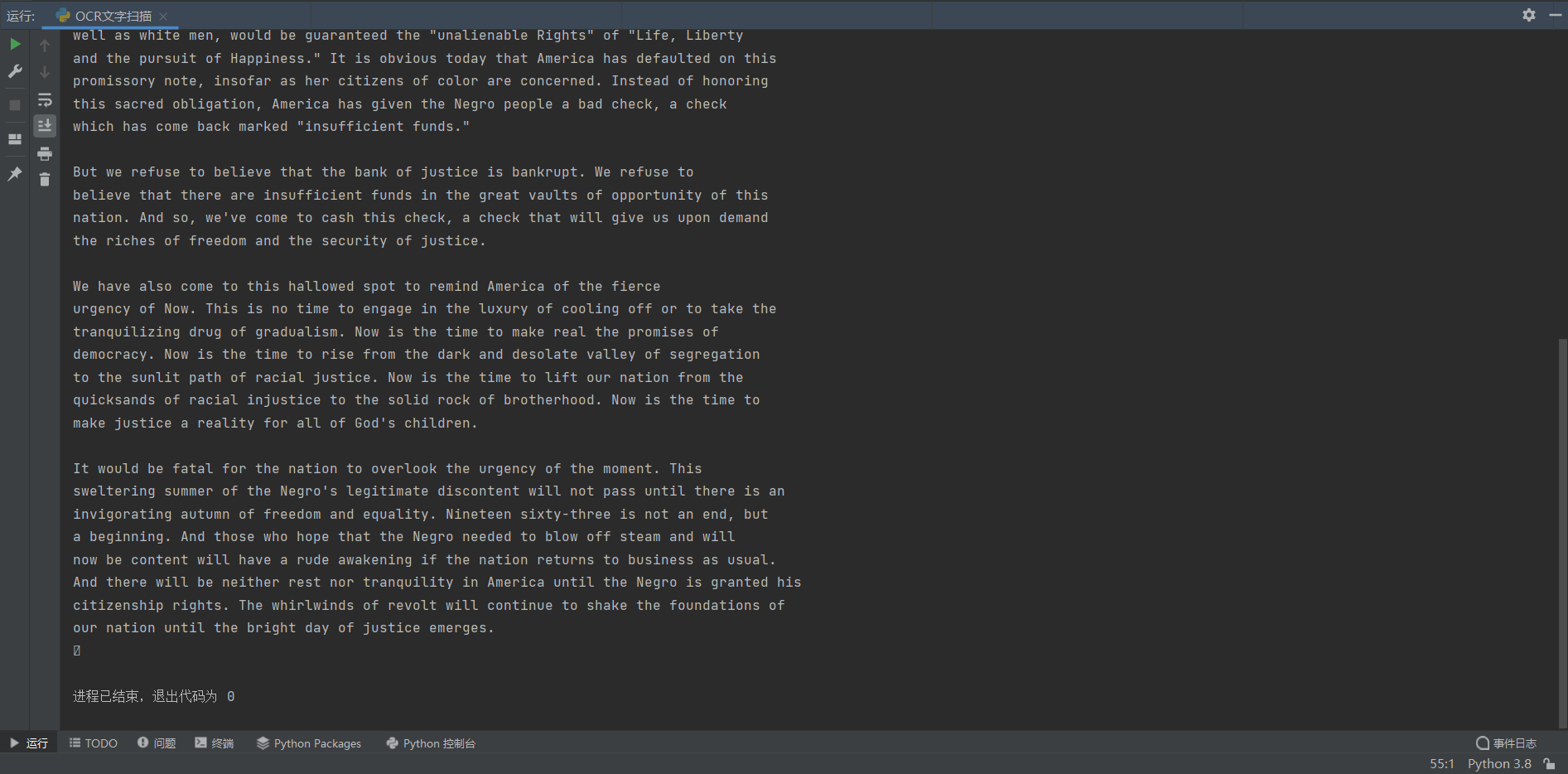
运行结果

程序分析
本程序需要使用开源的pytesseract程序包,该程序包是开源的OCR识别工具,默认只支持识别英文。该程序对上一步文档扫描程序得到的扫描版文档进行OCR识别,再用PIL模块中的Image工具包读取通过pytesseract识别后的数据,最后print出结果。
OpenCV程序:OCR文档扫描的更多相关文章
- OpenCV实战之文档扫描判卷
import cv2 import numpy as np #图像显示 def cv_show(imgname,img): cv2.imshow(imgname,img) cv2.waitKey(0) ...
- 深入学习OpenCV文档扫描及OCR识别(文档扫描,图像矫正,透视变换,OCR识别)
如果需要处理的原图及代码,请移步小编的GitHub地址 传送门:请点击我 如果点击有误:https://github.com/LeBron-Jian/ComputerVisionPractice 下面 ...
- 魔改——MFC MDI程序 定制 文档模板 运行时全部打开 禁用关闭按钮
==================================声明================================== 本文原创,转载在正文中显要的注明作者和出处,并保证文章的完 ...
- 微信小程序入门文档
一 基本介绍 微信专门为小程序开发了一个ide叫做微信开发者工具 最新一版的微信开发者工具,把微信公众号的调试开发工作也集成了进去,可以更换开发模式. https://mp.weixin.qq.com ...
- [转]支付宝接口程序、文档及解读(ASP.NET)
本文转自:http://www.cnblogs.com/blodfox777/archive/2009/11/03/1595223.html 最近需要为网站加入支付宝的充值接口,而目前关于支付宝接口开 ...
- windows/Linux下的程序员文档浏览工具
Dash + Alfred https://www.jianshu.com/p/77d2bf8df81f 对于程序员来说,查看api文档是非常频繁,经常窗口之间切换非常麻烦,mac下就有一个查文档的神 ...
- 微信小程序API 文档快速参考索引
内容那么多,这个页面到底做了什么? 第一:解决微信文档APi文档使用不便: 第二:解决了内容搜索与索引:—— 最好是写成全文索引文档,但是比较需要时间,而且更新是一件麻烦的事:所以以下是直接 连接官网 ...
- 在Oracle电子商务套件版本12.2中创建自定义应用程序(文档ID 1577707.1)
在本文档中 本笔记介绍了在Oracle电子商务套件版本12.2中创建自定义应用程序所需的基本步骤.如果您要创建新表单,报告等,则需要自定义应用程序.它们允许您将自定义编写的文件与Oracle电子商务套 ...
- .Net程序帮助文档制作
一,准备工作 1,首先介绍一款VS的代码注释插件GhostDoc 你也许认为我们在代码中敲入///就能自动生成xml注释,但这种注释是没有说明文字的.而GhostDoc可以生成一些简单的说明文字,如果 ...
- 支付宝接口程序、文档及解读(ASP.NET)
最近需要为网站加入支付宝的充值接口,而目前关于支付宝接口开发的资料比较杂乱,这里就我此次开发所用到的资料进行汇总整理,希望能够帮助需要的朋友. 开发步骤: 1. 确定签约类型 支付宝的接口有多种类型, ...
随机推荐
- C#的基于.net framework的Dll模块编程(五) - 编程手把手系列文章
这次继续这个系列的介绍: 一.使用DLL类库的方法: 1) 静态类: 先引用该类库,然后声明命名空间,然后就能够进行使用了. 2) 动态类: 先引用该类库,然后声明命名空间,然后能够进行使用了. 3) ...
- 虚拟服务器VirtualBox不要太好用
在工作和学习前端的路上遇到过太多的坑,就是跳进坑里了,还要勇敢的爬起来. 本章真的想真心实意的推荐一下,超好用的虚拟服务器.你还在纠结window环境和Mac本的区别吗?是不是上班用的window电脑 ...
- TeamViewer 免费版的安全性和隐私问题
TeamViewer 靠个免费个人版获取了大量用户,但也因为这个遭遇大量吐槽.国内用户吐槽的焦点在于"被提示用于商业用途,要求购买许可,但是商业许可又太贵". 接下来这份新闻,我们 ...
- JDK源码阅读-------自学笔记(十)(java.lang.Integer包装类初探)
自动装箱和拆箱 JDK1.5后,Java引入了自动装箱(autoboxing)/拆箱(unboxing) 自动装箱 基本数据类型在需要时自动转化为对象 自动装箱 对象在需要时自动转化为基本数据类型 注 ...
- 用 C 语言开发一门编程语言 — 跨平台的可移植性
目录 文章目录 目录 前文列表 实现跨平台的可移植性 使用预处理器指令 前文列表 <用 C 语言开发一门编程语言 - 交互式解析器l> 实现跨平台的可移植性 理想情况下,我希望我的代码可以 ...
- salesforce零基础学习(一百三十七)零碎知识点小总结(九)
本篇参考: https://help.salesforce.com/s/articleView?id=release-notes.rn_lab_conditional_visibiliy_tab.ht ...
- js 数组按指定字段转map-list结构
js 数组按指定字段转map-list结构 背景介绍 在开发过程中经常会出现接口返回整个数组,我们需要将数组进行二次处理,如下格式按照不同功能模块(type)进行数据拆分 原始数据 const lis ...
- kubernets之带有limit的资源
一 pod中容器的limits属性的作用 1.1 创建一个带有资源limits的pod apiVersion: v1 kind: Pod metadata: name: limited-pod s ...
- Windows Server 2022 初始设置
添加本地用户 添加新的本地用户. 在CUI配置上,按如下方式设置. 使用管理员权限运行 PowerShell 并按如下方式进行配置. Windows PowerShell 版权所由 (C) Micro ...
- 一:nacos 的安装与启动方式
一: nacos 的下载与安装 1,下载 到 github下载 nacos-server-1.2.0.zip 文件 :https://github.com/alibaba/nacos/rele ...