
Apache基于IP和端口
Apache基于IP
步骤1:添加并配置虚拟网卡
- 添加虚拟网卡:通常在虚拟机环境中,可以通过虚拟机软件(如VMware或VirtualBox)的网络设置来添加额外的网络适配器。
- 配置IP地址:编辑
/etc/sysconfig/network-scripts/ifcfg-ethX文件,,并将它们设置为静态IP地址。
vi /etc/sysconfig/network-scripts/ifcfg-ens33

# 内容如下:

DEVICE=ens33

BOOTPROTO=static

ONBOOT=yes

IPADDR=192.168.10.100

NETMASK=255.255.255.0

vi /etc/sysconfig/network-scripts/ifcfg-ens36

# 内容如下:

DEVICE=ens36

BOOTPROTO=static

ONBOOT=yes

IPADDR=192.168.10.200

NETMASK=255.255.255.0
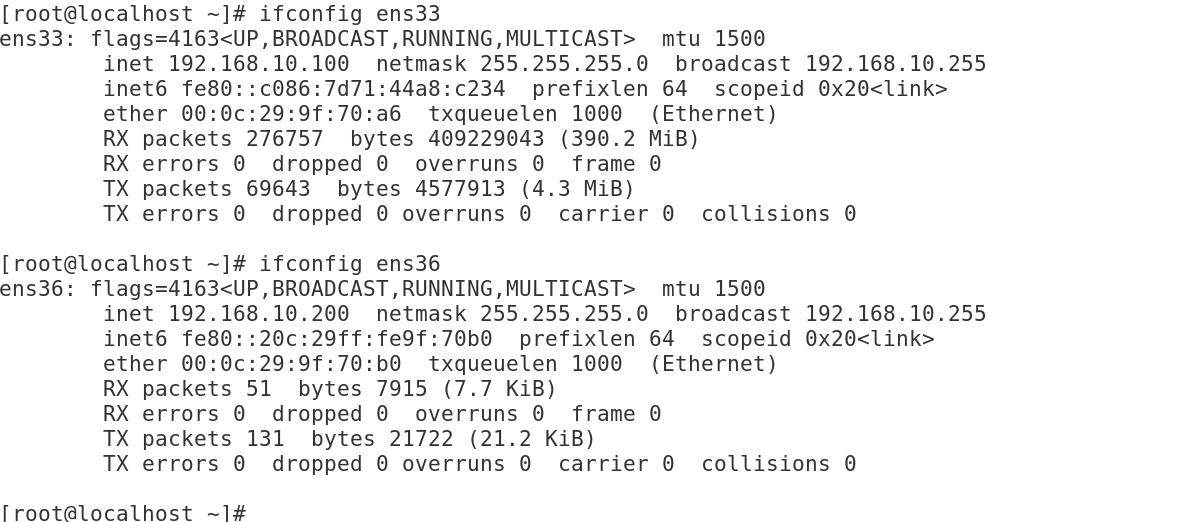
- 重启网络服务:
systemctl restart network
步骤2:修改Apache配置文件
编辑/etc/httpd/conf/httpd.conf,确保以下行未被注释(即删除#):
IncludeOptional conf.d/*.conf
然后,在/etc/httpd/conf.d/目录下创建两个新的配置文件,比如vhost1.conf和vhost2.conf,分别用于配置基于IP的虚拟主机:
vim /etc/httpd/conf.d/vhost1.conf

# 内容如下:

<VirtualHost 192.168.10.100:80>

    DocumentRoot "/var/www/html/web1"

</VirtualHost>

vim /etc/httpd/conf.d/vhost2.conf

# 内容如下:

<VirtualHost 192.168.10.200:80>

    DocumentRoot "/var/www/html/web2"

</VirtualHost>
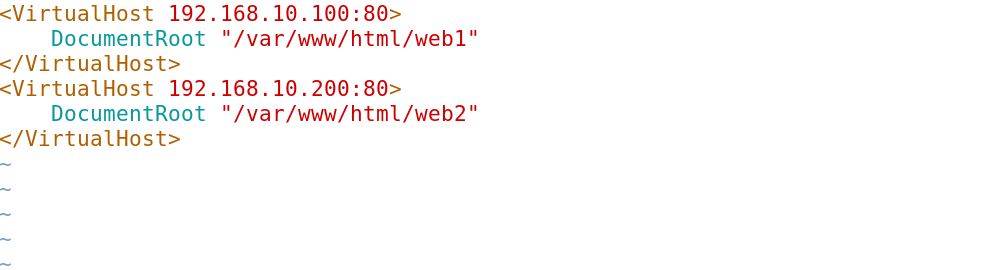
或者写到一个配置文件中
[root@localhost ~]# cat /etc/httpd/conf.d/vhosts-ip.conf

<VirtualHost 192.168.10.100:80>

    DocumentRoot "/var/www/html/web1"

</VirtualHost>

<VirtualHost 192.168.10.200:80>

    DocumentRoot "/var/www/html/web2"

</VirtualHost>
步骤3:创建目录和主页文件
mkdir -p /var/www/html/web1 /var/www/html/web2

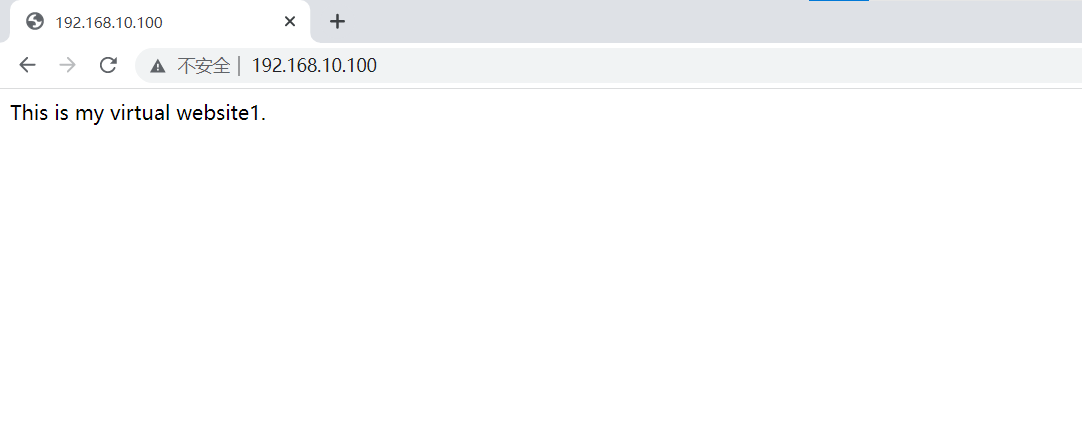
echo "This is my virtual website1." > /var/www/html/web1/index.html

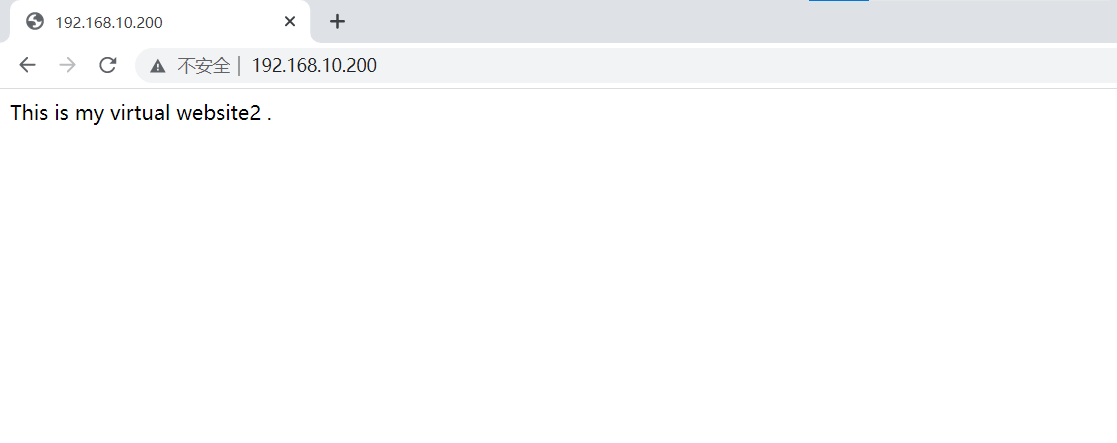
echo "This is my virtual website2 ." > /var/www/html/web2/index.html
重启Apache服务
systemctl restart httpd
步骤4:测试基于IP的虚拟主机
Apache基于端口
步骤5:配置基于端口的虚拟主机
编辑/etc/httpd/conf.d/下的新配置文件,例如vhost3.conf和vhost4.conf,配置不同的端口:
vim /etc/httpd/conf.d/vhost3.conf

# 内容如下:

Listen 8000

<VirtualHost *:8000>

    DocumentRoot "/var/www/html/web3"

</VirtualHost>

vim /etc/httpd/conf.d/vhost4.conf

# 内容如下:

Listen 8888

<VirtualHost *:8888>

    DocumentRoot "/var/www/html/web4"

</VirtualHost>
或者全部写到一个配置文件中
[root@localhost ~]# cat /etc/httpd/conf.d/vhosts-port.conf

Listen 8000

<VirtualHost 192.168.10.100:8000>

    DocumentRoot "/var/www/html/web3"

</VirtualHost>

Listen 8888

<VirtualHost 192.168.10.100:8888>

    DocumentRoot "/var/www/html/web4"

</VirtualHost>
步骤6:创建目录和主页文件
mkdir -p /var/www/html/web3 /var/www/html/web4

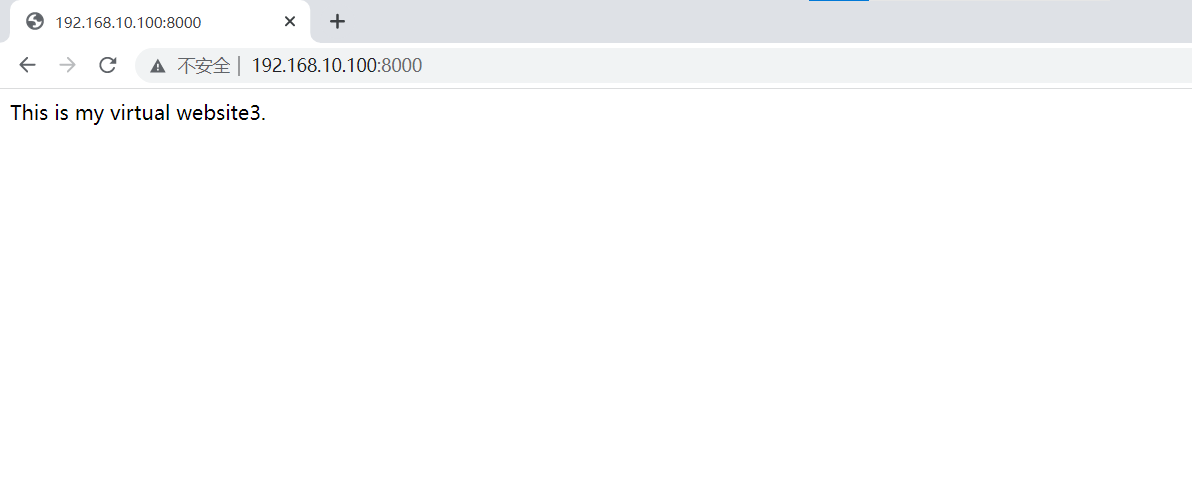
echo "This is my virtual website3." > /var/www/html/web3/index.html

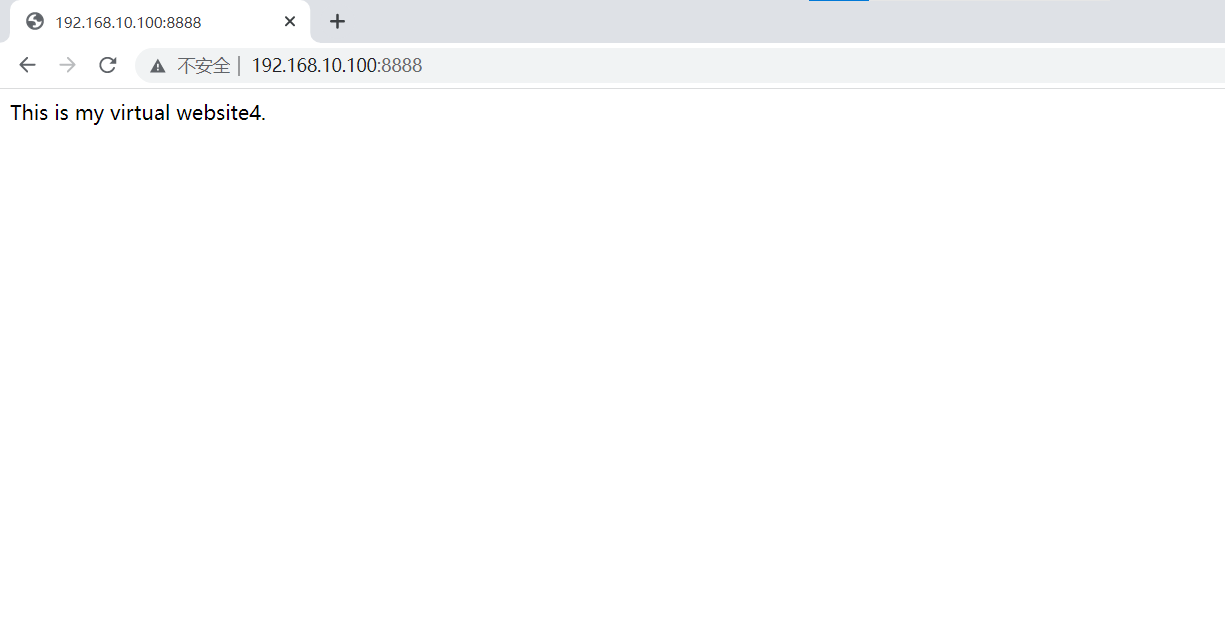
echo "This is my virtual website4." > /var/www/html/web4/index.html
步骤7:重启Apache服务
systemctl restart httpd
测试基于端口的虚拟主机
再次在Windows系统下使用浏览器访问这两个端口,确保能够看到正确的网页。
Apache基于IP和端口的更多相关文章
- Apache基于域名、端口、IP的虚拟主机配置(Centos 6.5)
虚拟主机:部署多个站点,每个站点,希望用不同的域名和站点目录,或者是不同的端口,不同的ip,需要虚拟主机功能.一句话,一个http服务要配置多个站点,就需要虚拟主机. 虚拟主机分类:基于域名.基于端口 ...
- nginx篇最初级用法之三种虚拟主机基于域名\基于端口\基于IP地址端口的虚拟主机
在nginx中虚拟主机的类型与apache一样也有三种 1.基于域名的虚拟主机 2.基于端口的虚拟主机 3.基于IP地址端口的虚拟主机 在nginx配置文件中每一个server为一个虚拟主机如果需要多 ...
- Apache配置虚拟主机的三种方法(基于IP、端口、域名)
1 Apache虚拟主机的实现方式有3种. 基于IP的虚拟主机 基于端口的虚拟主机 基于域名的虚拟主机 2.1 启用虚拟主机的准备工作 2.1.1安装httpd [root@mail httpd]# ...
- CentOS 7运维管理笔记(6)----Apache 基于 IP 的虚拟主机配置
Apache 配置虚拟主机支持3种方式:基于IP的虚拟主机配置,基于端口的虚拟主机配置,基于域名的虚拟主机配置.本篇随笔记录自己基于IP的虚拟主机配置. 如果同一台服务器有多个IP,可以使用基于IP的 ...
- apache一个IP一个端口对应多个域名
一个IP一个端口对应多个域名: NameVirtualHost XXX.XXX.XXX.XXX:80 <VirtualHost XXX.XXX.XXX.XXX:80> ServerAdmi ...
- linux 学习第十四天(Apache安装、基于ip、基于域名、基于端口配置)
一.虚拟主机 A.基于IP地址 B.基于域名 C.基于端口号 复习yum仓库挂载 mkdir /media/cdrom mount /dev/cdrom /media/cdrom/ vim /et ...
- 使用Apache服务部署网站(基于IP,域名,端口)
本篇主要学习Apache网站服务程序的基本部署,基于IP地址.主机名(域名).端口号的虚拟主机功能. 1.基于IP地址 首先我们需要在虚拟机中线安装Apache服务程序,Apache服务程序的软件包名 ...
- Apache的虚拟主机功能(基于IP地址、基于虚拟主机、基于端口)
1. 安装Apache服务程序(系统用户,1-199之间) 第一步:在虚拟机软件里选中光盘镜像: 第二步:将光盘设备挂载到/media/cdrom目录 输入:mkdir -p /media/cdrom ...
- apche基于域名,ip,端口的配置
基于域名的服务端: 13 iptables -F 14 setenforce 0 15 ifconfig eth0 172.18.43.146 16 yum -y install bind bind- ...
- Apache服务(基于IP地址,主机名,端口号)
安装Apache服务程序 需要注意apache服务程序的软件包名称叫做httpd,因此直接执行yum install apache则是错误的. [root@liuxuanke-hbza ~]# yum ...
随机推荐
- LLM实战:LLM微调加速神器-Unsloth + Qwen1.5
1. 背景 上一篇介绍了基于训练加速框架Unsloth,微调训练Llama3的显卡资源占用及训练时间对比. 近期Unsloth新增了Qwen1.5的模型适配,因此本qiang~马不停蹄地又进行了一次实 ...
- 胃食管反流之 SAP分析( in the Ohmega software)
原文:https://note.youdao.com/s/GED6wise SAP analysis in the Ohmega software ohmega software 关于胃食管反流疾病 ...
- C# wpf 使用 polyline 做一个贪吃蛇游戏的小蛇移动吃食部分功能
wpf中 polyline 里有一个存放Point的集合,方向靠蛇头的前两个点的向量旋转控制.我发现,靠计算向量来旋转十分的方便.蛇的移动,就是按照蛇头计算的向量,加一个移动长度,然后得到新的点,然后 ...
- .net c# 文件分片/断点续传之下载--客户端
断点续传客户端实现主要参考了以下文章: https://blog.csdn.net/binyao02123202/article/details/76599949 客户端实现续传的主要是一下几点 1. ...
- Linux命令行优化,历史记录优化
#命令行优化: echo "export PS1='\[\033[01;31m\]\u\[\033[00m\]@\[\033[01;32m\]\h\[\033[00m\][\[\033[01 ...
- NOIP模拟59
T1 柱状图 解题思路 二分答案+线段树check 显然对于最后的限制,我们希望向上移的和向下移的柱子数尽量接近. 因此枚举每一个柱子当做最高的一个的时刻,二分找到一个当前最优解更新答案. 开两棵线段 ...
- python-将多个表格的信息合并到一个表格中
1.环境 代码运行环境:python3.7 相关的库:xlrd.xlwt 2.目的 通过xlrd库读取各个表格的数据,通过xlwt库将读取到的数据写入到一个表格中. 3.实现 在工程目录下,有一个te ...
- kettle从入门到精通 第十四课 kettle kafka 生产者和消费者
1.本节课讲解kafka生产者和消费者两个步骤.这两个组件可以实现数据实时同步(后续课程会讲解). 2.kafka producer 步骤 1)step name:自定义名称 2)connection ...
- java: 找不到符号 java: Compilation failed: internal java compiler error
java: 找不到符号 java: Compilation failed: internal java compiler error 1.File---->Setting------>ja ...
- elasticsearch-head插件安装及启动,关闭命令
启动插件 /elasticsearch-head目录npm run start启动elasticsearch 不能使用root账号 切换账号:su es./bin/elasticsearch 打印日志 ...