
超详细 VS Code 配置C/C++教程
写在前面
如果您使用的电脑内存 \(\leq 4 \texttt{GB}\),建议您使用Dev-C++,否则会到时内存占用爆满,体验感不佳。
网上的很多教程都不够详细,这里我把每一步、每一个操作都详细展示出来,保证您能成功配置好自己的 VS Code。
STEP 1 下载安装
第一步,打开官网。
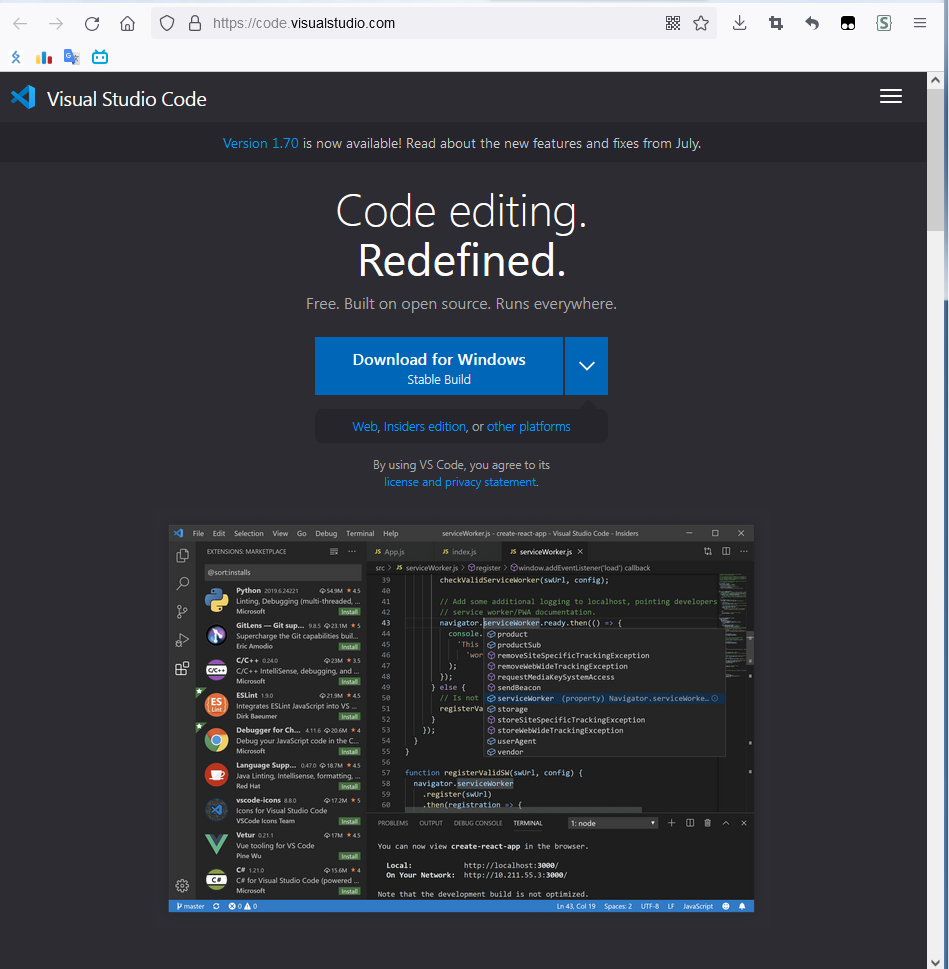
点击中间的 \(\texttt{Download for Windows}\) 开始下载。
如果您的电脑是32位或其他系统,请往下翻,在下方找到合适的版本下载。
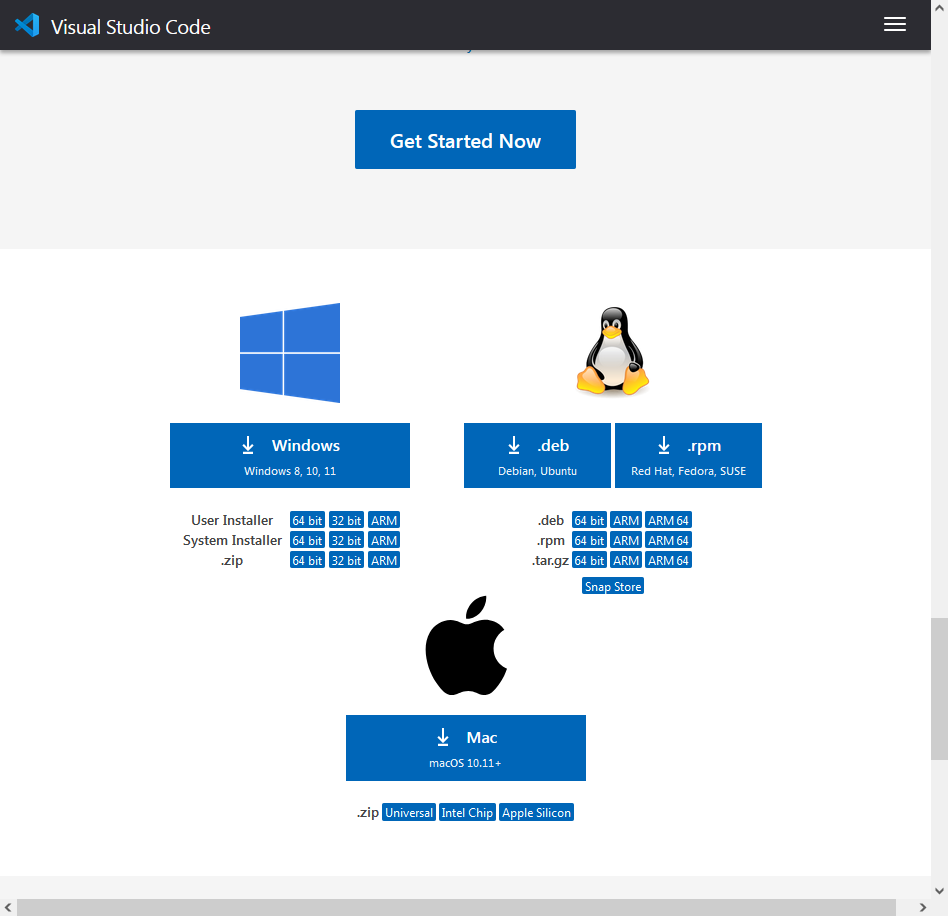
如果发现下载速度极慢,这里提供两个 \(\texttt{windows}\) 版本下载链接,其他系统自行百度。
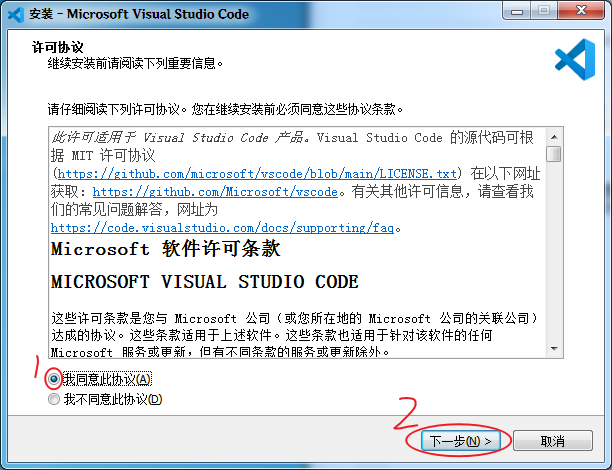
第二步,打开下载好的安装包。
- 同意协议
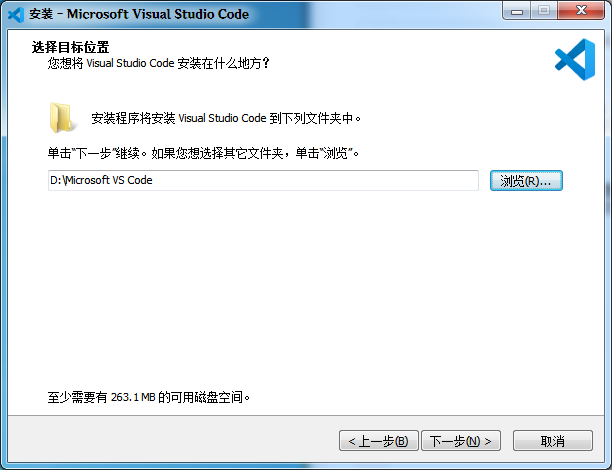
- 选择安装目录
- 选择是否添加至开始菜单
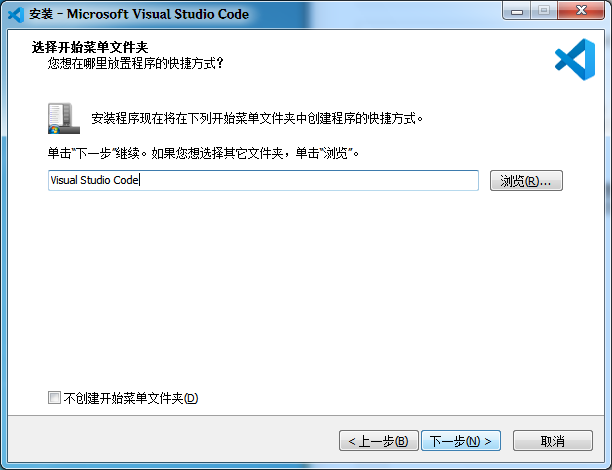
- 其它选项(可选可不选,无太大作用)

- 安装
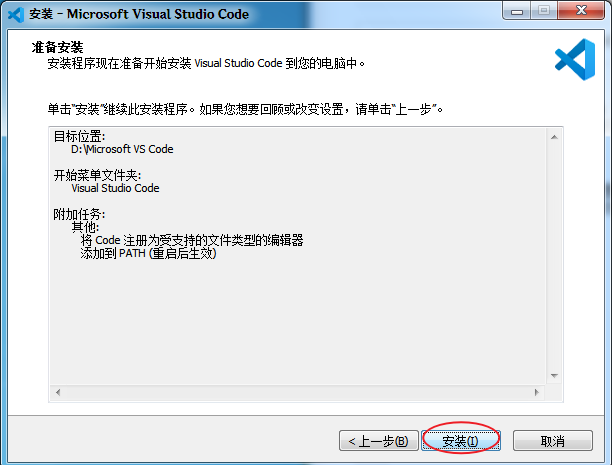
等待安装完成
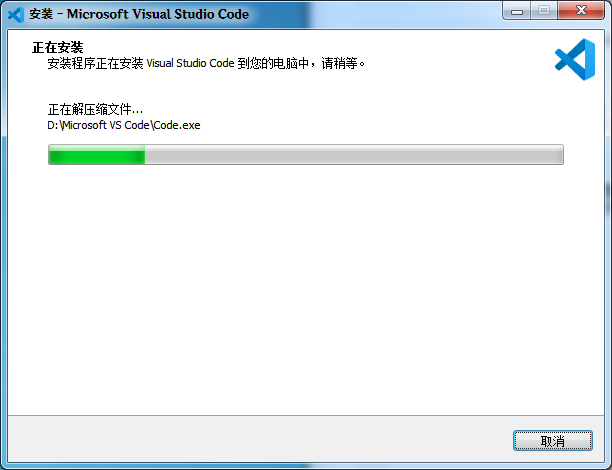
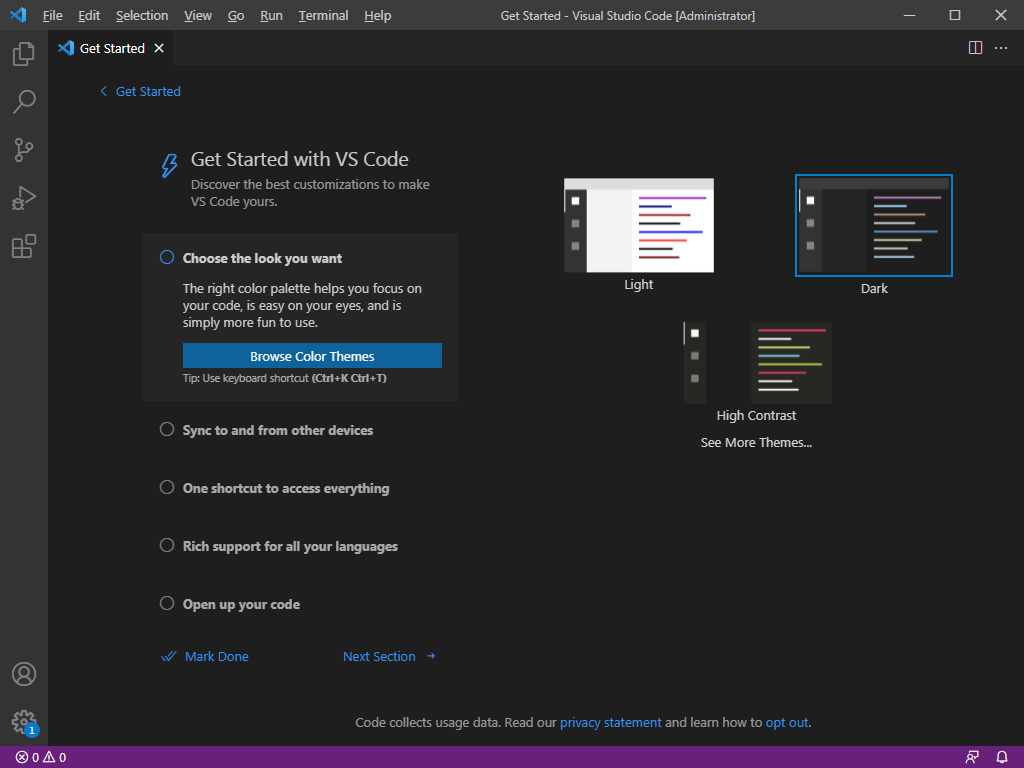
安装完成没直接点 \(\texttt{finish}\)
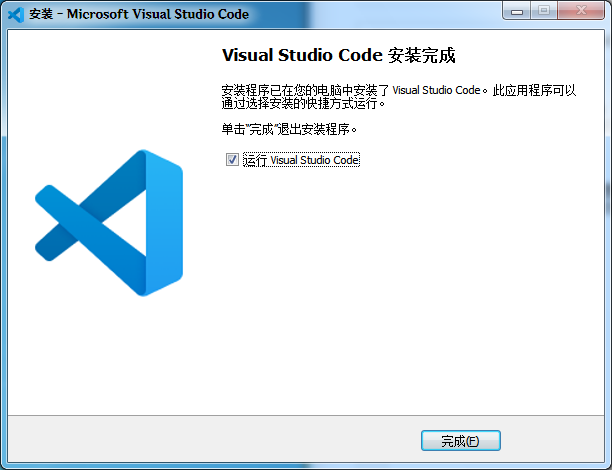
会直接跳转至这个界面,我们先什么也别点。
STEP 2 配置环境
第一步,下载 MinGW。
点击红框处下载。
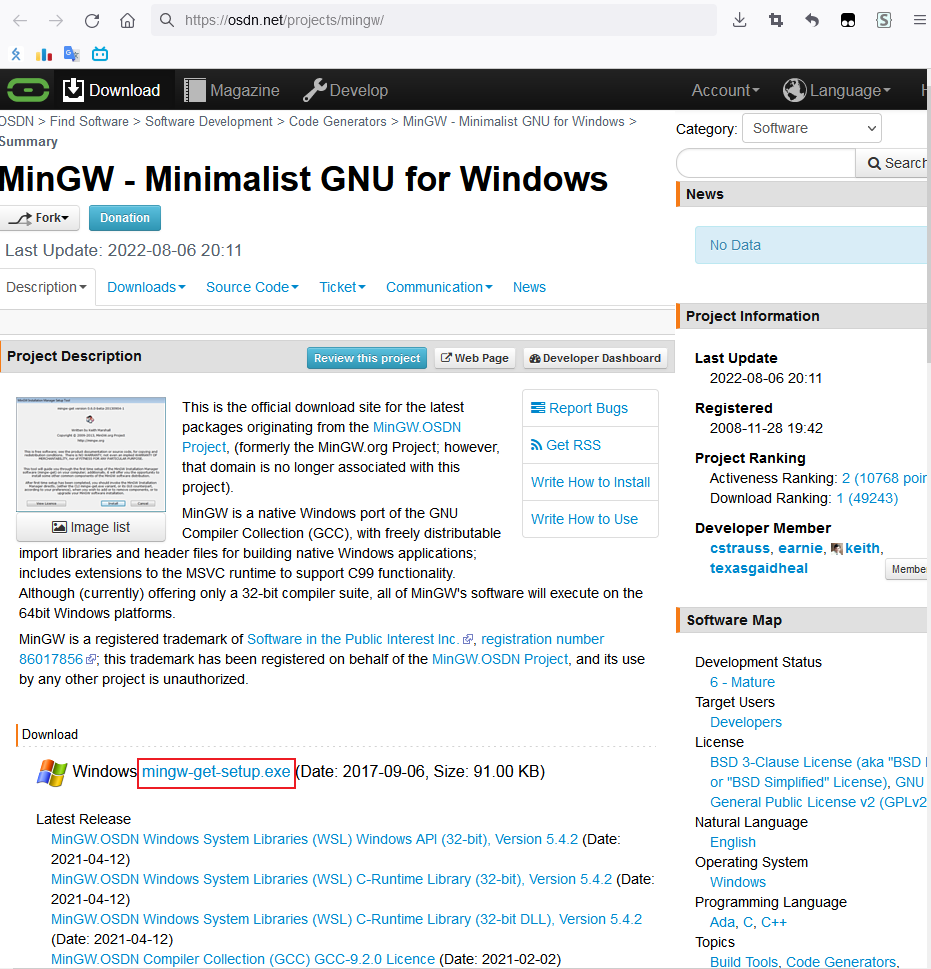
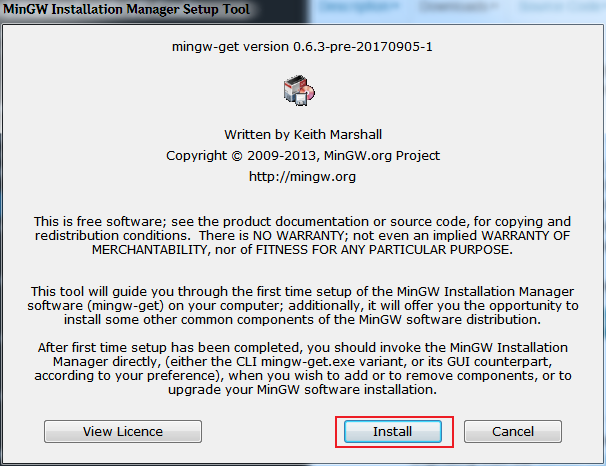
- 打开安装包。
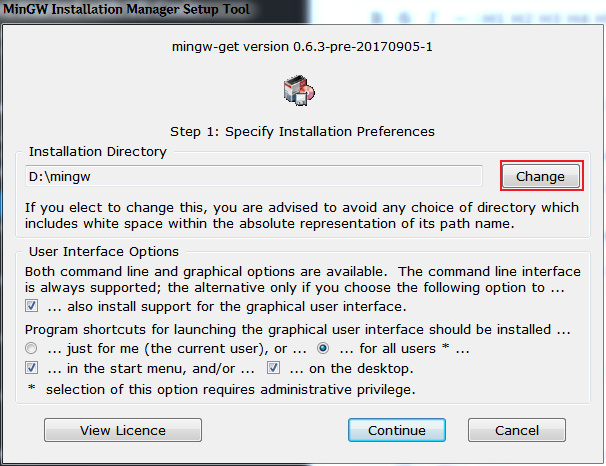
- 选择安装路径
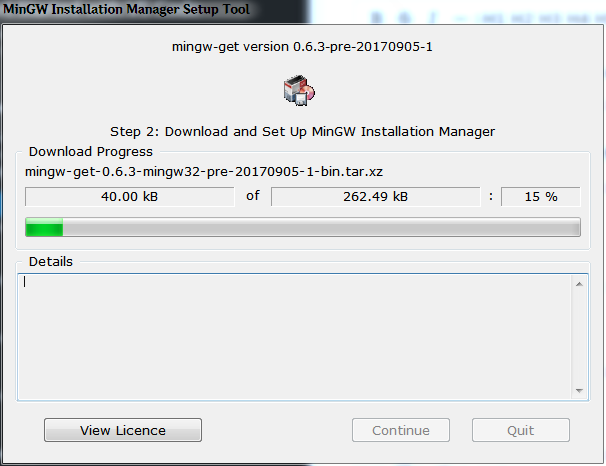
- 等待下载完成
下载完成后在弹出的界面中选择图中的两项,点击左侧的小方框,在弹出的菜单中选择 \(\texttt{Mark for Installation}\),小方框上会出现黄色的箭头,说明被选中了。
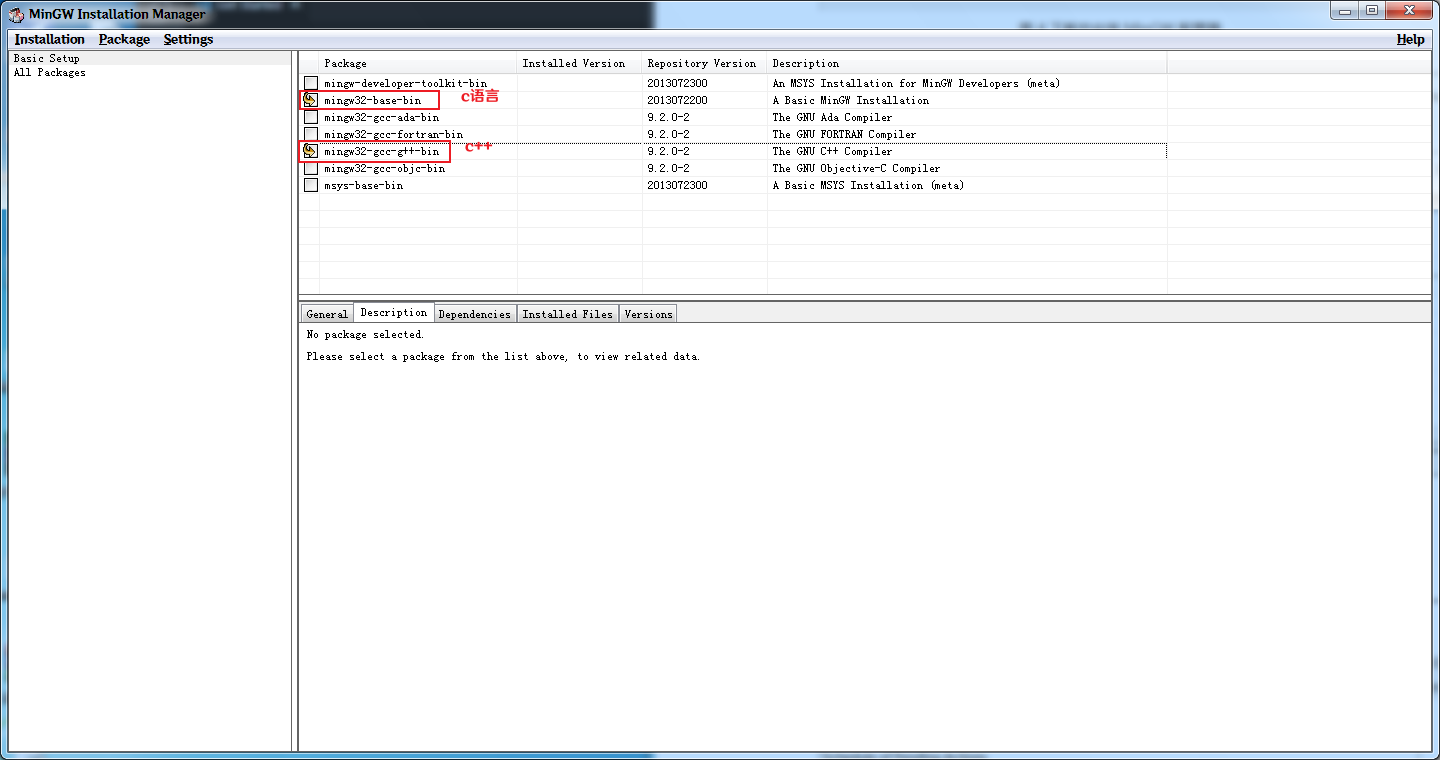
然后再做上方的菜单栏中点击 Installation -> Apply Changes 。
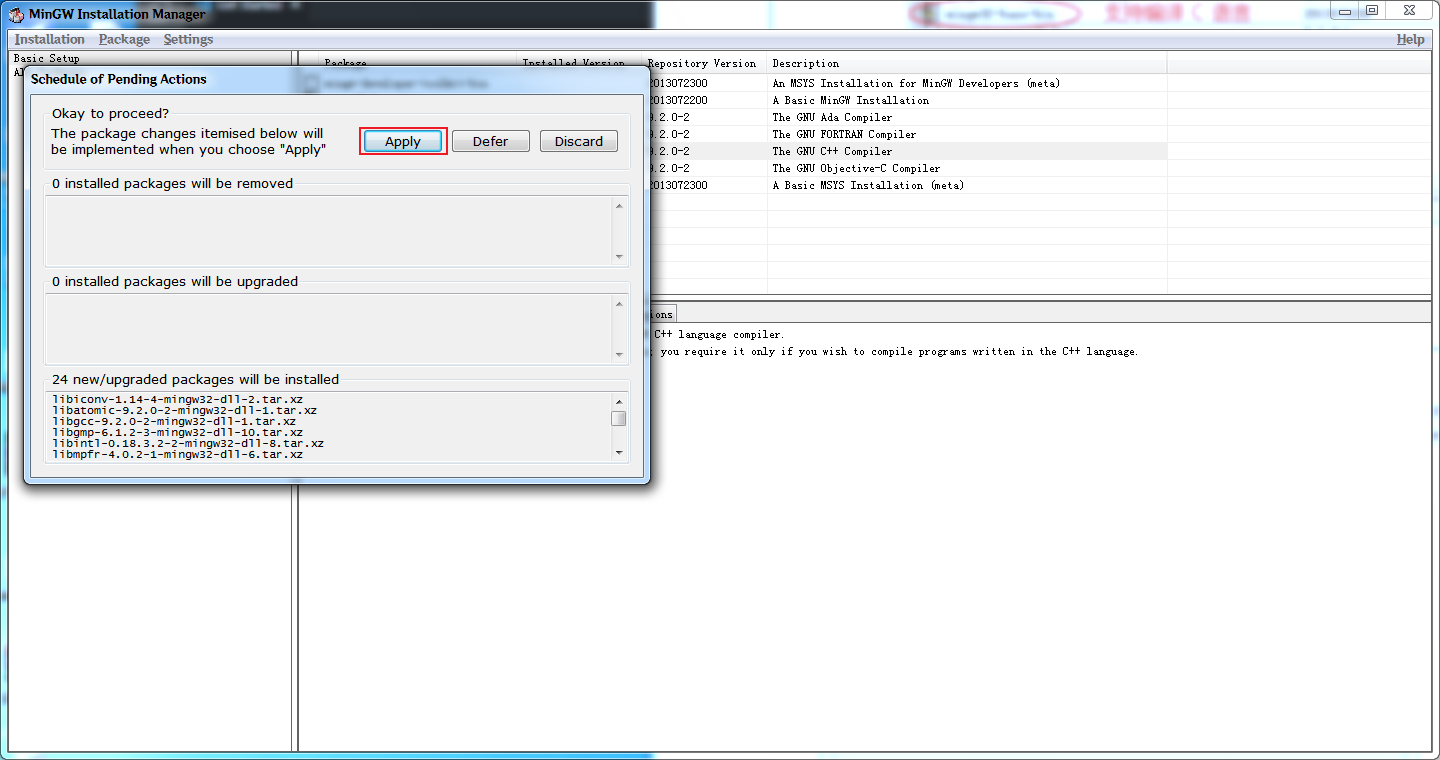
在弹出的窗口中点击 \(\texttt{Apply}\),开始下载编译器,等待下载完成即可。
第二步,配置VS Code中的运行环境。
首先,安装插件。
- 点击左侧下方的一个按钮
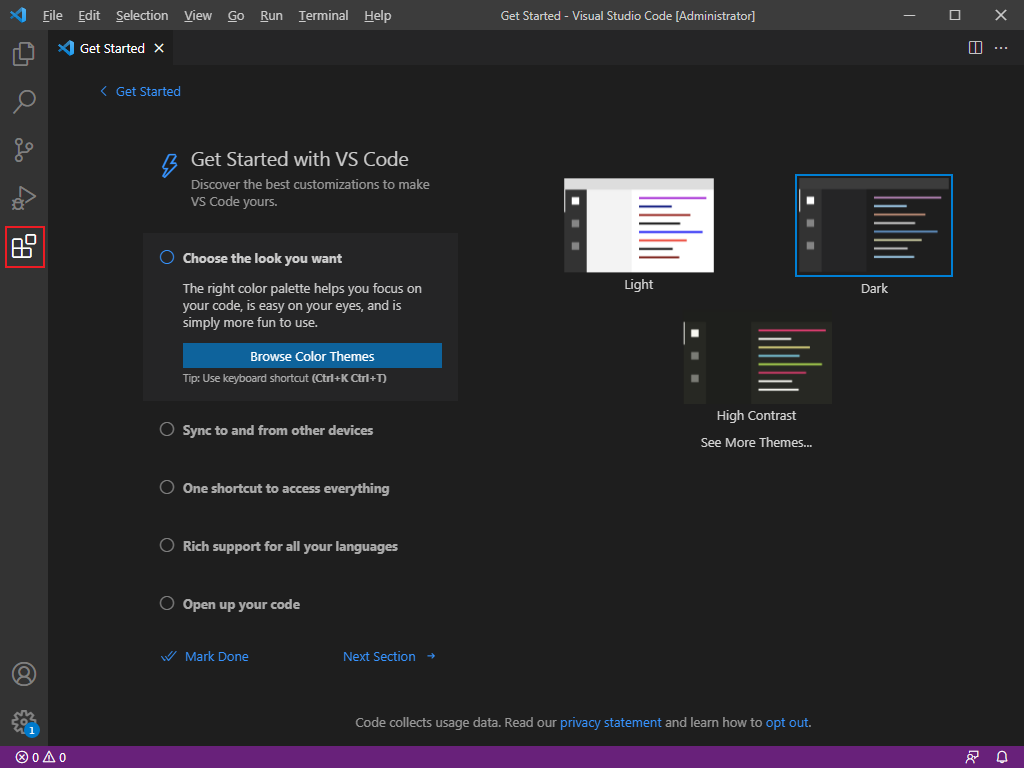
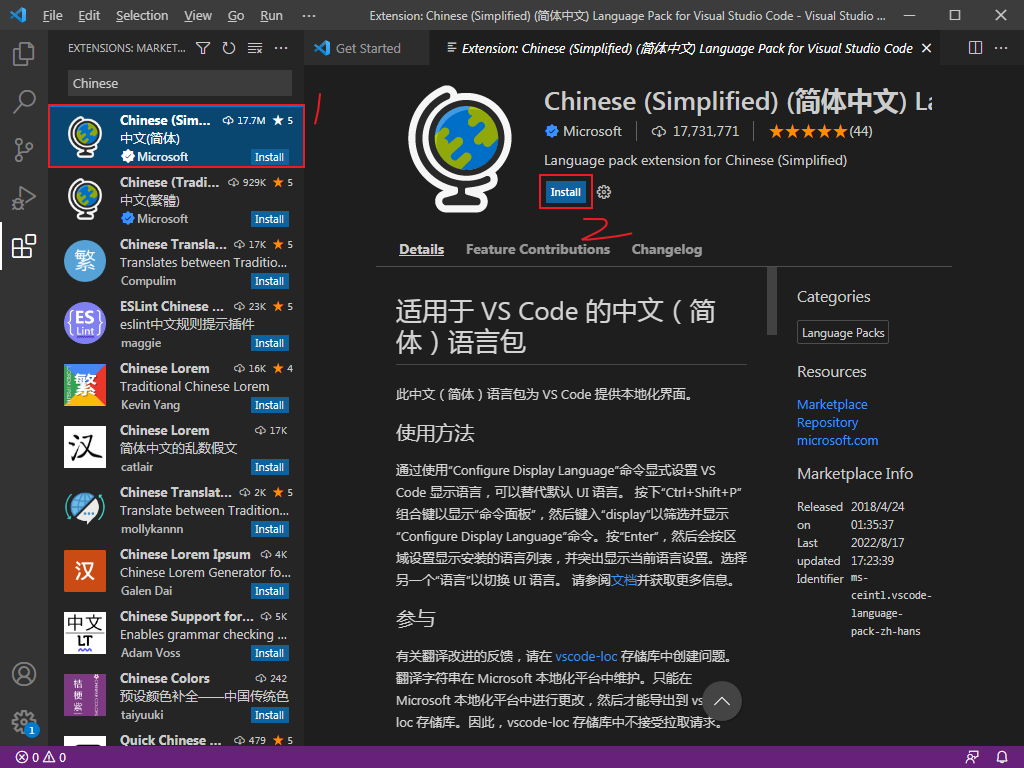
- 搜索 \(\texttt{Chinese}\),安装中文包
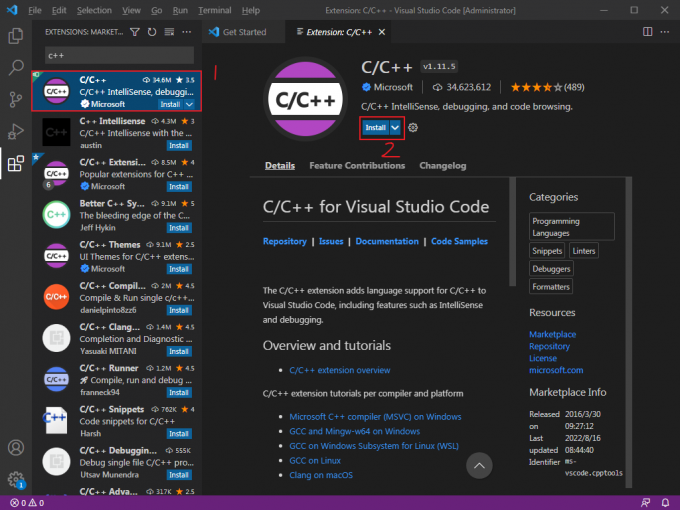
- 搜索 \(\texttt{c++}\),安装运行插件
以下是一些美化的插件(可装可不装)
搜索 \(\texttt{One Dark Pro}\),这是一款挺好看的主题插件。
搜索 \(\texttt{vscode-icons}\),这是图标插件
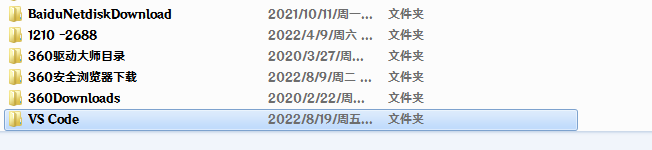
然后,在你想要保存代码的位置创建一个文件夹。
(文件夹名称任意,最好不要出现中文)
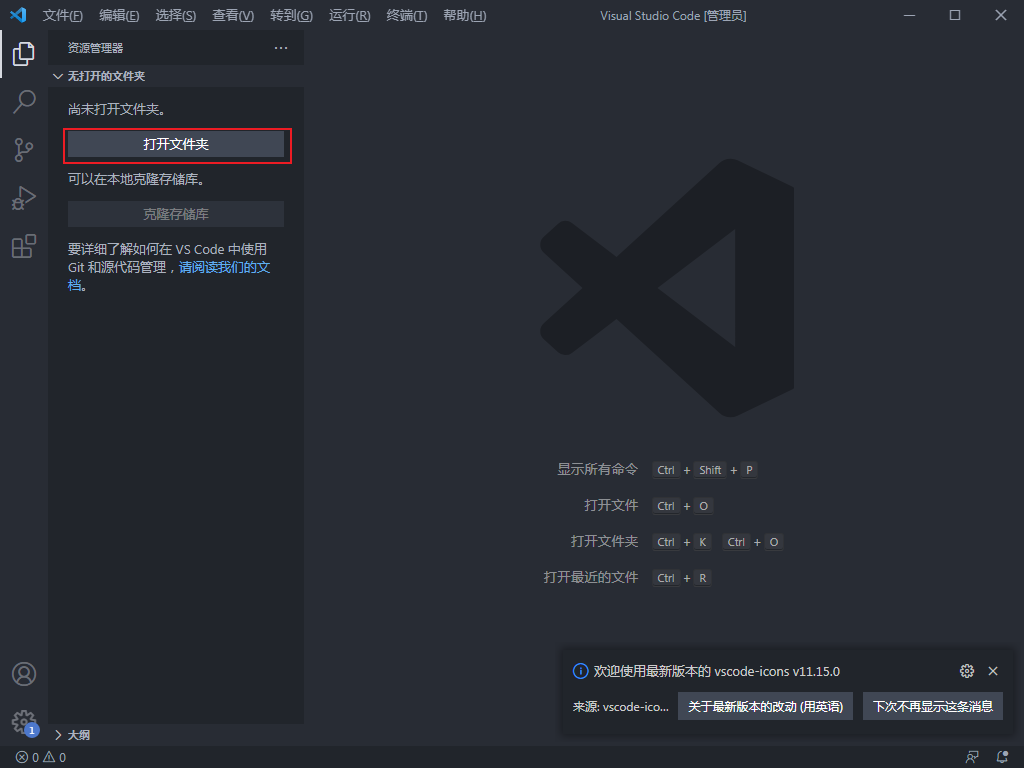
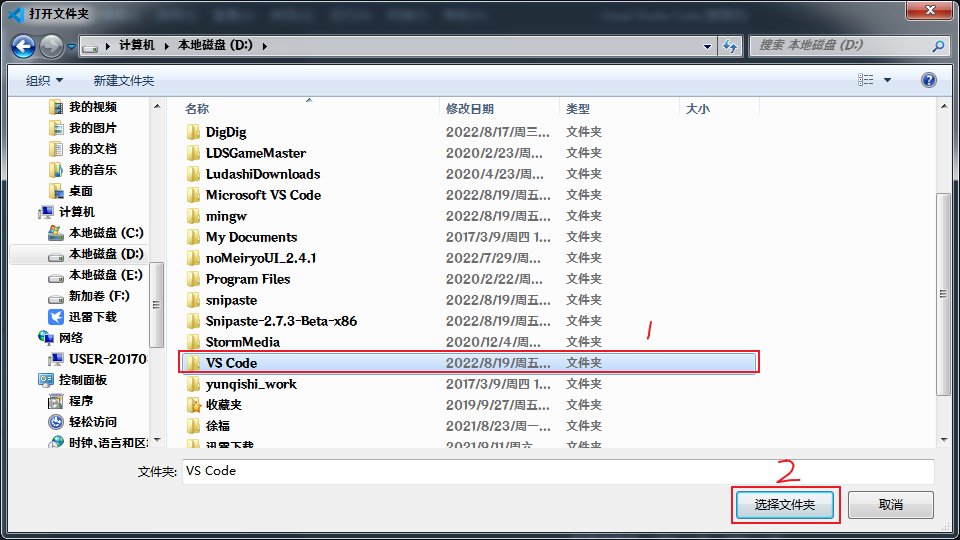
- 在VS Code内点击
打开文件夹
- 打开刚才创建的文件夹
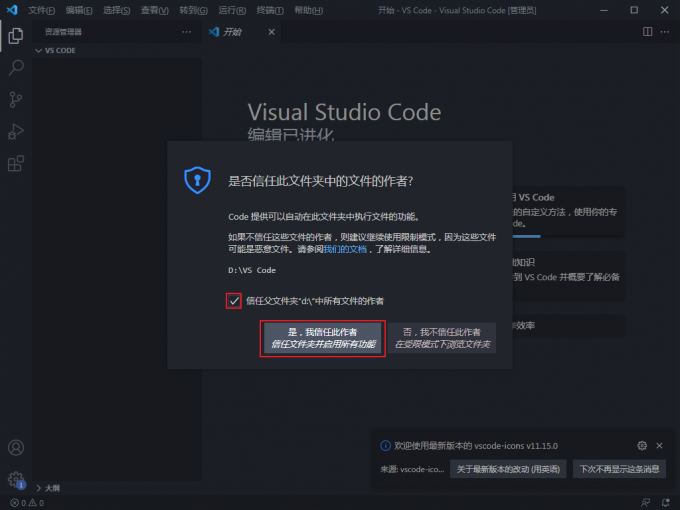
- 信任文件夹
然后开始最重要的一步
先点击左边资源管理器一行中的新建文件按钮
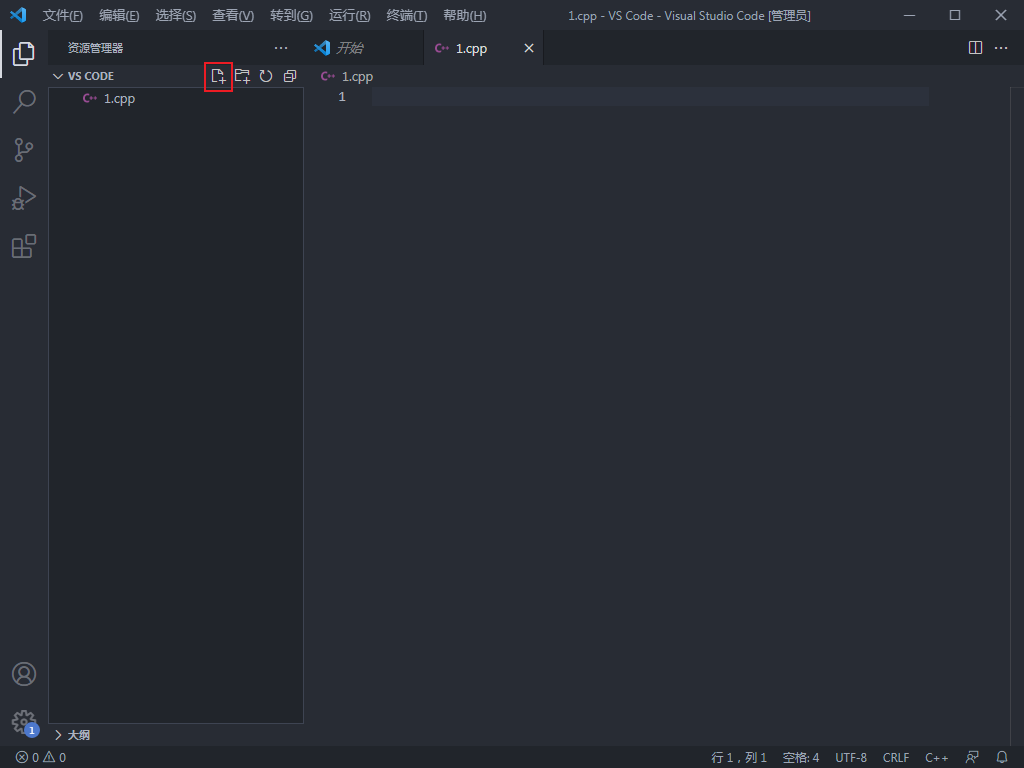
随便敲一个代码,然后按下\(\texttt{F5}\)运行,在弹出的窗口中点击 查找c++扩展,然后安装扩展。
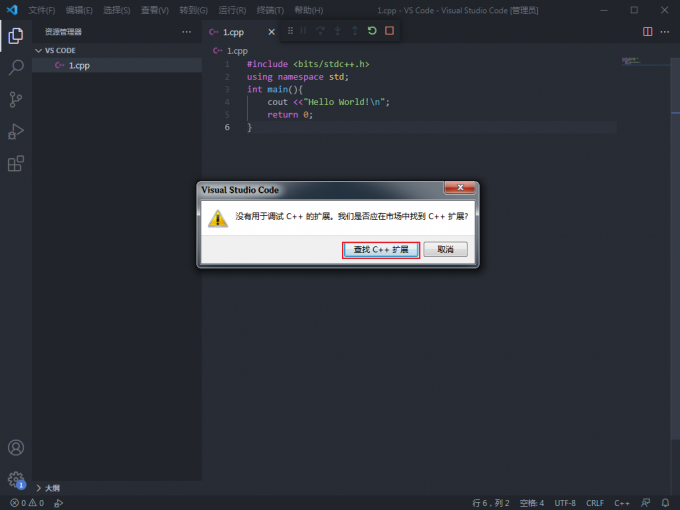
tip:如果没有弹出即可跳过这一步,说明已经自动装好了。
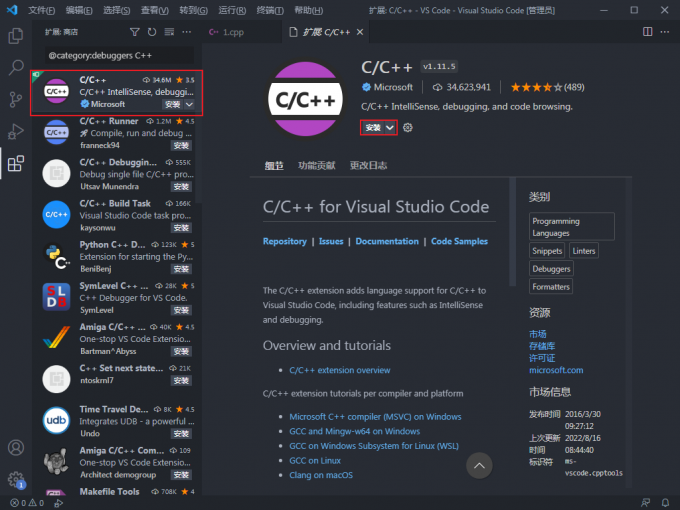
安装完后返回代码,再次按下 \(\texttt{F5}\) 运行。
在上方点击第一行。
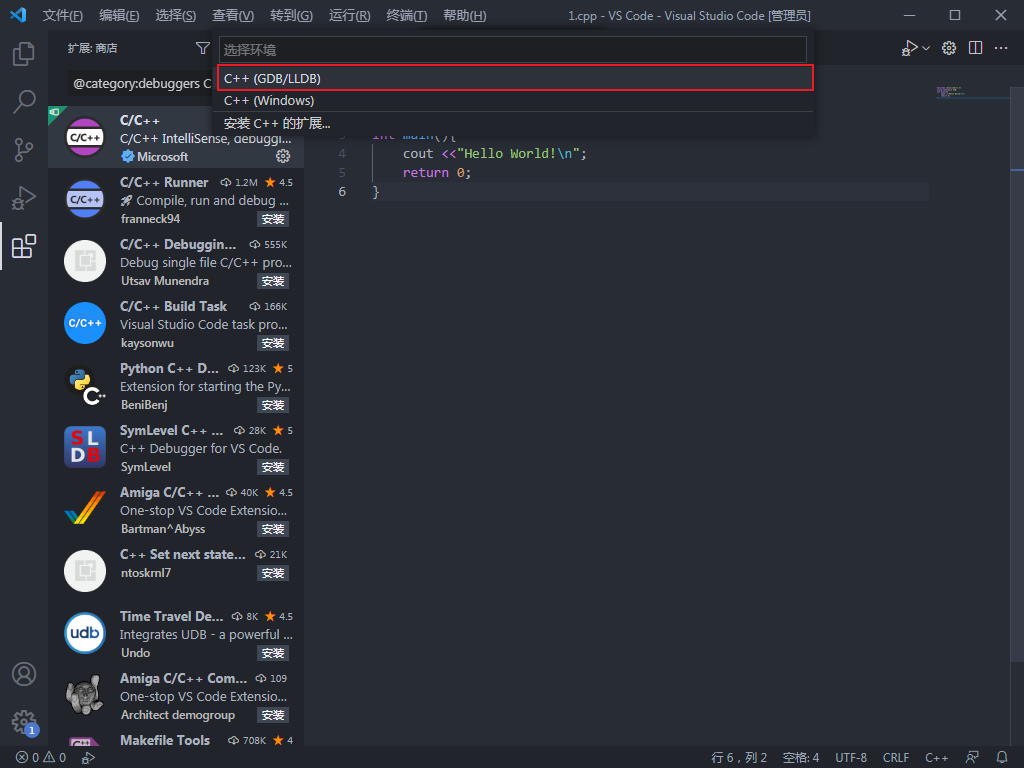
再选择第一行。
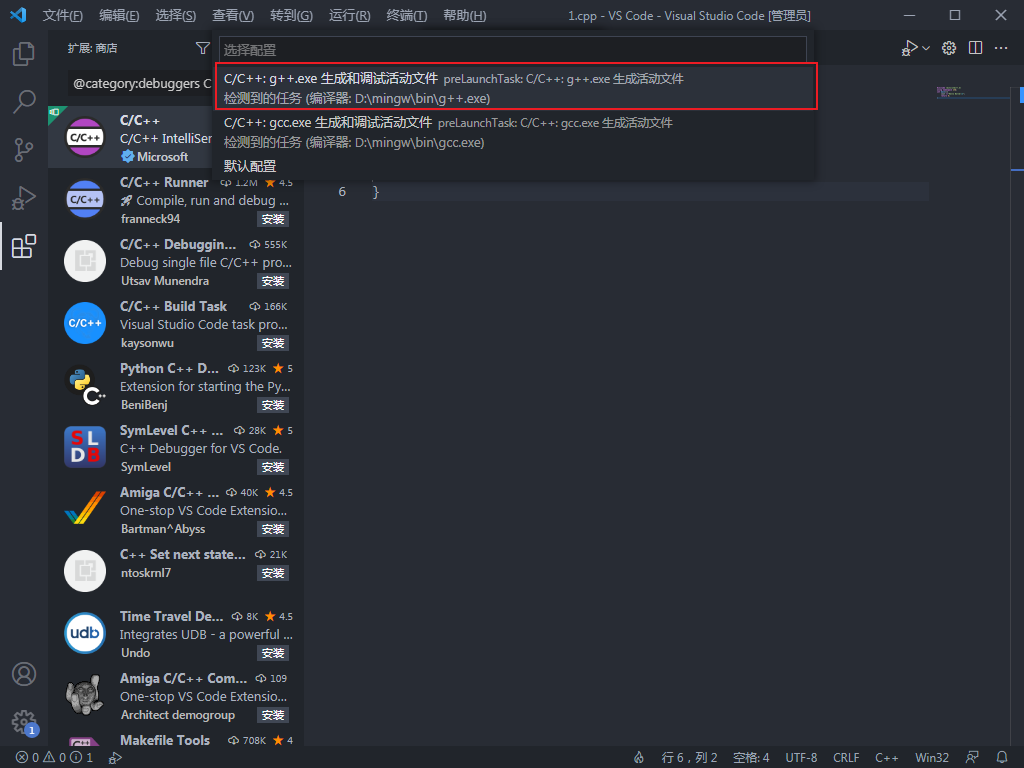
你会发现什么也没发生,因为还缺少运行文件,我们在左侧的资源管理器中发现多了一个文件夹,点击文件夹,新建一个 \(\texttt{launch.json}\)。
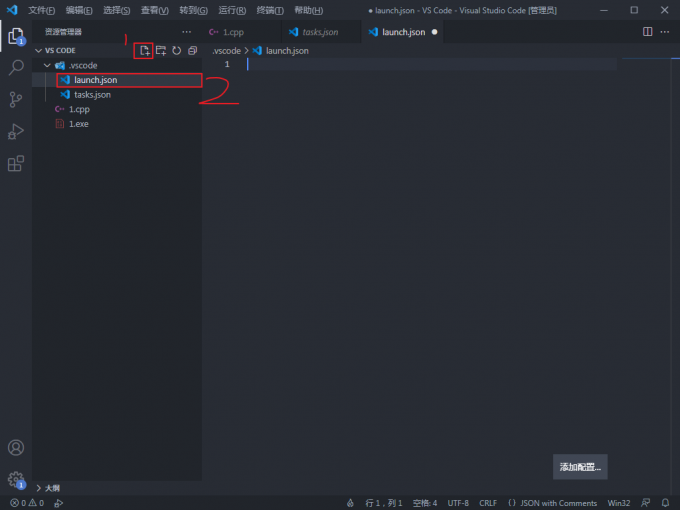
把下面的代码粘贴进去。要把注释那一行中的路径改成你安装的编译器的路径,中间的 \ 是两个一对的。
{

    "version": "0.2.0",

    "configurations": [

        {

            "name": "g++.exe build and debug active file",

            "type": "cppdbg",

            "request": "launch",

            "program": "${fileDirname}\\${fileBasenameNoExtension}.exe",

            "args": [],

            "stopAtEntry": false,

            "cwd": "${workspaceFolder}",

            "environment": [],

            "externalConsole": true,

            "MIMode": "gdb",

            "miDebuggerPath": "D:\\mingw\\bin\\gdb.exe",//前面的路径改成你安装的路径

            "setupCommands": [

                {

                    "description": "Enable pretty-printing for gdb",

                    "text": "-enable-pretty-printing",

                    "ignoreFailures": true

                }

            ],

            "preLaunchTask": "task g++"

        }

    ]

}
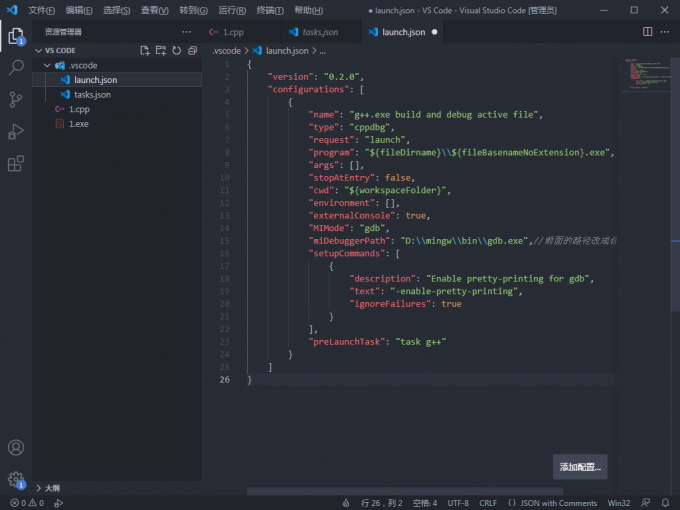
Ctrl+s 保存一下。
然后把下面这段代码 覆盖 \(\texttt{tasks.json}\)
{

    "version": "2.0.0",

    "tasks": [

        {

            "type": "shell",

            "label": "task g++",

            "command": "D:\\mingw\\bin\\g++.exe",//前面的路径改成你安装的路径

            "args": [

                "-g",

                "${file}",

                "-o",

                "${fileDirname}\\${fileBasenameNoExtension}.exe"

            ],

            "options": {

                "cwd": "D:\\mingw\\bin"//前面的路径改成你安装的路径

            },

            "problemMatcher": [

                "$gcc"

            ],

            "group": "build"

        },

        {

            "type": "cppbuild",

            "label": "C/C++: g++.exe 生成活动文件",

            "command": "D:\\mingw\\bin\\g++.exe",//前面的路径改成你安装的路径

            "args": [

                "-fdiagnostics-color=always",

                "-g",

                "${file}",

                "-o",

                "${fileDirname}\\${fileBasenameNoExtension}.exe"

            ],

            "options": {

                "cwd": "${fileDirname}"

            },

            "problemMatcher": [

                "$gcc"

            ],

            "group": {

                "kind": "build",

                "isDefault": true

            },

            "detail": "调试器生成的任务。"

        }

    ]

}
Ctrl+s 保存一下。
然后再回到代码,按下 \(\texttt{F5}\),就可以运行成功啦!
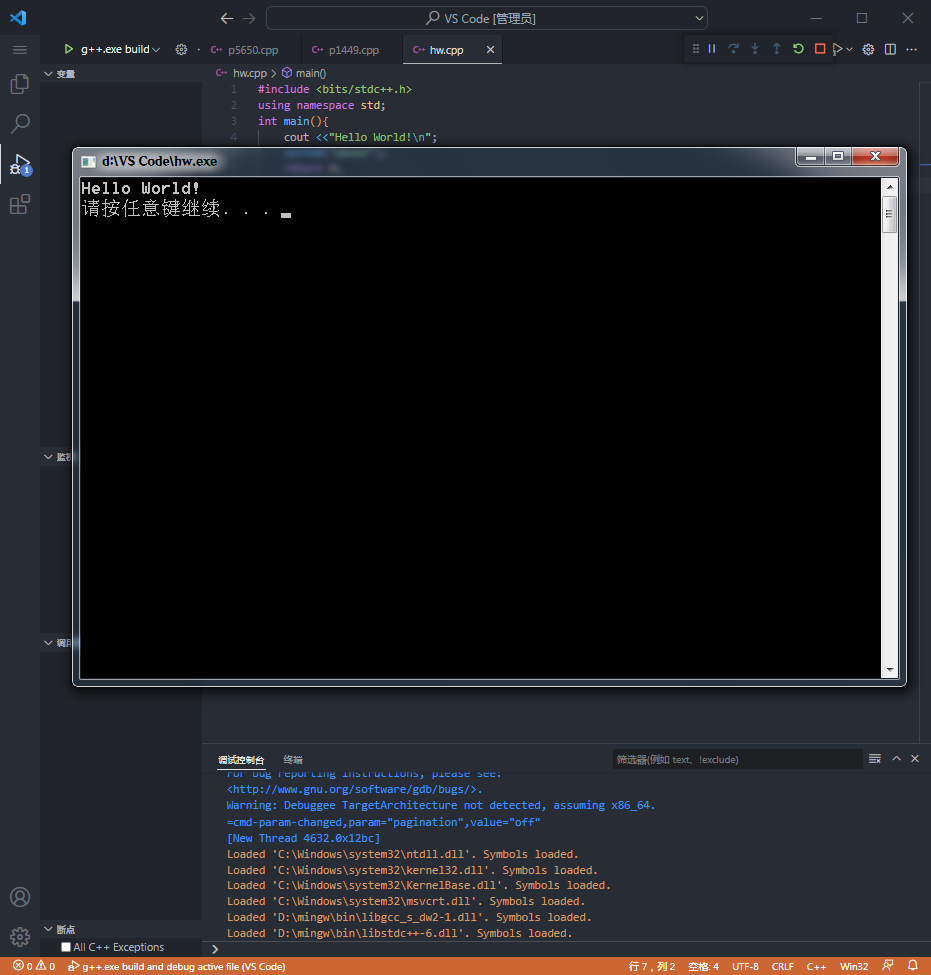
tip:VS Code的终端会自动关闭,想要保留请自行在代码最后添加getchar; 或 system("pause")。
STEP 3 让Coding更舒适。
1.配置缺省源
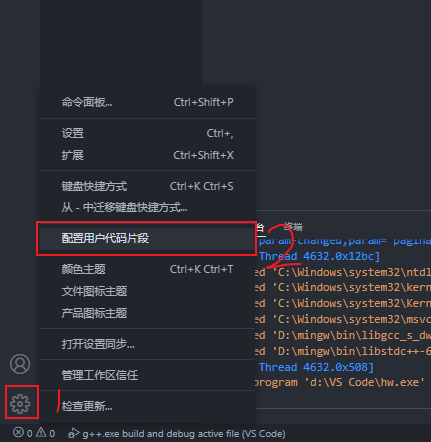
来到左下角,点击小齿轮,再进入 配置用户代码片段。
在菜单中选择想要配置的语言。
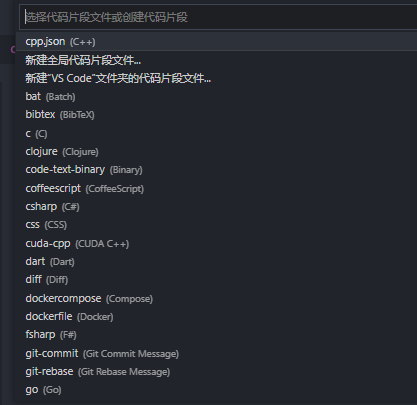
然后把想要配置的内容打进去就可以了,下面给一个例子。
{

    "#include": {

        "prefix": "#include",//是指在代码中打出#include后按下Tab或回车就可以应用下放的内容

        "body": [

            "#include <bits/stdc++.h>",

			"#include <windows.h>",

            "using namespace std;",

            "typedef long long ll;",

            "",//空行

            "int main(){",

            "    $1",//$1可以指定光标的位置

            "",

            "    return 0;",

            "}"//最后没有“,”

        ]

    }

}
2.设置缩放快捷键
来到左下角,点击小齿轮,再进入 设置,在上方搜素 \(\texttt{zoom}\),把左边的方框打上勾。
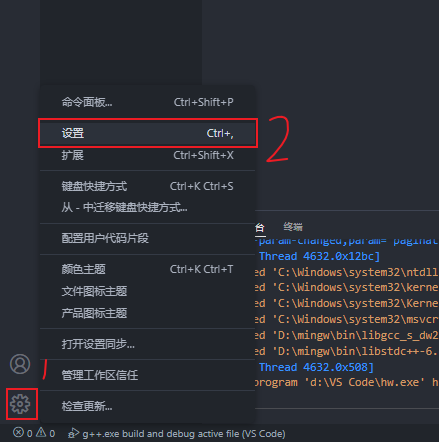
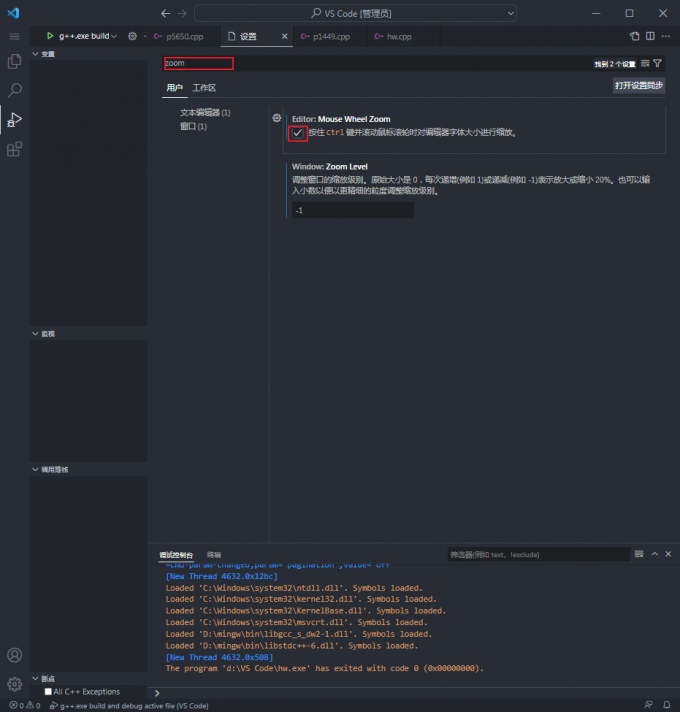
这样就可以在代码界面按住 Ctrl 并滚动鼠标滚轮来缩放了。
3.隐藏.exe文件
来到左下角,点击小齿轮,再进入 设置,在上方搜素 \(\texttt{exclude}\),点击 添加模式,在方框中输入 **/*.exe,就可以隐藏了。

看在我码字这么累的份上,点个赞吧QAQ
超详细 VS Code 配置C/C++教程的更多相关文章
- 超详细cordova环境配置(windows)及实例
摘要: 最近闲来无事就把以前做的cordova项目整理了下,发现网上很少有详细完整的配置教程,所以自己就总结了下分享给大家. 项目地址:https://github.com/baixuexiyang/ ...
- 最全的Visual Studio Code配置及使用教程
史上最全vscode配置使用教程 工欲善其事,必先利其器.想要优雅且高效的编写代码,必须熟练使用一款前端开发工具.但前端开发工具数不胜数,像HBuilder.Sublime Text.WebStorm ...
- 小白都会超详细--ELK日志管理平台搭建教程
目录 一.介绍 二.安装JDK 三.安装Elasticsearch 四.安装Logstash 五.安装Kibana 六.Kibana简单使用 系统环境:CentOS Linux release 7.4 ...
- 超详细的Hadoop2配置详解
1. 集群环境 Master 192.168.2.100 Slave1 192.168.2.101 Slave2 192.168.2.102 2. 下载安装包 Master wget http://m ...
- 超详细MySQL安装及基本使用教程
一.下载MySQL 首先,去数据库的官网http://www.mysql.com下载MySQL. 点击进入后的首页如下: 然后点击downloads,community,选择MySQL Commun ...
- centos7 yum搭建lnmp环境及配置wordpress超详细教程
yum安装lnmp环境是最方便,最快捷的一种方法.源码编译安装需要花费大量的人类时间,当然源码编译可以个性化配置一些其它功能.目前来说,yum安装基本满足我们搭建web服务器的需求. 本文是我根据近期 ...
- JDK下载安装与环境变量配置图文教程【超详细】
JDK下载安装与环境变量配置图文教程[超详细] 创建时间:2019年11月13日11时02分 文章目录 1. JDK介绍 1.1 什么是JDK? 1.2 JDK版本介绍 2. JDK下载与安装 3.w ...
- Tomcat服务器下载、安装、配置环境变量教程(超详细)
请先配置安装好Java的环境,若没有安装,请参照我以下的步骤进行安装! 请先配置安装好Java的环境,若没有安装,请参照我以下的步骤进行安装! 请先配置安装好Java的环境,若没有安装,请参照我以下上 ...
- SCIP | 数学规划求解器SCIP超详细的使用教程
前言 小伙伴们大家好呀!继上次lp_solve规划求解器的推文出来以后,大家都期待着更多求解器的具体介绍和用法.小编哪敢偷懒,这不,赶在考试周之际,又在忙里偷闲中给大家送上一篇SCIP规划求解的推文教 ...
随机推荐
- go统计字符串及数组中出现次数
数组:统计出现字数 package main import "fmt" func main() { s := [...]string{"Mlxg", " ...
- RPA视频教程
匠厂出品,必属精品 Uipath中文社区qq交流群:465630324 uipath中文交流社区:https://uipathbbs.comRPA之家qq群:465620839 第一课--UiPa ...
- 分布式机器学习:模型平均MA与弹性平均EASGD(PySpark)
计算机科学一大定律:许多看似过时的东西可能过一段时间又会以新的形式再次回归. 1 模型平均方法(MA) 1.1 算法描述与实现 我们在博客<分布式机器学习:同步并行SGD算法的实现与复杂度分析( ...
- 9.4 苹果macOS电脑如何安装Android开发环境(Android Studio)
下载 来到官方下载界面(需要 科 学 上 网),下载最新版本,点击Download,然后同意协议,在点击下载:如果平常看文档,可以点击Google中国Android开发者官网(部分用户可能也需要科 学 ...
- Codeforces Round #790 (Div. 4) A-H
Codeforces Round #790 (Div. 4) A-H A 题目 https://codeforces.com/contest/1676/problem/A 题解 思路 知识点:模拟. ...
- NC235250 牛可乐的翻转游戏
NC235250 牛可乐的翻转游戏 题目 题目描述 牛可乐发明了一种新型的翻转游戏! 在一个有 \(n\) 行 \(m\) 列的棋盘上,每个格子摆放有一枚棋子,每一枚棋子的颜色要么是黑色,要么是白色. ...
- Redis如何实现多可用区?
在如今的业务场景下,高可用性要求越来越高,核心业务跨可用区已然成为标配.腾讯云数据库高级工程师刘家文结合腾讯云数据库的内核实战经验,给大家分享Redis是如何实现多可用区,内容包含Redis主从版.集 ...
- java反序列化漏洞专项
背景条件:java的框架,java的应用程序,使用序列化,反序列化操作非常多.在漏洞挖掘中,代码审计中,安全研究中,反序列化漏洞是个重点项,不可忽视.尤其是java应用程序的rce,10个里面有7个是 ...
- scrapy框架入门
scrapy迄今为止依然是世界上最好用,最稳定的爬虫框架,相比于其他直接由函数定义的程序, scrapy使用了面向对象并对网页请求的过程分成了很多个模块和阶段,实现跨模块和包的使用,大大提升了代码的稳 ...
- ArrayList集合概述和基本使用和ArrayList集合的常用方法和遍历
什么是ArrayList类 java.util.ArrayList 是大小可变的数组的实现,存储在内的数据称为元素.此类提供一些方法来操作内部存储 的元素. ArrayList 中可不断添加元素,其大 ...