
GitBook的账号注册和安装使用(一)
1.GitBook账号注册
GitBook原注册地址 https://legacy.gitbook.com/join 改为: https://www.gitbook.com/
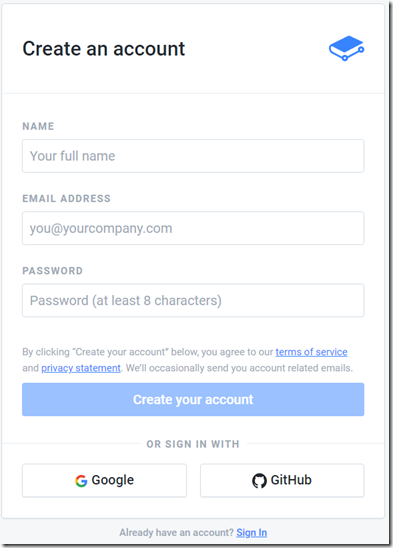
(1)注册账号:https://app.gitbook.com/join,输入用户名、邮箱地址、密码,点击创建账号
(2)激活你的账号,填入国家,真实的手机号码,点击send me…
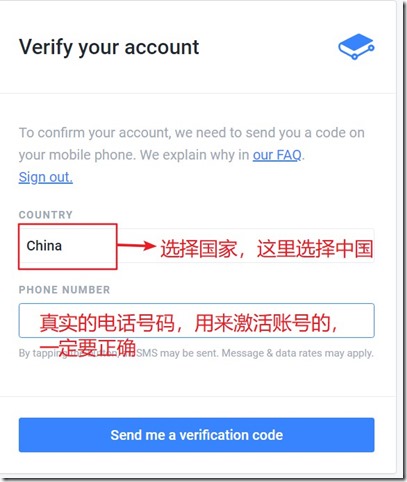
(3)在输入框中输入发过来 的验证码,点击确定(图忘记截图了)
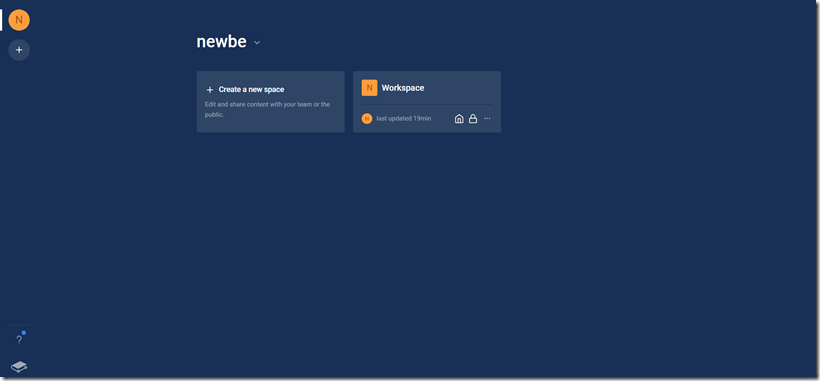
(4)进入GitBook后台管理界面
2.GitBook安装
2.1下载和安装Node.j
GitBook 是一个基于 Node.js 的命令行工具,因此需要下载和安装Node.js
下载地址:http://nodejs.cn/download/
点击windows安装包
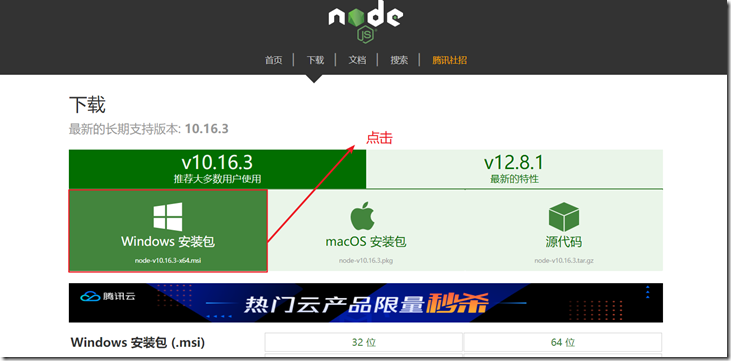
弹出另存为,自定义下载路径,这里是安装包,非压缩包,放到桌面即可
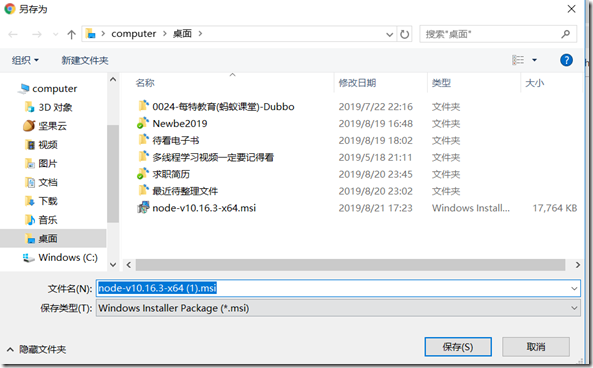
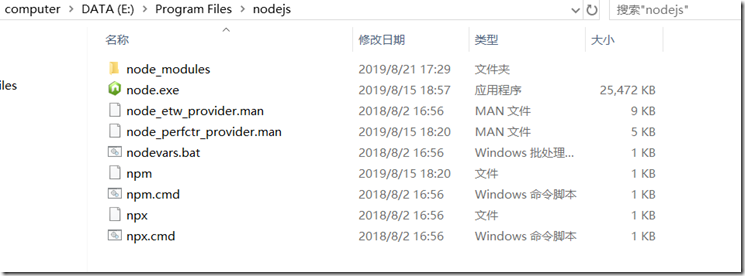
去到桌面双击安装,下一步,同意协议,自定义安装路径,一直下一步,点击完成,安装完成后,去到你安装的路径下,如
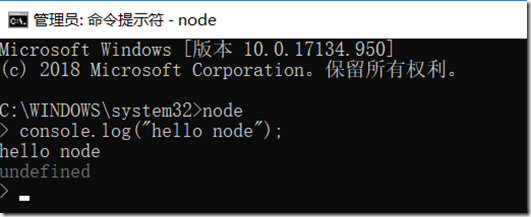
检测是否输出hello node文件,以管理员的身份打开cmd,输入以下语句测试,下图表示编译成功
那测试test.js,能否运行,先在桌面创建node_test文件夹,里面放test.js文件

其内容:
var http = require("http");

http.createServer(function(req, res) {

  res.writeHead( 200 , {"Content-Type":"text/html"});

  res.write("<h1>Node.js</h1>");

  res.write("<p>Hello World</p>");

  res.end("<p>beyondweb.cn</p>");

}).listen(3000);

console.log("HTTP server is listening at port 3000.");
以普通的cmd进入desktop/node_test/,输入node test.js编译
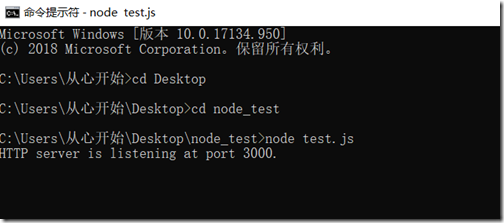
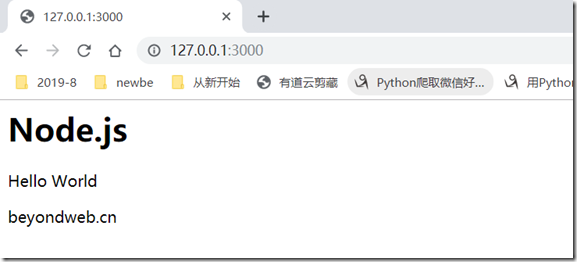
访问网址http://127.0.0.1:3000。如果正常访问了,则安装成功
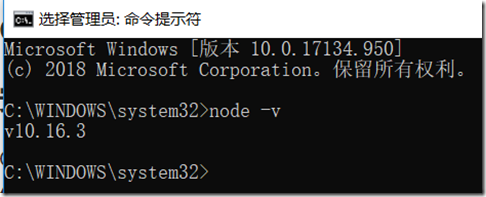
最简单是否安装成功的方法,查看版本号,在cmd,输入
node -v
1.2.2安装GitBook
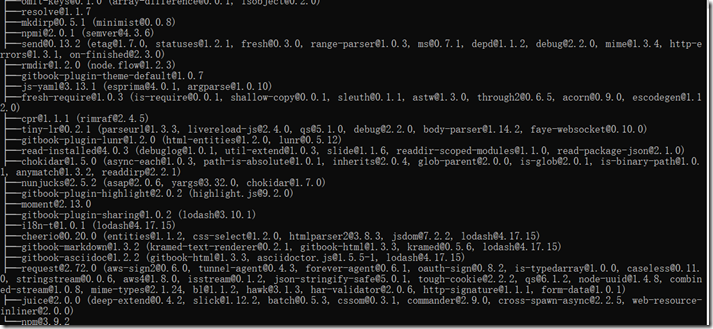
输入命令,全局安装gitbook
npm install gitbook-cli -g


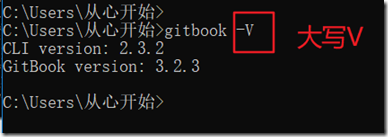
安装完成之后,使用下面的命令来检验是否安装成功
gitbook -V
3.GitBook的简单使用
(1)初始化gitbook
$ mkdir /d/mygitbook          #创建文件夹

$ cd /d/mygitbook             #进入所创建的文件夹

$ gitbook init                #初始化gitbook

warn: no summary file in this book

info: create README.md

info: create SUMMARY.md

info: initialization is finished  #初始化成功
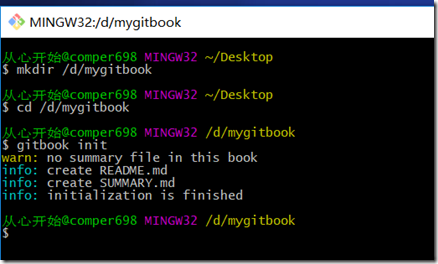
初始化 GitBook 目录,创建两个 md 格式的文件 README.md 和 SUMMARY.md
- README.md - 项目的介绍
- SUMMARY.md - GitBook 的目录结构

(2)定义目录结构
在 SUMMARY.md 文件中定义目录结构有两种方法。
方法 1: 先定义好目录结构,通过
gitbook init自动生成目录结构对应的文件夹和 Markdown 文件。方法 2: 先创建好文件夹和 Markdown 文件再来编辑目录结构。
个人定义SUMMARY.md 的目录结构:
# Summary
*[简介](README.md)

*[安装和下载](docs/安装和下载.md)

*[简单使用](docs/简单使用.md)

*[深入学习](docs/深入学习.md)

*[总结](docs/总结.md)
在跟目录下执行命令:
$ gitbook init
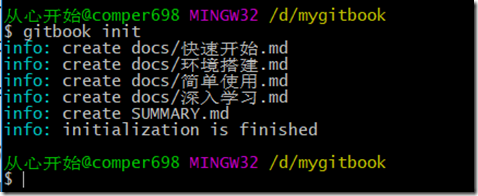
gitbook init 只支持生成两级目录,
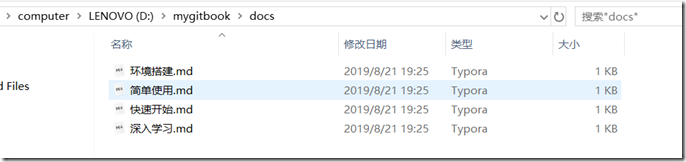
在根目录下执行启动服务命令,
gitbook serve
出现出错:
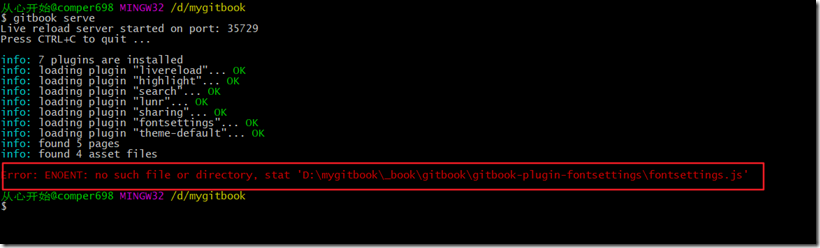
Error: ENOENT: no such file or directory, stat

'D:\mygitbook\_book\gitbook\gitbook-plugin-fontsettings\fontsettings.js'
解决方法:
修改

<CODE>C:\Users\Administrator\.gitbook\versions\3.2.3\lib\output\website\copyPluginAssets.js</CODE>

文件中的 112 行
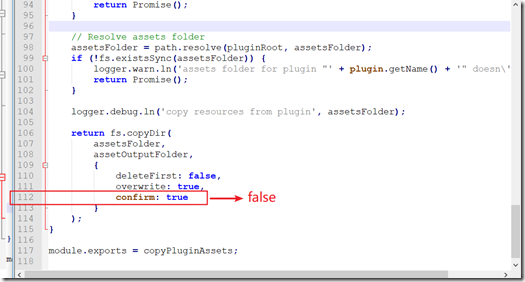
将 confirm: true</CODE> 改为 <CODE>confirm: false</CODE>
参考:https://www.cnblogs.com/wenhui92/p/9482629.html
重新输入
gitbook serve
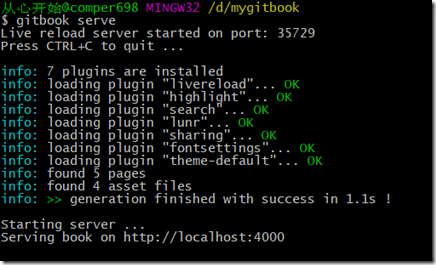
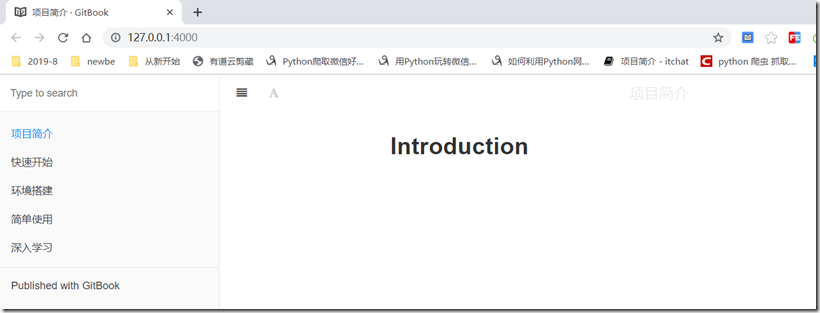
参考:
https://www.cnblogs.com/Lam7/p/6109872.html
https://www.cnblogs.com/wenhui92/p/9482629.html
https://blog.qianchia.com/articles/6099a7cb.html
GitBook的账号注册和安装使用(一)的更多相关文章
- 家庭记账本之GitHub账号注册与安装(一)
账号注册 1.github是世纪上最大的开源代码托管网站.因为是国外网站,很多人在注册的时候因为不熟悉英语而犯了难. 2.百度搜索github进入官网.如果你已经有账号密码,那么点击右上角的sign ...
- 家庭记账本之Github账号注册与安装(二)
好多程序猿都在使用github用来存放自己的代码:但是如果仅仅用github的web版本的话:有一些功能还是需要使用git客户端工具才能操作的: 那么今天将指导大家如何安装GitHub for win ...
- GitHub使用教程、注册与安装
GitHub注册与安装 本文提供全流程,中文翻译.Chinar坚持将简单的生活方式,带给世人!(拥有更好的阅读体验 -- 高分辨率用户请调整网页缩放比例至200%) 1 进入GitHub官网:http ...
- 最全面的SourceTree账号注册教程
前言: 作为一个国内开发者而言使用Git操作神器SoureTree最大的问题就是账号注册问题,因为注册账号的链接在不翻墙的情况下基本上是打不开的(弄过的童鞋应该都体会过),所以有的时候我们需要借助一些 ...
- Taurus.MVC-Java 版本打包上传到Maven中央仓库(详细过程):1、JIRA账号注册
文章目录: Taurus.MVC-Java 版本打包上传到Maven中央仓库(详细过程):1.JIRA账号注册 Taurus.MVC-Java 版本打包上传到Maven中央仓库(详细过程):2.PGP ...
- 微信公众账号开发教程(一) 基本原理及微信公众账号注册 ——转自http://www.cnblogs.com/yank/p/3364827.html
微信公众账号开发教程 基本原理 在开始做之前,大家可能对这个很感兴趣,但是又比较茫然.是不是很复杂?很难学啊? 其实恰恰相反,很简单.为了打消大家的顾虑,先简单介绍了微信公众平台的基本原理. 微信服务 ...
- Google Play开发者账号注册与失败申诉攻略
Google Play开发者账号注册与失败申诉攻略 这篇文章我在网上找了好久,是在Google play进行开发者账号注册方法,介绍的很详细.现在分享一下.[原文地址] 为了方便开发者们注册谷歌的官方 ...
- 苹果开发者账号注册&真机调试
苹果公司开发者账号注册流程详解 http://www.cnblogs.com/xilinch/p/4037164.html 真机调试教程 http://segmentfault.com/a/11900 ...
- Apple 公司开发者账号注册
苹果公司开发者账号注册流程详解 这段时间在给朋友申请苹果账号,从个人开发者账号.公司账号到企业账号,申请了个遍.这里对申请流程做一下介绍,方便其他朋友,少走弯路,账号早日申请通过. 1.首先介绍下 ...
随机推荐
- amazon 1
# 跨境电商 Amazon 丰富强大的海外站 开店流程 https://www.cifnews.com/article/48921 注册事项以及二审怎么过 https://www.cifnews.co ...
- vue组件引入
/src/route/index.js import Demo2 from '@/pages/demo2/index.vue' { path : '/demo2', name : 'demo2', c ...
- SpringBoot整合WEB开发--(二)静态资源访问
1.默认策略: 静态资源的位置一共5个,开发者可以将静态资源放到其中任意一个,分别是: "classpath:/META-INF/resources/", "classp ...
- anniversary party_hdu1520
本来以为是一道很简单的提,可以分分钟解决(实际上就是很简单) 然而一直报错,找半天,竟然要多组输入(还是太菜了) 所以每组需要先初始化, 这是一道树形DP的简单题,具体思路就是我选这个上司就不能选他的 ...
- Python 实现深度学习
前言 最近由于疫情被困在家,于是准备每天看点专业知识,准备写成博客,不定期发布. 博客大概会写5~7篇,主要是"解剖"一些深度学习的底层技术.关于深度学习,计算机专业的人多少都会了 ...
- go 语言实现栈原理
package main import "fmt" type StackNode struct { Data interface{} //数据 Next *StackNode // ...
- 怎么把html页面部署到云服务器上
1,下载nginx 2,把页面放置到云服务器上 3,通过配置nginx conf下的nginx.conf文件,就可以通过ip:port访问到了 链接:https://www.cnblogs.com/f ...
- b 解题报告
本题已收录至2019/9/15 本周总结 题目 [问题描述] Hja有一棵\(n\)个点的树,树上每个点有点权,每条边有颜色.一条路径的权值是这条路径上所有点的点权和,一条合法的路径需要满足该路径上任 ...
- ASP学习笔记1
一.变量 1.1 声明变量 dim name name="Donald Duck" response.write("My name is: " & na ...
- 使用java实现AES算法的加解密(亲测可用)
话不多说,直接上代码 import javax.crypto.Cipher; import javax.crypto.spec.IvParameterSpec; import javax.cryp ...