
Win7 U盘安装Ubuntu16.04 双系统详细教程(方法一)
主要分为以下几步:
- 一. 下载Ubuntu 16.04镜像软件;
- 二. 制作U盘启动盘使用ultraISO;
- 三. 安装Ubuntu系统;
- 四. 用EasyBCD 创建启动系统启动引导; (根据个人情况,选择性的安装)
- 五. 开启系统;
一. 下载ubuntu16.04
直接到官网免费下载 http://www.ubuntu.com/download/desktop
根据自己计算机的配置信息下载(本人下载的是的64位的)
二. 制作U盘启动器
百度下载ultraISO软件安装并打开
1.

2.
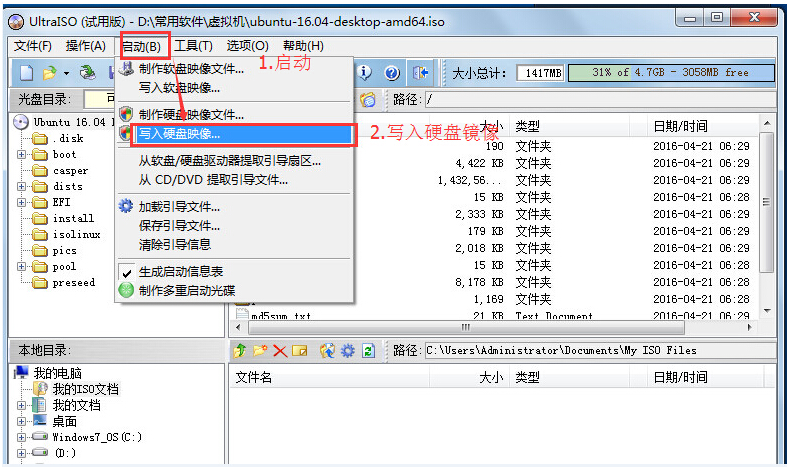
3.
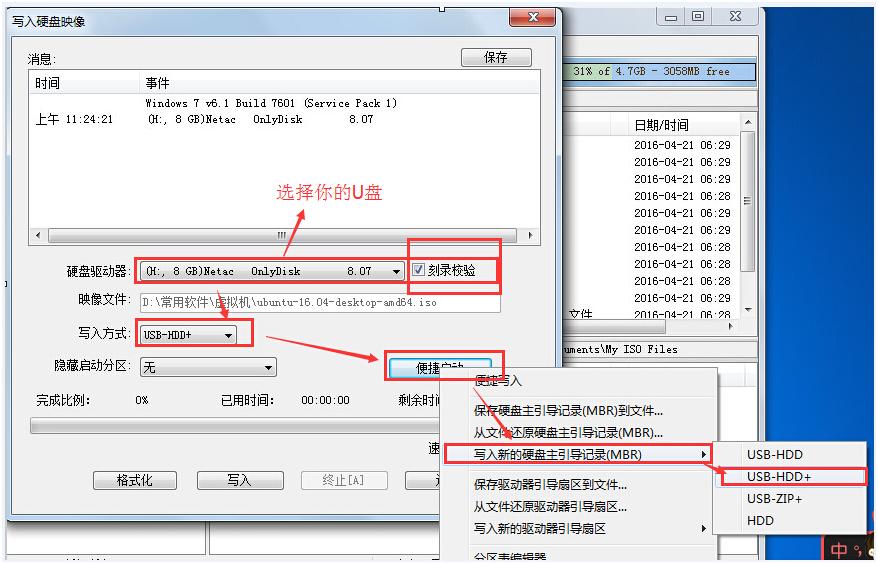
4.开始写入—》直到完成大概五分的样子
三.安装Ubuntu系统
1.要在Windows下新划出一个大于20G的硬盘空间
(本人划分了50G,如果说知识为了玩玩,那么20G足够了)
在win7系统下–》计算机–》右键–》管理–》磁盘管理—–》然后自己真不会分区了百度一大堆!(分好空间不 要新建压缩卷)——》保持他的绿色–一会儿U盘启动后需要分区的
2.在电脑上插入制作好的U盘启动盘,重启电脑,F2–》boot界面,选择通过USB启动。
(不同主板进入boot,按键有区别)
3.进入ubuntu安装菜单,选择 “安装Ubuntu”。(语言选择汉语吧!,当然你的英文可以了,English无所谓了)
4.在安装类型界然后选择最后一项“其他选项”,以为这样可以自己手动分区,点击继续。
5.现在我们看到的是硬盘的分区情况,找到前边有“空闲”二字,我们要做到就是,把空闲的空间给ubuntu划分分区。
6.点击“空闲”的分区,选择下边的“添加”,弹出窗口如下,上边填写分区空间大小,下边填写要挂载的分区,然后确定。
逻辑分区,200M,起始,Ext4日志文件系统,/boot;(引导分区200M足够)
逻辑分区,4000M,起始,交换空间,无挂载点;(交换分区swap,一般不大于物理内存)
逻辑分区,15000M,起始,Ext4日志文件系统,/;(系统分区”/”或称作”/root”装系统和软件,15G以上足够)
逻辑分区,剩余空间数,起始,Ext4日志文件系统,/home;(home分区存放个人文档)
7.分区设置好后,查看/boot分区的编号,然后在下边的“安装启动引导区的设备”下拉框中选择/boot分区的
编号,点击安装。一直到你安装成功,当然中途需要你设置一个用户名和密码的(这个就不说了吧)
8.安装完成后需要重新启动(这个时候默认是在Ubuntu启动模式下进入的–》选择windows7系统启动)
四. 用EasyBCD 创建启动系统。
1.下载EasyBCD,此软件用于在启动电脑的时候选择要进入的系统(自行百度搜索安装)
2.打开easyBCD,选择add new entry, 选择linux/BSD, name这一行随便填写,只是系统名词,写ubuntu吧,Device这一行选择刚刚我们创建的200MB的那个”/boot“分区,前边有linux标记的。(其他的不要动)

五. 开启系统
做完这些重启系统后,系统会将win7系统和ubuntu 16.04系统都列出来,你可以选择系统进入了。
这样启动的好处(windows 不会受到Ubuntu的影响)
如果说没有最后这一步,没有任何问题,但是你要是启动windows7把Ubuntu系统的分区删除,那么就启动不了系统了
(如果你真的遇到这样的问题了,不要着急,直接用老毛桃U盘或者大白菜制作好的U盘启动,直接启动引导修复就OK了)
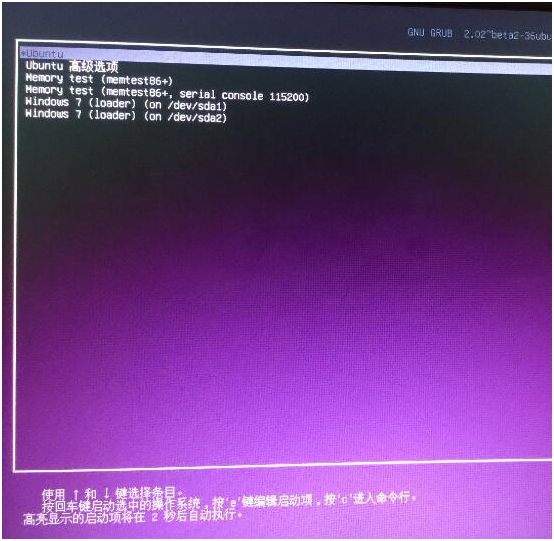
选择Ubuntu-16.04

2.选择Ubuntu或者等待几秒自动进入
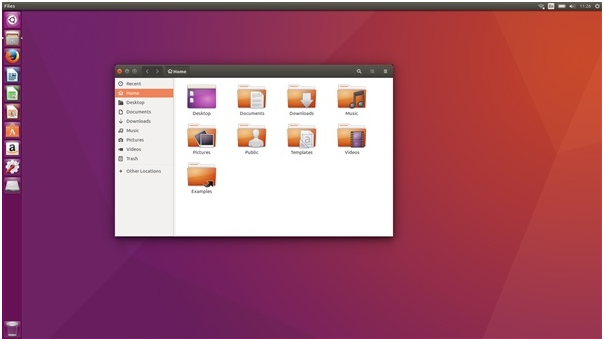
3.进入系统主界面
Win7 U盘安装Ubuntu16.04 双系统详细教程(方法一)的更多相关文章
- Win7 U盘安装Ubuntu16.04 双系统详细教程
Win7 U盘安装Ubuntu16.04 双系统详细教程 安装主要分为以下几步: 一. 下载Ubuntu 16.04镜像软件: 二. 制作U盘启动盘使用ultraISO: 三. 安装Ubuntu系统: ...
- Win7 U盘安装Ubuntu16.04 双系统
Win7系统下安装Ubuntu系统,主要分为三步: 第1步:制作U盘启动盘 第2步:安装Ubuntu系统 第3步:创建启动系统引导 第1步:制作U盘启动盘 1.下载Ubuntu16.04安装镜像,官网 ...
- win10 U盘安装ubuntu16.04双系统
所需工具U盘,软件ultralISO.ubuntu16.04,自己使用的系统是win10 一.制作U盘启动盘 打开ultraISO软件 2 2 3 4 开始写入—>直到完成大概五分的样子 二. ...
- win10安装ubuntu16.04双系统
前话:因为感兴趣吧也是专业需要,所以自学了U盘重装系统以及在win10的情况下安装Ubuntu16.04双系统.借此博客,记录下我安装Ubuntu的过程,方便日后回忆. 正因如此,本篇博客会写的十分简 ...
- win10安装ubuntu16.04双系统历程
目录 win10安装ubuntu16.04双系统 历程 安装时间 安装准备 安装过程 其他问题 win10安装ubuntu16.04双系统 历程 安装时间 2018.11.30 安装准备 u盘(格式化 ...
- Windows下安装Ubuntu16.04双系统
ROS需要在Ubuntu系统上开发,虚拟机跑Ubuntu开发ROS容易出现各种各样的问题,所以需要安装Ubuntu16.04双系统.笔者也是一步步按着网上的帖子来,由于网上的教程都不是最新的而且有的也 ...
- Win10系统下安装ubuntu16.04双系统-常见问题解答
Win10系统下安装ubuntu16.04双系统-常见问题解答 1. 安装ubuntu16.04.2系统 磁盘分区形式有两种:GPT和MBR,关系到设置引导项.在win10下压缩出500GB空间给ub ...
- Windows10安装ubuntu16.04双系统教程
写在前面:本教程为windows10安装ubuntu16.04(64位)双系统教程,是我多次安装双系统的经验总结,安装方法同样适用于ubuntu18.04(64位).为了直观和易于理解,我会尽量图文并 ...
- win10下安装Ubuntu16.04双系统
其实我是不喜欢系统的,之前都是在win下面进行开发,现在来了个项目,经过各种环境的安装调研,最终选择在Ubuntu下面进行开发.之前想着为啥不在虚拟机里面安装Ubuntu进行操作呢,由于虚拟机的体验不 ...
随机推荐
- 用迁移学习创造的通用语言模型ULMFiT,达到了文本分类的最佳水平
https://www.jqr.com/article/000225 这篇文章的目的是帮助新手和外行人更好地了解我们新论文,我们的论文展示了如何用更少的数据自动将文本分类,同时精确度还比原来的方法高. ...
- 火星坐标、百度坐标、WGS84坐标转换代码(JS、python版)
火星坐标.百度坐标.WGS84坐标转换代码(JS.python版) 一.JS版本源码 github:https://github.com/wandergis/coordTransform /** * ...
- 初探iOS网络开发,数据解析。
通过大众点评平台开发来简单了解一下,oc的网络编程和数据解析(json) 首先我们需要到大大众点评开发者平台申请一个key.http://developer.dianping.com/app/tech ...
- [Canvas]人物型英雄出现(前作仅为箭头)
源码点此下载,用浏览器打开index.html观看. 代码: <!DOCTYPE html> <html lang="utf-8"> <meta ht ...
- Android 自定义 ListView 上下拉动“刷新最新”和“加载更多”歌曲列表
本文内容 环境 测试数据 项目结构 演示 参考资料 本文演示,上拉刷新最新的歌曲列表,和下拉加载更多的歌曲列表.所谓"刷新最新"和"加载更多"是指日期.演示代码 ...
- Google Chrome Resize Plugin
https://chrome.google.com/webstore/detail/window-resizer/kkelicaakdanhinjdeammmilcgefonfh
- javascript编程思想
javascript编程开发修炼之道 提要文摘附注: 本文的核心内容是围绕javascript前端开发的编程技术要素,来深入地探讨编写高质量的javascript代码的方法.技巧.规范和最佳实践, ...
- 在Ubuntu系统上搭建Hadoop 2.x(2.6.2)
官方的中文版的Hadoop快速入门教程已经是很老的版本了,新版的Hadoop目录结构发生了变化,因此一些配置文件的位置也略微调整了,例如新版的hadoop中找不到快速入门中提到的conf目录,另外,网 ...
- 微信小程序 - 日期(起止)选择器组件
2019-01-03 : 修复了日期day-1,新增了年月日(除去时分秒),删除了不必要的touchmove 新增: column: ""(年月日) 配置: pickerConfi ...
- C#中添加三个线程同时启动执行某一方法,并依次调用某方法中的循环打印输。
添加三个线程同时启动执行某一方法,并依次调用某方法中的打印输:ABC ABC ABC ABC 实现代码如下: using System; using System.Collections.Generi ...