
Silverlight & Blend动画设计系列八:拖放(Drag-Drop)操作与拖放行为(DragBehavior)
在Silverlight中自身并没有提供拖放功能的相关实现,要实现拖放功能得借助其事件支持(MouseLeftButtonDown、MouseLeftButtonUp和MouseMove)来完成,实际应用中我们可以通过行为(Behavior)特性将拖放操作封装为行为,这样可达到代码复用的效果。而在Blend中则直接提供了拖放操作行为,它位于Microsoft.Expression.Interactions.dll的Microsoft.Expression.Interactivity.Layout名称空间下。
Silverlight中的拖放操作通常是使用事件驱动动态定位对象的坐标来实现,首先来看看如何通过代码的可编程方式在Silverlight中实现拖放操作,如下代码块:
private void OnMouseLeftButtonDown(object sender, MouseButtonEventArgs e)

{

    FrameworkElement element = sender as FrameworkElement;

    MousePosition = e.GetPosition(null);

    IsMouseCaptured = true;

    element.CaptureMouse();

    element.Cursor = Cursors.Hand;

}

private void OnMouseLeftButtonUp(object sender, MouseButtonEventArgs e)

{

    FrameworkElement element = sender as FrameworkElement;

    IsMouseCaptured = false;

    element.ReleaseMouseCapture();

    MousePosition.X = MousePosition.Y = 0;

    element.Cursor = null;

}

private void OnMouseMove(object sender, MouseEventArgs e)

{

    FrameworkElement element = sender as FrameworkElement;

    if (IsMouseCaptured)

    {

        double Y = e.GetPosition(null).Y - MousePosition.Y;

        double X = e.GetPosition(null).X - MousePosition.X;

        X = X + (double)element.GetValue(Canvas.LeftProperty);

        Y = Y + (double)element.GetValue(Canvas.TopProperty);

        element.SetValue(Canvas.LeftProperty, X);

        element.SetValue(Canvas.TopProperty, Y);

        MousePosition = e.GetPosition(null);

    }

}
如上定义好的三个方法实现了对象的拖放算法,实际应用中只需要将需要进行拖放移动的对象分别添加MouseLeftButtonDown、MouseLeftButtonUp和MouseMove事件处理就行了。如下示例代码:
attachedElement.MouseLeftButtonDown += (s, e) => OnMouseLeftButtonDown(s, e);

attachedElement.MouseLeftButtonUp += (s, e) => OnMouseLeftButtonUp(s, e);

attachedElement.MouseMove += (s, e) => OnMouseMove(s, e);
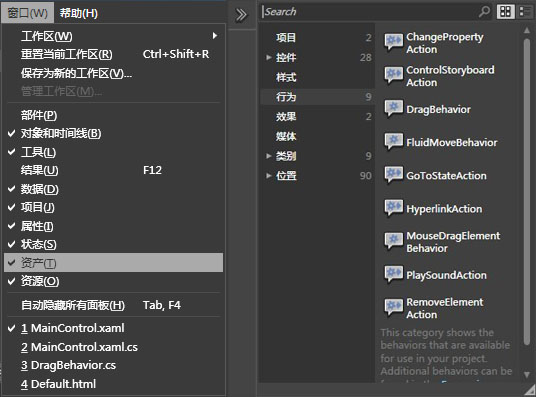
按照常规做法我们会将以上相关方法的实现封装为一个基类以达到复用的目的,但本文不推荐使用基类去封装拖放行为,因为Silverlight有专门用于处理对象行为的特性-Behaviors。在Silverlight中System.Windows.Interactivity命名空间下提供了行为的基础框架,我们可以进行自由的扩展行为以实现自己的不同需求。安装Blend后可以在安装目录下找到Microsoft.Expression.Interactivity.dll这个库,这个库提供了一些比较常用的集中行为扩展,在Blend中通过“窗口”--“资产”打开资产面板,选择行为资产就可以查看到Silverlight 3中所提供的扩展行为,如下图:
我们可以将上面实现对象拖放的功能封装为行为以达到代码复用,在Blend中通过“文件”--“新建”菜单项可打开新建对象对话框。
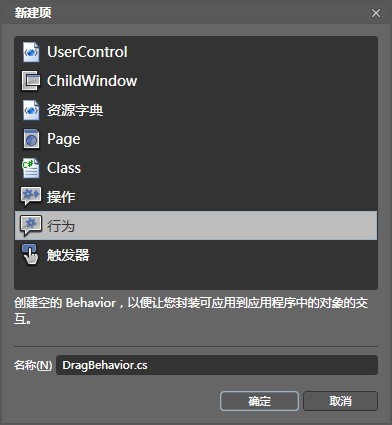
Blend新建向导创建的行为提供了一套行为模板,如下代码块:
public class Behavior1 : Behavior<DependencyObject>

{

    public Behavior1()

    {

        // 在此点下面插入创建对象所需的代码。

        //

        // 下面的代码行用于在命令

        // 与要调用的函数之间建立关系。如果您选择

        // 使用 MyFunction 和 MyCommand 的已注释掉的版本,而不是创建自己的实现,

        // 请取消注释以下行并添加对 Microsoft.Expression.Interactions 的引用。

        //

        // 文档将向您提供简单命令实现的示例,

        // 您可以使用该示例,而不是使用 ActionCommand 并引用 Interactions 程序集。

        //

        //this.MyCommand = new ActionCommand(this.MyFunction);

    }

    protected override void OnAttached()

    {

        base.OnAttached();

        // 插入要在将 Behavior 附加到对象时运行的代码。

    }

    protected override void OnDetaching()

    {

        base.OnDetaching();

        // 插入要在从对象中删除 Behavior 时运行的代码。

    }

    /*

    public ICommand MyCommand

    {

        get;

        private set;

    }


    private void MyFunction()

    {

        // 插入要在从对象中删除 Behavior 时运行的代码。

    }

    */

}
要实现自定义行为通过此行为模板进行自我扩展就行了,位于System.Windows.Interactivity中的Behavior提供了将行为或命令进行封装以达到可进行附加到其他的一个对象上,需要注意的是自定义行为默认继承Behavior<DependencyObject>,使用DependencyObject类型的行为是不能访问对象的鼠标事件的,如果要访问鼠标操作的事件,可以使用具体的UI组件类型或者直接使用UI元素基类UIElement。
下面为将本篇前面实现对象拖放功能的代码进行了行为的封装,完整代码如下:
/// <summary>

/// Behavior:封装行为和命令,便于附加到对象中。

/// DependencyObject:不能实现访问鼠操作事件

/// UIElement:可访问鼠标事件

/// </summary>

public class DragBehavior : Behavior<UIElement>

{

    private UIElement attachedElement;

    private UserControl parent;

    private bool IsMouseCaptured;

    private Point MousePosition;

    protected override void OnAttached()

    {

        attachedElement = this.AssociatedObject;

        parent = Application.Current.RootVisual as UserControl;

        attachedElement.MouseLeftButtonDown += (s, e) => OnMouseLeftButtonDown(s, e);

        attachedElement.MouseLeftButtonUp += (s, e) => OnMouseLeftButtonUp(s, e);

        attachedElement.MouseMove += (s, e) => OnMouseMove(s, e);

    }

    private void OnMouseMove(object sender, MouseEventArgs e)

    {

        FrameworkElement element = sender as FrameworkElement;

        if (IsMouseCaptured)

        {

            double Y = e.GetPosition(null).Y - MousePosition.Y;

            double X = e.GetPosition(null).X - MousePosition.X;

            X = X + (double)element.GetValue(Canvas.LeftProperty);

            Y = Y + (double)element.GetValue(Canvas.TopProperty);

            element.SetValue(Canvas.LeftProperty, X);

            element.SetValue(Canvas.TopProperty, Y);

            MousePosition = e.GetPosition(null);

        }

    }

    private void OnMouseLeftButtonUp(object sender, MouseButtonEventArgs e)

    {

        FrameworkElement element = sender as FrameworkElement;

        IsMouseCaptured = false;

        element.ReleaseMouseCapture();

        MousePosition.X = MousePosition.Y = 0;

        element.Cursor = null;

    }

    private void OnMouseLeftButtonDown(object sender, MouseButtonEventArgs e)

    {

        FrameworkElement element = sender as FrameworkElement;

        MousePosition = e.GetPosition(null);

        IsMouseCaptured = true;

        element.CaptureMouse();

        element.Cursor = Cursors.Hand;

    }

    protected override void OnDetaching()

    {

        base.OnDetaching();

    }

}
通过行为特性将对象的拖放功能进行封装以达到复用的目的,以上就全部实现了这个功能,测试可通过Ctrol+Shift+B编译项目,然后通过“资产”面板就可以发现以上自定义扩展的拖放行为。
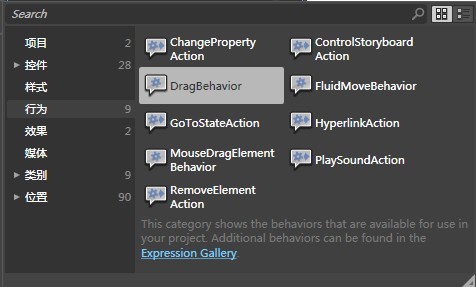
使用行为非常简单,打开Blend的资源面板中,选中需要使用的行为,将其拖放到要使用该行为的对象(Blend中设计的界面对象)上就行了。其实在Blend也提供了拖放行为:MouseDragElementBehavior,直接使用这个行为和本篇所介绍的实现达到的是同样的效果。以下为分别使用这两种行为所对应生成的XAML编码:
<UserControl

    xmlns="http://schemas.microsoft.com/winfx/2006/xaml/presentation"

    xmlns:x="http://schemas.microsoft.com/winfx/2006/xaml"

    xmlns:i="clr-namespace:System.Windows.Interactivity;assembly=System.Windows.Interactivity"

    xmlns:local="clr-namespace:DragBehavior"

    xmlns:il="clr-namespace:Microsoft.Expression.Interactivity.Layout;assembly=Microsoft.Expression.Interactions"

    x:Class="DragBehavior.MainControl"

    Width="800" Height="600">

    <Canvas x:Name="LayoutRoot" Background="White">

        <Rectangle Fill="#FFFF0000" Stroke="#FF000000" Height="100" Width="100" Canvas.Left="100" Canvas.Top="100">

            <i:Interaction.Behaviors>

                <il:MouseDragElementBehavior/>

            </i:Interaction.Behaviors>

        </Rectangle>

        <Ellipse Fill="#FF0000FF" Stroke="#FF000000" Height="100" Width="100" Canvas.Top="219" Canvas.Left="397">

            <i:Interaction.Behaviors>

                <local:DragBehavior/>

            </i:Interaction.Behaviors>

        </Ellipse>

    </Canvas>

</UserControl>
Silverlight & Blend动画设计系列八:拖放(Drag-Drop)操作与拖放行为(DragBehavior)的更多相关文章
- Silverlight & Blend动画设计系列十二:三角函数(Trigonometry)动画之自由旋转(Free-form rotation)
说到对象的旋转,或许就会联想到对象角度的概念.对象的旋转实现实际上就是利用对象的角度改变来实现的位置变换,在<Silverlight & Blend动画设计系列二:旋转动画(Rotate ...
- Silverlight & Blend动画设计系列十:Silverlight中的坐标系统(Coordinate System)与向量(Vector)运动
如果我们习惯于数学坐标系,那么对于Silverlight中的坐标系可能会有些不习惯.因为在Silverlight中的坐标系与Flash中的坐标系一样,一切都的颠倒的.在标准的数学坐标系中,X轴表示水平 ...
- Silverlight & Blend动画设计系列九:动画(Animation)与视图状态管理(Visual State Manager)
Silverlight中的动画(Animation)与视图状态管理(Visual State Manager) 结合使用是非常常见的,动画用于管理对象在某段事件段内执行的动画动作,视图状态管理则用于控 ...
- Silverlight & Blend动画设计系列七:模糊效果(BlurEffect)与阴影效果(DropShadowEffect)
模糊效果(BlurEffect)与阴影效果(DropShadowEffect)是两个非常实用和常用的两个特效,比如在开发相册中,可以对照片的缩略图添加模糊效果,在放大照片的过程中动态改变照片的大小和模 ...
- Silverlight & Blend动画设计系列二:旋转动画(RotateTransform)
Silverlight的基础动画包括偏移.旋转.缩放.倾斜和翻转动画,这些基础动画毫无疑问是在Silverlight中使用得最多的动画效果,其使用也是非常简单的.相信看过上一篇<偏移动画(Tra ...
- Silverlight & Blend动画设计系列五:故事板(StoryBoards)和动画(Animations)
正如你所看到的,Blend是一个非常强大的节约时间的设计工具,在Blend下能够设计出很多满意的动画作品,或许他具体是怎么实现的,通过什么方式实现的我们还是一无所知.本篇将续前面几篇基础动画之上,详细 ...
- Silverlight & Blend动画设计系列六:动画技巧(Animation Techniques)之对象与路径转化、波感特效
当我们在进行Silverlight & Blend进行动画设计的过程中,可能需要设计出很多效果不一的图形图像出来作为动画的基本组成元素.然而在设计过程中可能会出现许多的问题,比如当前绘制了一个 ...
- Silverlight & Blend动画设计系列四:倾斜动画(SkewTransform)
Silverlight中的倾斜变化动画(SkewTransform)能够实现对象元素的水平.垂直方向的倾斜变化动画效果.我们现实生活中的倾斜变化效果是非常常见的,比如翻书的纸张效果,关门开门的时候门缝 ...
- Silverlight & Blend动画设计系列三:缩放动画(ScaleTransform)
在Silverlight的动画框架中,ScaleTransform类提供了在二维空间中的坐标内进行缩放操作,通过ScaleTransform可以在水平或垂直方向的缩放和拉伸对象,以实现一个简单的缩放动 ...
随机推荐
- Swagger简单实例
随着技术的不断发展,网站框架也开始向:前后端分离的形态发展,而且前端技术和后端技术在各自的道路上越走越远.而web api 接口成了前后端唯一的联系.所以web api会变得越来越重要. 那么什么是W ...
- what eats up the performance in the interior scene?
- baseline (7w rps/core) - switch from large accelerator to regular accelerator (9w rps/core) - repl ...
- 【RabbitMQ学习记录】- 消息队列存储机制源码分析
本文来自 网易云社区 . RabbitMQ在金融系统,OpenStack内部组件通信和通信领域应用广泛,它部署简单,管理界面内容丰富使用十分方便.笔者最近在研究RabbitMQ部署运维和代码架构,本篇 ...
- Excel一对多查询(index+small+if)
一.学习 一对多查询模式化数组公式: =INDEX(区域,SMALL(IF(条件,行号数组,4^8),ROW(A1))) 三键齐按(ctrl+shift+回车) 在具有多个符合条件的情况下,提取和匹配 ...
- CocoaPods的PodSpec.json文件用法
最近有时候用最新的CocoaPod的第三方库,有时候发现CocoaPod.org能搜到那个Podfile,但是每次在终端Pod search xxx,每次都搜不到,原来是本地的Podspec没用更新, ...
- css属性详解和浮动
一.CSS属性组成和作用 属性:属性值 1)每个css样式都必须由两部分组成:选择符和声明 注:声明又包括属性和属性值 2)css属性:属性是指定选择符具有的属性,他是css的核心,css2共有150 ...
- Angular--TypeScript finalize 方法
self._entityService .getAll() .pipe( finalize(() => { if (self.sheet && self.sheet.length ...
- [转] 设置linux时间为网络时间
[From] https://blog.csdn.net/weixin_35852328/article/details/79506453 Linux的时间分为System Clock(系统时间)和R ...
- koa的中间件compose
用到的知识点: 1.bind函数 2.函数递归调用自身 3.promise 'use strict' /** * Expose compositor. */ module.exports = comp ...
- Q678 有效的括号字符串
给定一个只包含三种字符的字符串:(,) 和 *,写一个函数来检验这个字符串是否为有效字符串.有效字符串具有如下规则: 任何左括号 ( 必须有相应的右括号 ). 任何右括号 ) 必须有相应的左括号 ( ...