
jemter+ant+jenkins进行集成测试
一下为我学习的一些笔记:
一.安装配置ant
安装地址:http://ant.apache.org/
1.下载ant一路傻瓜式安装
2.配置ant环境变量:path下配置ant的bin路径
3.将jmerter的extras下的ant-jmeter-1.1.1.jar文件复制到ant的lib目录下
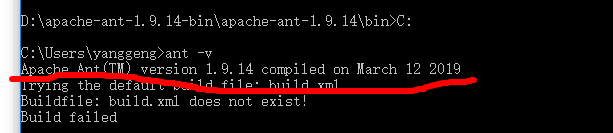
4.检查ant是否配置成功:cmd模式下,输入ant,回车,看到如图所示即可;
二.配置jmeter
1.配置build.xml文件,将以下代码代替原build.xml中的代码,做出如图的修改:
<?xml version="1.0" encoding="UTF-8"?>
<project name="ant-jmeter-test" default="run" basedir=".">
<tstamp>
<format property="time" pattern="yyyyMMddhhmm" />
</tstamp>
<!-- 需要改成自己本地的 Jmeter 目录-->
<property name="jmeter.home" value="C:\apache-jmeter-2.12" />
<!-- jmeter生成jtl格式的结果报告的路径-->
<property name="jmeter.result.jtl.dir" value="C:\apache-jmeter-2.12\bin\test\smoke_report\jtl" />
<!-- jmeter生成html格式的结果报告的路径-->
<property name="jmeter.result.html.dir" value="C:\apache-jmeter-2.12\bin\test\smoke_report\html" />
<!-- 生成的报告的前缀-->
<property name="ReportName" value="TestReport" />
<property name="jmeter.result.jtlName" value="${jmeter.result.jtl.dir}/${ReportName}${time}.jtl" />
<property name="jmeter.result.htmlName" value="${jmeter.result.html.dir}/${ReportName}.html" />
<target name="run">
<antcall target="test" />
<antcall target="report" />
</target>
<target name="test">
<taskdef name="jmeter" classname="org.programmerplanet.ant.taskdefs.jmeter.JMeterTask" />
<jmeter jmeterhome="${jmeter.home}" resultlog="${jmeter.result.jtlName}">
<!-- 声明要运行的脚本。"*.jmx"指包含此目录下的所有jmeter脚本-->
<testplans dir="C:\apache-jmeter-2.12\bin\test\冒烟测试" includes="*.jmx" />
<property name="jmeter.save.saveservice.output_format" value="xml"/>
</jmeter>
</target>
<path id="xslt.classpath">
<fileset dir="${jmeter.home}/lib" includes="xalan*.jar"/>
<fileset dir="${jmeter.home}/lib" includes="serializer*.jar"/>
</path>
<target name="report">
<tstamp> <format property="report.datestamp" pattern="yyyy/MM/dd HH:mm" /></tstamp>
<xslt
classpathref="xslt.classpath"
force="true"
in="${jmeter.result.jtlName}"
out="${jmeter.result.htmlName}"
style="${jmeter.home}/extras/jmeter-results-detail-report_21.xsl" />
<!-- 因为上面生成报告的时候,不会将相关的图片也一起拷贝至目标目录,所以,需要手动拷贝 -->
<copy todir="${jmeter.result.html.dir}">
<fileset dir="${jmeter.home}/extras">
<include name="collapse.png" />
<include name="expand.png" />
</fileset>
</copy>
</target>
</project>
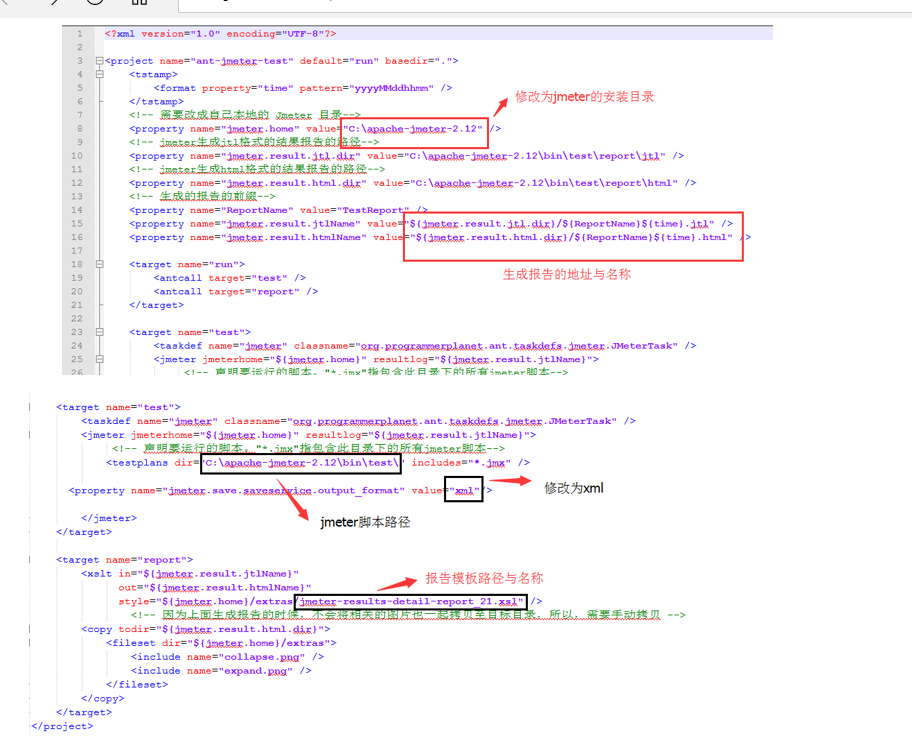
2.修改jmeter.properties文件
将jmeter.save.saveservice.output_format=xml的#去掉
三.检查ant和jmeter的配置是否正确
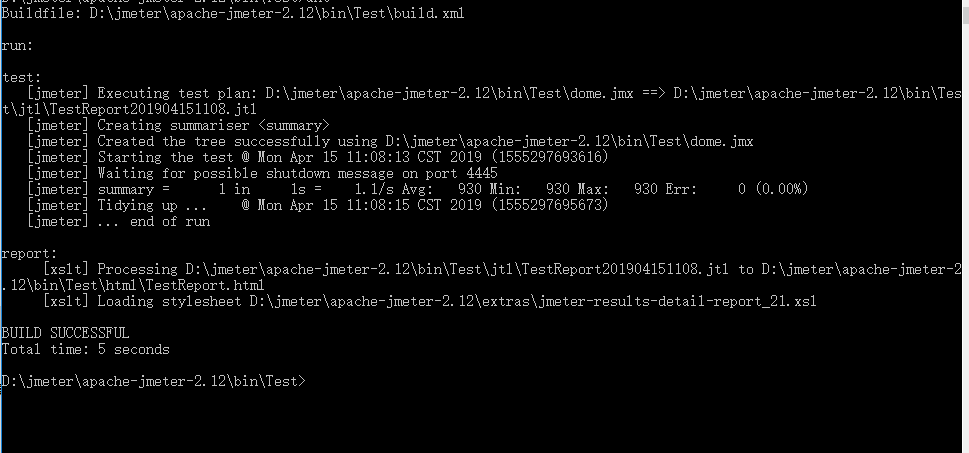
cmd到buil.xml目录下,运行ant,看到如图代表ok,进入报告路径,会看到生成的测试报告
四.配置jenkins
1.jenkins上ant的配置
在系统管理-全局工具页面的ant下配置ant路径
在job的配置页面,构建配置中选择Invoke Ant
2. 测试报告展示配置
下载插件HTML publisher plugin
在job的配置页面的构建后选择HTML publish reports,对HTML directory to archive和Index page[s]配置,配置完成后在job的目录下会有HTML report目录

HTML directory to archive:测试报告的路径
Index page[s]:测试报告的文件名
3.构建次略配置:
在job的配置页面的构建处,选择构建方式,如:手工构建,定时构建的
定时构建参数说明:
配置格式:* * * * * 第一个*:分钟 第二个*:小时 第三个*:天(当月的) 第4个*:月
如: H 6 *** 表示每天6点构建一次
4.源码管理配置(脚本在本地可以忽略)
在job的配置页面的源码管理处选择源码所在的仓库,主要为git和Subversion(svn),主要配置源码仓库的账号密码
5.邮件发送配置:
在系统管理-系统设置中的Jenkins Location配置发件箱地址;邮件通知配置(选择使用SMTP认证,配置发件邮箱账号密码和发件基站)
配置好后在可以勾选:通过发送测试邮件测试配置,输入接受邮箱,测试能否接收到邮件
在job配置页面增加构建后,选择Editable Email Notification,输入接受的邮箱地址即可
说明:需要更高级的邮件通知功能需要再安装一个Jenkins插件:Email Extension Plugin(可以设置邮件的模板)
1.安装插件
2.在系统设置中配置Extended E-mail Notification:
Default Recipients:输入需要发送邮件的接收人邮箱地址,使用英文“,”分割。
Default Subject:邮件的主题名
【构建通知】:$PROJECT_NAME - $BUILD_STATUS - Build # $BUILD_NUMBER!
Default Content
我的邮件发送内容:
<!DOCTYPE html>
<html>
<head>
<meta charset="UTF-8">
<title>${ENV, var="JOB_NAME"}-第${BUILD_NUMBER}次构建日志</title>
</head>
<body leftmargin="8" marginwidth="0" topmargin="8" marginheight="4"
offset="0">
<table width="95%" cellpadding="0" cellspacing="0"
style="font-size: 11pt; font-family: Tahoma, Arial, Helvetica, sans-serif">
<tr>
<td><br />
<b><font color="#0B610B">构建信息</font></b>
<hr size="2" width="100%" align="center" /></td>
</tr>
<tr>
<td>
<ul>
<li>项目名称 : ${PROJECT_NAME}</li>
<li>构建编号 : 第${BUILD_NUMBER}次构建</li>
<li>SVN 版本: ${SVN_REVISION}</li>
<li>触发原因: ${CAUSE}</li>
<li>构建日志: <a href="${BUILD_URL}console">${BUILD_URL}console</a></li>
<li>构建 Url : <a href="${BUILD_URL}">${BUILD_URL}</a></li>
<li>工作目录 : <a href="${PROJECT_URL}ws">${PROJECT_URL}ws</a></li>
<li>项目 Url : <a href="${PROJECT_URL}">${PROJECT_URL}</a></li>
</ul>
</td>
</tr>
<tr>
<td><b><font color="#0B610B">变更集</font></b>
<hr size="2" width="100%" align="center" /></td>
</tr>
<tr>
<td>${JELLY_SCRIPT,template="html"}<br/>
<hr size="2" width="100%" align="center" /></td>
</tr>
</table>
</body>
</html>
最后还需要在想要发送邮件通知的job里添加Email配置
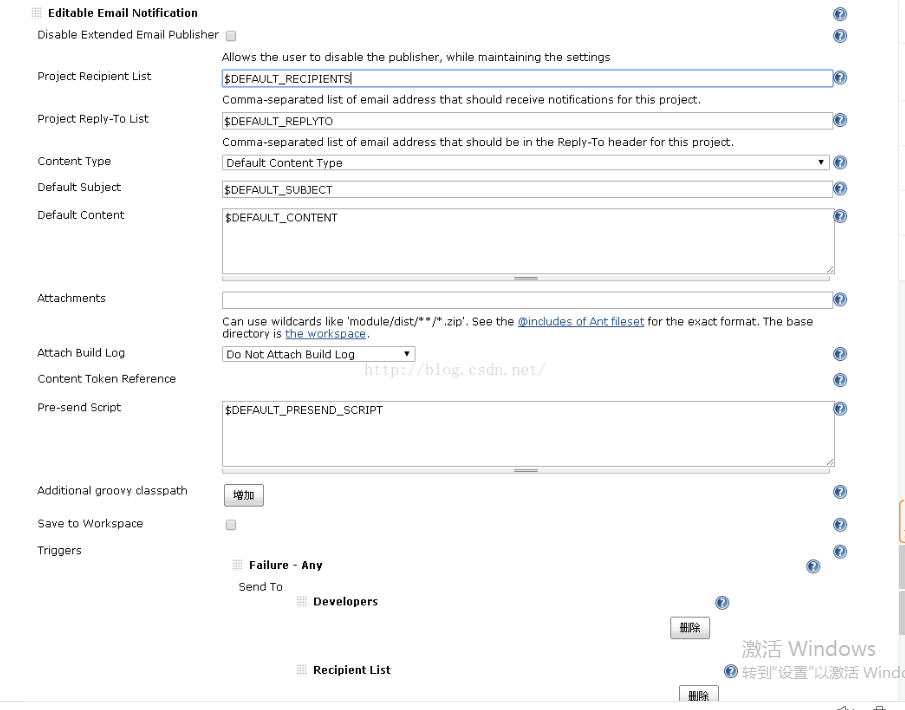
点击增加构建后操作步骤,选择Editable Email Notification
具体配置如下:
转自:
https://blog.csdn.net/songjiaping/article/details/51496977
jemter+ant+jenkins进行集成测试的更多相关文章
- Meter - 连续性能测试 - JMeter + ANT + Jenkins集成 - 第1部分
目标: 创建包含性能测试流程的持续交付管道, 以尽早检测任何与性能相关的问题. 通常,全面的性能测试将在分段/预生产环境中完成,该环境可能与您的生产环境相同.在完成QA功能/回归验证后,将代码推送到分 ...
- selenium+testng+ant+jenkins 手记
会不会搭建测试平台是一般测试工程师和高级测试工程师分水岭 ----tobecrazy 我们项目有现成的测试平台,使用的是selenium grid+testng+ant+jenkins+VM 但是我平 ...
- 也谈自动化平台的搭建,另附高大上的名字---无人值守定时巡检系统(selenium+testng+ant+jenkins)
最近公司新项目改版,由于没有运维,开发则负责上线任务,并且都是手动上线,并行的项目多了,分支混乱,经常导致B项目上线覆盖A项目,导致系统不定时出现异常,老板知道了便扣了大家的绩效,作为测试这边必须想个 ...
- 自动化测试框架【windows版】:JMeter + Ant + Jenkins
前提条件:windows安装了jmeter.ant.jenkins 安装方法参考汇总目录中对应的博文 截图看不清的,可以调大浏览器倍数看 jenkins驱动ant执行,ant驱动jmeter执行 an ...
- 自动化测试框架【linux版】:JMeter + Ant + Jenkins
前提条件:linux安装了jmeter.ant.jenkins 安装方法参考汇总目录中对应的博文 截图看不清的,可以调大浏览器倍数看 jenkins驱动ant执行,ant驱动jmeter执行 ant调 ...
- jmeter--接口自动化jmeter+ant+jenkins
的 一.介绍 接口自动化工具:jmeter+ant+jenkins 流程: -1.jmeter已录制或手动设置好脚本后 -2.配置ant,使用Ant工具,进行批量执行jmeter的脚本 -3.使用Je ...
- 【此处有干货~】jmeter+ant+jenkins持续集成配置及过程中问题解决思路
本人是一枚工作近三年的小测试,大学正好专业为软件测试,在工作中用到最多的是功能测试.接口测试.压力测试.偶尔会涉及到性能测试......(小白,很多观念技术跟大佬差距太大,勿喷) 在接口测试过程当中, ...
- Jenkins环境搭建(2)-搭建jmeter+ant+jenkins自动化测试环境
一直想在持续集成方向学习并研究一番,近期正准备结合jmeter+ant+jenkins做自动化接口测试,在学习的同时,正好实践一番,毕竟实践才是真理. 在搭建jmeter+ant+jenkins环境有 ...
- Jmeter+Ant+Jenkins搭建持续集成的接口测试(推荐 Mark)
转自:http://my.oschina.net/hellotest/blog/516079 目录[-] 一.Jmeter+ant 二.Jmeter+ant+Jenkins 三.Tomcat配置虚拟目 ...
随机推荐
- WEB前端需要了解的XML相关基础知识
什么是 XML? XML 指可扩展标记语言(EXtensible Markup Language) XML 是一种标记语言,很类似 HTML XML 的设计宗旨是传输数据,而非显示数据 XML 标签没 ...
- 使用Boostrap框架写一个登录\注册界面
Bootstrap是一个Web前端开发框架,使用它提供的css.js文件可以简单.方便地美化HTML控件.一般情况下,对控件的美化需要我们自己编写css代码,并通过标签选择器.类选择器.ID选择器为指 ...
- arcgis api for js入门开发系列二十打印地图的那些事
前面我写过关于利用arcgis api for js打印地图的,但是打印地图服务都是基于arcgis server发布的,arcgis api加载在线地图,比如天地图.百度地图.高德地图等,底图都是打 ...
- C# 文件绝对路径与相对路径的转换
class Program { const string CONFIG_PATH = @"C:\SoftWare\Config.xml"; const string IMAGE_P ...
- (办公)springboot配置表单验证@Valid
项目用到了springboot,本来很高兴,但是项目里什么东西都没有,验证,全局异常这些都需要自己区配置.最近springboot用的还是蛮多的,我还是做事情,把经验发表一下. SpringBoot提 ...
- C语言字符数组回顾
赋值篇: Part1 错误引例*2: char c6[];//WRONG c6="HELLO";//WRONG char c7[];//WRONG c7[]='H';// ...
- Python编写的Linux邮件发送工具
之前有用过Linux自带的mail工具来定时发送邮件,但是要装mailx还有配mail.rc,这还比较正常,关键是到了ubantu下这工具用起来真是操蛋,如果哪天其他的unix like操作系统也有需 ...
- Powershell-获取MAC地址对应IP信息
因业务需要在DHCP服务器上绑定设备MAC,提示"指定的IP地址或硬件地址正被其他客户端使用",与业务同事沟通之前该设备做过地址保留,具体对应地址遗忘了. 问题描述: a.按照用户 ...
- win7下怎么安装IIS
工具/原料 win7旗舰版系统 笔记本一台 WIN7下怎么安装iis教程: 点击开始→控制面板,然后再点击程序和功能,勿点击卸载程序,否则到不了目标系统界面. 然后在程序和功能下面,点击打开和关闭wi ...
- 关于nginx unit服务非正常关闭后,无法重新启动问题的处理
昨天在前领导技术大牛吕哥的帮忙下,python服务管理从nginx+supervisor+uwsgi+python3改为了轻便结构nginx + unit + python3,部署和配置起来顿时轻松起 ...