
Jenkins环境搭建(2)-搭建jmeter+ant+jenkins自动化测试环境
一直想在持续集成方向学习并研究一番,近期正准备结合jmeter+ant+jenkins做自动化接口测试,在学习的同时,正好实践一番,毕竟实践才是真理。
在搭建jmeter+ant+jenkins环境有些前提条件,那就是要先配置好java环境、安装好jenkins以及配置好jmeter,这样才能省去很多的事情,如果在搭建这套环境之前,还没有配置好刚提及的这三套工具环境,那还得先配置一番,具体的配置方法就不细说,可参见以前的博客:
1.jmeter安装:https://www.cnblogs.com/hong-fithing/p/7640014.html,该博文中包含java环境的配置方式
2.jenkins安装:https://www.cnblogs.com/hong-fithing/p/10290315.html
将前置工作做好后,那就进入到今天的话题,jmeter+ant+jenkins的环境搭建
ant下载及环境变量配置
1.ant下载
官网页面如下,找到download位置,点击下载ant安装文件

2.配置ant环境变量
环境变量的配置方式就不用多说了,如下所示:
3.检查配置成功与否
win+r打开cmd控制台,输入ant或者ant -version回车,出现如下界面,即表示配置成功
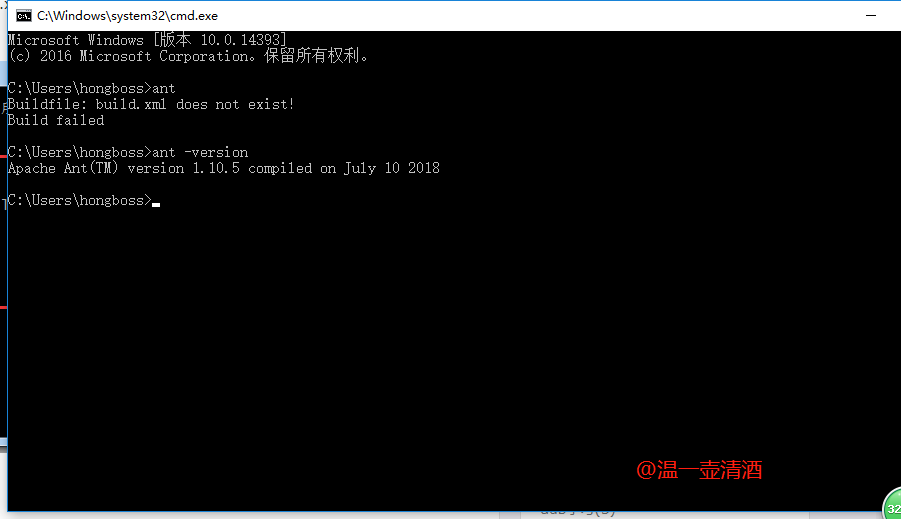
ant配置
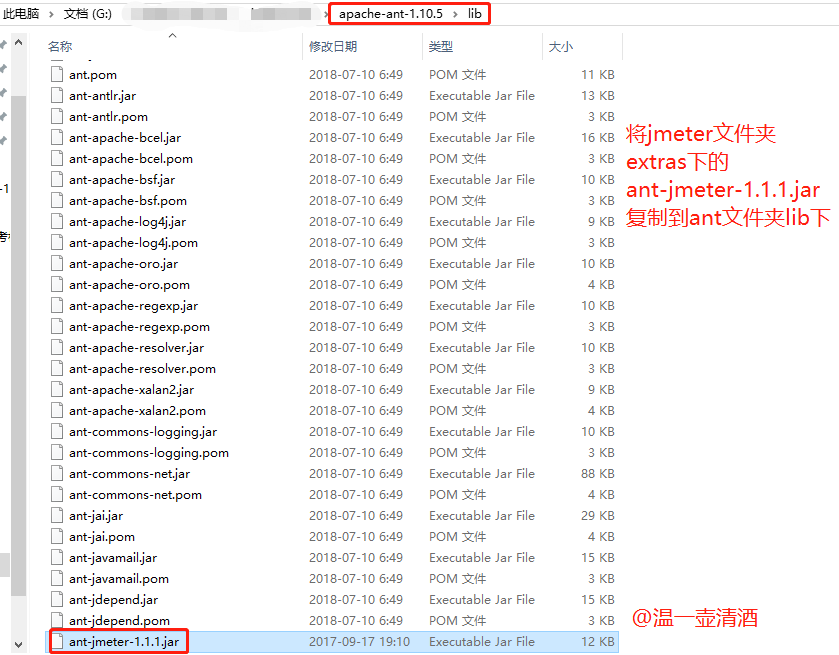
1.将\apache-jmeter-3.3\extras下面的ant-jmeter-1.1.1的jar包到ant的lib目录
如下所示:
2.配置xml文件
<?xml version="1.0" encoding="UTF-8"?>

<project name="ant-jmeter-test" default="run" basedir=".">

    <tstamp>

        <format property="time" pattern="yyyyMMddHHmmss" />

    </tstamp>

    <!-- 需要改成自己本地的 Jmeter 目录-->

    <property name="jmeter.home" value="C:\apache-jmeter-3.3" />

    <!-- jmeter生成jtl格式的结果报告的路径-->

    <property name="jmeter.result.jtl.dir" value="C:\apache-jmeter-3.3\demo\report\jtl" />

    <!-- jmeter生成html格式的结果报告的路径-->

    <property name="jmeter.result.html.dir" value="C:\apache-jmeter-3.3\demo\report\html" />

    <!-- 生成的报告的前缀-->

    <property name="ReportName" value="TestReport" />

    <property name="jmeter.result.jtlName" value="${jmeter.result.jtl.dir}/${ReportName}${time}.jtl" />

    <property name="jmeter.result.htmlName" value="${jmeter.result.html.dir}/${ReportName}${time}.html" />

    <target name="run">

        <antcall target="test" />

        <antcall target="report" />

    </target>

    <target name="test">

        <taskdef name="jmeter" classname="org.programmerplanet.ant.taskdefs.jmeter.JMeterTask" />

        <jmeter jmeterhome="${jmeter.home}" resultlog="${jmeter.result.jtlName}">

             <!-- 声明要运行的脚本。"*.jmx"指包含此目录下的所有jmeter脚本-->

            <testplans dir="C:\apache-jmeter-3.3\demo" includes="*.jmx" />

            <property name="jmeter.save.saveservice.output_format" value="xml"/>

        </jmeter>

    </target>

    <path id="xslt.classpath">

        <fileset dir="${jmeter.home}/lib" includes="xalan*.jar"/>

        <fileset dir="${jmeter.home}/lib" includes="serializer*.jar"/>

    </path>

    <target name="report">

        <tstamp><format property="report.datestamp" pattern="yyyy/MM/dd HH:mm"/></tstamp>

        <xslt

              classpathref="xslt.classpath"

              force="true"

              in="${jmeter.result.jtlName}"

              out="${jmeter.result.htmlName}"

              style="${jmeter.home}/extras/jmeter-results-report_21.xsl">

              <!-- 修改自己本地存在的样式文件名 -->

              <param name="dateReport" expression="${report.datestamp}"/>

        </xslt>

        <copy todir="${jmeter.result.html.dir}">

            <fileset dir="${jmeter.home}/extras">

                <include name="collapse.png" />

                <include name="expand.png" />

            </fileset>

        </copy>

    </target>

</project>
将对应需要修改的配置,改成自己环境路径以及名称即可
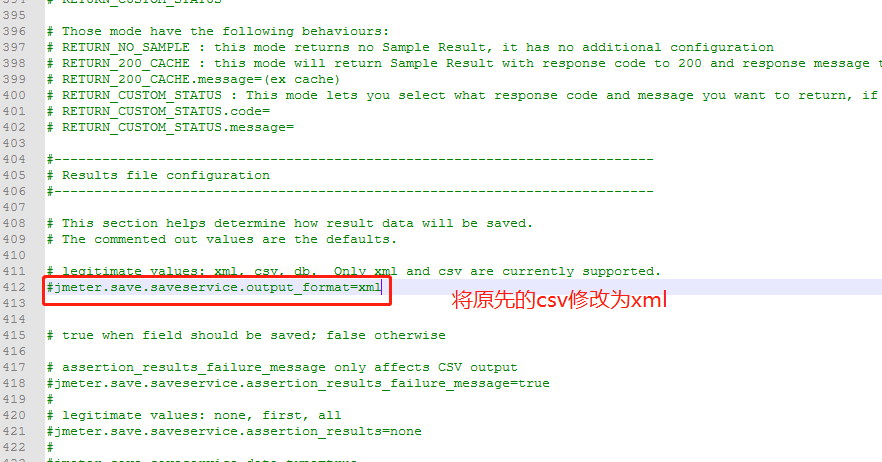
3.修改jmeter下jmeter.properties配置
将jmeter.save.saveservice.output_format=csv修改为:jmeter.save.saveservice.output_format=xml
文件路径:C:\apache-jmeter-3.3\bin\jmeter.properties
dos窗口运行脚本
结合配置文件中的配置,将脚本放到对应的文件夹中,在dos窗口进入到对应目录下,输入ant回车,即可运行脚本

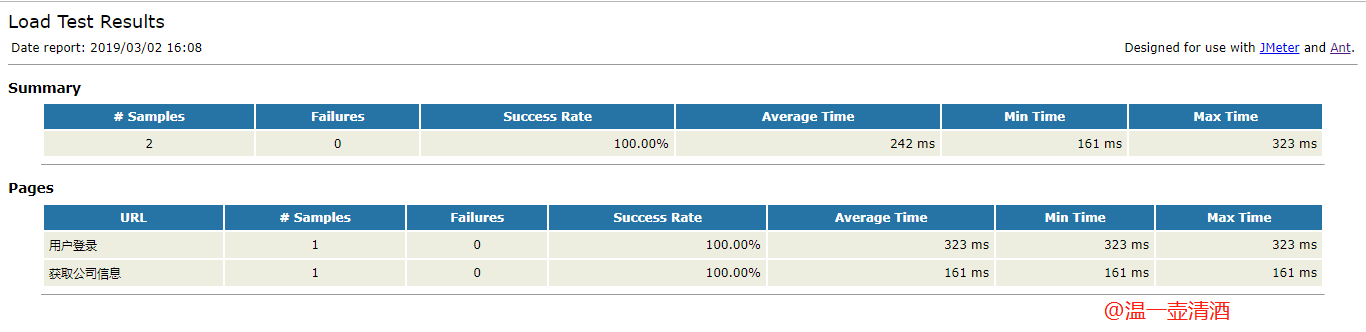
测试报告
提示successful,表示运行成功,来看对应的测试报告,如下:
配置日期格式
配置日期格式混淆了,故做个记录
/*

 * 日期格式化类(必须掌握)

 * API:

 * G  Era 标志符  Text  AD

y  年  Year  1996; 96

M  年中的月份  Month  July; Jul; 07

w  年中的周数  Number  27

W  月份中的周数  Number  2

D  年中的天数  Number  189

d  月份中的天数  Number  10

F  月份中的星期  Number  2

E  星期中的天数  Text  Tuesday; Tue

a  Am/pm 标记  Text  PM

H  一天中的小时数(0-23)  Number  0

k  一天中的小时数(1-24)  Number  24

K  am/pm 中的小时数(0-11)  Number  0

h  am/pm 中的小时数(1-12)  Number  12

m  小时中的分钟数  Number  30

s  分钟中的秒数  Number  55

S  毫秒数  Number  978

z  时区  General time zone  Pacific Standard Time; PST; GMT-08:00

Z  时区  RFC 822 time zone  -0800
脚本在dos窗口运行成功,说明jmeter+ant是已经实现,现在就要结合jenkins来实现自动构建。在安装好了jenkins的环境中,输入localhost:8080即可进入jenkins页面,地址和端口看各自的配置
jenkins中任务配置
1.jenkins中创建任务

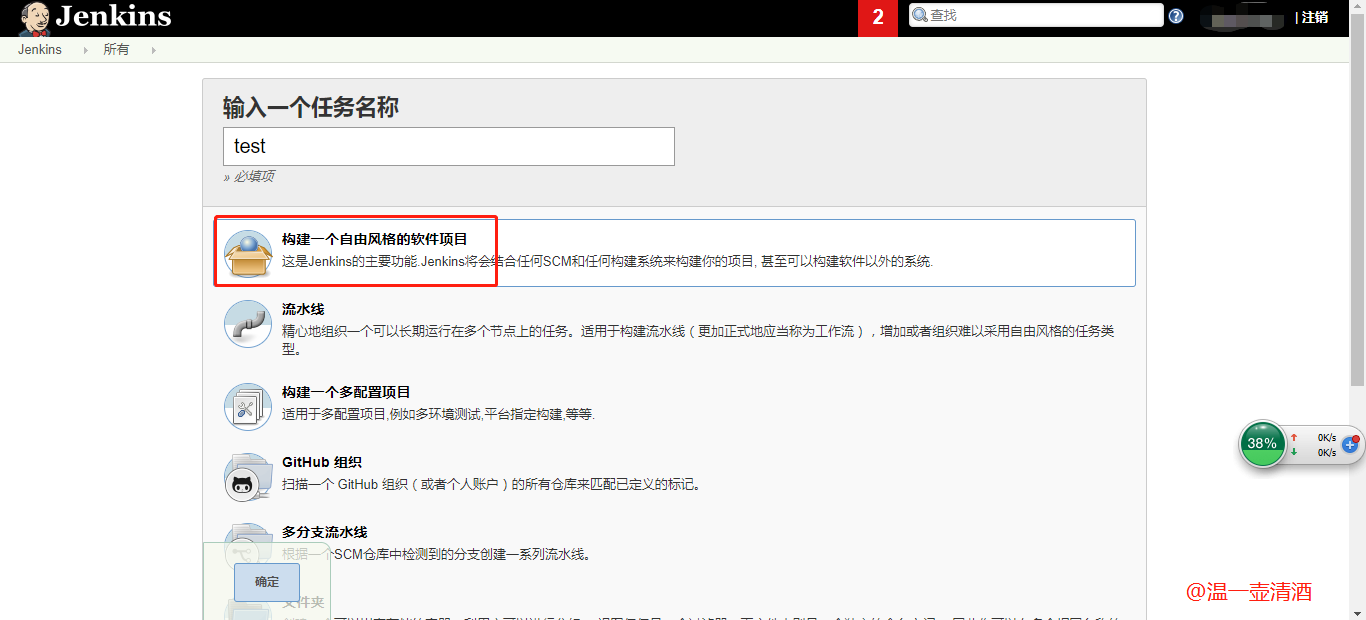
2.任务配置
配置构建
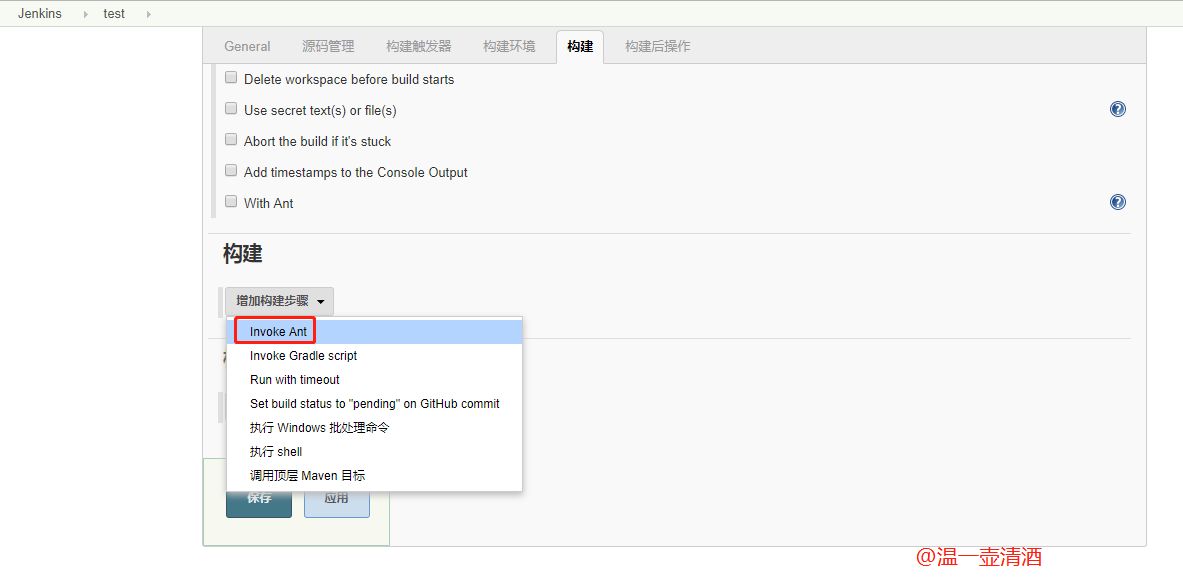
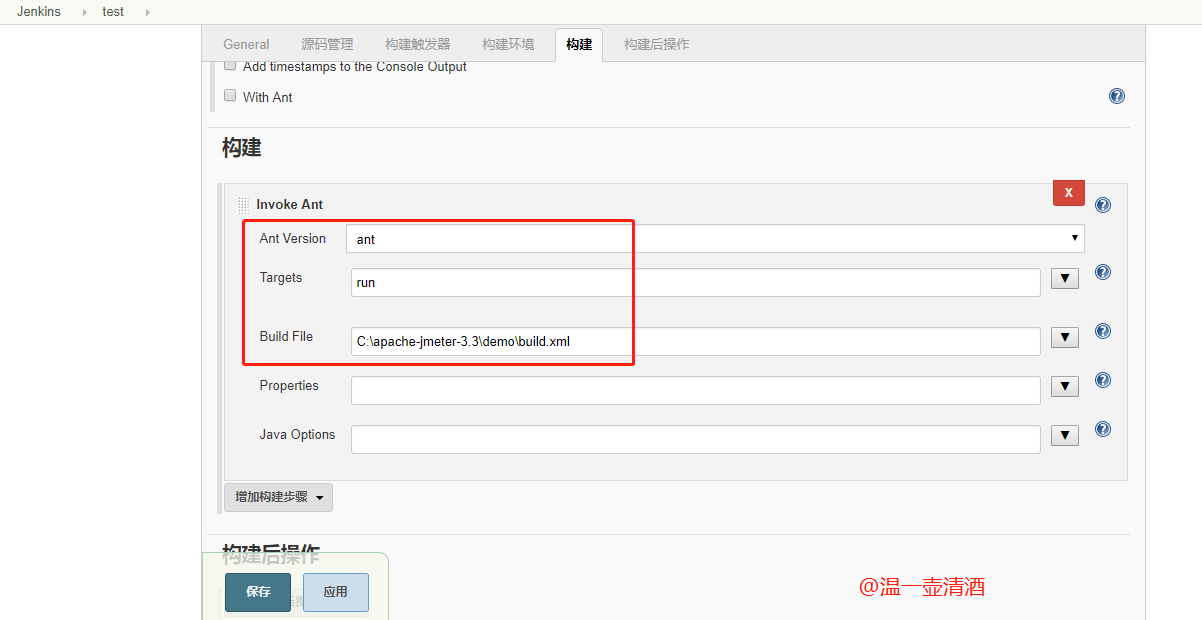
3.配置测试报告
需要先安装插件HTML Publisher,插件安装成功后,才有该选项,具体安装就略过了
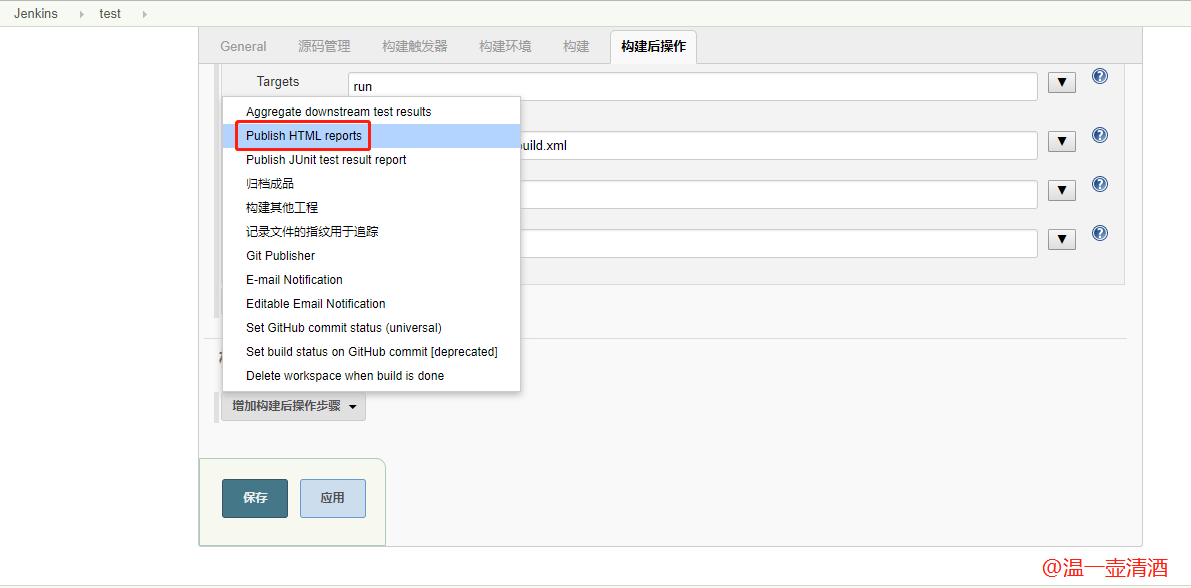
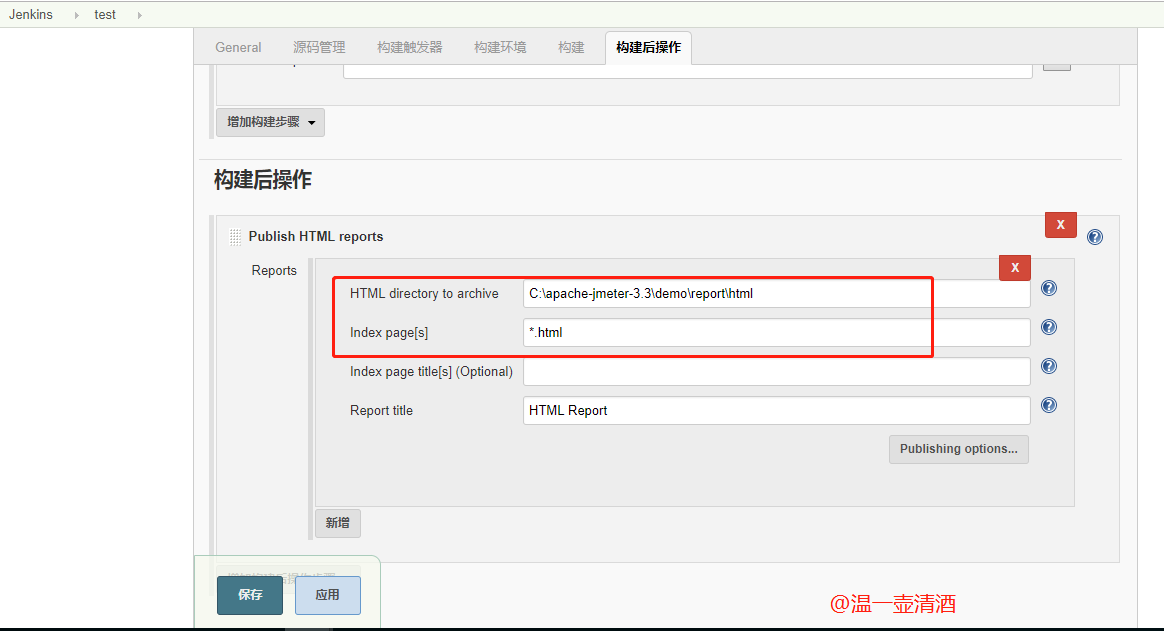
配置好,保存即可
构建任务
1.立即构建
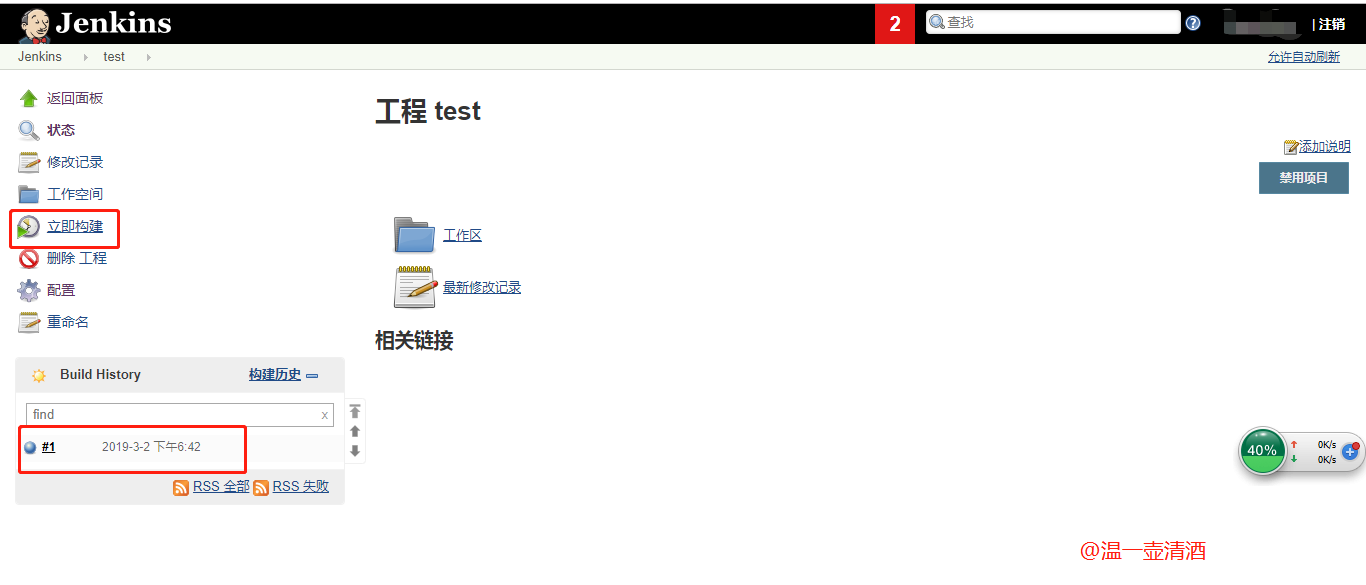
2.查看报告
就是刚配置的html报告
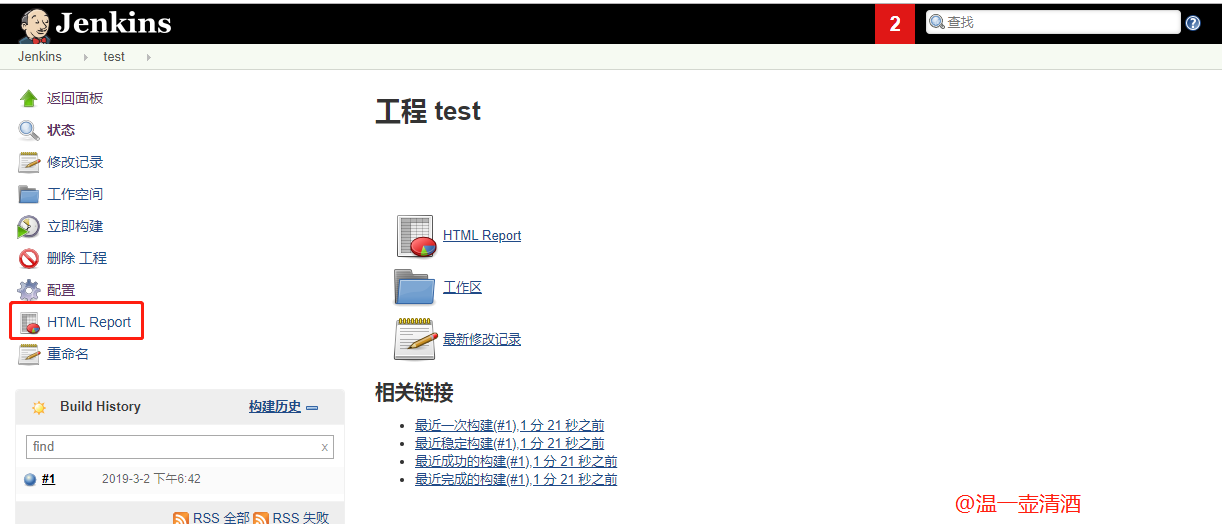
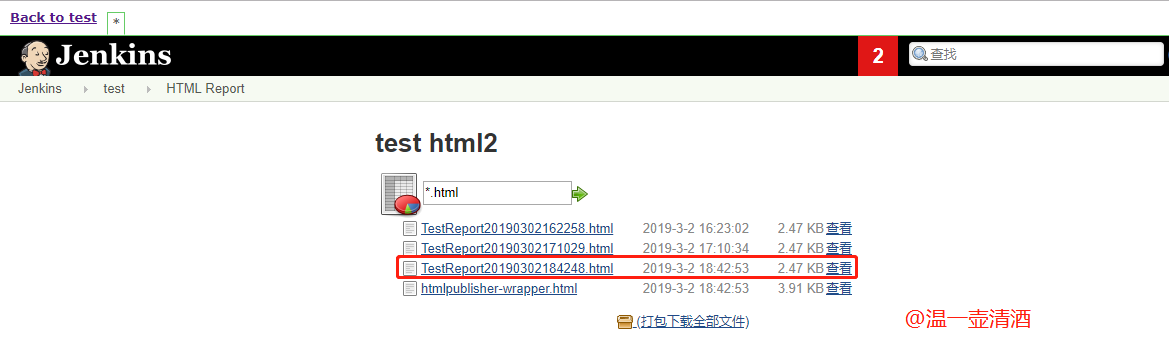
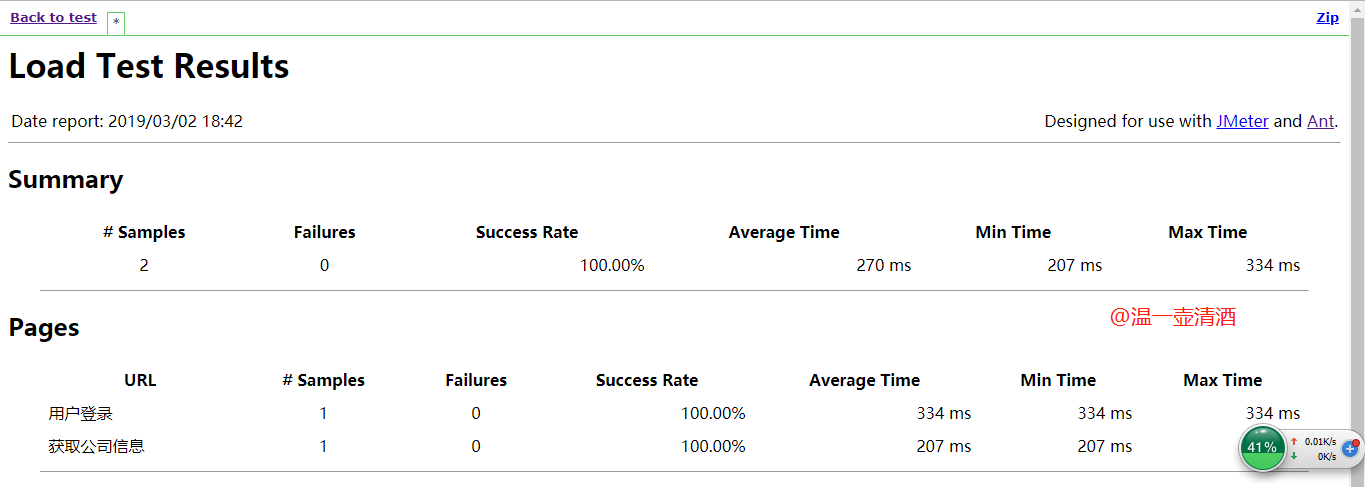
报告模板样式可以更改,下载样式后,在build.xml配置文件中修改即可
问题总结
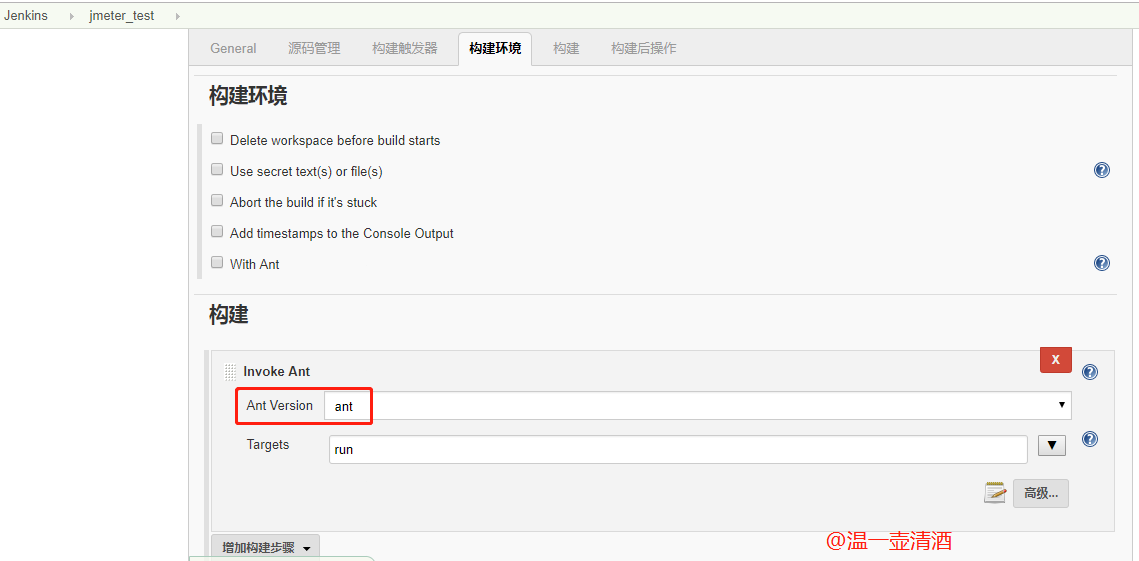
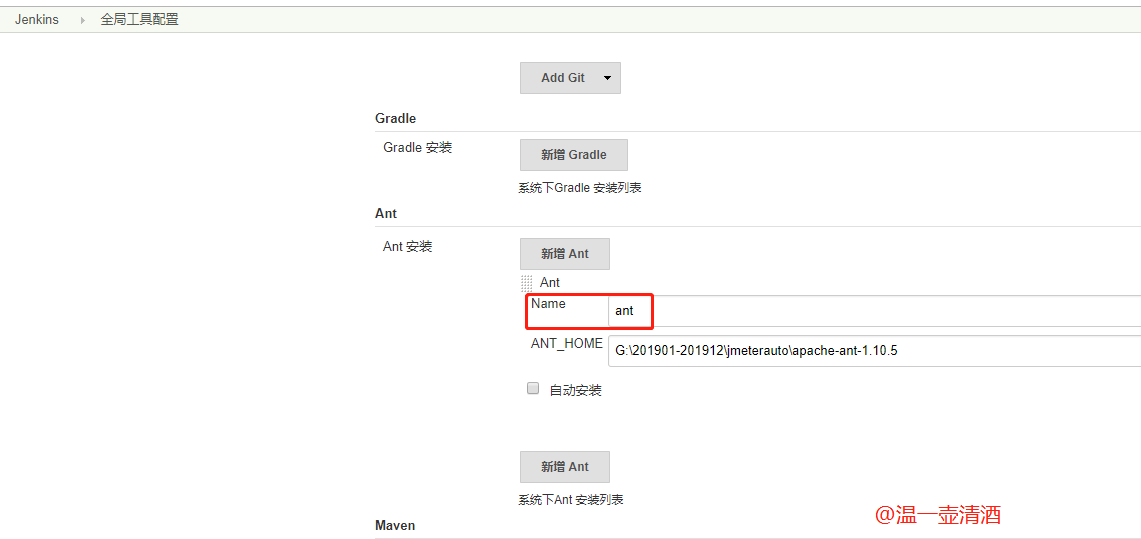
1.构建时,提示ant.bat不是内部或外部命令,也不是可运行的程序或批处理文件。
解决办法:检查配置,发现是配置ant时,名称与系统配置的ant名称不一致,导致构建失败。如下两图所示,名称需保持一致。
环境配置下来,其中也学到了很多,之前看文章知识,觉得配置是个很麻烦的事情,自己实际操作一番,倒觉得也不是那么难,只要自己想做,就一定可以。
Jenkins环境搭建(2)-搭建jmeter+ant+jenkins自动化测试环境的更多相关文章
- jmeter+ant+jenkins搭建接口自动化测试环境
jmeter+ant+jenkins搭建接口自动化测试环境(基于win) 1.jmeter jmeter依赖java运行环境,所以需要提前下载jdk并配置好环境变量 官网下载(http://jmete ...
- Jmeter+ant+Jenkins接口自动化框架搭建
摘自:https://testerhome.com/topics/13389 一.背景 上一篇讲了Jmeter 接口自动化-脚本数据分离实例,我们知道怎么利用Jmeter去编写接口自动化脚本,但是接 ...
- Jmeter+Ant+Jenkins搭建持续集成的接口测试(推荐 Mark)
转自:http://my.oschina.net/hellotest/blog/516079 目录[-] 一.Jmeter+ant 二.Jmeter+ant+Jenkins 三.Tomcat配置虚拟目 ...
- Jmeter+Ant+Jenkins搭建持续集成的接口测试框架
https://my.oschina.net/hellotest/blog/516079 摘要: 一个系统通常有多个接口,软件的生命周期中,我们会不断的去优化老的接口和开发新的接口,那么在这个过程中, ...
- Jmeter+Ant+Jenkins持续集成方案改进
关于Jmeter+Ant+Jenkins如何搭建持续集成环境,网上资料一大把,就不多说了,本文主要谈一下期间的问题及扩展该持续集成方案. 其实核心的流程不复杂,Jenkins管理构建项目,Ant配置脚 ...
- Jmeter+Ant+Jenkins构建接口自动化测试平台(Windows)
一.首先先介绍下我的环境: 1. win10系统 2. ant版本:apache-ant-1.10.1(作用:执行脚本,便于后期的持续集成,下载地址:http://ant.apache.org/bin ...
- jmeter--接口自动化jmeter+ant+jenkins
的 一.介绍 接口自动化工具:jmeter+ant+jenkins 流程: -1.jmeter已录制或手动设置好脚本后 -2.配置ant,使用Ant工具,进行批量执行jmeter的脚本 -3.使用Je ...
- 【此处有干货~】jmeter+ant+jenkins持续集成配置及过程中问题解决思路
本人是一枚工作近三年的小测试,大学正好专业为软件测试,在工作中用到最多的是功能测试.接口测试.压力测试.偶尔会涉及到性能测试......(小白,很多观念技术跟大佬差距太大,勿喷) 在接口测试过程当中, ...
- 七、Jmeter + ant + jenkins轻量级接口自动化测试
七.Jmeter + ant + jenkins轻量级接口自动化测试 杀猪不用牛刀,工具没有牛逼高大尚之分,每个工具都有存在的理由:关键是看会不会用,怎么用,有没有用在合适的地方. 需要安装的工具: ...
随机推荐
- Confluence 6 修改默认空间标识图片
空间标识图片在边栏上的站点目录(Sites Directory)中作为图标进行显示.默认的空间标识图片将会应用到所有的空间中,如果你没有自定义的空间标识被定义的话,请查看 Configure the ...
- linux之iptables常用命令
iptables详解 iptables -L 该命令会以列表的形式显示出当前使用的 iptables 规则,每一条规则前面的编号可以用来做为其它操作--例如删除操作--的参数,很有用 iptables ...
- JPA核心类与使用
点击访问:JPA环境配置(一) Persistence: Persistence用于获取EntityManagerFactory实例,这个类中包含一个名为createEntityManagerFact ...
- 进入页面,根据后台传过来的flag 判断列表隐藏与否
需求描述:页面中有两个列表,一个已添加,一个可以添加,进入页面的时候,如果已添加中有数据则显示,没有数据就隐藏,emmmm,这种需求,我该怎么吐槽嗷嗷嗷 解决思路:让已添加的列表的div默认隐藏,前台 ...
- github文档
Video Guides GitHub Help GitHub.com Hello World 10 minute read Intro What is GitHub? Create a Repo ...
- jQuery 常用的方法
<!DOCTYPE html><html lang="en"><head> <meta charset="utf-8" ...
- 论文阅读笔记九:SEMANTIC IMAGE SEGMENTATION WITH DEEP CONVOLUTIONAL NETS AND FULLY CONNECTED CRFS (DeepLabv1)(CVPR2014)
论文链接:https://arxiv.org/abs/1412.7062 摘要 该文将DCNN与概率模型结合进行语义分割,并指出DCNN的最后一层feature map不足以进行准确的语义分割,DCN ...
- 步步為營-98-MyAPI
1 通过NuGet程序管理包添加 Microsoft Asp.Net webAPI 2.2 的引用 2 添加两个文件夹Controllers和Models 2.1 在本地模拟数据库,所以在Model ...
- VUE,页面跳转传多个参数
<template> <a @click="goNext">Next</a> <input type="text" v ...
- Git基础(二) 文件的生命周期
使用Git时,文件的生命周期如下: