
在Visual Studio 中使用git——文件管理-上(四)
三、文件管理
1 .设置忽略文件
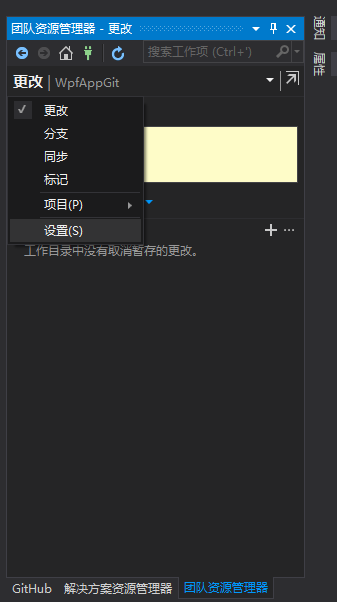
1) 这时在Visual Studio 2017的“团队资源管理器”中使用鼠标左键点击项目名称“WpfAppGit”,会弹出一个快捷菜单,选择菜单中的“设置”菜单项。如下图。
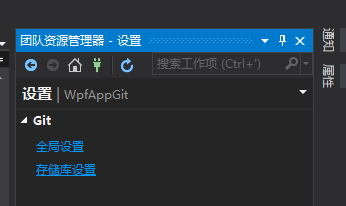
2) 将进入git的“设置”页面。如下图。
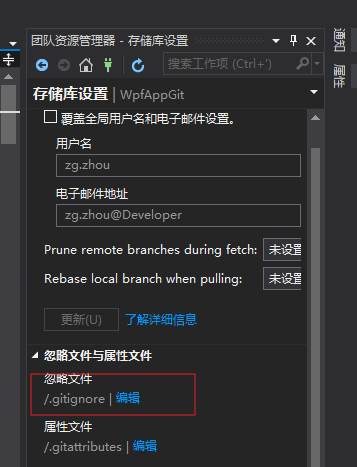
3) 在设置界面中点击“存储库设置”。会打开“存储库设置”界面,在“存储库设置”界面中使用鼠标点击“忽略文件”处的“编辑”按钮。如下图。
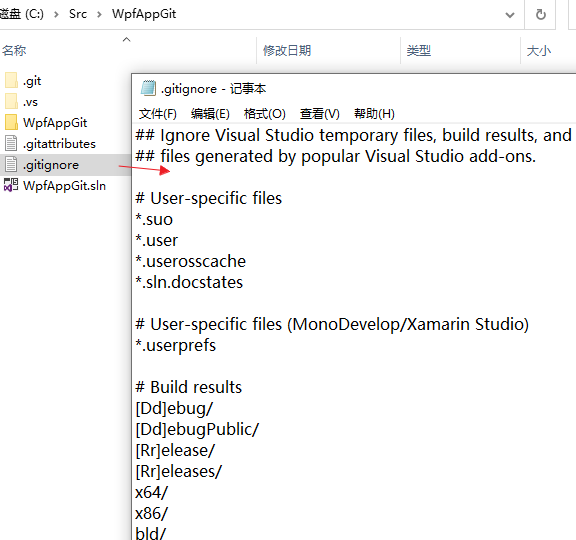
4) Visual Studio 2017会打开“.gitignore”文件。此文件中已经添加了一些默认的需要忽略的文件的扩展名。如下图。
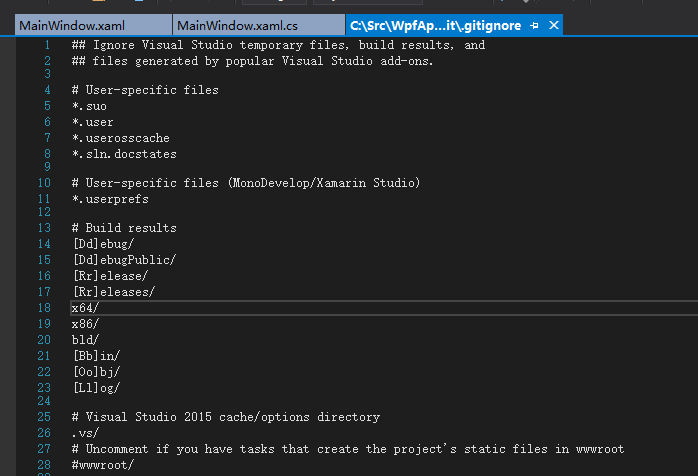
5) 可以根据已经存的样式,自行添加需要忽略的文件扩展名与目录,然后点击“保存”。“ .gitignore”文件在项目文件夹中,你也可以使用记事本打开,进行编辑并保存。如下图。
2删除文件
1)在执行删除文件之前,我先从其他项目中拷贝了一些实体类文件到WpfAppGit项目中,并进行提交。也可以自行创建一些实体类。如下图。

2) 在Visual Studio 2017中,因为有插件的支持,可以直接删除。如下图。

3) 删除文件之后,在Visual Studio 2017的“团队资源管理器”中进行提交。如下图1,图2。
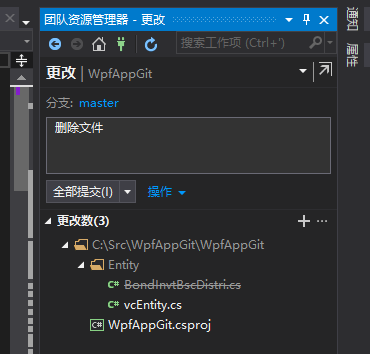
图1
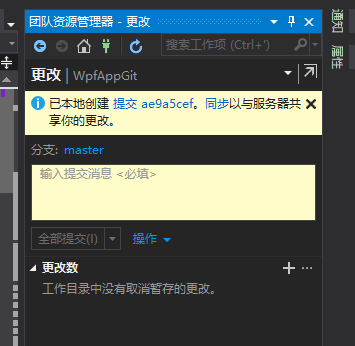
图2
警告:只有当上一次提交尚未push到远程版本库的时候,才可以使用本方法;否则,对上一次提交的修改会引起混乱。
3.如何查看被删除的文件
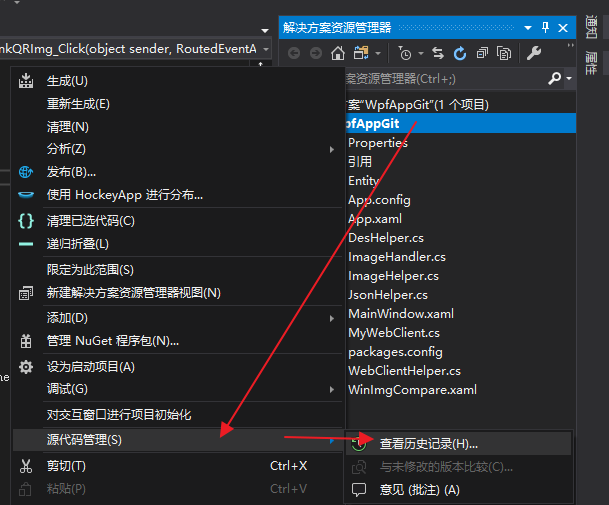
1) 在Visual Studio 2017的“解决方案资源管理器”中使用鼠标右键点击项目名称“WpfAppGit”,会弹出一个快捷菜单,选择菜单中的“源代码管理-->查看历史记录…”菜单项。如下图。
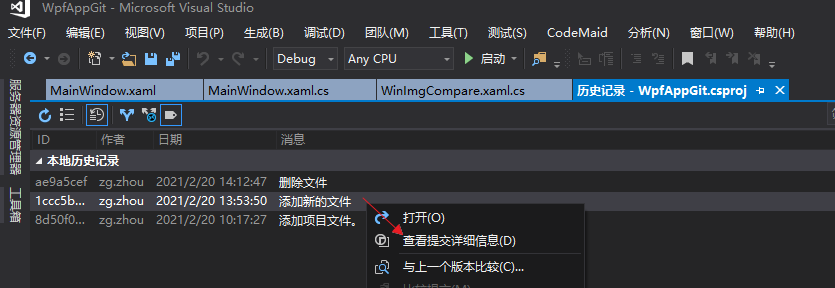
2)打开提交历史窗口,请点击文件尚未被删除的某个提交,比如下图的 "添加新的文件"记录,然后使用鼠标左键单击选中,选中之后点击鼠标右键,弹出快捷菜单,使用鼠标左键点击菜单中的“查看提交详细信息”。
3)在Visual Studio 2017的“团队资源管理器”中会显示这个提交记录所提交的文件,可以查看当前历史中所有文件。如下图。我们可以看到刚才我们删除的文件“BondInvtBscDistri.cs”。

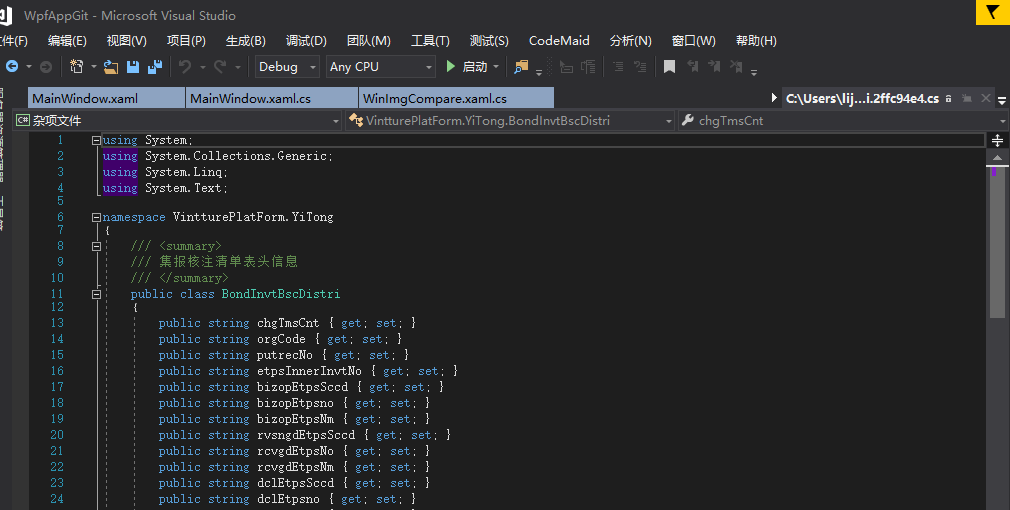
4))在Visual Studio 2017的“团队资源管理器”在使用鼠标双击“BondInvtBscDistri.cs”文件,可以查看这个文件的内容。
4.恢复被删除的文件
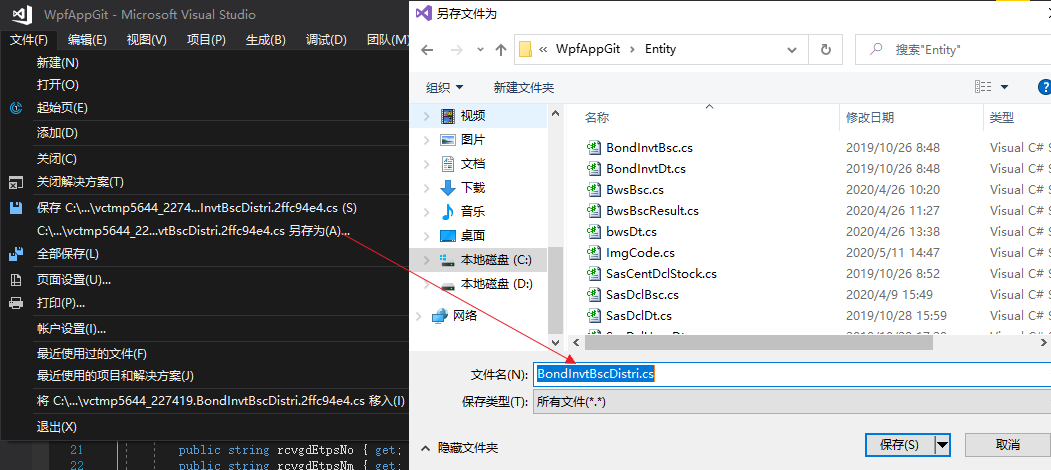
1)如在上图中的“BondInvtBscDistri.cs”文件,然后在Visual Studio 2017的“菜单—》另存为”,保存到项目中即可。如下图。
在Visual Studio 中使用git——文件管理-上(四)的更多相关文章
- 在Visual Studio 中使用git——文件管理-中(五)
在Visual Studio 中使用git--什么是Git(一) 在Visual Studio 中使用git--给Visual Studio安装 git插件(二) 在Visual Studio 中使用 ...
- 在Visual Studio 中使用git——文件管理-下(六)
在Visual Studio 中使用git--什么是Git(一) 在Visual Studio 中使用git--给Visual Studio安装 git插件(二) 在Visual Studio 中使用 ...
- 在Visual Studio 中使用git——分支管理-上(八)
在Visual Studio 中使用git--什么是Git(一) 在Visual Studio 中使用git--给Visual Studio安装 git插件(二) 在Visual Studio 中使用 ...
- 在Visual Studio 中使用git——同步到远程服务器-上(十一)
在Visual Studio 中使用git--什么是Git(一) 在Visual Studio 中使用git--给Visual Studio安装 git插件(二) 在Visual Studio 中使用 ...
- 在Visual Studio 中使用git——浏览版本库(七)
在Visual Studio 中使用git--什么是Git(一) 在Visual Studio 中使用git--给Visual Studio安装 git插件(二) 在Visual Studio 中使用 ...
- 在Visual Studio 中使用git——分支管理-下(九)
在Visual Studio 中使用git--什么是Git(一) 在Visual Studio 中使用git--给Visual Studio安装 git插件(二) 在Visual Studio 中使用 ...
- 在Visual Studio 中使用git——标记(Tag)管理(十)
在Visual Studio 中使用git--什么是Git(一) 在Visual Studio 中使用git--给Visual Studio安装 git插件(二) 在Visual Studio 中使用 ...
- 在Visual Studio 中使用git——同步到远程服务器-下(十二)
在Visual Studio 中使用git--什么是Git(一) 在Visual Studio 中使用git--给Visual Studio安装 git插件(二) 在Visual Studio 中使用 ...
- 如何在 Visual Studio 中使用 Git 同步代码到 CodePlex
开源社区不管在国内还是国外都很火热,微软也曾因为没有开源而倍受指责,但是随着 .Net framework.ASP.Net MVC等框架的逐渐开源,也让大家看到了微软开源的步伐.CodePlex 则是 ...
随机推荐
- rman全备脚本
cat rman_back.sh #!/bin/bash source /home/oracle/.bash_profile rman log=/u01/backup/backupall_rman ...
- 如何使用Typora写博客
如何写博客及Typora的使用 Typora Typora是写好博客的一个重要的软件,下面我们来介绍如何安装以及使用它 安装 官网下载Typora 较慢,首先附上Typora安装包: 链接:https ...
- SpringMVC请求映射handler源码解读
请求映射源码 首先看一张请求完整流转图(这里感谢博客园上这位大神的图,博客地址我忘记了): 前台发送给后台的访问请求是如何找到对应的控制器映射并执行后续的后台操作呢,其核心为DispatcherSer ...
- Envoy 部署类型
目录 Envoy 网络拓扑及请求流程 1. 术语 2. 网络拓扑 3. 配置 4. 更高层的架构 5. 请求流程 1. Listener TCP 接收 2. 侦听器过滤器链和网络过滤器链匹配 3.TL ...
- Android学习之活动的最佳实践
•问题的起源 先来模拟一个场景:打开一个 App,最先映入眼帘的是主活动(MainActivity),在该活动中给用户提供了一个 Button, 用户点击该 Button 实现由 MainActivi ...
- 工具 | Typora + PicGo-Core 自动上传图片到图床
0 前言 Markdown 是现在十分流行的标记式语言,在博客等很多场景中应用十分广泛.众所周知,Markdown 中的图片是以链接的形式存在的,不像 Word 等传统文本编辑器直接把图片嵌入文档中. ...
- 2,turicreate入门 - 一个简单的回归模型
turicreate入门系列文章目录 1,turicreate入门 - jupyter & turicreate安装 2,turicreate入门 - 一个简单的回归模型 3,turicrea ...
- [BFS]P1434 [SHOI2002]滑雪
P1434 [SHOI2002]滑雪 Description Michael喜欢滑雪百这并不奇怪, 因为滑雪的确很刺激.可是为了获得速度,滑的区域必须向下倾斜,而且当你滑到坡底,你不得不再次走上坡或者 ...
- 带你全面认识CMMI V2.0(三)——实践域
实践域以往被称为称为"过程域",如:配置管理,现在叫做"实践域".对于2.0版,则有25个适用的实践域.与以前版本的CMMI模型一样,"实践域&quo ...
- 2020.1 PyCharm 激活
1 下载安装 平台windows,官网: 选路径后, 选项分别是64位的快捷方式,添加运行目录到环境变量PATH,添加右键菜单"打开文件夹作为一个工程",python文件关联,按需 ...