
WPF实现统计图
WPF开发者QQ群: 340500857 | 微信群 -> 进入公众号主页 加入组织
前言
有小伙伴提出需要实现统计图。
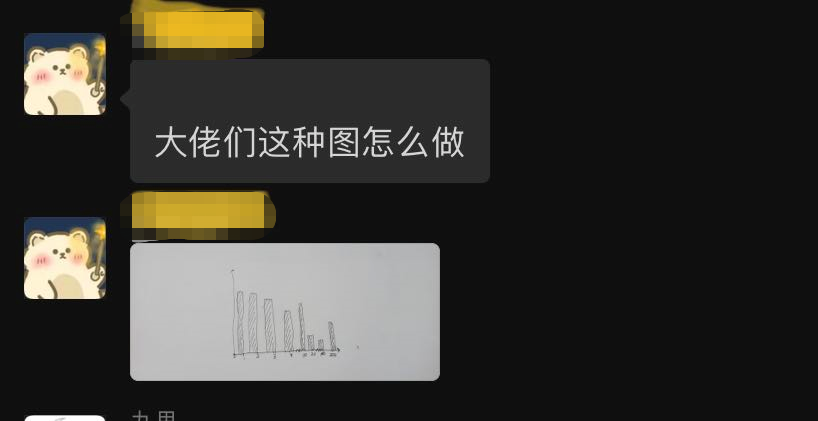
由于在WPF中没有现成的统计图控件,所以我们自己实现一个。
PS:有更好的方式欢迎推荐。
代码如下
一、创建 BasicBarChart.cs 继承 Control代码如下。
BasicBarChart.cs实现思路如下
1、SeriesArray :存放展示集合 。
2、重写OnRender 。
3、先绘制X轴线。
4、调用GetFormattedText()绘制底部类别。
5、调用GetFormattedText()绘制左侧标尺。
6、DrawingContext绘制Line的时候会发虚,以下方法可以避免
var d = Pen.Thickness / 2;
var guidelines = new GuidelineSet(new[] { d }, new[] { d });
drawingContext.PushGuidelineSet(guidelines);
或者调用
SnapDrawingExtensions.DrawSnappedLinesBetweenPoints()
避免画线发虚。

using System;

using System.Collections.Generic;

using System.Globalization;

using System.Linq;

using System.Windows;

using System.Windows.Controls;

using System.Windows.Media;

namespace WPFDevelopers.Controls

{

    public class BasicBarChart : Control

    {

        public IEnumerable<KeyValuePair<string, double>> SeriesArray

        {

            get { return (IEnumerable<KeyValuePair<string, double>>)GetValue(SeriesArrayProperty); }

            set { SetValue(SeriesArrayProperty, value); }

        }

        public static readonly DependencyProperty SeriesArrayProperty =

            DependencyProperty.Register("SeriesArray", typeof(IEnumerable<KeyValuePair<string, double>>), typeof(BasicBarChart), new UIPropertyMetadata(SeriesArrayChanged));

        private static void SeriesArrayChanged(DependencyObject d, DependencyPropertyChangedEventArgs e)

        {

            BasicBarChart radarChart = d as BasicBarChart;

            if (e.NewValue != null)

                radarChart.InvalidateVisual();

        }

        static BasicBarChart()

        {

            DefaultStyleKeyProperty.OverrideMetadata(typeof(BasicBarChart), new FrameworkPropertyMetadata(typeof(BasicBarChart)));

        }

        protected override void OnRender(DrawingContext drawingContext)

        {

            //base.OnRender(drawingContext);

            if (SeriesArray == null || SeriesArray.Count() == 0)

                return;

            SnapsToDevicePixels = true;

            UseLayoutRounding = true;

            var brushConverter = new BrushConverter();

            var myPen = new Pen

            {

                Thickness = 1,

                Brush = (Brush)brushConverter.ConvertFromString("#6E7079")

            };

            myPen.Freeze();

            //var d = myPen.Thickness / 2;

            //var guidelines = new GuidelineSet(new[] { d }, new[] { d });

            //drawingContext.PushGuidelineSet(guidelines);

            var h = this.ActualHeight / 2 + 160;

            var w = this.ActualWidth / 2;

            var startX = w / 3;

            var width = SeriesArray.Count() * 120 + startX;

            //drawingContext.DrawLine(myPen, new Point(startX, h), new Point(width, h));

            var stratNum = 0;

            SnapDrawingExtensions.DrawSnappedLinesBetweenPoints(drawingContext,myPen,myPen.Thickness, new Point(startX, h), new Point(width, h));

            var formattedText = GetFormattedText(stratNum.ToString());

            drawingContext.DrawText(formattedText, new Point(startX - formattedText.Width * 2 - 10, h - formattedText.Height / 2));

            var x = startX;

            //var y = h + d;

            var y = h + myPen.Thickness;

            var points = new List<Point>();

            var rectBrush = new SolidColorBrush((Color)ColorConverter.ConvertFromString("#5470C6"));

            for (int i = 0; i < SeriesArray.Count() + 1; i++)

            {

                //drawingContext.DrawLine(myPen, new Point(x, y), new Point(x, y + 4));

                points.Add(new Point(x, y));

                points.Add(new Point(x, y + 4));

                x = x + 120;

            }

            SnapDrawingExtensions.DrawSnappedLinesBetweenPoints(drawingContext, myPen, myPen.Thickness, points.ToArray());

            var xAxisPen = new Pen

            {

                Thickness = 1,

                Brush = (Brush)brushConverter.ConvertFromString("#E0E6F1")

            };

            xAxisPen.Freeze();

            var xAxis = h - 80;

            int max = Convert.ToInt32(SeriesArray.Max(kvp => kvp.Value));

            max = (max / 50 + (max % 50 == 0 ? 0 : 1)) * 50 / 50;

            int min = Convert.ToInt32(SeriesArray.Min(kvp => kvp.Value));

            points.Clear();

            for (int i = 0; i < max; i++)

            {

                //drawingContext.DrawLine(xAxisPen, new Point(startX, xAxis), new Point(width, xAxis));

                points.Add(new Point(startX, xAxis));

                points.Add(new Point(width, xAxis));

                stratNum += 50;

                formattedText = GetFormattedText(stratNum.ToString());

                drawingContext.DrawText(formattedText, new Point(startX - formattedText.Width - 10, xAxis - formattedText.Height / 2));

                xAxis = xAxis - 80;

            }

            SnapDrawingExtensions.DrawSnappedLinesBetweenPoints(drawingContext, xAxisPen, xAxisPen.Thickness, points.ToArray());

            x = startX;

            var rectWidth = 85;

            var rectHeight = 0D;

            for (int i = 0; i < SeriesArray.Count(); i++)

            {

                formattedText = GetFormattedText(SeriesArray.ToList()[i].Key);

                drawingContext.DrawText(formattedText, new Point(x + 120 / 2 - formattedText.Width / 2, y + 4));

                var _value = SeriesArray.ToList()[i].Value;

                //rectHeight = _value * 200;

                rectHeight = (_value - 0) / (stratNum - 0) * (80 * max);

                //rectHeight = (stratNum - _value) / 100 * stratNum;

                drawingContext.DrawRectangle(rectBrush, null, new Rect(x + (120 - 85) / 2, h - rectHeight, rectWidth, rectHeight));

                x = x + 120;

            }

        }

        FormattedText GetFormattedText(string text)

        {

            var brushConverter = new BrushConverter();

            return new FormattedText(

                 text,

                 CultureInfo.CurrentCulture,

                 FlowDirection.LeftToRight,

                 new Typeface(new FontFamily("Microsoft YaHei"), FontStyles.Normal, FontWeights.UltraLight, FontStretches.Normal),

                 12, (Brush)brushConverter.ConvertFromString("#6E7079"))

            {

                MaxLineCount = 1,

                TextAlignment = TextAlignment.Justify,

                Trimming = TextTrimming.CharacterEllipsis

            };

        }

    }

    public static class SnapDrawingExtensions

    {

        public static void DrawSnappedLinesBetweenPoints(this DrawingContext dc,

            Pen pen, double lineThickness, params Point[] points)

        {

            var guidelineSet = new GuidelineSet();

            foreach (var point in points)

            {

                guidelineSet.GuidelinesX.Add(point.X);

                guidelineSet.GuidelinesY.Add(point.Y);

            }

            var half = lineThickness / 2;

            points = points.Select(p => new Point(p.X + half, p.Y + half)).ToArray();

            dc.PushGuidelineSet(guidelineSet);

            for (var i = 0; i < points.Length - 1; i = i + 2)

            {

                dc.DrawLine(pen, points[i], points[i + 1]);

            }

            dc.Pop();

        }

    }

}
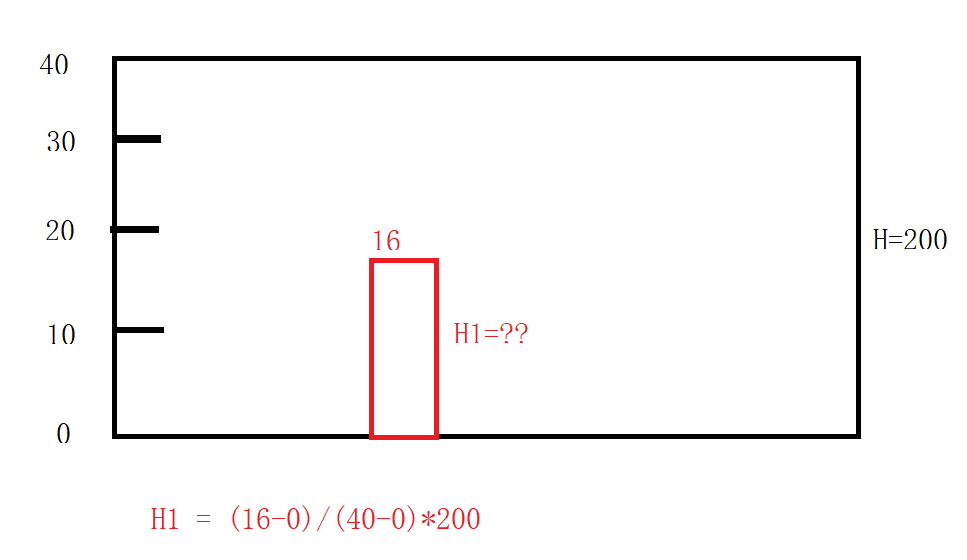
如何换算出统计条占比如下:
二、创建BasicBarChartExample.xaml代码如下
<UserControl x:Class="WPFDevelopers.Samples.ExampleViews.BasicBarChartExample"

             xmlns="http://schemas.microsoft.com/winfx/2006/xaml/presentation"

             xmlns:x="http://schemas.microsoft.com/winfx/2006/xaml"

             xmlns:mc="http://schemas.openxmlformats.org/markup-compatibility/2006"

             xmlns:d="http://schemas.microsoft.com/expression/blend/2008"

             xmlns:local="clr-namespace:WPFDevelopers.Samples.ExampleViews"

             xmlns:wpfdev="https://github.com/yanjinhuagood/WPFDevelopers"

             mc:Ignorable="d"

             d:DesignHeight="450" d:DesignWidth="800">

    <Grid Background="Gainsboro">

        <Border

            Height="500"

            Background="White"

            Margin="30,0">

            <Grid Margin="20,10">

                <Grid.RowDefinitions>

                    <RowDefinition Height="40" />

                    <RowDefinition />

                    <RowDefinition Height="auto" />

                </Grid.RowDefinitions>

                <WrapPanel HorizontalAlignment="Right">

                    <Rectangle

                        Width="6"

                        Height="26"

                        Fill="Black" />

                    <TextBlock

                        Padding="10,0"

                        FontSize="24"

                        FontWeight="Black"

                        Text="{Binding KeyBarChart, RelativeSource={RelativeSource AncestorType=local:BasicBarChartExample}}" />

                </WrapPanel>

                <wpfdev:BasicBarChart

                     Grid.Row="1"

                    SeriesArray="{Binding SeriesModels, RelativeSource={RelativeSource AncestorType=local:BasicBarChartExample}}"/>

                <Button

                    Grid.Row="2"

                    Width="200"

                    VerticalAlignment="Bottom"

                    Click="Button_Click"

                    Content="刷新"

                    Style="{StaticResource PrimaryButton}" />

            </Grid>

        </Border>

    </Grid>

</UserControl>
三、创建BasicBarChartExample.xaml.cs代码如下
using System;

using System.Collections.Generic;

using System.Linq;

using System.Text;

using System.Windows;

using System.Windows.Controls;

using System.Windows.Data;

using System.Windows.Documents;

using System.Windows.Input;

using System.Windows.Media;

using System.Windows.Media.Imaging;

using System.Windows.Navigation;

using System.Windows.Shapes;

namespace WPFDevelopers.Samples.ExampleViews

{

    /// <summary>

    /// BasicBarChartExample.xaml 的交互逻辑

    /// </summary>

    public partial class BasicBarChartExample : UserControl

    {

        public IEnumerable<KeyValuePair<string, double>> SeriesModels

        {

            get { return (IEnumerable<KeyValuePair<string, double>>)GetValue(SeriesModelsProperty); }

            set { SetValue(SeriesModelsProperty, value); }

        }

        public static readonly DependencyProperty SeriesModelsProperty =

            DependencyProperty.Register("SeriesModels", typeof(IEnumerable<KeyValuePair<string, double>>), typeof(BasicBarChartExample), new PropertyMetadata(null));

        Dictionary<string, IEnumerable<KeyValuePair<string, double>>> keyValues = new Dictionary<string, IEnumerable<KeyValuePair<string, double>>>();

        public string KeyBarChart

        {

            get { return (string)GetValue(KeyBarChartProperty); }

            set { SetValue(KeyBarChartProperty, value); }

        }

        public static readonly DependencyProperty KeyBarChartProperty =

     DependencyProperty.Register("KeyBarChart", typeof(string), typeof(BasicBarChartExample), new PropertyMetadata(null));

        private int _index = 0;

        public BasicBarChartExample()

        {

            InitializeComponent();

            var Models1 = new[]

            {

                new KeyValuePair<string, double>("Mon", 120),

                new KeyValuePair<string, double>("Tue", 130),

                new KeyValuePair<string, double>("Wed", 160),

                new KeyValuePair<string, double>("Thu", 140),

                new KeyValuePair<string, double>("Fri", 200) ,

                new KeyValuePair<string, double>("Sat", 80) ,

                new KeyValuePair<string, double>("Sun", 90) ,

            };

            keyValues.Add("到访数", Models1);

            var Models2 = new[]

            {

                new KeyValuePair<string, double>("蛐蛐", 120),

                new KeyValuePair<string, double>("常威", 170),

                new KeyValuePair<string, double>("来福", 30),

                new KeyValuePair<string, double>("包龙星", 200),

                new KeyValuePair<string, double>("包有为", 100) ,

                new KeyValuePair<string, double>("雷豹", 180) ,

                new KeyValuePair<string, double>("方唐镜", 90) ,

            };

            keyValues.Add("能力值", Models2);

            SeriesModels = keyValues.ToList()[0].Value;

            KeyBarChart = keyValues.ToList()[0].Key;

        }

        private void Button_Click(object sender, RoutedEventArgs e)

        {

            _index++;

            if (_index >= keyValues.Count)

            {

                _index = 0;

            }

            SeriesModels = keyValues.ToList()[_index].Value;

            KeyBarChart = keyValues.ToList()[_index].Key;

        }

    }

}
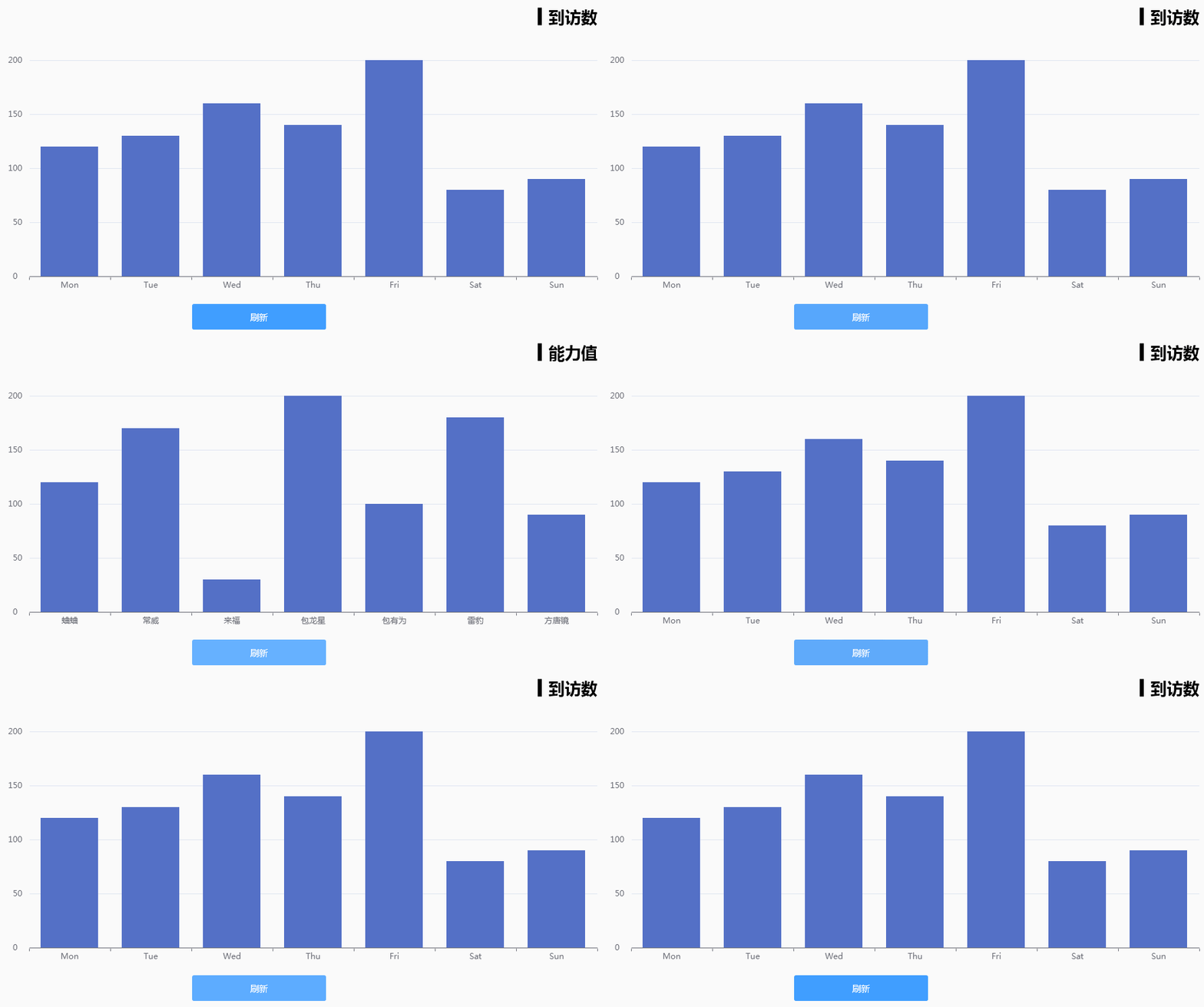
效果预览
更多教程欢迎关注微信公众号:加微信群限时

微信群人数太多扫码进不来了,请添加个人微信邀请你(请标注理由)。(yanjinhuawechat)或(W_Feng_aiQ)
WPF开发者QQ群: 340500857
blogs: https://www.cnblogs.com/yanjinhua
源码Github:https://github.com/yanjinhuagood/WPFDevelopers.git
gitee:https://gitee.com/yanjinhua/WPFDevelopers.git
WPF实现统计图的更多相关文章
- WPF实现统计图(饼图仿LiveCharts)
WPF开发者QQ群: 340500857 | 微信群 -> 进入公众号主页 加入组织 每日一笑 下班和实习生一起回家,公交站等车,一乞丐把碗推向实习生乞讨.这时,实习生不慌不忙的说了句:&qu ...
- Silverlight/WPF绘制统计图Visifire.dll文件
官网:http://www.visifire.com/ 一直没找到好的中文文档,希望有的这个的可以发个我! 效果图: 前台代码: <UserControl x:Class="Text_ ...
- WPF实现特殊统计图
效果图: ActiveFunItem.xaml代码: <UserControl x:Class="SunCreate.Vipf.Client.UI.ActiveFunItem" ...
- [Aaronyang]谈谈2015年AY对WPF全面技术总结40多篇WPF,炫到没朋友的AYUI来了
原著:AY WPF博客- 把wpf推广出去,让那些鄙视的人说不 大家好! 我是AY,首先声明,我在做一件很枯燥的事情,我是个91后程序员,每天熬夜完成计划的过着下班后的生活. 那天有 ...
- WPF在Canvas中绘图实现折线统计图
最近在WPF中做一个需要实现统计的功能,其中需要用到统计图,之前也没有接触过,度娘上大多都是各种收费或者免费的第三方控件,不想用第三方控件那就自己画一个吧. 在园子还找到一篇文章,思路来自这篇文章,文 ...
- 新手用WPF山寨QQ管家7.6(三)
由于一直忙工作,没有更新完博客,更可恨的是...在清理资料的时候不小心删除了之前自己做的各种效果的DEMO....好在项目中用到了大部分,也算有所保留,以后可不敢随便删东西了....太可怕了! 在 新 ...
- 从头实现一个WPF条形图
时间如流水,只能流去不流回! 点赞再看,养成习惯,这是您给我创作的动力! 本文 Dotnet9 https://dotnet9.com 已收录,站长乐于分享dotnet相关技术,比如Winform.W ...
- C# WPF 一个设计界面
微信公众号:Dotnet9,网站:Dotnet9,问题或建议:请网站留言, 如果对您有所帮助:欢迎赞赏. C# WPF 一个设计界面 今天正月初三,大家在家呆着挺好,不要忘了自我充电. 武汉人民加油, ...
- 在WPF中使用依赖注入的方式创建视图
在WPF中使用依赖注入的方式创建视图 0x00 问题的产生 互联网时代桌面开发真是越来越少了,很多应用都转到了浏览器端和移动智能终端,相应的软件开发上的新技术应用到桌面开发的文章也很少.我之前主要做W ...
随机推荐
- TP5多条件搜索,同时有必要条件
$model = $this->model; // 查询是否有搜索参数 $search = input('?get.search') ? trim(input('get.search')) : ...
- 一朵云、一张网、一体化 ——GRTN 打造最佳流媒体场景实践
阿里巴巴 GRTN 是面向流媒体云原生设计的,方便客户构建自己的流媒体云原生应用,让流媒体服务无处不在. 在近期召开的分布式云主题报告会上,阿里云资深技术专家卢日发表了题为<GRTN 打造阿里云 ...
- Appium driver常用API
click driver.find_element implicitly_wait send_keys close quit get_window_size switch_to execute bac ...
- Elasticsearch、XXLJob以及最近的学习记录
Elasticsearch.XXLJob以及最近的学习记录 前言 在这九月的最后一周,来总结一下最近的学习记录,主要是对于Elasticsearch.XXLjob的初步学习,想着还是多记录点,以便后面 ...
- PyCharm中文下载与安装教程【2021年更新】
第一章:下载与安装 1.1 [版本介绍]多个版本的介绍与选择 Jetbrain 公司是一家专业的 IDE 生产商,只要是市面上主流的编程语言,Jetbrain 都有相应的产品. 比如:Python ...
- Python代码阅读(第8篇):列表元素逻辑判断
Python 代码阅读合集介绍:为什么不推荐Python初学者直接看项目源码 本篇阅读的三份代码的功能分别是判断列表中的元素是否都符合给定的条件:判断列表中是否存在符合给定的条件的元素:以及判断列表中 ...
- 产生UUID随机字符串工具类
产生UUID随机字符串工具类 UUID是指在一台机器上生成的数字,它保证对在同一时空中的所有机器都是唯一的.通常平台会提供生成的API.按照开放软件基金会(OSF)制定的标准计算,用到了以太网卡地址. ...
- Serverless 工程实践 | 零基础上手 Knative 应用
作者|刘宇 前言:Knative 是一款基于 Kubernetes 的 Serverless 框架.其目标是制定云原生.跨平台的 Serverless 编排标准. Knative 介绍 Knative ...
- Python | 一键生成九宫格图片
一键生成九宫格图片 首先我们准备几张图片: 将代码文件放在放置图片的地方,用软件打开: 点击运行,在当前目录下会生成一个文件夹: 打开新生成的文件夹: 打开对应图片的名称文件夹: 如果不想图片被分成9 ...
- 1002 写出这个数 (20 分) java解题
读入一个正整数 n,计算其各位数字之和,用汉语拼音写出和的每一位数字. 输入格式: 每个测试输入包含 1 个测试用例,即给出自然数 n 的值.这里保证 n 小于 10^100. 输出格式: 在一行内输 ...