
LNMP小项目搭建,Centos7.6环境搭建Linux+nginx+mysql+php,wordpress个人博客的搭建(完整搭建步骤)
一、LNMP搭建,基于nginx服务器搭建wordpress个人博客
准备环境:
centos7.6环境下
web服务器(nginx+php):主机名:web01,ip:192.168.248.172
mysql服务器(mariadb):主机名:db01,ip:192.168.248.177
关闭selinux安全插件
关闭防火墙
----------------------------------------------------------------------------------------------------------------------------------------------------------
web01服务器上:
1.安装nginx,安装能够解析php文件的相关软件包
注意:这里nginx默认是静态服务器,要想处理php动态文件必须要安装php相关的软件。
安装nginx需要先配置nginx的yum仓库,配置方法在nginx.org官网查看到:
http://nginx.org/en/linux_packages.html#RHEL-CentOS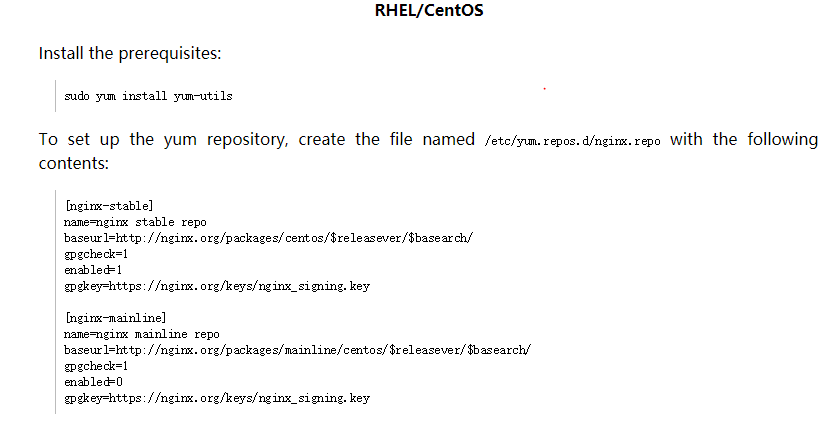
按照以上方法,搭建一个稳定版的nginx的yum源,:
[root@web01 html]# cat /etc/yum.repos.d/nginx-stable.repo

[nginx-stable]

name = Add a nginx_stable repository                                        #只是描述,不重要

baseurl = http://nginx.org/packages/centos/$releasever/$basearch/          #联网情况下,下载

gpgcheck = 1                                                                 #是否开启检查,0关闭

gpgkey = https://nginx.org/keys/nginx_signing.key                           #基于此地址检查
搭建好yum仓库后
 [root@web01 html]# yum install nginx -y                #开始安装

 [root@web01 html]# systemctl start  nginx

 [root@web01 html]# systemctl enable nginx            #把nginx执行为开机自启动

 [root@web01 html]# systemctl status nginx            #检查nginx状态
web01服务器上:
#执行yum install安装以下软件包,我用的是阿里云的base源和epel源
#检查软件包安装情况
[root@web01 html]# rpm -qa |grep php        #列出相关的php软件包

php-common-5.4.-.el7.x86_64

php-fpm-5.4.-.el7.x86_64

php-mysql-5.4.-.el7.x86_64

php-pdo-5.4.-.el7.x86_64

[root@web01 html]# systemctl start php-fpm
#这里可以选择启动php-fpm服务,这个服务是帮助nginx解析动态php文件的。
-----------------------------------------------------------------------------------------------------------------------------------------
db01服务器上:
#安装mysql服务,注意:centos7里mysql服务的软件包名为mariadb,而非mysql
#安装以下软件包
[root@db01 ~]# rpm -qa |grep mariadb

mariadb-libs-5.5.-.el7_5.x86_64

mariadb-5.5.-.el7_5.x86_64

mariadb-server-5.5.-.el7_5.x86_64

[root@db01 ~]# systemctl start mariadb.service    #启动mariadb服务

[root@db01 ~]# systemctl enable mariadb.service

[root@db01 ~]# systemctl status mariadb.service
2.配置nginx+php+mysql,(wordpress博客的搭建),如果出现404错误可参考对照下面代码改进
[root@web01 html]# cat /etc/nginx/nginx.conf

    ...

 include /etc/nginx/conf.d/*.conf;

[root@web01 html]# cat /etc/nginx/conf.d/web.test.com.conf   #主配置文件包含了以.conf结尾的文件

server {

    listen 80;                                               #nginx服务被监听在的端口,可修改

    server_name www.dark.com;                                #定义的域名,windows使用域名访问时要在windows下hosts定义

    access_log /var/log/nginx/dark.com.log tt;               #定义的日志格式,tt为定义的日志格式变量

                                                  #以下才是重点

    location / {

        root /usr/share/nginx/html;                         #这里定义默认的/目录为/usr/share/nginx/html,即php文件所在的目录

        index index.html index.php;                         #设置默认的访问页面,注意:index.php不能少

    }

                                                           #以下的php动态的编写格式在default.conf文件里有例句格式

    location ~ \.php$ {                                    #匹配以php结尾的文件

        root        html;

        fastcgi_pass   127.0.0.1:9000;                     #匹配到的php文件让php-fpm服务帮忙解析,检查进程端口是否开启

        fastcgi_index  index.php;

        fastcgi_param  SCRIPT_FILENAME  /usr/share/nginx/html$fastcgi_script_name; #指定了存放php文件的位置,也可以在root那行定义

        include        fastcgi_params;

    }

}

[root@web01 html]# nginx -t                                    #检查nginx配置文件语法是否有误

[root@web01 html]# systemctl restart nginx
3.准备好wordpress压缩包,网上自行下载,注意:wordpress5.2以上版本要求的php版本为5.6以上的。
[root@web01 html]# pwd

/usr/share/nginx/html

[root@web01 html]# unzip wordpress5.0.zip
#解压wordpress压缩包至 /usr/share/nginx/html下,即前面nginx配置文件定义的路径,注意:解压后要有index.php文件,而不是wordpress5.0目录。
[root@web01 html]# ll #这里搭建的是php网站,最好把解压之前已经存在的无关的html,php和其他文件都注释了
-----------------------------------------------------------------------------------------------------------------------------------------
#注意:浏览器有一定时间的缓存,如果页面打不开或与配置的不一致也很有可能是缓存的原因,
这时候可在命令行配合curl 命令来检查。
#完成上述步骤后,就可以通过浏览器开始wordpress初始化安装了
初始页:http://192.168.248.172/index.php 例如:http://ip/index.php
初始化时要求输入:
数据库名称为wordpress
数据库用户名为wordpress
数据库密码为123
表前缀wp_
#完成上面页面的输入信息后,会提示只能手动输入,则
[root@web01 html]# vim wp-config.php #把框中的信息复制到 wp-config.php里
#信息输入完成完成
----------------------------------------------------------------------------------------------------------------------------------------
#db01上创建数据库,用户和密码要与web页面输入的对应一致:
[root@db01 ~]# mysql           #进入mysql,执行以下几行

create database wordpress;       #创建wordpress表

grant all privileges on wordpress.* to wordpress@'localhost' identified by '';        #创建用户名和密码,即初始化添加的用户密码

grant all privileges on wordpress.* to    wordpress@'192.168.248.%' identified by '';    #允许此网段内使用此用户名密码登录数据库

[root@web01 html]# mysql -uwordpress -p123 -h192.168.248.        #在web01上验证是否能远程登录数据库

重启所有服务

[root@web01 html]# systemctl restart nginx

[root@web01 html]# systemctl restart php-fpm

[root@web01 html]# ss -lntup |grep

[root@db01 ~]# systemctl restart mariadb.service
###############博客文章为原创,仅供参考学习使用########################
--------------------------------------------------------------------------------------------------------------------------------------------
大功告成,搭建完成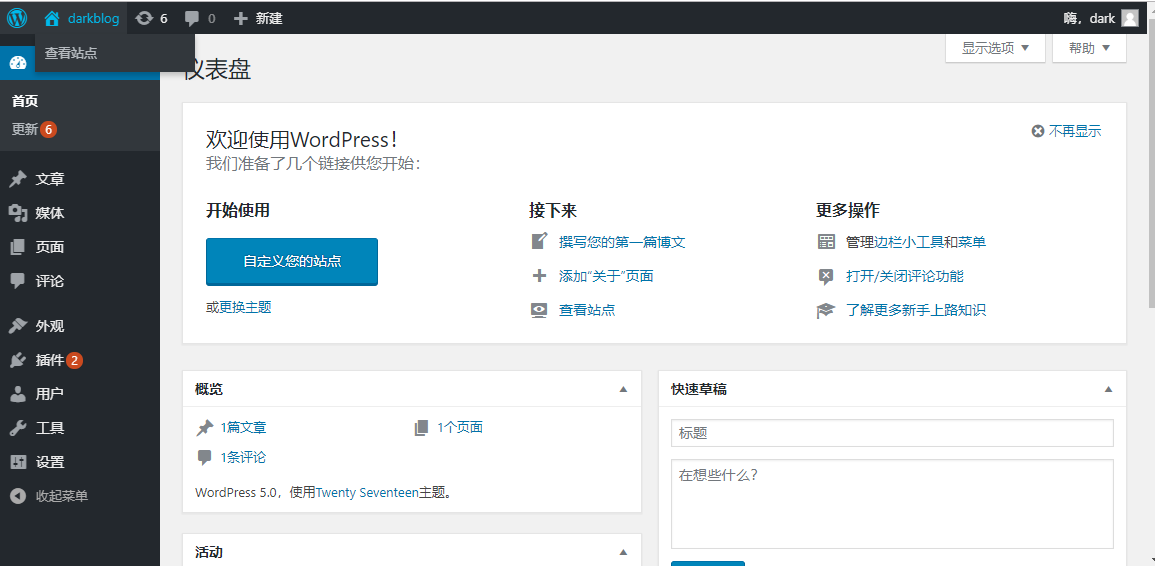
LNMP小项目搭建,Centos7.6环境搭建Linux+nginx+mysql+php,wordpress个人博客的搭建(完整搭建步骤)的更多相关文章
- 五、部署LNMP环境(linux + nginx + mysql + php)
装包(nginx.数据库.php.php调用)---------起服务-----权限 装包: yum -y install gcc openssl-devel pcre-devel zlib-de ...
- 阿里云服务器部署php的laravel项目,在阿里云买ECS 搭建 Linux+Nginx+Mysql+PHP环境的
在阿里云买ECS的时候选择自己习惯的镜像系统,我一般都是使用Linux Ubuntu,所以,以下的配置都是在Ubuntu 14.04稳定支持版的环境中搭建Linux+Nginx+Mysql+PHP环境 ...
- LNMP(Linux+Nginx+Mysql+PHP---源码)环境搭建
LNMP(Linux+Nginx+Mysql+PHP(Perl)) Linux:[root@dep5 mysql]# cat /etc/issueRed Hat Enterprise Linux Se ...
- centos7安装Lnmp(Linux+Nginx+MySql+Php+phpMyAdmin+Apache)
centos7安装Lnmp(Linux+Nginx+MySql+Php)及Apache Nginx是俄罗斯人编写的十分轻量级的HTTP服务器,Nginx是一个高性能的HTTP和反向代理服务器,Ng ...
- LNMP(linux+nginx+mysql+php)服务器环境配置【转载】
本文转载自 园友David_Tang的博客,如有侵权请联系本人及时删除,原文地址: http://www.cnblogs.com/mchina/archive/2012/05/17/2507102.h ...
- 基于 CentOS 搭建 WordPress 个人博客
欢迎大家前往腾讯云+社区,获取更多腾讯海量技术实践干货哦~ 腾讯云提供了开发者实验室帮助用户搭建 WordPress 个人博客,教程内容如下,用户可以点击开发者实验室快速上机完成实验. 准备 LNMP ...
- WordPress 建站教程:新手搭建 WordPress个人博客图文教程(完全版)
前言 WordPress 作为动态博客的代表,至今已经有十几年历史,而且一直在更新发展中,功能强大,插件和主题丰富,WordPress搭建使用也很方便.作为个人站长和博主,很多都是从 WordPres ...
- 腾讯云-搭建 WordPress 个人博客
搭建 WordPress 个人博客 准备 LNMP 环境 任务时间:30min ~ 60min LNMP 是 Linux.Nginx.MySQL 和 PHP 的缩写,是 WordPress 博客系统依 ...
- Debian 8.9 搭建wordpress个人博客
想自己搭个博客玩玩,就搭建了此博客,过程可谓艰辛啊! 先在阿里云买了个 轻量应用服务器 1个月10块钱,好贵.... 用 windows sever 下载不了phpstudy,也不知道怎么回事... ...
随机推荐
- eclipse 简单配置
1.安装STS4 help-->Eclipse Maketplace-->search 'STS'-->install 2.代码提示 Window-->preferences- ...
- linux cut sort wc sed>vi awk (文本处理)
cut: 显示切割的行数据 -f: 选择显示的列 (1: 显示第一列; 1,3: 显示第一列.第三列; 1-3: 显示第一列到第三列) -s: 不显示没有分隔符的行 -d: 自定义分隔符(' '空格 ...
- LeetCode_1114.按顺序打印(多线程)
LeetCode_1114 LeetCode-1114.按顺序打印 我们提供了一个类: public class Foo { public void one() { print("one&q ...
- 【洛谷T89379 【qbxt】复读警告】
题目链接 这个题可以应用dp #include<bits/stdc++.h> using namespace std; ; inline int read() { ,b=; char c= ...
- 八、RF的内置变量
1.表示“空”的变量 ${EMPTY} 空 适用输入空的案例 2.表示“空格”的变量 ${SPACE} 空格,如果是需要5个空格可以这样写${SPACE*5} 3.目录的绝对路径 ${CURDIR} ...
- Octavia 创建 loadbalancer 的实现与分析
目录 文章目录 目录 从 Octavia API 看起 Octavia Controller Worker database_tasks.MapLoadbalancerToAmphora comput ...
- web搜索功能测试
功能方面: 是否能按指定条件查到正确.完整的结果,具体表现: 1.1录入条件为可查到结果的正常关键字.词.语句,检索到的内容.链接正确性: 1.2录入条件为不可查到结果的关键字.词.语句: 1.3录入 ...
- python string_2 内建函数详解
先定义2个字符串变量 #coding:utf-8 s1="http" s2="http://www.cnblogs.com/sub2020/p/7988111.html& ...
- 【ABAP系列】SAP ABAP控制单元格是否可编辑
公众号:SAP Technical 本文作者:matinal 原文出处:http://www.cnblogs.com/SAPmatinal/ 原文链接:[ABAP系列]SAP ABAP控制单元格是否可 ...
- opencv.js小项目demo
1.博客连接 https://blog.csdn.net/weixin_38361925/article/details/82528529 2.demo连接 https://github.com/mt ...