
Windows 10 无法访问共享的解决办法大全
本文前面介绍 Windows 10 操作系统无法访问其他电脑的共享文件夹,而其他电脑访问该共享可以访问的解决办法。
简单点说就是,你的操作系统是 Win10 ,你访问不了某台电脑的共享,但是别人可以。这种情况是你自己本地的设置问题,而不是被共享的电脑的设置问题。
后面介绍被共享电脑如果无法被访问解决办法,这个相对简单一些,因为被访问的共享电脑会有一些错误提示,根据提示修改相关内容即可。
先介绍 Win10 无法访问其他电脑的解决方法
首先,Win10 能成功访问共享文件夹,必须有安装 SMB1 协议,否则会提示找不到网络名称的提示。
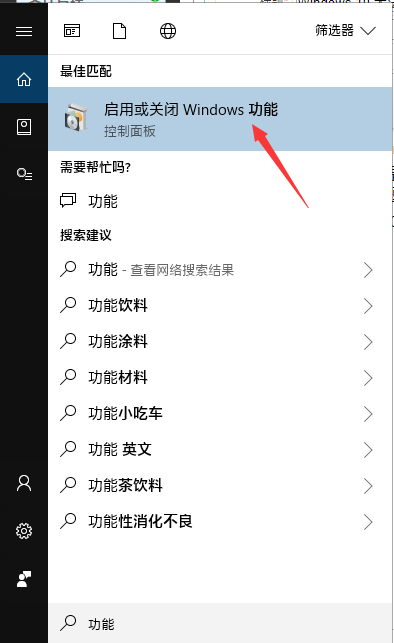
方法很简单,点击 微软小娜 Cortana 输入 启用或关闭 Windows 功能(或者直接输入 功能 也能找到),打开 启用或关闭 Windows 功能 对话框。
在打开的窗口中,找到 SMB 1.0 相关选项,全部选中:
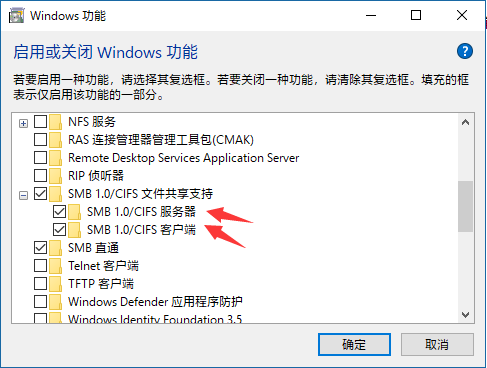
点击确定,进行安装。安装完可能需要进行重启,重启之后这个问题就解决了。
其次,组策略中打开 启用不安全来宾登陆 选项。
开始运行,或者快捷键 Win+R 打开运行,输入 gpedit.msc 打开组策略。
然后分别选择 计算机配置 → 管理模板 → 网络 →Lanman工作站,在右边找到 启用不安全的来宾登陆,双击打开,然后选择启用,点确定即可。
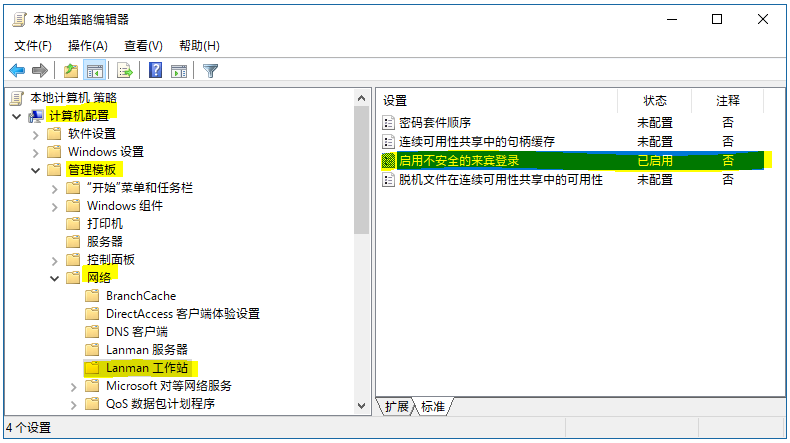
基本上上面两个设置是非常关键的,而且是网上很难找到的设置。
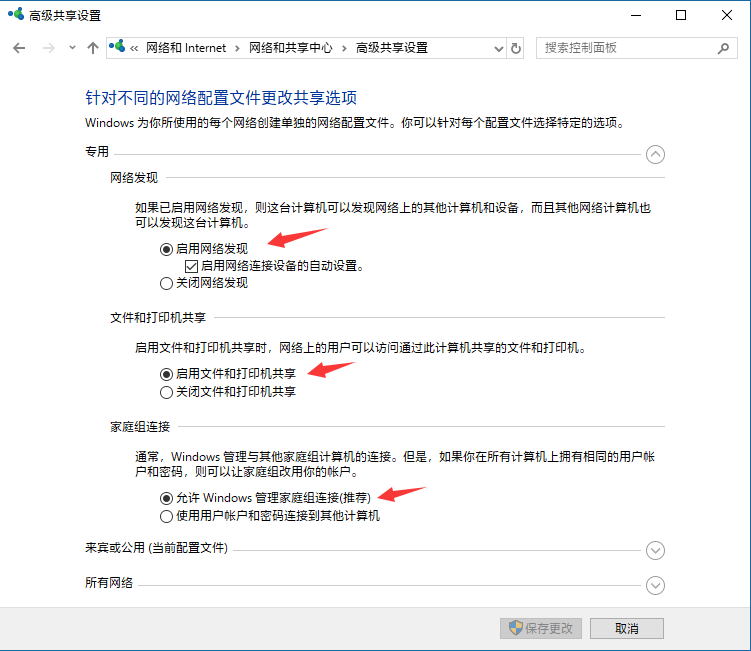
剩余的就是基本的共享设置,这里就不在赘述了,网上有很多,下面只放一张图,大家按照上面的进行设置即可。
通过 Cortana 输入高级共享设置,打开高级共享设置 对话框,按照下面选择即可:
下面介绍如果是被访问的 Windows 10 电脑,无法被访问的共享电脑如何设置
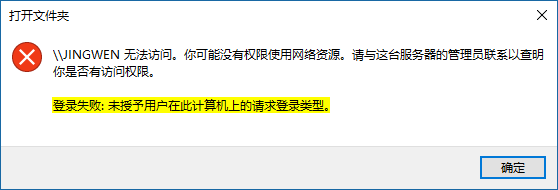
1.如果出现 登录失败:未授予用户在此计算机上的请求登录类型 提示,需要对 本地安全策略 做一个设置。
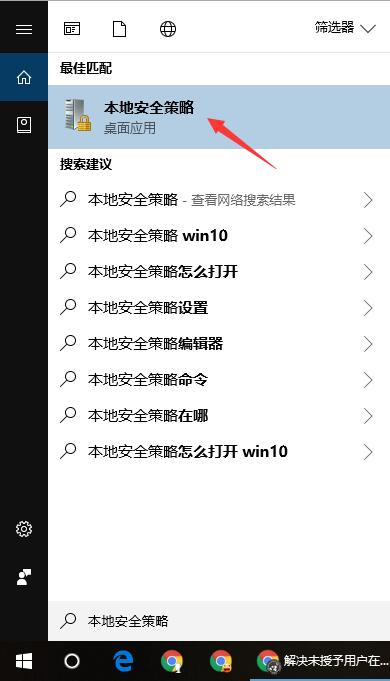
首先,点击 微软小娜 Cortana 输入 本地安全策略,点击打开 本地安全策略 设置。
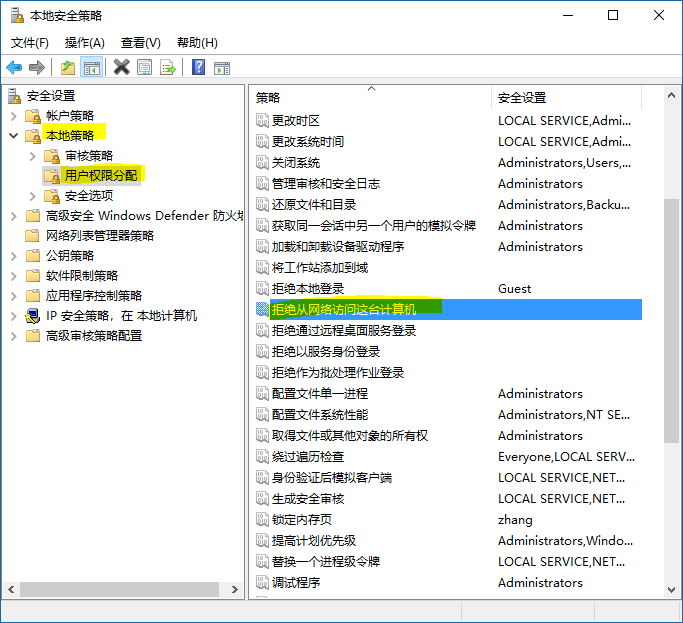
然后,在打开的本地安全策略左边窗口,依次选择 安全设置→本地策略→用户权限分配,然后在右边窗口找到 拒绝从网络访问这台电脑,双击打开。
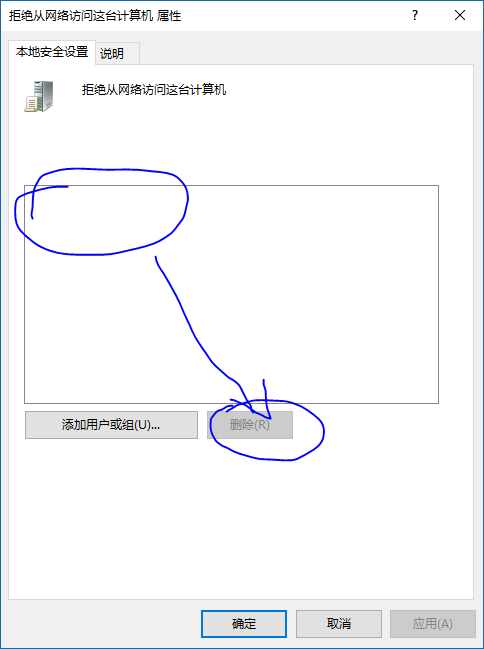
将 拒绝从网络访问这台计算机 里面的所有用户选中,点击删除,然后点击确定,即可。
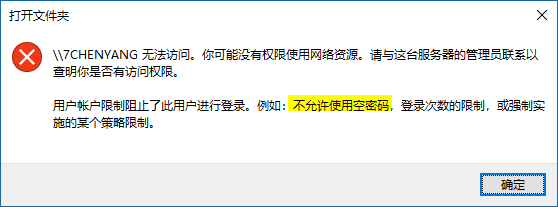
2.如果被访问的电脑出现了这个提示:用户账户限制阻止了此用户进行登录。例如:不允许使用空密码,登陆次数限制,或强制实施的某个策略限制。这个提示如果是第一次出现的话,绝大部分是 组策略不允许使用空密码 的原因。
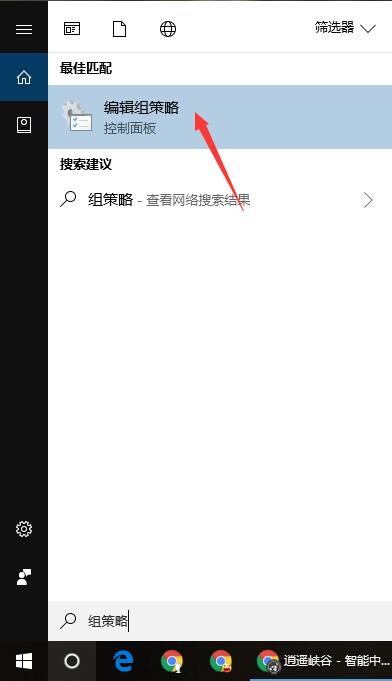
首先,打开组策略。有两个办法,Win+R,输入 gpedit.msc 回车可以打开;如果记不住这个命令的话,可以直接点击 微软小娜 Cortana,输入 组策略,点击 编辑组策略 打开。
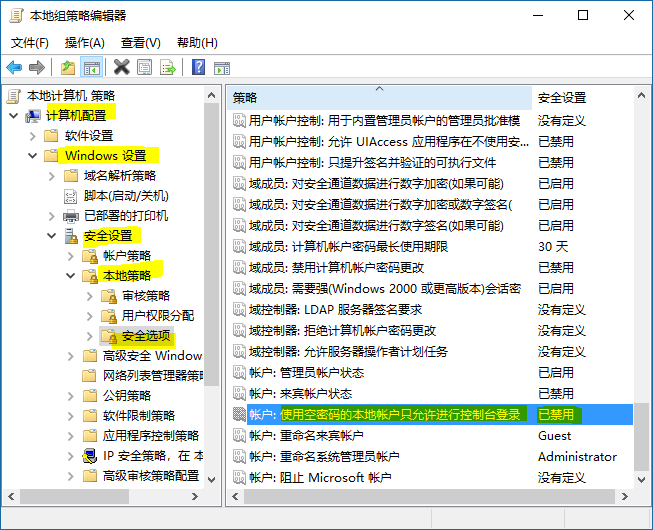
然后,在打开的组策略窗口中,依次选择 计算机配置→Windows 设置→安全设置→本地策略→安全选项,然后在右边窗口中找到 账户:使用空密码的本地账户只允许进行控制台登陆 选项,双击打开。
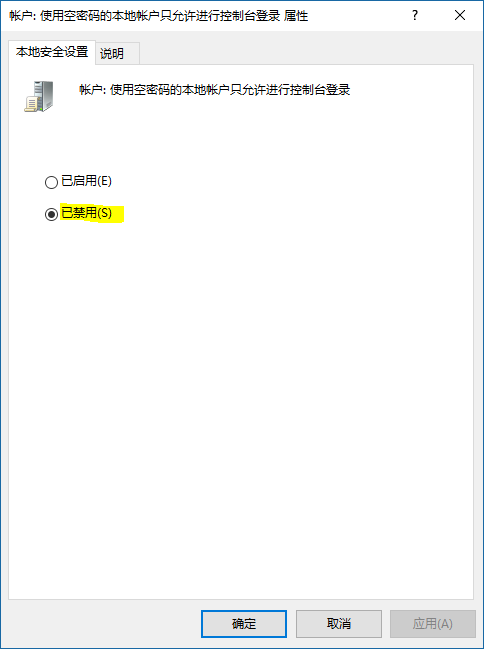
然后在打开的对话框中,选中 已禁用,然后点击确定即可。
Windows 10 无法访问共享的解决办法大全的更多相关文章
- [转]Windows 10 无法访问共享的解决办法大全
本文前面介绍 Windows 10 操作系统无法访问其他电脑的共享文件夹,而其他电脑访问该共享可以访问的解决办法. 简单点说就是,你的操作系统是 Win10 ,你访问不了某台电脑的共享,但是别人可以. ...
- Windows 10磁盘占用100%解决办法
开机后磁盘占用高,是因为 windows 10 默认启用了 superfetch 服务. 这个服务的主要功能是加快程序的启动速度.开机以后,系统将那些经常使用的程序,预先从硬盘加载到内存中,这样, ...
- vs开启,Windows 10磁盘占用100%解决办法
https://www.cnblogs.com/time-is-life/p/8888441.html 最后把Home Group相关的服务都改成禁用. 注意: 即使这两个服务没有启动也不行, 一定要 ...
- 【转】windows 控制台cmd乱码的解决办法
windows 控制台cmd乱码的解决办法 我本机的系统环境: OS Name: Microsoft Windows 10 企业版 OS Version: 10.0.14393 N/A Build 1 ...
- linux和windows下TIME_WAIT过多的解决办法
http://www.51testing.com/html/48/202848-249774.html linux和windows下TIME_WAIT过多的解决办法 http://m.sohu.com ...
- windows 控制台cmd乱码的解决办法
windows 控制台cmd乱码的解决办法 我本机的系统环境: OS Name: Microsoft Windows 10 企业版 OS Version: 10.0.14393 N/A Build 1 ...
- Windows远程桌面卡的解决办法
Windows远程桌面卡的解决办法 如果在网络没有什么大问题的情况下,可以尝试以下操作. 1.显示中颜色选择 增强色15位 2.体验中 设置成下图的样子 然后在尝试连接试试有没有好点
- 关于pycharm中pip版本10.0无法使用的解决办法
背景: 近期在利用 pycharm 安装第三方库时会提示 pip 不是最新版本, 因此对 pip 进行更新,但是生成最新版本之后, pip 中由于缺少 main 函数,导致在 pycharm 中无法自 ...
- Win7安装错误提示与解决办法大全
Windows7安装时有许多提示错误,许多朋友不知道如何解决,那就看看这篇软媒整理的文章吧,或许有些帮助.本文出现的问题同样应用于其他版本的Windows 7,甚至是Vista,收藏一下本文,或者某天 ...
随机推荐
- Rust 基础学习
所有权: 变量具有唯一所有权.如果一个类型拥有 Copy trait,一个旧的变量在将其赋值给其他变量后仍然可用.除此之外,赋值意味着转移所有权.Rust 不允许自身或其任何部分实现了 Drop tr ...
- 小米Air安装Arch Linux之图形界面配置(Gnome 和 sway)持续更新中……
0. 前言 上一篇文章简单讲述了在小米Air上安装Arch Linux的经验,但是安装完后基本系统后,还需要额外的配置才能进到日常使用.下文简单列举一些步骤. 1. 参考网站 主要还是参考ARCH W ...
- zabbix 性能优化
Zabbix 安装好就放在那不管了,以为不需要调优.直到最近出现了如下一堆告警. 描述下我们的环境 硬件:8核 32G 软件:Centos7.6 Zabbix4.0.Httpd2.4.PHP7.3.M ...
- uestc summer training #2
A 增广 #include<bits/stdc++.h> using namespace std; + ; vector<int> g[MAXN]; int a[MAXN], ...
- 关于@wraps(fn)
- 更换Red Hat Enterprise Linux 7 64位的yum为centos的版本
查看redhat原有的yum包有哪些: [root@localhost ~]# rpm -qa|grep yum yum-utils-1.1.31-24.el7.noarch yum-langpack ...
- mybatis 关联查询和嵌套查询的简单示例
两个表: Customer 顾客表 create table if not exists customer( customer_id int primary key auto_increment, f ...
- shell中的控制流结构
shell中的控制流结构 1.if...then..else..fi语句 2.case语句 3.for循环 4.until 语句 5.while循环 6.break控制 7.continue 控制 1 ...
- 阅读之MySQL数据库分表
移动互联网时代,海量的用户数据每天都在产生,基于用户使用数据等这样的分析,都需要依靠数据统计和分析,当数据量小时,数据库方面的优化显得不太重要,一旦数据量越来越大,系统响应会变慢,TPS直线下降,直至 ...
- vue中使用echarts(vue+vue-cli+axios+jsonp+echarts)
一.安装echarts: cnpm i echarts -D 二.在vue-cli的main.js文件中引用echarts: import charts from 'echarts' Vue.prot ...