
JDK安装与基础环境变量配置 入门详解 - 精简归纳
JDK安装与基础环境变量配置
JERRY_Z. ~ 2020 / 9 / 17
转载请注明出处!️
一、下载
JDK下载网站
www.oracle.com 甲骨文官网
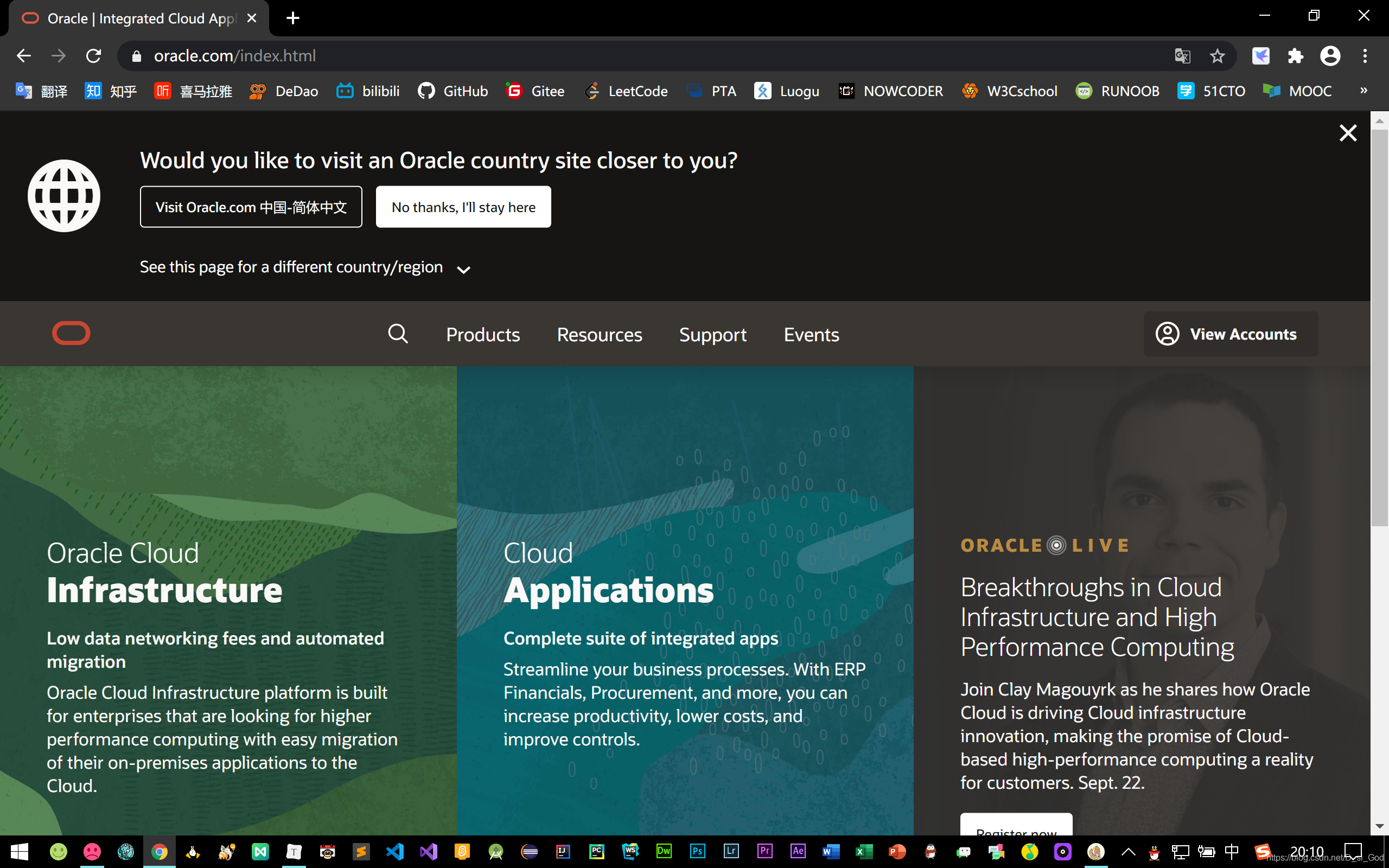
例如下载了:jdk-8u131-windows-x64.exe
解释:jdk:java开发工具包,8u:8.0版本,131:第131次修改,windows-64x:windows平台64位系统(注明:64位系统可以向下兼容32位版本JDK)
二、安装
(1)、双击.exe文件
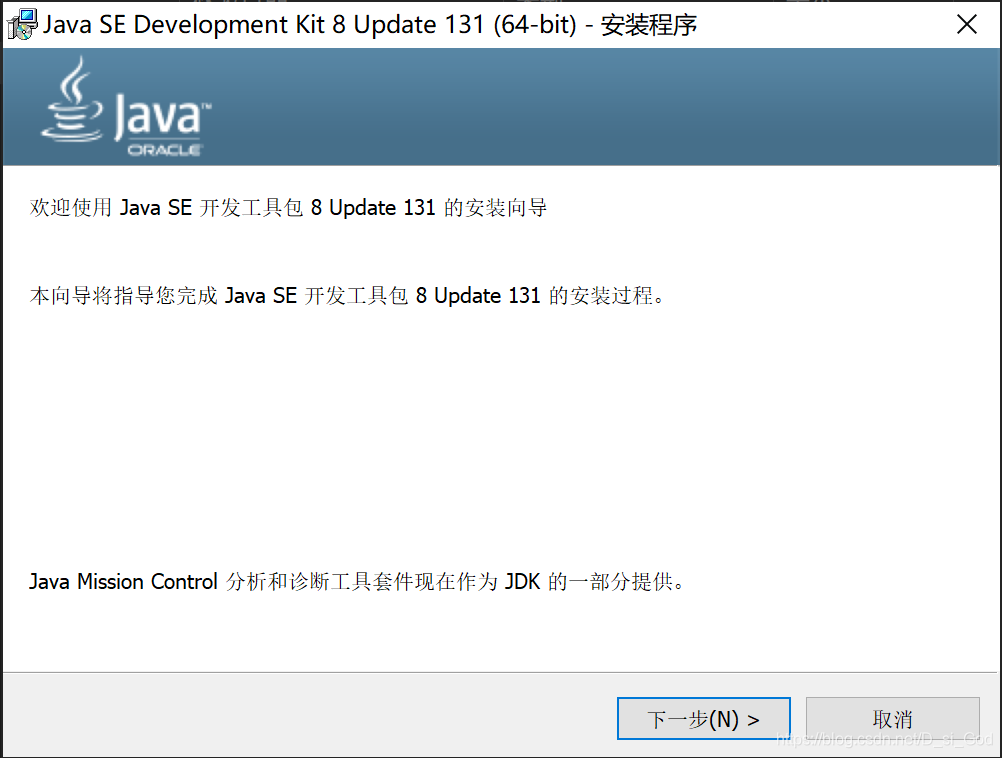
下一步
(2)、全选安装工具
默认便是全选了
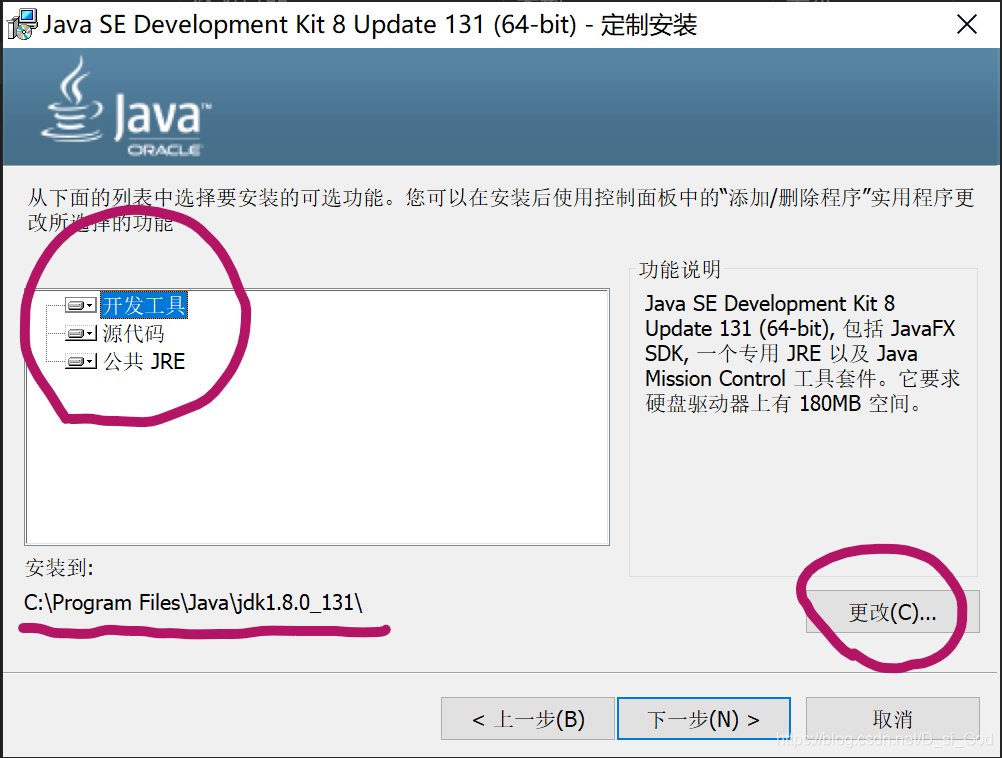
(3)、修改JDK默认路径
默认路径:C:\Program files\Java\jdk1.8.0-131
修改为:D:\Java\jdk1.8.0-131(也可为C盘外的其他盘)
(说明:JDK安装路径不可以在C盘,不可以带空格与中文)
(4)、其他默认下一步
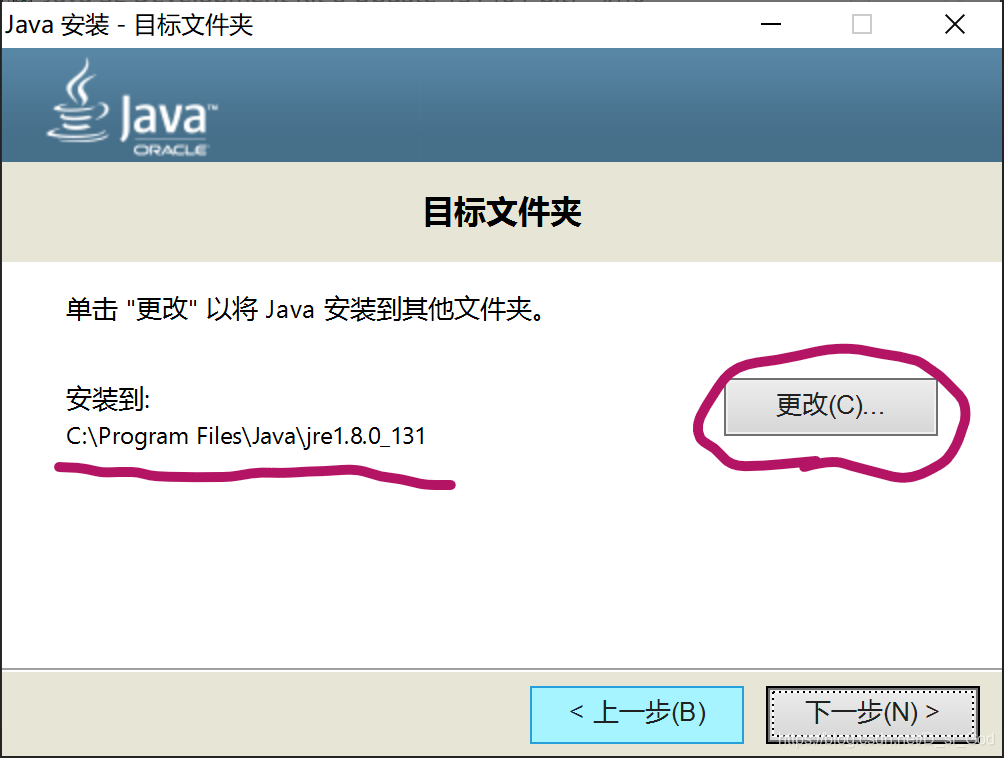
(5)、修改JRE默认路径
在安装时会跳出JRE安装选项框,此时要修改JRE路径与JDK路径相同
默认路径:C:\Program files\Java\jre1.8.0-131
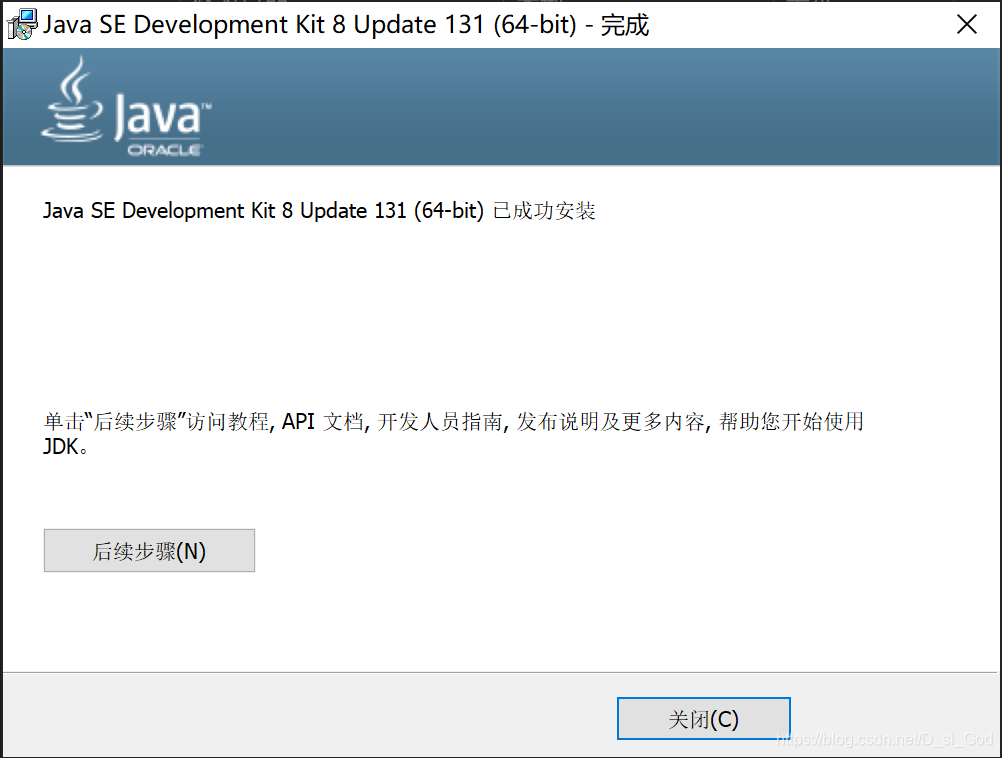
修改为:D:\Java\jre1.8.0-131(与JDK安装路径相同)
三、配置环境变量
(1)、前提引入
在D:\Java\jdk1.8.0-131中找到bin目录,在bin目录中找到java.exe(java解释器)和javac.exe(java编译器),直接双击打开会发现一个黑框框一闪而过!说明.exe文件已经执行了,但是运行结果没有停留,我们看不到!
解决方法:在MS cmd/终端中执行java.exe和javac.exe便可成功解决!
<1>、win+R打开运行窗口
<2>、输入cmd打开终端
<3>、D:进入D盘
<4>、cd Java\jdk1.8.0-131\bin
<5>、javac(此时成功打开javac.exe)
<6>、java(此时成功打开java.exe)
写第一个java程序:
<1>、说明:此时还没有配置jdk环境变量,所以我们要去D:\Java\jdk1.8.0-131\bin中新建一个.txt文件然后修改文件名及后缀为HelloWorld.java文件
<2>、用记事本打开HelloWorld.java文件,编写第一个代码
class HelloWorld {

	public static void main(String[] args) {

        System.out.println("HelloWorld");

    }

}

//注意英文符号应该是半角符号
<3>、在D:\Java\jdk1.8.0-131\bin下编译.java源文件
javac HelloWorld.java
(生成HelloWorld.class文件)
<4>、D:\Java\jdk1.8.0-131\bin下运行.class字节码文件
java HelloWorld
(注意:java命令默认只能加载.class文件,所以不能是java HelloWorld.class)
(2)、说明
在上述步骤中,编译运行成功的关键是.java文件放在bin目录中,但是这样的文件组织方式会导致bin目录内部混乱,所以我们希望将.java文件单独组织到自己的文件中,但此时javac.exe与java.exe又只在bin中才能识别,所以产生了矛盾,所以我们要配置环境变量,让javac.exe与java.exe在任何路径下都可以识别!
(3)、配置环境变量步骤
<1>、找到jdk bin目录,并复制地址栏地址备用
例如,D:\APP\JAVA\jdk1.8.0_131\bin
<2>、找到环境变量并在path中编辑添加bin路径
注意:
对于环境变量分别存在用户变量与系统变量path
优先级为:系统变量path > 用户变量path
因为某些时候两者都有path,为了避免优先级混乱导致错误,所以将bin地址放在系统变量path中的第一行!(也是为了提高优先级!)
<3>、说明:
1、JAVA_HOME:
本文环境变量的配置并没有配置JAVA_HOME,原因是JAVA_HOME是在Java Web中才用到的,因为本文是JAVA基础课程,所以本处并不配置JAVA_HOME
2、path:
通俗理解,path对于JAVA的意义便是让javac.exe与java.exe摆脱路径的限制!
3、classpath:
通俗理解,class对于JAVA的意思便是让.class文件摆脱路径的限制,也就是说,当环境变量中配置好了classpath后即便.java文件与.class文件不在同一路径下也可以成功编译运行,但是就目前JAVA基础的学习而言,通常将.java文件编译后便会自动在该目录下创建.class文件了,所以本文处于JAVA基础的考虑并没有配置classpath的环境变量
四、附
交流方式:
️ ️ ️
QQ: 1846334075
WeChat: zhoujirui54
CSDN:https://blog.csdn.net/D_si_God
Cnblogs:https://www.cnblogs.com/JERRY-Z-J-R/
GitHub:https://github.com/JERRY-Z-J-R
Gitee:https://gitee.com/JERRY-Z-J-R
JDK安装与基础环境变量配置 入门详解 - 精简归纳的更多相关文章
- JAVA JDK 环境变量配置 入门详解 - 精简归纳
JAVA JDK 环境变量配置 入门详解 - 精简归纳 JERRY_Z. ~ 2020 / 9 / 13 转载请注明出处!️ 目录 JAVA JDK 环境变量配置 入门详解 - 精简归纳 一.为什么j ...
- Python安装与环境变量配置 入门详解 - 精简归纳
Python安装与环境变量配置 入门详解 - 精简归纳 JERRY_Z. ~ 2020 / 9 / 24 转载请注明出处!️ 目录 Python安装与环境变量配置 入门详解 - 精简归纳 一.下载Py ...
- GoSDK的安装及环境变量配置 入门详解 - 精简归纳
GoSDK的安装及环境变量配置 入门详解 - 精简归纳 JERRY_Z. ~ 2020 / 10 / 29 转载请注明出处!️ 目录 GoSDK的安装及环境变量配置 入门详解 - 精简归纳 一.进入G ...
- gcc g++ 安装与配置 入门详解 - 精简归纳
gcc g++ 安装与配置 入门详解 - 精简归纳 JERRY_Z. ~ 2020 / 9 / 24 转载请注明出处!️ 目录 gcc g++ 安装与配置 入门详解 - 精简归纳 一.下载MinGW ...
- Sublime Text3 for Java 编译运行环境配置 入门详解 - 精简归纳
Sublime Text3 for Java 编译运行环境配置 入门详解 - 精简归纳 JERRY_Z. ~ 2020 / 9 / 24 转载请注明出处!️ 目录 Sublime Text3 for ...
- 史上!最最最简洁明了的 Java JDK 安装目录及其子目录含义 10分钟详解 - 精简归纳
Java JDK 安装目录及其子目录含义 10分钟详解 - 精简归纳 JERRY_Z. ~ 2020 / 8 / 30 转载请注明出处!️ 目录 Java JDK 安装目录及其子目录含义 10分钟详解 ...
- 深入浅出 Java JDK 安装目录及其子目录含义 10分钟详解 - 精简归纳
Java JDK 安装目录及其子目录含义 10分钟详解 - 精简归纳 JERRY_Z. ~ 2020 / 8 / 30 转载请注明出处!️ 目录 Java JDK 安装目录及其子目录含义 10分钟详解 ...
- Cisco思科模拟器 交换机IP地址的配置 入门详解 - 精简归纳
Cisco思科模拟器 交换机IP地址的配置 入门详解 - 精简归纳 JERRY_Z. ~ 2020 / 10 / 10 转载请注明出处!️ 目录 Cisco思科模拟器 交换机IP地址的配置 入门详解 ...
- Cisco思科模拟器路由器各个端口IP地址的配置及路由协议RIP的配置 入门详解 - 精简归纳
Cisco思科模拟器路由器各个端口IP地址的配置及路由协议RIP的配置 入门详解 - 精简归纳 JERRY_Z. ~ 2020 / 11 / 21 转载请注明出处!️ 附: 交流方式: ️ ️ ️ Q ...
随机推荐
- 【NOIP必备攻略】 基本noilinux使用方法
现在linux系统已经成为了NOIP竞赛的一大操作系统,如果连最基础的操作都不会,那就更别提怎么得分了,万一操作失误,可就爆零了.所以小编特意发这样一篇博客,教你快速上手noilinux! ▎ 常用操 ...
- manjaro与python开发环境配置
1.manjaro配置 1.1.启动项 sudo update-grub 注:Manjaro(archLinux)系统时间快8小时--> sudo timedatectl set-local-r ...
- 更换IntelliJ Idea的Terminal为git_home/bin/sh.exe命令端程序
idea中默认的terminal形式: 1.在IDEA中,打开settings,设置相应的bash路径 settings–>Tools–>Terminal–>Shell path:C ...
- Scala的安装和配置
1.Windows下搭建Scala开发环境 1)Scala需要Java运行时库,安装Scala需要首先安装JVM虚拟机并配置好,推荐安装JDK1.8 2)在http://www.scala-lang. ...
- linux驱动之模块化编程
今天刚开始学习linux驱动的编写.在网上开了许多网友的博客,感觉比较好的摘抄下来,以便以后忘记可以随时查看.下面是摘抄文章的地址,非常感谢他们. http://blog.chinaunix.net/ ...
- kernel 通知链
原文链接: 深入理解linux网络技术内幕读书笔记(四)--通知链 概述 [注意] 通知链只在内核子系统之间使用. 大多数内核子系统都是相互独立的,因此某个子系统可能对其它子系统产生的事件感兴趣.为了 ...
- github 加速方法
登录网址:https://github.com.ipaddress.com/codeload.github.com#ipinfo 更改hosts:
- 记一次因为Gradle与Lombok不兼容导致编译时的内存溢出 Expiring Daemon because JVM heap space is exhausted
1.现象 版本 Gradel:6.1.1 / 6.5.1 Lombok:1.8.6 / 1.8.10 截图 解决过程 调大idea的堆内存 不行 × idea安装目录中找到 idea64.exe.vm ...
- 【Spring注解驱动开发】二狗子让我给他讲讲@EnableAspectJAutoProxy注解
写在前面 最近,二狗子入职了新公司,新入职的那几天确实有点飘.不过慢慢的,他发现他身边的人各个身怀绝技啊,有Spring源码的贡献者,有Dubbo源码的贡献者,有MyBatis源码的贡献者,还有研究A ...
- 在Notepad++下运行ruby代码
轻量级,轻量级,所以用notepad++来运行ruby的代码最合适不过了,虽说有更好用的轻量级工具,但是用notepad++习惯了,也懒得去再装其他工具了.好了,进入主题,先安装插件NppExec,打 ...