
WPF 基础 - 绘画 1) 线段、矩形、圆弧及填充色
1. 绘画
1.1 图形类型
- Line
X1、Y1、X2、Y2,Stroke,StrokeThickness - Rectangle 矩形
- Ellipse 椭圆
- Polygon 多边形(自动闭合)
- Polyline 多变形(不自动闭合)
- Path
1.2 线段
<Line X1="10" Y1="20" X2="260" Y2="20" Stroke="Red" StrokeThickness="3"/>
效果:

1.3 矩形及填充色
- SolidColorBrush 单色画刷
- LinearGradientBrush 线性渐画刷
- RadialGradientBrush 径向渐变画刷
- ImageBrush 图片
- DrawingBrush 矢量图和位图做填充
- VisualBrush 控件的
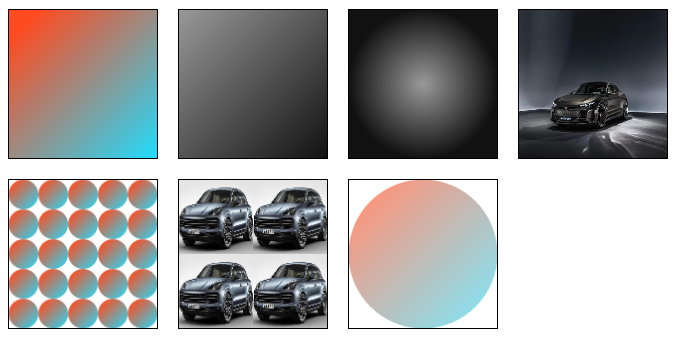
举例:
<WrapPanel>

    <WrapPanel.Resources>

        <Style TargetType="Rectangle">

            <Setter Property="Width" Value="150"/>

            <Setter Property="Height" Value="150"/>

            <Setter Property="Margin" Value="10"/>

            <Setter Property="Stroke" Value="Black"/>

        </Style>

        <LinearGradientBrush x:Key="DefaultColor">

            <GradientStop Color="#ff4b1f" Offset="0.1"/>

            <GradientStop Color="#1fddff" Offset="1"/>

        </LinearGradientBrush>

    </WrapPanel.Resources>

    <Rectangle Fill="{StaticResource DefaultColor}"/>

    <Rectangle>

        <Rectangle.Fill>

            <LinearGradientBrush>

                <GradientStop Color="#999999" Offset="0"/>

                <GradientStop Color="#555555" Offset="0.5"/>

                <GradientStop Color="#111111" Offset="1"/>

            </LinearGradientBrush>

        </Rectangle.Fill>

    </Rectangle>

    <Rectangle>

        <Rectangle.Fill>

            <RadialGradientBrush>

                <GradientStop Color="#999999" Offset="0"/>

                <GradientStop Color="#555555" Offset="0.5"/>

                <GradientStop Color="#111111" Offset="1"/>

            </RadialGradientBrush>

        </Rectangle.Fill>

    </Rectangle>

    <Rectangle>

        <Rectangle.Fill>

            <ImageBrush ImageSource="/Resources/Images/Cars/Audi.jpg"/>

        </Rectangle.Fill>

    </Rectangle>

    <!--使用 Drawing 绘制区域,可用形状、文本、视频、图像或其他绘制项填充,这里使用形状-->

    <Rectangle>

        <Rectangle.Fill>

            <DrawingBrush Viewport="0,0,0.2,0.2" TileMode="Tile">

                <DrawingBrush.Drawing>

                    <GeometryDrawing Brush="{StaticResource DefaultColor}">

                        <GeometryDrawing.Geometry>

                            <EllipseGeometry RadiusX="10" RadiusY="10"/>

                        </GeometryDrawing.Geometry>

                    </GeometryDrawing>

                </DrawingBrush.Drawing>

            </DrawingBrush>

        </Rectangle.Fill>

    </Rectangle>

    <!--使用 Drawing 绘制区域,这里使用图像填充-->

    <Rectangle>

        <Rectangle.Fill>

            <DrawingBrush Viewport="0,0,0.5,0.5" TileMode="Tile">

                <DrawingBrush.Drawing>

                    <ImageDrawing ImageSource="/Resources/Images/Cars/Cayenne.jpg" Rect="0,0 0.5,0.5"/>

                </DrawingBrush.Drawing>

            </DrawingBrush>

        </Rectangle.Fill>

    </Rectangle>

    <!--使用 System.Windows.Media.VisualBrush.Visual 绘制区域-->

    <Rectangle>

        <Rectangle.Fill>

            <VisualBrush>

                <VisualBrush.Visual>

                    <Ellipse Fill="{StaticResource DefaultColor}" Opacity="0.6" Stretch="Fill" HorizontalAlignment="Stretch"

                     VerticalAlignment="Stretch" Width="100" Height="100"></Ellipse>

                </VisualBrush.Visual>

            </VisualBrush>

        </Rectangle.Fill>

    </Rectangle>

</WrapPanel>
效果:
1.4 椭圆
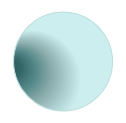
<Ellipse Width="100" Height="100" Stroke="#FFBBDDDD">

    <Ellipse.Fill>

        <RadialGradientBrush GradientOrigin="0.2, 0.5" RadiusX="0.5" RadiusY="0.5">

            <RadialGradientBrush.RelativeTransform>

                <TransformGroup>

                    <RotateTransform CenterX="0" CenterY="0" Angle="30"/>

                </TransformGroup>

            </RadialGradientBrush.RelativeTransform>

            <GradientStop Color="#FF225555" Offset="0"/>

            <GradientStop Color="#FF336666" Offset="0.2"/>

            <GradientStop Color="#FF558888" Offset="0.4"/>

            <GradientStop Color="#FF88AAAA" Offset="0.6"/>

            <GradientStop Color="#FFAACCCC" Offset="0.8"/>

            <GradientStop Color="#FFCCEEEE" Offset="1"/>

        </RadialGradientBrush>

    </Ellipse.Fill>

</Ellipse>
效果:
WPF 基础 - 绘画 1) 线段、矩形、圆弧及填充色的更多相关文章
- WPF 基础 - 绘画 2) Path
1. Path 霸中霸 既可以替代其他几种图形,也可以将直线.圆弧.贝尔赛曲线组合起来; 重要属性:Geometry Data: 其中 Geometry 为抽象类,不可实例化,可使用其子类: Line ...
- SVG 学习<一>基础图形及线段
目录 SVG 学习<一>基础图形及线段 SVG 学习<二>进阶 SVG世界,视野,视窗 stroke属性 svg分组 SVG 学习<三>渐变 SVG 学习<四 ...
- WPF基础到企业应用系列6——布局全接触
本文转自:http://knightswarrior.blog.51cto.com/1792698/365351 一. 摘要 首先很高兴这个系列能得到大家的关注和支持,这段时间一直在研究Windows ...
- WPF 基础到企业应用系列索引
转自:http://www.cnblogs.com/zenghongliang/archive/2010/07/09/1774141.html WPF 基础到企业应用系列索引 WPF 基础到企业应用系 ...
- WPF笔记(1.1 WPF基础)——Hello,WPF!
原文:WPF笔记(1.1 WPF基础)--Hello,WPF! Example 1-1. Minimal C# WPF application// MyApp.csusing System;using ...
- [Qt扒手] PyQt5 基础绘画例子
[说明] 好吧,坦白从宽,我是Qt扒手(不要鄙视我).这是我根据qt官网提供的C++版本的例子(http://doc.qt.io/qt-5/qtwidgets-painting-basicdrawin ...
- WPF入门(三)->几何图形之矩形(RectangleGeometry)
原文:WPF入门(三)->几何图形之矩形(RectangleGeometry) 我们可以使用RectangleGeometry来绘制一个矩形或者正方形 RectangleGeometry 类:描 ...
- C# WPF基础巩固
时间如流水,只能流去不流回. 学历代表你的过去,能力代表你的现在,学习能力代表你的将来. 学无止境,精益求精. 一.写作目的 做C# WPF开发,无论是工作中即将使用,还是只应付跳槽面试,开发基础是非 ...
- C# WPF 歌词控件(支持逐字定位描色效果)
原文:C# WPF 歌词控件(支持逐字定位描色效果) 之前做了一个模仿网易云歌词的控件,实现了加载网易云歌词并能随音乐播放进度定位歌词.今天呢将在这个控件的基础上增加逐字定位描色功能,如下图效果(QQ ...
随机推荐
- Navicat 快捷键 for Mysql
常用快捷键: 1. ctrl + q: 打开新查询窗口 2. ctrl + r: 运行当前窗口内的所有语句 3. ctrl + w: 关闭当前窗口 4. F6: 打开一个MySQL命令行窗口 5. ...
- CF1474-A. Puzzle From the Future
CF1474-A. Puzzle From the Future 题意: 有两个由\(0,1\)组成的.长度相等字符串\(a, b\),两个字符串按位相加得到一个新的字符串\(s\),对\(s\)取\ ...
- LINUX - Libevent
参考: https://dulishu.top/libevent-event-loop/
- mysql(二)--mysql索引剖析
1.1. 索引是什么 1.1.1.索引图解 维基百科对数据库索引的定义: 数据库索引,是数据库管理系统(DBMS)中一个排序的数据结构,以协助快速查询.更新数据库表中数据. 怎么理解这个定义呢? 首 ...
- json-server All In One
json-server All In One https://github.com/typicode/json-server#getting-started $ npm i -g json-serve ...
- Bazinga means
Bazinga means Bazinga https://www.dictionary.com/e/slang/bazinga/ refs xgqfrms 2012-2020 www.cnblogs ...
- UIKit and SwiftUI
UIKit and SwiftUI Live Preview Try Again or Resume refs xgqfrms 2012-2020 www.cnblogs.com 发布文章使用:只允许 ...
- ThoughtWorks Homework
ThoughtWorks Homework Homework 考察知识点 项目搭建 技术选型 测试 编码风格 代码质量 设计模式 数据结构 算法 架构 开源协作 CI/CD DevOps Linux ...
- multi selects & mutually exclusive
multi selects & mutually exclusive 互斥 selects import React, { useState, // useEffect, // useRef, ...
- 2021,狗狗币暴涨,VAST更加疯狂!
2021年的币圈,多多少少出乎人的意料.很多币圈玩家们看好比特币,比特币却在达到4万美金的巅峰之后,极速下滑.很多玩家们看好以太坊,以太坊的手续费却出现了飙涨,让众多的中小散户们再次退却.而前几年已经 ...