
Visual Studio Code 调试 PHP
Visual Studio Code 调试 PHP
2018/12/4 更新
Nginx + php-cgi.exe 下与 Visual Studio Code 配合调试
必需环境
- Visual Stduio Code
- PHP
- XDebug Application Library(dll)
- Web服务器 IIS(参考环境 Win10)
第一步基本道理
Web服务器用来运行Http请求,PHP接收IIS调用运行PHP请求,XDebug截获运行,传递到VS Code——以上为个人理解
第二步安装
第三步配置
- 确认 Visual Studio Code 安装并启用了
PHP Debug插件 - 开启PHP本身的ini配置文件,并在
Dynamic Extension块中新增表示 XDebug 的块,内容为:
[xdebug]

zend_extension = "php_xdebug-2.7.0beta1-7.2-vc15-nts-x86_64.dll"

xdebug.remote_enable = On

xdebug.remote_autostart = On
zend_extension 是下载的 XDebug 动态连接文件的地址,其值可以是相对地址或绝对地址。此处默认将dll文件放到了PHP安装目录下的 ext 路径下,因此地址是相对路径。
- XDebug本身没有可配置的地方
- IIS服务器配置好和PHP的关系即可
第四步试用
对要调试的PHP文件打上断点
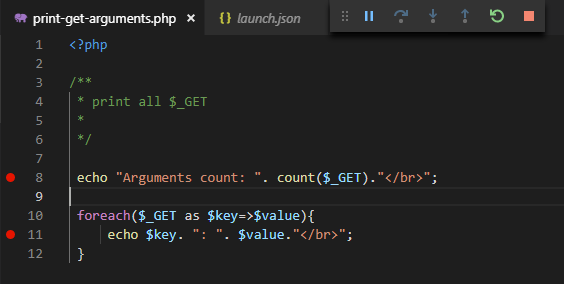
点击 VS Code 左侧工具栏上的 Debug|调试 按钮(第四个),在顶部选择框中选择
Listen for XDebug(或新增一个配置)

选择后可以看到其配置文件,通常无需更改其内容

按
F5启动调试,按下后 VS Code 界面可以看到顶部多了一个调试工具栏

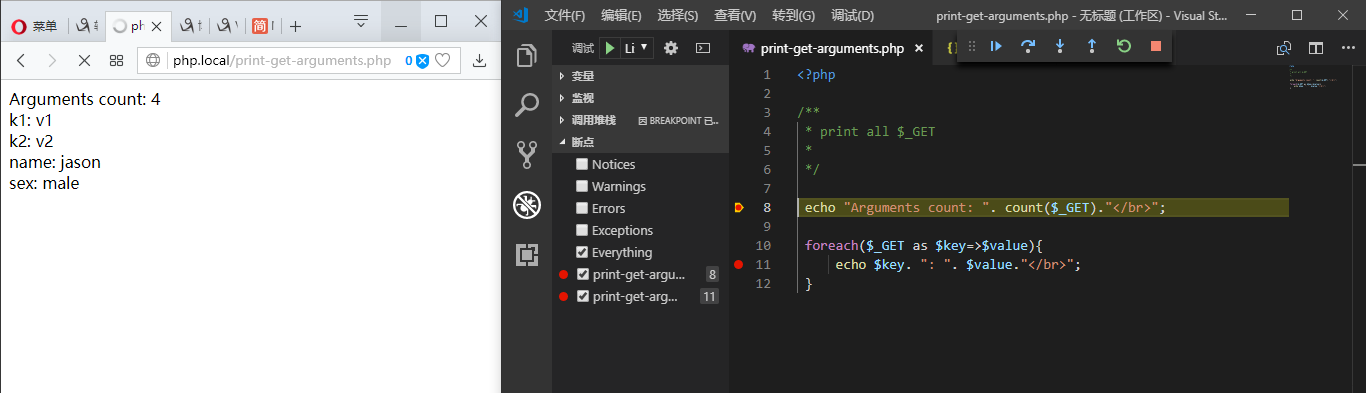
在浏览器中运行要调试的地址,配置无误的话将在运行到断点时切换回 VS Code,此时可以看到程序停在断点处,可以使用
F10、F11快捷键向下继续运行,鼠标悬停在变量处也可以查看到变量值
2018/12/4 更新
Nginx 和 php-cgi 的配合
当不使用 IIS 作为服务器时,可以使用这两个家伙的组合。Nginx 的启动使用快捷方式,无需参数,如下
d:\applications\nginx\nginx.exe
检查 PHP 要使用的配置文件中,有关 XDebug 的配置与即将运行的 PHP 是否一致,例如配置文件中如果 xdebug.remote_port = 8000 而 php 监听的是默认 9000 端口,就会无法截获调试信息。当前 PHP 配置文件使用“指定的php-dev.ini”,端口默认9000,在Windowns环境下写了一个bat用来启动和关闭,如下
@echo off

echo Starting PHP FastCGI...

d:\applications\php\php-cgi.exe -b 127.0.0.1:9000 -c d:\applications\php\php-dev.ini
启动后 Nginx 没有界面,在后台运行,PHP有一个Console窗口不可关闭。检查 VS Code 中配置是否正确,点击左侧工具栏 Debug 按钮,选择调试界面中要使用的配置文件,可以点击 齿轮 按钮查看配置文件中配置是否符合当前环境(如第四步试用中内容)。如配置无误,如 第四步试用 中描述,即可截获调试内容。
小心!
- 核对 PHP 的配置文件,默认端口号是否改变,如果 PHP 自身运行端口改变,调试信息需要跟着变,建议保留默认的 9000
- 核对 PHP 配置文件中 XDebug 部分,如果特殊需要,只填写最少的
zend_extension、xdebug_remote_enable、xdebug_remote_autostart三个就行,这样未设置的部分就会按照默认进行,如会监听默认9000端口。今天就踩了个小坑,配合 PHPSTORM 调试时,XDebug 部分修改了端口为 9009,导致运行时 VS Code 截获不到调试信息。修改为只剩三个配置项时,成功。 - 冷静细致,php 配置文件、配置文件中 XDebug 部分、VS Code 调试配置(launch.json)三大位的内容要能配合得上,尤其是端口号,才能成功。
- 发现,网上 N 多文章说的浏览器需要安装插件似乎不是“必需”的,调试时使用 QQ 浏览器,未安装或禁用了
Xdebug Helper后一样可以。
Visual Studio Code 调试 PHP的更多相关文章
- Visual Studio Code调试node.js:无法在PATH上找到运行时的node
首先,环境变量Path中加入nodejs的路径: 验证nodejs是否已经加入环境变量: 接着,重新启动Visual Studio Code, 试一下,是不是好了~ 附录:Visual Studi ...
- Visual Studio Code调试electron主进程
Visual Studio Code调试electron主进程 作者: jekkay 分类: electron 发布时间: 2017-06-11 14:56 一·概述 此文原出自[水滴石]: htt ...
- windows下用visual studio code 调试go代码
http://www.golangtc.com/download下载安装包或压缩包 配置环境变量 配置GOROOT: 配置PATH:在PATH最后添加 配置GOPATH:GOPATH的作用请自行百度, ...
- 用 Visual Studio Code 调试 Node.js
环境: Visual Studio Code Node.js 1. 关闭运行中的程序 2.打开入口文件,我这里的入口文件为 app.js 3.点击左侧菜单栏的 debug 按钮 4.点击运行按钮 5 ...
- 使用Visual Studio Code调试基于ActionScript的LayaAir HTML5游戏
使用Visual Studio Code(VS Code)调试的优势 使用VS Code我们可以极大地提高LayaAir Html5游戏项目的调试效率,VS Code的优势有以下几点: 在发生Java ...
- visual studio code 调试nodejs 配置简单HTTP服务器
介绍 Visual Studio Code是一个轻量级的Web集成开发环境on Linux,Mac and Windows,特别是作为前端人员来了, 多了一个可供选择的生产力工具IDE,调试js代码简 ...
- Go学习笔记(二)搭建Visual Studio Code调试环境
上一篇 Go学习笔记(一)安装Go语言环境 安装Visual Studio Code 这是目前我觉得最好用的文本编辑器了, https://code.visualstudio.com/ 中间有几部确认 ...
- 使用visual studio code调试php代码
这回使用visual studio code折腾php代码的调试,又是一顿折腾,无论如何都进不了断点.好在就要放弃使用visual studio code工具的时候,折腾好了,汗~ 这里把步骤记录下来 ...
- 如何使用Visual Studio Code调试PHP CLI应用和Web应用
在按照Jerry的公众号文章 什么?在SAP中国研究院里还需要会PHP开发? 进行XDebug在本地的配置之后,如果想使用Visual Studio Code而不是Eclipse来调试PHP应用,步骤 ...
随机推荐
- [Selenium] Java代码获取屏幕分辨率
import java.awt.Dimension; import java.awt.GraphicsEnvironment; import java.awt.Insets; import java. ...
- SQL获取当前日期的年、月、日、时、分、秒数据
SQL Server中获取当前日期的年.月.日.时.分.秒数据: SELECT GETDATE() as '当前日期',DateName(year,GetDate()) as '年',DateName ...
- c#解决Nullable类型的转换 (包含DataContract的序列化和反序列化以及 该例子应用在反射属性setvalue的时候有用)
using System;using System.Collections.Generic;using System.IO;using System.Linq;using System.Reflect ...
- 关于简单的三层的简化(bll,dal,model)的封装这里全部都在一个文件主要在于明白意思
using System;using System.Collections.Generic;using System.Linq;using System.Text; namespace 封装泛型CRU ...
- Android使用ListView使用方法
Android使用ListView应该注意的地方 在ListView中设置Selector为null会报空指针? mListView.setSelector(null);//空指针 试试下面这种: ...
- 15 Independent Alleles
Problem Figure 2. The probability of each outcome for the sum of the values on two rolled dice (blac ...
- 服务器上如何将D盘修改为E盘
1.计算机管理→磁盘管理 2.右键点击需要调整的磁盘→更改驱动器号和路径 3.在弹出的设置框中→更改 4.点击右边的下拉箭头▼→选择一个盘符→确定 注意:如果盘符混乱,需要理顺,因为有些盘符占有了,不 ...
- Mysal表类型的区别-MyISAM,InnoDB
1/ISAM ISAM是一个定义明确且历经时间考验的数据表格管理方法,它在设计之时就考虑到数据库被查询的次数要远大于更新的次数.因此,ISAM执行读取操作的速度很快,而且不占用大量的内存和存储资源.I ...
- CocoaPods安装和使用教程[转]
目录 CocoaPods是什么? 如何下载和安装CocoaPods? 如何使用CocoaPods? 场景1:利用CocoaPods,在项目中导入AFNetworking类库 场景2:如何正确编译运行一 ...
- Knowing how all your components work together: distributed tracing with Zipkin
转自: http://aredko.blogspot.com/2014/02/knowing-how-all-your-components-work.html In today's post we ...