
WPF 精修篇 BackgroundWorker
效果
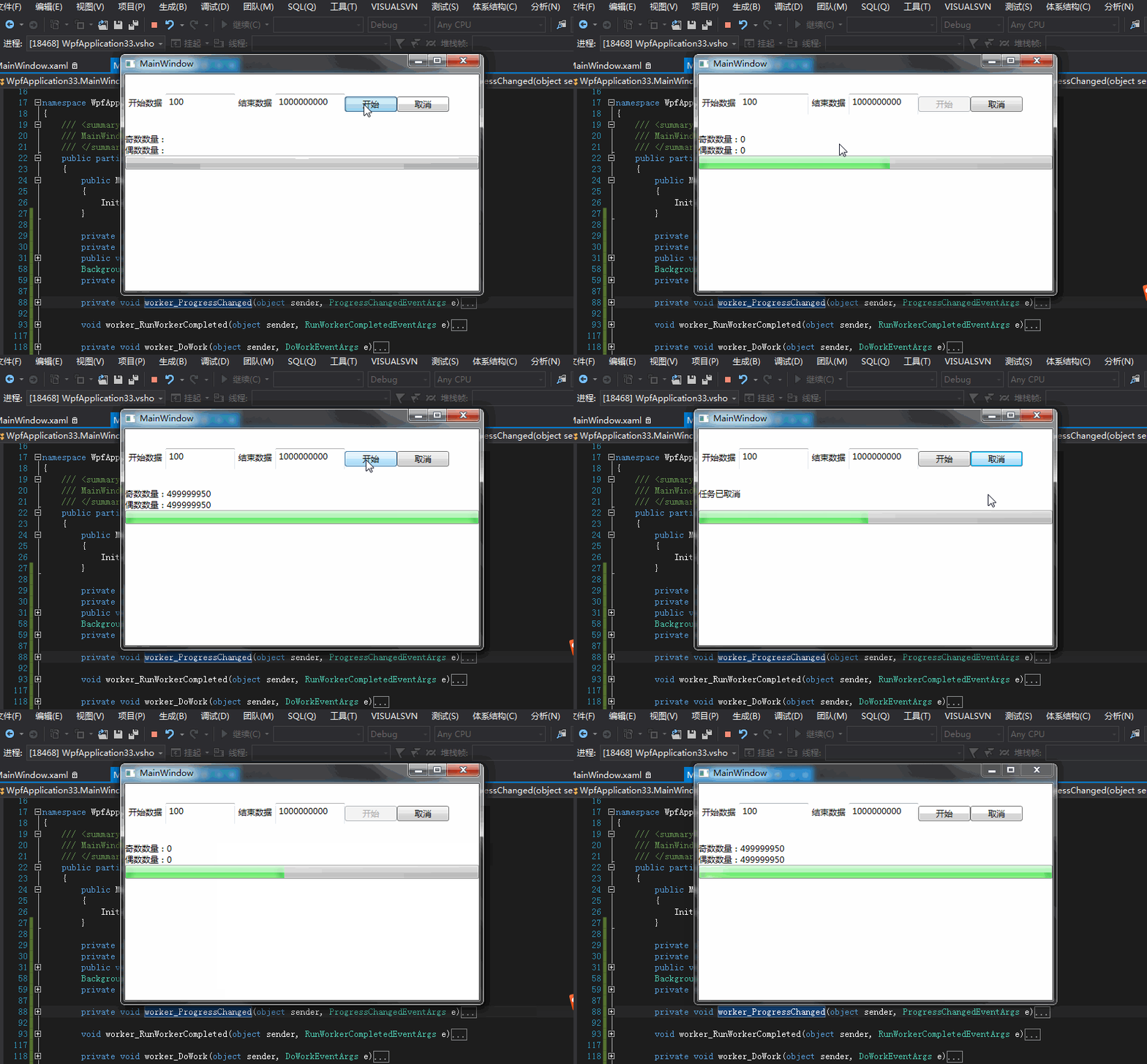
-
<Grid>
-
<Grid.RowDefinitions>
-
<RowDefinition Height="22*"/>
-
<RowDefinition Height="11*"/>
-
<RowDefinition Height="47*"/>
-
</Grid.RowDefinitions>
-
<StackPanel Orientation="Horizontal" Margin="0,28" VerticalAlignment="Center">
-
<Label>开始数据</Label>
-
<TextBox x:Name="beginText" HorizontalAlignment="Left" Height="31" TextWrapping="Wrap" Text="100" VerticalAlignment="Top" Width="100"/>
-
<Label>结束数据</Label>
-
<TextBox x:Name="endText" HorizontalAlignment="Left" Height="31" TextWrapping="Wrap" Text="1000000000" VerticalAlignment="Top" Width="100"/>
-
<Button x:Name="button" Content="开始" HorizontalAlignment="Center" VerticalAlignment="Center" Width="75" Click="Button_Click"/>
-
<Button x:Name="Cancel" Content="取消" HorizontalAlignment="Center" VerticalAlignment="Center" Width="75" Click="Cancel_Click"/>
-
</StackPanel>
-
<StackPanel Margin="0" Grid.Row="1" Grid.RowSpan="2">
-
<TextBlock x:Name="odd" TextWrapping="Wrap" Text="奇数数量:"/>
-
<TextBlock x:Name="even" TextWrapping="Wrap" Text="偶数数量:"/>
-
<ProgressBar x:Name="Prebar" Height="20"/>
-
</StackPanel>
-
</Grid>
-
private int oddcount =0;
-
private int evencount =0;
-
public void Make(int from ,int to)
-
{
-
oddcount = 0;
-
evencount = 0;
-
int num = (to - from) / 100;
-
for (int i = from; i < to; i++)
-
{
-
if (worker.CancellationPending == true)
-
{
-
return;
-
}
-
-
if (i % 2 == 0)
-
{
-
evencount++;
-
}
-
else
-
{
-
oddcount++;
-
}
-
if (i % num == 0 && (worker != null) && (worker.WorkerReportsProgress = true))
-
{
-
worker.ReportProgress(i / num);
-
}
-
}
-
-
}
-
BackgroundWorker worker = null;
-
private void Button_Click(object sender, RoutedEventArgs e)
-
{
-
int from=0;
-
int to = 0;
-
if(int.TryParse(beginText.Text,out from)&&int.TryParse(endText.Text,out to) )
-
{
-
button.IsEnabled = false;
-
odd.Text = "奇数数量:0" ;
-
even.Text = "偶数数量:0" ;
-
-
worker = new BackgroundWorker();
-
//异步取消 需要增加这个 不然取消失效
-
worker.WorkerSupportsCancellation = true;
-
//支持报告进度
-
worker.WorkerReportsProgress = true;
-
//注册滚动条事件
-
worker.ProgressChanged+=worker_ProgressChanged;
-
-
//注册任务
-
worker.DoWork+=worker_DoWork;
-
//任务完毕触发
-
worker.RunWorkerCompleted += worker_RunWorkerCompleted;
-
//给任务传参
-
worker.RunWorkerAsync(new Tuple<int, int>(from, to));
-
-
}
-
-
}
-
-
private void worker_ProgressChanged(object sender, ProgressChangedEventArgs e)
-
{
-
Prebar.Value = e.ProgressPercentage;
-
}
-
-
void worker_RunWorkerCompleted(object sender, RunWorkerCompletedEventArgs e)
-
{
-
// throw new NotImplementedException();
-
if (sender is BackgroundWorker)
-
{
-
-
if (e.Cancelled == true)
-
{
-
odd.Text = "任务已取消";
-
even.Text = "";
-
}
-
else
-
{
-
odd.Text = "奇数数量:" + oddcount;
-
even.Text = "偶数数量:" + evencount;
-
}
-
BackgroundWorker k = (BackgroundWorker)sender;
-
k.DoWork -= worker_DoWork;
-
k.RunWorkerCompleted -= worker_RunWorkerCompleted;
-
k = null;
-
button.IsEnabled = true;
-
}
-
-
}
-
-
private void worker_DoWork(object sender, DoWorkEventArgs e)
-
{
-
var args = ( Tuple<int, int>)e.Argument;
-
Make(args.Item1, args.Item2);
-
if (worker.CancellationPending == true)
-
{
-
e.Cancel = true;
-
}
-
}
-
-
-
private void Cancel_Click(object sender, RoutedEventArgs e)
-
{
-
-
worker.CancelAsync();
-
}
WPF 精修篇 BackgroundWorker的更多相关文章
- WPF 精修篇 数据触发器
原文:WPF 精修篇 数据触发器 数据触发器 可以使用Binding 来绑定控件 或者数据源 来触发相关动作 举栗子 <Window.Resources> <Style Target ...
- WPF 精修篇 属性触发器
原文:WPF 精修篇 属性触发器 属性触发器是通过 某个条件触发改变属性 通过无代码实现功能 <Style TargetType="{x:Type Label}"> ...
- WPF 精修篇 样式继承
原文:WPF 精修篇 样式继承 这个 是新知识 样式可以继承 <Style x:Key="TextBlockStyleBase" TargetType="{x:Ty ...
- WPF 精修篇 自定义控件
原文:WPF 精修篇 自定义控件 自定义控件 因为没有办法对界面可视化编辑 所以用来很少 现在实现的是 自定义控件的 自定义属性 和自定义方法 用VS 创建自定义控件后 会自动创建 Themes 文件 ...
- WPF 精修篇 用户控件
原文:WPF 精修篇 用户控件 增加用户控件 数据绑定还是用依赖属性 使用的事件 就委托注册一下 public delegate void ButtonClick(object b,EventArgs ...
- WPF 精修篇 DataGrid 筛选
原文:WPF 精修篇 DataGrid 筛选 DataGrid也可以分组 但是用的地方不多 就没写 筛选还是可以的 比如Datagrid数据量比较大 要做数据筛选 贴码 <DataGrid x: ...
- WPF 精修篇 DataGrid 数据源排序
原文:WPF 精修篇 DataGrid 数据源排序 效果 <DataGrid x:Name="datagrid" ItemsSource="{Binding Ele ...
- WPF 精修篇 数据绑定到对象
原文:WPF 精修篇 数据绑定到对象 数据绑定到对象 首先 我们需要一个对象 public class Preson { private string name; public string Name ...
- WPF 精修篇 数据绑定 更新通知
原文:WPF 精修篇 数据绑定 更新通知 开始更新一点有意思的了 首先 数据绑定 其中之一 Element 绑定 看例子 <Window x:Class="WpfApplicatio ...
随机推荐
- poi操作Word创建超链接
项目引入poi: <dependency> <groupId>org.apache.poi</groupId> <artifactId>poi</ ...
- Excel数据导入到Sql server
问题:数据库内直接操作导致 错误 0xc020901c: 数据流任务 1: 源 - yndata1$.输出[Excel 源输出] 上的 源 - yndata1$.输出[Excel 源输出].列[ind ...
- 3-6 merge操作
In [1]: import pandas as pd In [6]: left =pd.DataFrame({ 'A':['A0','A1','A2','A3'], 'B':['B0','B1',' ...
- 5.1 RDD编程
一.RDD编程基础 1.创建 spark采用textFile()方法来从文件系统中加载数据创建RDD,该方法把文件的URL作为参数,这个URL可以是: 本地文件系统的地址 分布式文件系统HDFS的地址 ...
- Deep Q Network(DQN)原理解析
1. 前言 在前面的章节中我们介绍了时序差分算法(TD)和Q-Learning,当状态和动作空间是离散且维数不高时可使用Q-Table储存每个状态动作对的Q值,而当状态和动作空间是高维连续时,使用Q- ...
- 【OI备忘录】dalao博文收藏夹
[dalao学习笔记总览] [数学] 数论分块:数论分块 矩阵树定理Matrix_Tree:矩阵树Matrix-Tree定理与行列式 杨氏矩阵:杨氏矩阵和钩子公式 Hall定理:Hall定理学习小记 ...
- Qt工程管理
Qt Creator工程管理Qt Creator以工程项目的方式对源码进行管理一个Qt Creator工程包含不同类型的文件 .pro项目描述文件.pro.user用户配置描述文件 //由Qt Cre ...
- Visual Studio 2017 软件包及教程
下载地址:https://files.cnblogs.com/files/yungle/VisualStudio2017.rar 安装教程:https://mp.weixin.qq.com/s?__b ...
- [BZOJ1864][CODEVS2462]三色二叉树
题目描述 Description 一棵二叉树可以按照如下规则表示成一个由0.1.2组成的字符序列,我们称之为“二叉树序列S”: |-0 表示该树没有子节点 S = |-1S1 表示该树有一个子节点, ...
- luogu P1084疫情控制 二分
链接 loj luogu太水不要去了. 思路 二分. 每个军队在一定的时间内越往上越好. 注意一个军队可以跨过1去帮别的. 把能到1脚下的点都存下来特判. 有一种情况是这个子树内只有一个军队,但这个军 ...