
2016-2017-2 20155322 实验四 Android 开发基础
2016-2017-2 20155322 实验四 Android 开发基础
实验内容
- 下载和安装Android Studio
- 学会使用Android Studio进行简单的Android开发
实验知识点
Android 开发因为涉及到代码编辑、UI 布局、打包等工序,有一款好用的IDE非常重要。Google 最早提供了基于 Eclipse 的 ADT 作为开发工具,后来在2013年 Google I/O 大会发布基于 IntelliJ IDEA 开发工具Android Studio。宣布不再持续支持 ADT。目前, Android Studio已经逐渐取代Eclipse成为主流的Android开发环境。
由于Google无法进入中国,Android开发者下载开发工具都十分不方便,以前可以在Android Studio中文社区下载Android Studio,现在好了,2016年12月,Google 开通了Google Developers 中国网站。
实验步骤
实践一:Android Studio的安装测试
- 参考《Java和Android开发学习指南(第二版)(EPUBIT,Java for Android 2nd)》第二十四章:
- 安装 Android Studio
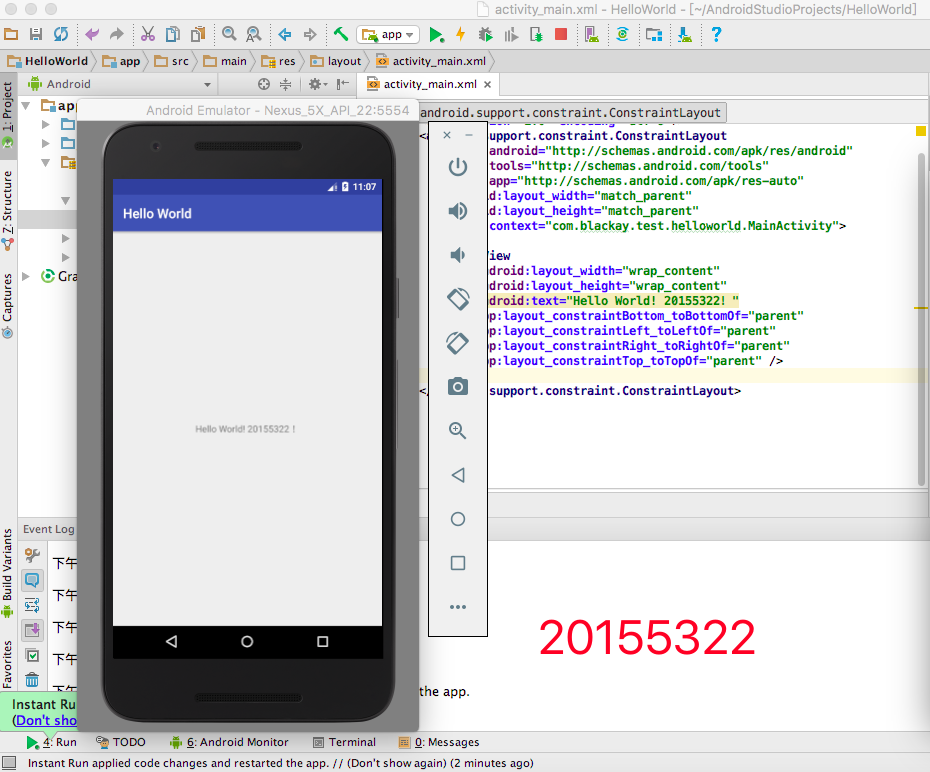
- 完成Hello World, 要求修改res目录中的内容,Hello World后要显示自己的学号,提交代码运行截图和码云Git链接,截图没有学号要扣分
- 学习Android Studio调试应用程序
在这个实践中,我大致了解到Android程序主要的两个部分,一个是layout中的
.xml文件,一个是Java中的.java文件,所以为了在文本中添加自己的学号信息,我在activity_main.xml文件中的android:text代码段添加了我的学号信息,故而其TextView标签中的代码如下:
<TextView

    android:id="@+id/textView1"

    android:layout_width="wrap_content"

    android:layout_height="wrap_content"

    android:text="Hello World! \n 20155322!"

    app:layout_constraintBottom_toBottomOf="parent"

    app:layout_constraintLeft_toLeftOf="parent"

    app:layout_constraintRight_toRightOf="parent"

    app:layout_constraintTop_toTopOf="parent" />
结果截图:
实践二:Activity测试
- 参考《Java和Android开发学习指南(第二版)(EPUBIT,Java for Android 2nd)》第二十五章:
- 构建项目,运行教材相关代码
- 创建 ThirdActivity, 在ThirdActivity中显示自己的学号,修改代码让MainActivity启动ThirdActivity
- 提交代码运行截图和码云Git链接,截图要有学号水印,否则会扣分
在这个部分中,需要在
ThirdActivity中显示自己的学号,并且激发这个学号的条件是点击MainActivity的文本。我是在上一个实践HelloWorld.Project的基础上进行修改的,实现这样一个需求需要经过以下四个步骤:
- 复制粘贴
activity_main.xml文件并将其命名为activity_third.xml,将其TextView标签中的代码改为:
<TextView

    android:layout_width="wrap_content"

    android:layout_height="wrap_content"

    android:id="@+id/textView1"

     />
- 复制粘贴
MainActivity.java文件并将其命名为ThirdActivity.java,将其setContentView方法中的输入改为R.layout.activity_third,添加:
Intent intent = getIntent();

String message = intent.getStringExtra("message");

((TextView) findViewById(R.id.textView1)).setText(message);
添加方法:
@Override

public boolean onCreateOptionsMenu(Menu menu) {

    getMenuInflater().inflate(R.menu.menu_main, menu);

    return true;
修改MainActivity.java文件,增加onCreateOptionsMenu(),onTouch()方法:
public class MainActivity extends Activity implements View.OnTouchListener {

    @Override

    protected void onCreate(Bundle savedInstanceState) {

        super.onCreate(savedInstanceState);

        setContentView(R.layout.activity_main);

        TextView tv = (TextView) findViewById(R.id.textView1);

        tv.setOnTouchListener(this);

    }

    @Override

    public boolean onCreateOptionsMenu(Menu menu) {

        getMenuInflater().inflate(R.menu.menu_main, menu);

        return true;

    }

    @Override

    public boolean onTouch(View v, MotionEvent event) {

        Intent intent = new Intent(this, ThirdActivity.class);

        intent.putExtra("message", "ThirdActivity!  20155322!");

        startActivity(intent);

        return true;

    }

}
- 修改
AndroidManifest.xml文件,往里面增加一个事件标签Activity:
<activity

    android:name=".ThirdActivity"

    android:label="Third Activity">

    <intent-filter>

        <action android:name="com.blackay.test.helloworld.ThirdActivity" />

        <category android:name="android.intent.category.DEFAULT" />

    </intent-filter>

</activity>
- 在
layout文件夹中添加menu文件夹,并在其中新建menu_main.xml文件:
<menu xmlns:android="http://schemas.android.com/apk/res/android">

    xmlns:tools="http://schemas.android.com/tools"

    tools:context="com.example.testmenu_xml.MainActivity" >

    <group android:id="@+id/menuGroup_main">

        <item android:id="@+id/menuItem_1"

            android:icon="@android:drawable/ic_menu_day"

            android:title="menu_1"/>

        <item android:id="@+id/menuItem_2"

            android:icon="@android:drawable/ic_menu_day"

            android:title="menu_2"/>

    </group>

</menu>
结果截图:

实践三:UI测试
- 参考《Java和Android开发学习指南(第二版)(EPUBIT,Java for Android 2nd)》第二十六章:
- 构建项目,运行教材相关代码
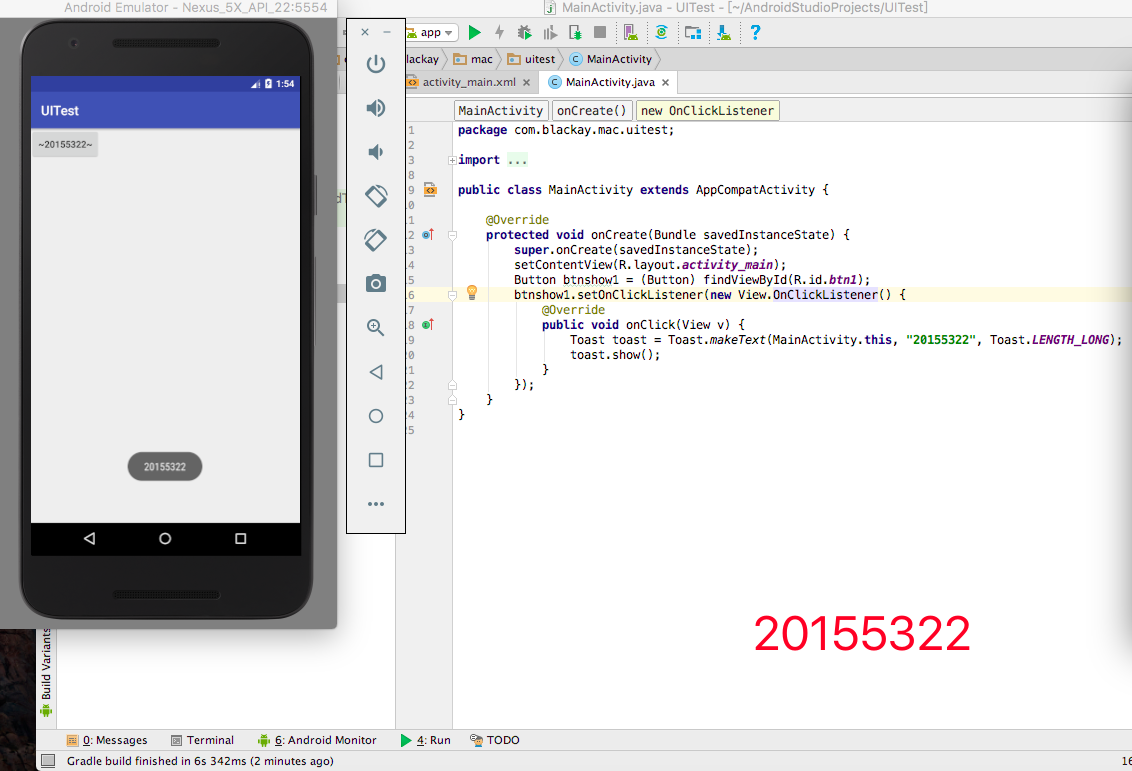
- 修改代码让Toast消息中显示自己的学号信息
- 提交代码运行截图和码云Git链接,截图要有学号水印,否则会扣分
我实现这一功能主要分为两个步骤,一个是在
activity_main中添加一个Button,在MainActivity中添加setOnClickListener方法。
- 在
activity_main中添加一个Button标签:
<Button

    android:layout_width="wrap_content"

    android:layout_height="wrap_content"

    android:text="20155322"

    android:id="@+id/btn1"

    android:layout_alignParentTop="true"

    android:layout_alignParentRight="true"

    android:layout_alignParentEnd="true"

    android:layout_alignParentLeft="true"

    android:layout_alignParentStart="true"

    tools:layout_editor_absoluteY="7dp"

    tools:layout_editor_absoluteX="16dp" />
- 在
MainActivity中添加setOnClickListener方法:
Button btnshow1 = (Button) findViewById(R.id.btn1);

        btnshow1.setOnClickListener(new View.OnClickListener() {

            @Override

            public void onClick(View v) {

                Toast toast = Toast.makeText(MainActivity.this, "20155322", Toast.LENGTH_LONG);

                toast.show();

            }

        });
实践结果:
实践四:布局测试
- 参考《Java和Android开发学习指南(第二版)(EPUBIT,Java for Android 2nd)》第二十七章:
- 构建项目,运行教材相关代码
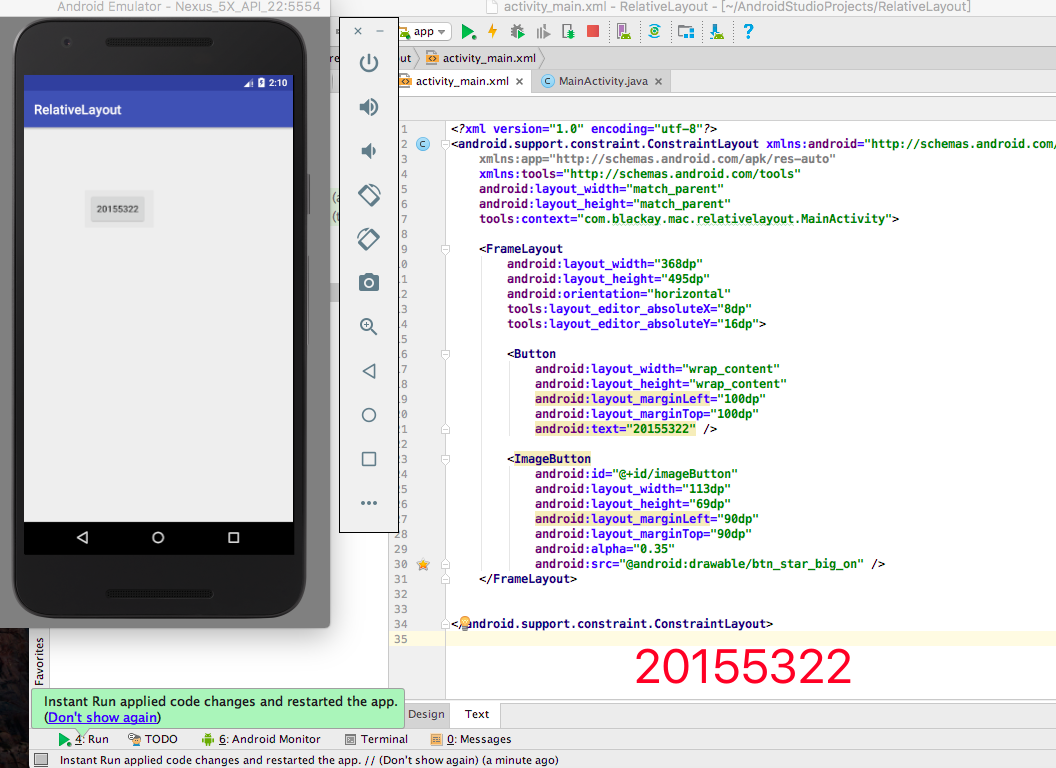
- 修改布局让P290页的界面与教材不同
- 提交代码运行截图和码云Git链接,截图要有学号水印,否则会扣分
这个功能的实现就是通过增加了一个
Button和一个ImageButton。
- 在
activity_main.xml中增加FrameLayout标签:
<FrameLayout

        android:layout_width="368dp"

        android:layout_height="495dp"

        android:orientation="horizontal"

        tools:layout_editor_absoluteX="8dp"

        tools:layout_editor_absoluteY="16dp">

        <Button

            android:layout_width="wrap_content"

            android:layout_height="wrap_content"

            android:layout_marginLeft="100dp"

            android:layout_marginTop="100dp"

            android:text="20155322" />

        <ImageButton

            android:id="@+id/imageButton"

            android:layout_width="113dp"

            android:layout_height="69dp"

            android:layout_marginLeft="90dp"

            android:layout_marginTop="90dp"

            android:alpha="0.35"

            android:src="@android:drawable/btn_star_big_on" />

    </FrameLayout>
实践结果:
实践五:事件处理测试
- 参考《Java和Android开发学习指南(第二版)(EPUBIT,Java for Android 2nd)》第二十八章:
- 构建项目,运行教材相关代码
- 提交代码运行截图和码云Git链接,截图要有学号水印,否则会扣分
这个功能的实现是通过在
activity_main.xml增加一个AnalogClock,在MainActivity中通过changeColor()方法,根据数组int[] color的索引进行变换。
- 在
activity_main.xml增加AnalogClock:
<RelativeLayout

    xmlns:android="http://schemas.android.com/apk/res/android"

    xmlns:tools="http://schemas.android.com/tools"

    android:layout_width="368dp"

    android:layout_height="495dp"

    android:paddingBottom="10dp"

    android:paddingLeft="10dp"

    android:paddingRight="10dp"

    android:paddingTop="10dp"

    tools:context=".MainActivity"

    tools:layout_editor_absoluteY="8dp"

    tools:layout_editor_absoluteX="8dp">

    <AnalogClock

        android:id="@+id/analogClock1"

        android:layout_width="wrap_content"

        android:layout_height="wrap_content"

        android:layout_alignParentTop="true"

        android:layout_centerHorizontal="true"

        android:layout_marginTop="90dp"

        android:onClick="changeColor"

        />

</RelativeLayout>
- 在
MainActivity中通过changeColor()方法,根据数组int[] color的索引进行变换:
- 首先是计数变量和数组:
int counter = 0;

int[] colors = { Color.BLACK, Color.BLUE, Color.CYAN,

        Color.DKGRAY, Color.GRAY, Color.GREEN, Color.LTGRAY,
- 其次是
changeColor()方法:
public void changeColor(View view) {

     if (counter == colors.length) {

         counter = 0;

     }

     view.setBackgroundColor(colors[counter++]);

 }
实践结果:

实验心得与体会:
本次实验老师给我们体验了一把Android 开发,结合之前学过的Java知识和老师提供的教材,还是有一些困难之处:
- 首先是对Android Studio这个软件还有诸多不熟练的地方。
- 对于一款Android程序的框架结构不是很理解,就算书上有代码,还是感觉有些似懂非懂。
- 书上部分知识讲解的不是很详细,需要根据网上的一些教程辅助理解。
PSP(Personal Software Process)时间
| 步骤 | 耗时(min) | 百分比(%) |
|---|---|---|
| 需求分析 | 60 | 23 |
| 设计 | 50 | 19 |
| 代码实现 | 120 | 46 |
| 测试 | 0 | 0 |
| 分析总结 | 30 | 12 |
参考资料
2016-2017-2 20155322 实验四 Android 开发基础的更多相关文章
- 20145213 《Java程序设计》实验四 Android开发基础
20145213 <Java程序设计>实验四 Android开发基础 说在前面的话 不同以往实验,对于这次实验具体内容我是比较茫然的.因为点我,打开实验四的链接居然能飘出一股熟悉的味道,这 ...
- 实验四 Android开发基础
实验四 Android开发基础 实验内容 1.安装Android Studio 2.运行安卓AVD模拟器 3.使用安卓运行出虚拟手机并显示HelloWorld以及自己的学号 (一)SDK的安装 (二) ...
- 20145337实验四Android开发基础
20145337实验四Android开发基础 实验内容 基于Android Studio开发简单的Android应用并部署测试; 了解Android组件.布局管理器的使用: 掌握Android中事件处 ...
- 20145225《Java程序设计》 实验四 Android开发基础
20145225<Java程序设计> 实验四 Android开发基础 实验报告 实验内容 安装Android Studio 运行安卓AVD模拟器 使用安卓运行出虚拟手机并显示HelloWo ...
- 20145208 实验四 Android开发基础
20145208 实验四 Android开发基础 安装Android Studio 安装的具体步骤在老师的链接中已经很详细了,在此就不做赘述了. 在此提出我觉得安装的时候需要注意的两个地方 一是安装地 ...
- 20145215实验四 Android开发基础
20145215实验四 Android开发基础 实验内容 基于Android Studio开发简单的Android应用并部署测试; 了解Android组件.布局管理器的使用: 掌握Android中事件 ...
- 20165223 实验四 Android开发基础
实验四 Android开发基础 目录 一.实验报告封面 二.具体实验内容 (一)Android Stuidio的安装测试 (二)Activity测试 (三)UI测试 (四)布局测试 (五)教材代码测试 ...
- 20155324 《Java程序设计》实验四 Android开发基础
20155324 <Java程序设计>实验四 Android开发基础 实验内容 1.基于Android Studio开发简单的Android应用并部署测试; 2.了解Android.组件. ...
- 20155228 实验四 Android开发基础
20155228 实验四 Android开发基础 实验内容 1.基于Android Studio开发简单的Android应用并部署测试; 2.了解Android.组件.布局管理器的使用: 3.掌握An ...
随机推荐
- wooyun内网渗透教学分享之内网信息探测和后渗透准备
常规的,从web业务撕开口子url:bit.tcl.comgetshell很简单,phpcms的,一个Phpcms V9 uc api SQL的老洞直接getshell,拿到shell,权限很高,sy ...
- IntelliJ IDEA常用设置(转)
IntelliJ IDEA是一款非常优秀的JAVA编辑器,初学都可会对其中的一些做法感到很别扭,刚开始用的时候我也感到很不习惯,在参考了网上一些文章后在这里把我的一些经验写出来,希望初学者能快速适应它 ...
- Input and Output-The input is all the sources of action for your app
Programs take input and produce output. The output is the result of doing something with the input. ...
- 协议森林08 不放弃 (TCP协议与流通信)
作者:Vamei 出处:http://www.cnblogs.com/vamei 欢迎转载,也请保留这段声明.谢谢! TCP(Transportation Control Protocol)协议与IP ...
- BZOJ4653:[NOI2016]区间(线段树)
Description 在数轴上有 n个闭区间 [l1,r1],[l2,r2],...,[ln,rn].现在要从中选出 m 个区间,使得这 m个区间共同包含至少一个位置.换句话说,就是使得存在一个 x ...
- 简单属性margin和padding
关于margin属性的介绍 margin:20px 上 右 下 左 都是20px margin:20px 40 px 上 下 20px 左 右 40px margin:20px 40px 60px ...
- RabbitMQ镜像模式双节点部署时故障转移过程中队列中消息的状态
场景 现有节点Node1和Node2,建立Exchange:yu.exchange,创建队列yu1.queue镜像队列master位于Node1,yu2.queue镜像队列位于Node2,使用topi ...
- MySQL导出表结构方法
方法一: 以下用的是Navicat Premium,可以换成任意图形化客户端 SELECT COLUMN_NAME 列名, COLUMN_TYPE 数据类型, DATA_TYPE 字段类型, CHAR ...
- Oracle ddl 和 dml 操作
ddl 操作 窗口设置用户权限的方法 Oracle的数据类型 按住Ctrl点击表名 ,可以鼠标操作 插入的数据需要满足创建表的检查 主表clazz删除数据从表设置级联也会一同删除 有约束也 ...
- 查看所装jdk版本
在D盘新建一个test.java文件 在文件里写如下代码: public class test { public static void main(String[] args) { String ar ...