
一键搭建WordPress独立博客 - 图文教程使用Linux VPS通过LNMP搭建个人博客
一键搭建WordPress独立博客 - 图文教程使用Linux VPS通过LNMP搭建个人博客

我们将通过下面的步骤来实现使用Linux VPS:
- 购买 Linux VPS
- 连接 Linux VPS
- 使用Linux VPS 一键安装 LNMP
- 使用Linux VPS 搭建安装WordPress
购买Linux VPS搭建WordPress
选择Linux VPS是个技术活儿,很多朋友不知情,听一些乱七八糟的推荐,然后购买了结果是些垃圾的VPS,一点都不好用。Linux VPS有国内的和国外的,国内的Linux VPS大多比较性能较差,而且信用比较差,最主要是带宽太小了,速度非常的慢,真的是非常的慢,我用过几次国内的Linux VPS,被折磨够了是真的不推荐了。而且国内主机都要备案的,不仅要域名备案还要公安备案,各种材料,而且现在2018年后审查更严格,还要现在调查,非常的麻烦,如果真是搭建个人博客是真的感觉没有必要。
不管怎样我还是推荐国外Linux,特别是美国VPS,主要原因在于美国VPS带宽非常的大,是国内VPS的几十倍,虽然延迟比国内要高点,但是搭建网站延迟根本不怎么影响,主要是带宽,国外Linux VPS不需要备案,购买后马上就能使用,非常的方便。

美国VPS众多,那么购买哪一款美国VPS最好呢,这里我强烈推荐 Hostwinds ,这是一款美国VPS主机商,这款美国VPS拥有1000M带宽,速度可想有多快,最低配置就足够了,价格4.49美元这个价格换成人民币比国内的很多Linux VPS都要便宜,并且还是支持支付宝付款的,非常适合国内的用户,如果对这款美国VPS的测评感兴趣可以查看Hostwinds测评,然后在后面我也会贴出我搭建的WordPress示例演示网址。
图文购买教程可以参考:美国 VPS Hostwinds 购买流程新手教程。
连接 Linux VPS
现在需要连接到购买的Linux VPS,按照下面的步骤操作。
需要修改Hostwinds Linux VPS密码
完成后需要修改Linux VPS密码后才能登录,修改方法如下所示:
Hostwinds 采用KVM,因此生成Linux VPS的密码的自动生成的,而Hostwinds发送的邮件中的密码可能不是VPS真实的密码,这时不知道密码是多少我们可以登录后台重新设置密码,步骤如下:
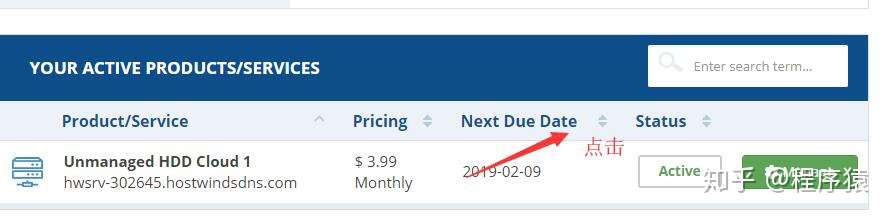
1、访问 https://clients.hostwinds.com/clientarea.php,点击你的Service,如下图所示:
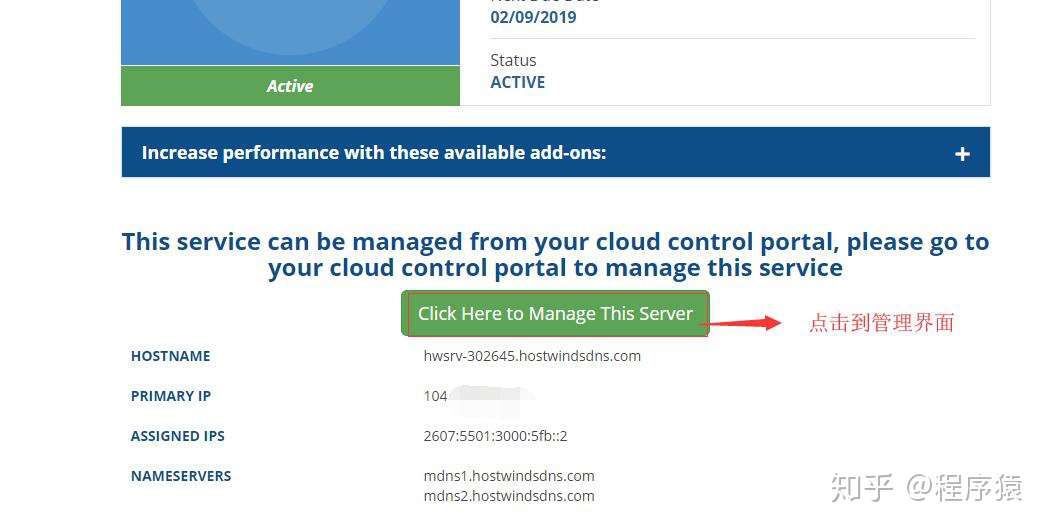
2、然后点击管理按钮,到管理界面,如下图所示:
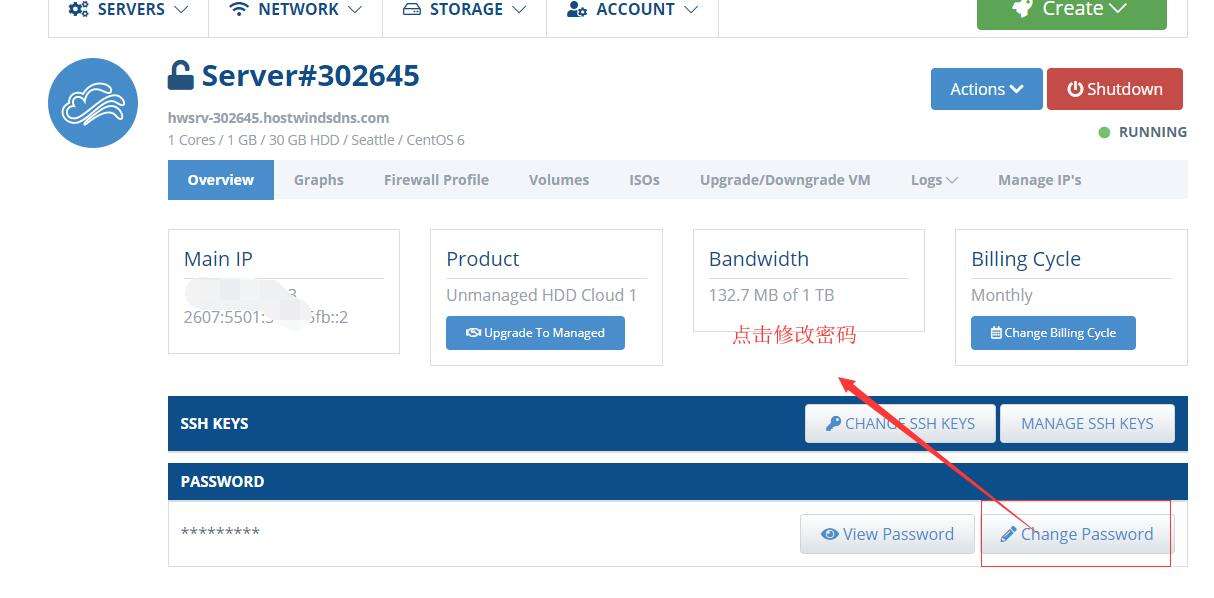
3、然后点击修改密码按钮,在弹出框中重新输入密码,密码需要字母大小写、特殊符还有要一定长度:
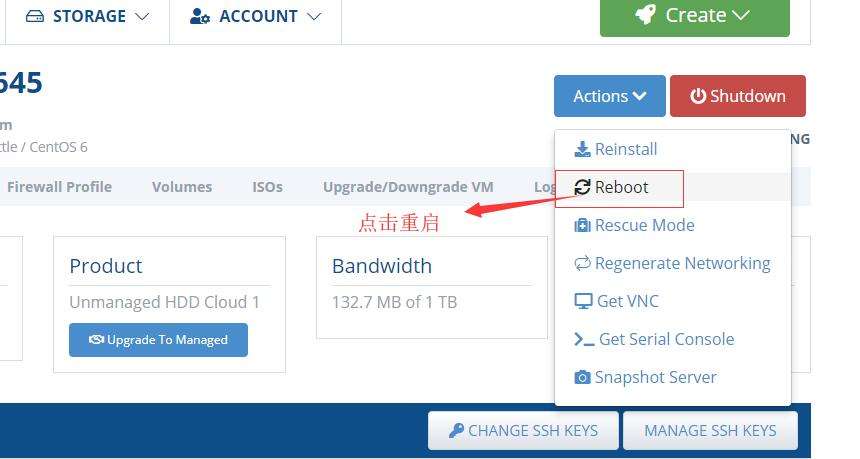
4、修改后密码还没有生效,最关键的一步需要 重启服务器,才能生效,如下图所示点击重启:
这样就能够使用你就可以使用你设置的密码登录 Hostwinds VPS了。
使用Xshell连接Hostwinds Linux VPS
完成上面的步骤后你已经知道了Linux VPS的IP、用户名(默认是root)和密码,就可以登录了,我们使用Xshell连接VPS了,Xshell可以复制粘贴命令非常方便。
Xshell下载地址:https://pan.baidu.com/s/1wmuNI5SPws10vWCacMvY1w,提取码: tppw
连接方式可以参考:Linux VPS远程连接新手教程
按照上面的步骤连接好Linux后,按照下面的步骤可以开始部署了。
使用Linux VPS 一键安装 LNMP
LNMP是Nginx/MySQL/PHP的简称,通过下面的脚本可以一键安装。
登录SSH后再命令窗口中, 首先输入下面的命令,然后回车:
wget https://vps234.oss-cn-shanghai.aliyuncs.com/download/lnmp.tar.gz -cO lnmp1.5.tar.gz && tar zxf lnmp1.5.tar.gz && cd lnmp && ./install.sh lnmp如下图所示:

然后会出现选择MySQL数据库的命令,这里输入4,安装MySQL5.7数据库,如下图所示:
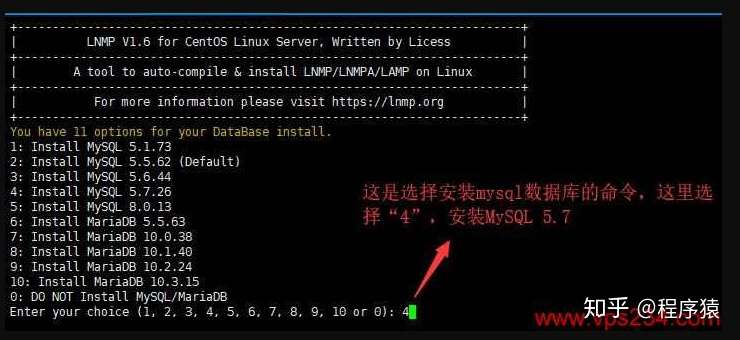
然后输入MySQL数据库的密码,我这里示例设置的是“123456”,你需要根据自己的意愿设置密码,不过要记住密码,设置好后按回车键,如下图所示:

然后选择是否安装InnoDB,这里输入y表示安装,如下所示:

然后选择安装PHP的版本,这里输入9,选择安装PHP 7.3.5版本,如下图所示:
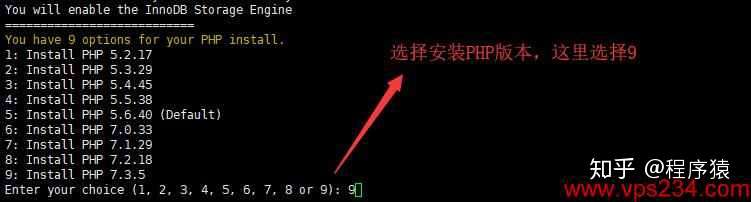
选择是否安装内存优化,这里输入1,这里不用安装,如下图所示:

然后让你确认是否安装,按回车键开始安装,如下图所示:

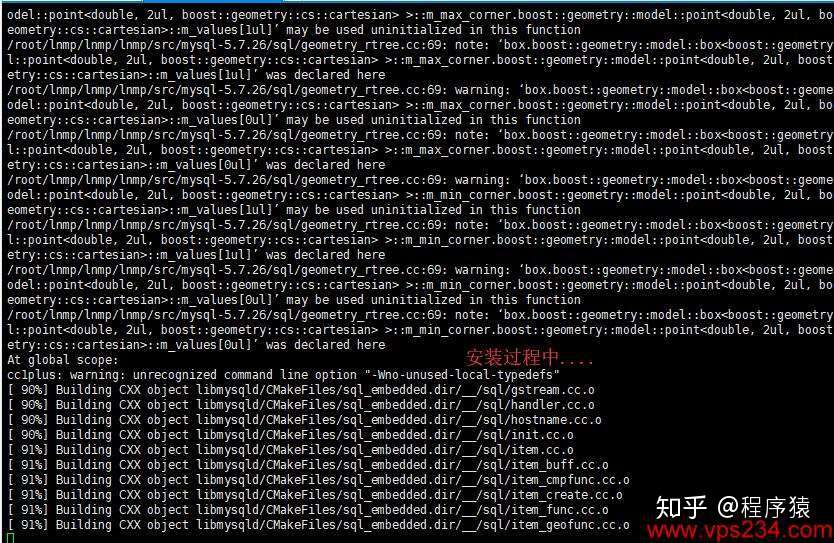
然后就会开始安装了,这个过程不同机子可能有所不同,需要等待一段时间(我安装了差不多1个多小时,你可以先玩其他等待安装完成),安装过程如下所示:
安装成功后显示如下所示:
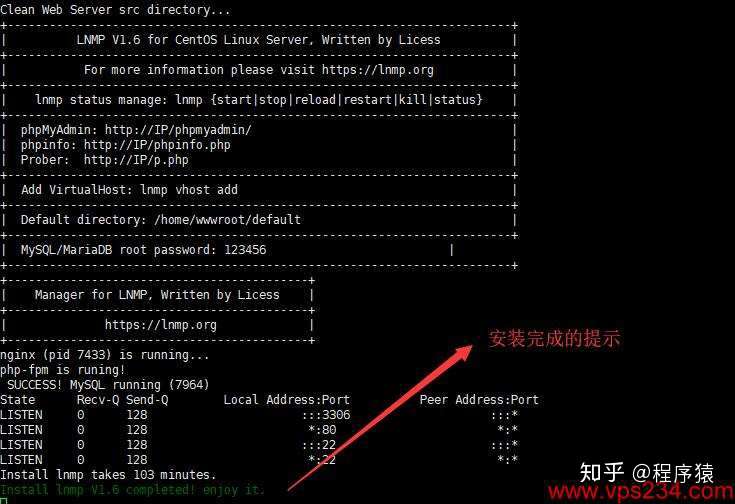
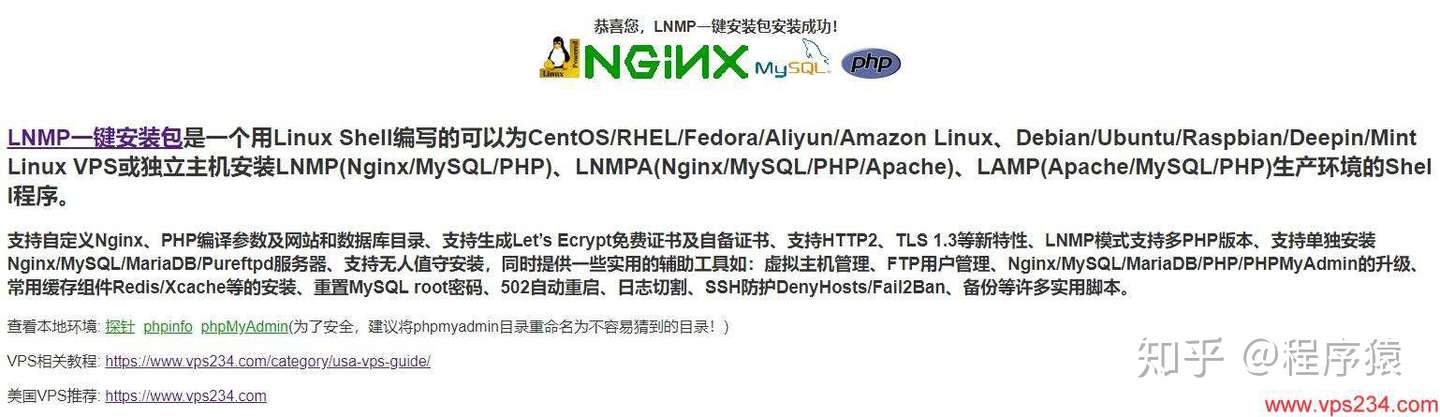
等安装完成后,在浏览器输入你的VPS的IP地址,比如我的是:http://104.168.244.5,输入后显示如下所示:
最后按Ctrl+C退出
使用Linux VPS 搭建安装WordPress
一切工作准备就绪,我们可以开始安装WordPress了
下载WordPress包
依次输入下面的命令
进入根目录上一级目录
cd /home/wwwroot/将default重命名为old
mv default old下载WordPress包中文版
wget https://cn.wordpress.org/latest-zh_CN.tar.gz解压WordPress包
tar -zxvf wordpress*.tar.gz将wordpress重命名为default
mv wordpress default修改相关目录的权限
依次输入下面的命令
进入根目录上一级目录
chown -R 755 /home/wwwroot接着输入
chown -R www-data:www-data /home/wwwroot/会出现 chown: changing ownership of ‘/home/wwwroot/old/.user.ini’: Operation not permitted 的警告,但是不用管。
为WordPress安装创建数据库
登录数据库
mysql -u root -p然后输入前面设置的密码(我前面示例设置的是123456),你需要输入你设置的密码,注意密码是不会显示出来的,输完后,直接回车键,如下图所示:

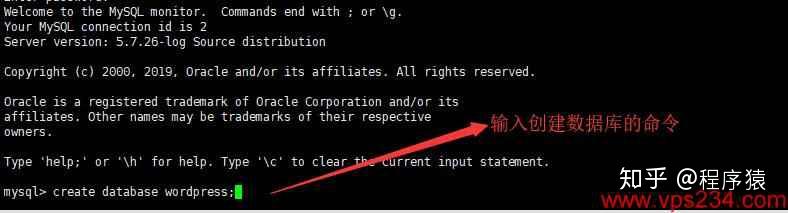
然后创建名为"wordpress"的数据库,输入如下命令,注意最后的分号,如下所示:
create database wordpress;如图所示:
然后输入exit 命令退出
exit
通过浏览器安装WordPress
安装前最好使用域名来安装,先把域名解析到你的Linux VPS的IP,如果不会网上搜索下怎样解析域名到IP,这里就不再叙述了。我是将我的域名“wordpresstest.vps234.com”拿来实验的。
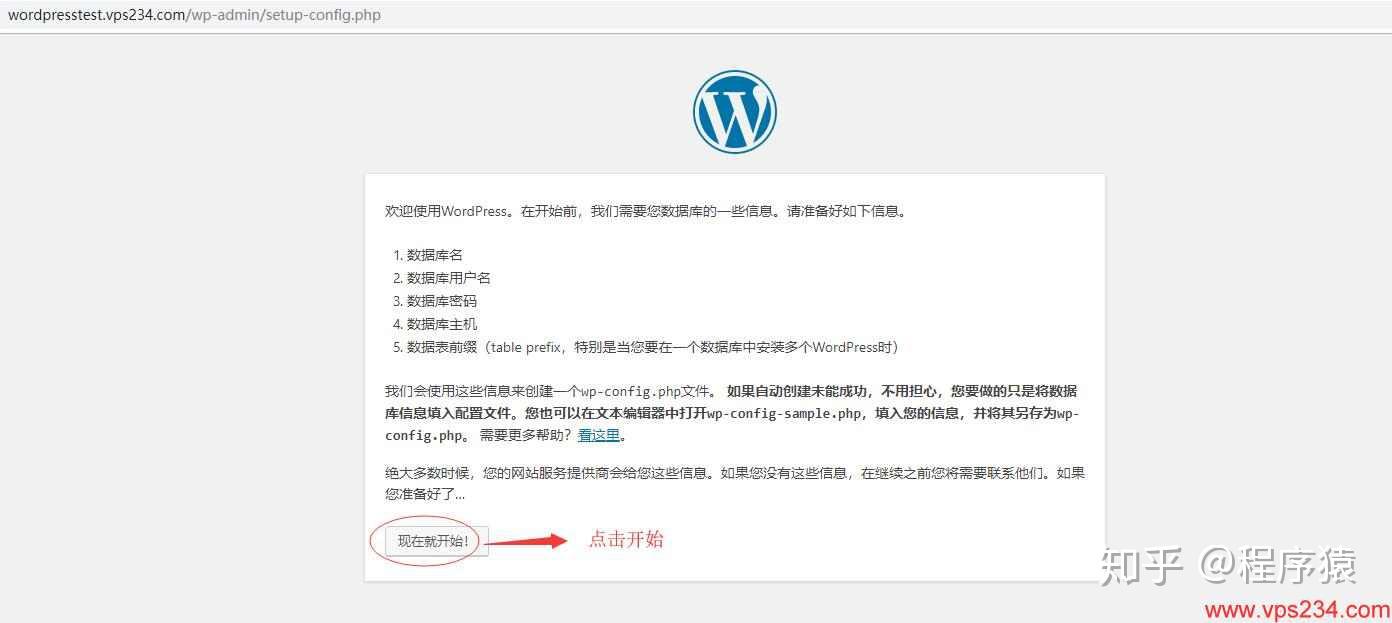
下面我们终于可以开始安装WordPress了,浏览器中输入你的域名(如果你实在没有绑定域名,输入你的IP也是可以的),如下图所示:
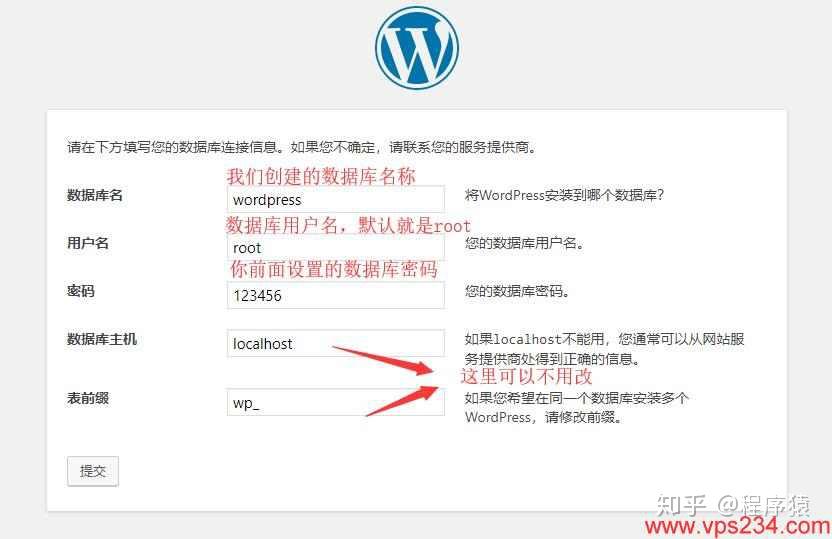
然后配置数据库名称、密码、还有表前缀等,然后点击“提交”进入下一步,如下图所示:
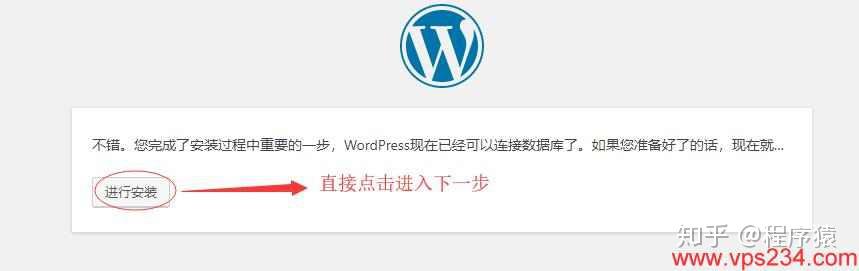
提示一切就绪,准备连接数据库,点击“进行安装”,如下图所示:
开始配置网站标题以及后台登录信息,点击“安装WordPress”,如下图所示:
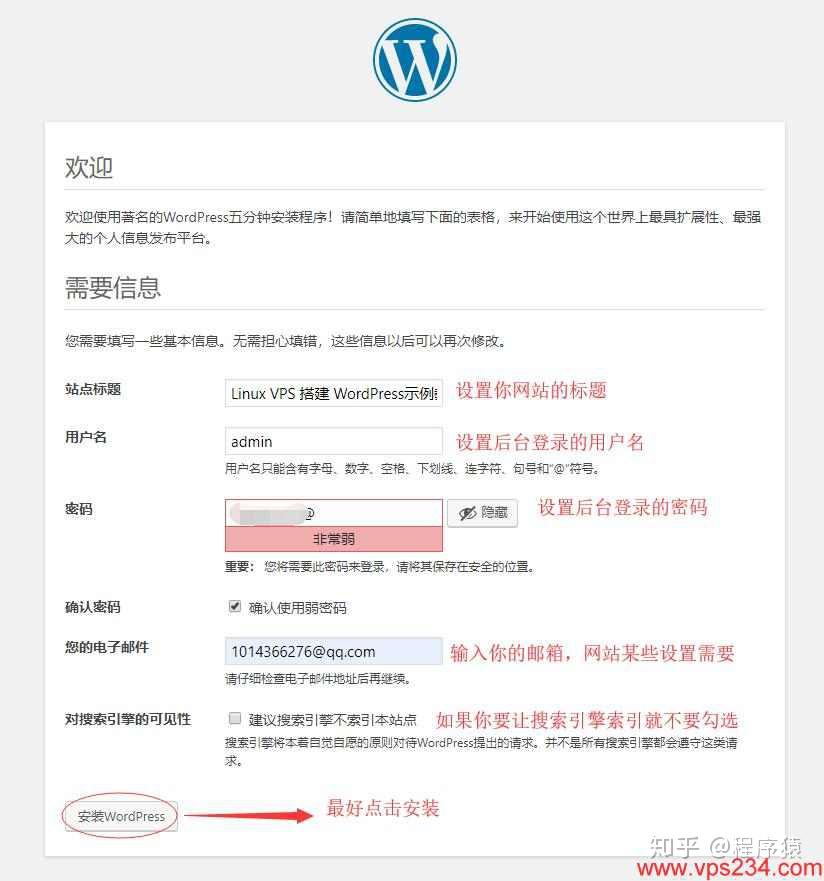
然后需要等待后台创建表、创建数据,等待一会。
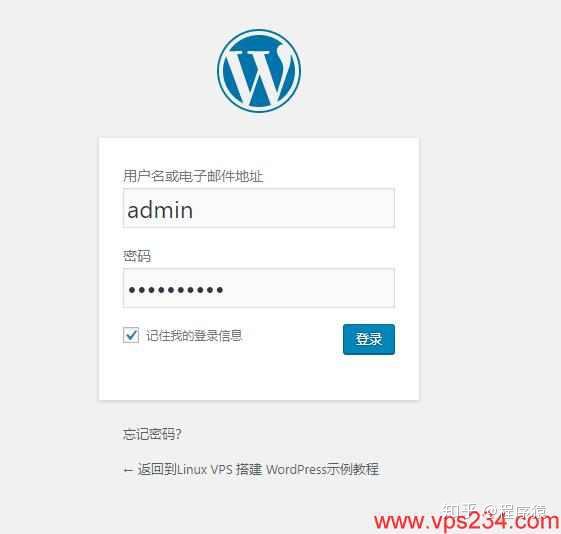
完成后,使用上面设置的用户名和密码就可以登录WordPress后台了,如下图所示:
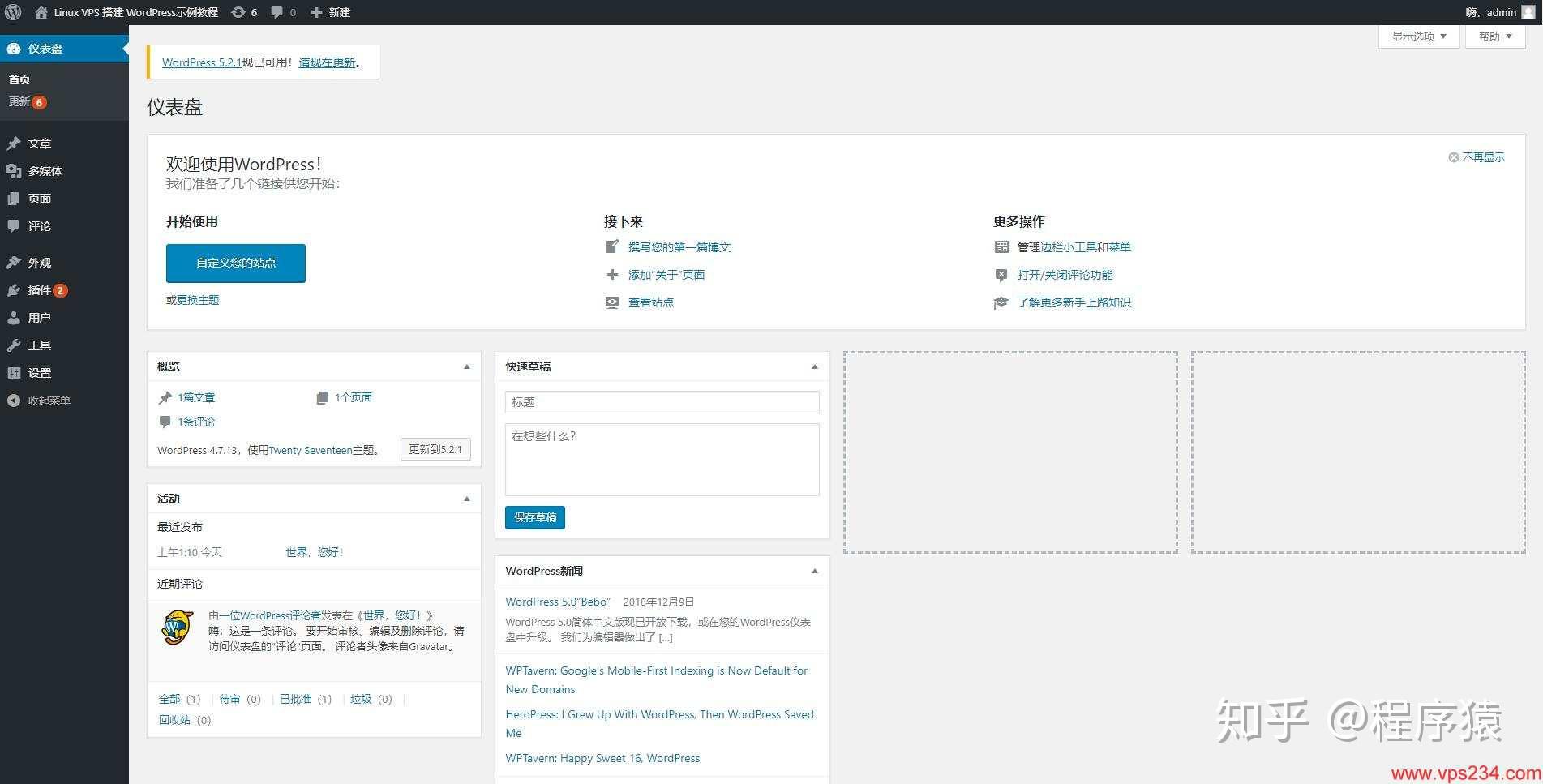
WordPress后台如下图所示:
然后直接输入域名就可以直接看到网站了,如下图所示:
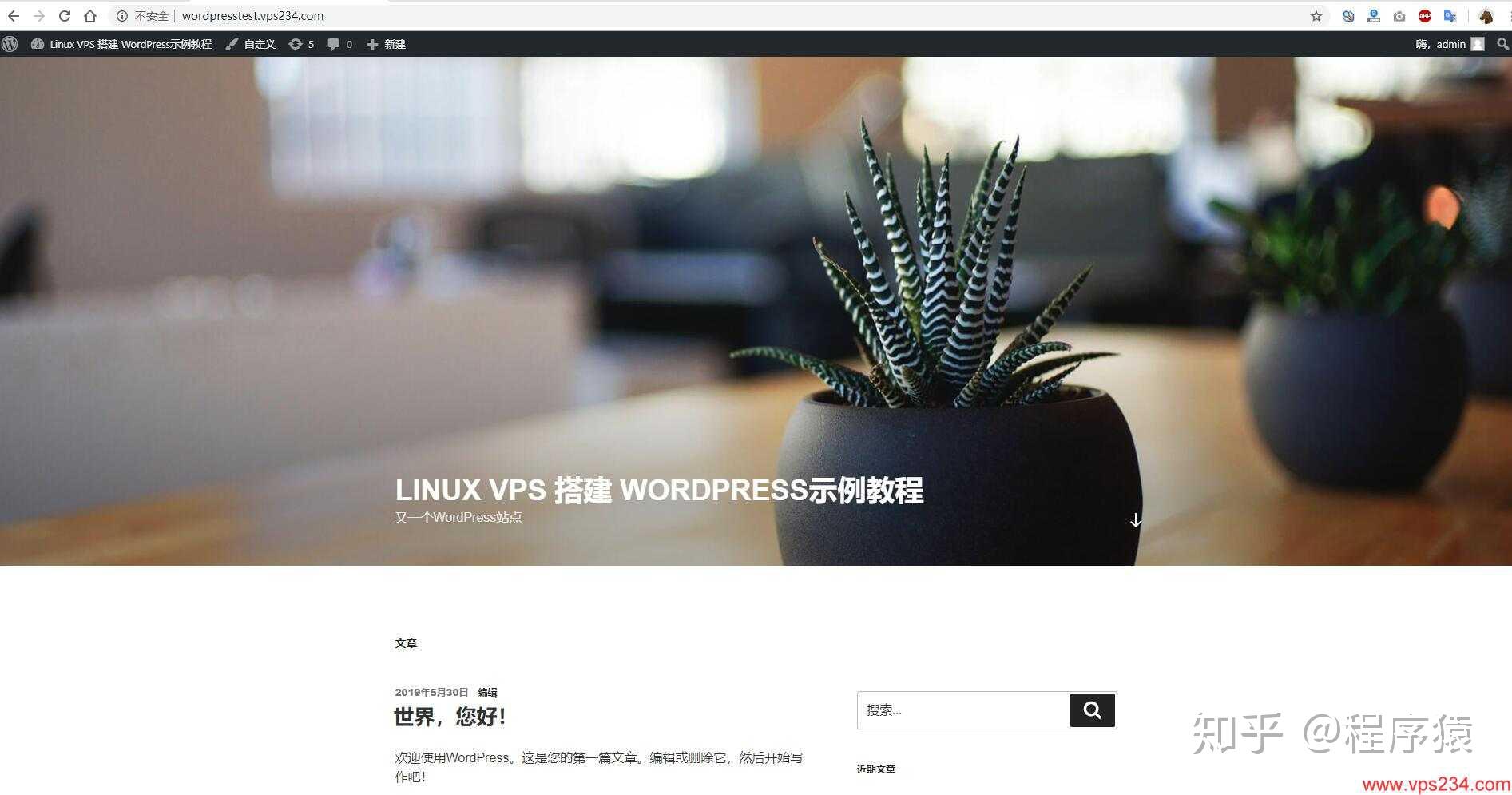
到此就安装好了WordPress了。大家可以试一下我使用 Hostwinds Linux VPS搭建WordPress的示例网站:wordpresstest.vps234.com
Nginx 404解决
默认文章、分类访问是没有问题的,但是在WordPress后台管理设置固定链接后,反向文章出现Nginx 404错误,这种情况下还需要手动配置下Nginx配置,编辑Nginx配置文件(本教程中Nginx配置文件路径为 /usr/local/nginx/conf/nginx.conf),在server节点下添加如下的代码:
 location / {

   if (-f $request_filename/index.html){

    rewrite (.*) $1/index.html break;

  }

  if (-f $request_filename/index.php){

    rewrite (.*) $1/index.php;

  }

  if (!-f $request_filename){

    rewrite (.*) /index.php;

  }

}
修改后如下图所示:

然后保存,输入下面的命令重启Nginx:
service nginx restart这样再访问文章就不会出现404错误了。
Linux VPS 安装WordPress总结
我们通过购买 Linux VPS、连接 Linux VPS、一键安装 LNMP、安装WordPress等4个步骤讲解了怎样使用Linux VPS搭建WordPress,并分析了为什么国外Linux VPS更适合搭建WordPress网站,通过本文相信新手朋友们能够非常清楚的明白怎样使用Linux搭建WordPress网站,写了6个小时的教程,希望能帮助到大家。

最后祝愿大家搭建WordPress千万不要翻车了,不要像下面这位O(∩_∩)O哈哈~
一键搭建WordPress独立博客 - 图文教程使用Linux VPS通过LNMP搭建个人博客的更多相关文章
- WordPress 建站教程:新手搭建 WordPress个人博客图文教程(完全版)
前言 WordPress 作为动态博客的代表,至今已经有十几年历史,而且一直在更新发展中,功能强大,插件和主题丰富,WordPress搭建使用也很方便.作为个人站长和博主,很多都是从 WordPres ...
- 【玩转 WordPress】基于 Serverless 搭建个人博客图文教程,学生党首选!
以下内容来自「玩转腾讯云」用户原创文章,已获得授权. 01. 什么是 Serverless? 1. Serverless 官方定义 Serverless 中的 Server是服务器的意思,less 是 ...
- 【阿里云产品公测】ACE安装wordpress博客图文教程
作者:阿里云用户51干警网 阿里云ace搭建wordpress图文教程 按照大大说的,wordpress确实能够轻松创建,只有几步. 我想说,小白的世界技术大大还是不了解.想当初我了解一下怎么 ...
- halo博客安装教程,一款优秀的java开源博客系统
整理了一下,决定用宝塔来管理反代和ssl自动续签,这样比较适合小白. 前置要求 会ssh远程连接.域名已经解析到服务器ip上即可, 安装步骤 按照下面一步一步来,应该是木有问题的哦 ssh连接好,依次 ...
- Nginx和Tengine的详细安装图文教程(Linux下)
简洁安装 安装依赖 yum -y install gcc openssl-devel pcre-devel zlib-devel 编译三步走./configure \ --prefix=/opt/sx ...
- 在云服务器搭建WordPress博客(一)实现云服务器与域名的绑定
随着云的兴起,越来越多的人选择在云服务器上搭建自己的博客,比较著名的开源博客管理系统当属WordPress了,那么怎么在服务器上搭建WordPress呢? 我们需要让别人能够访问我们的博客,就比如输入 ...
- 基于VirtualBox安装Ubuntu图文教程
基于VirtualBox虚拟机安装Ubuntu图文教程 一. 下载安装VirtualBox 官网下载VirtualBox,目前版本:VirtualBox 5.1.8 for Windows hosts ...
- CenterOS7.5中搭建wordpress
centeros7.5中搭建wordpress 1.环境 云平台:华为云 服务器操作系统:CentOS7.: 博客部署的服务器:Apache HTTP: 数据库:mysql: 框架:wordpress ...
- 如何在VPS上搭建WordPress博客网站(史上最全图文教程)
由于现在很多人仍然使用共享主机,所以我决定写这篇教程,教你如何设置自己的虚拟专用服务器(VPS),以便为启动一个 WordPress 网站准备好所有必要的服务. 为什么共享托管不是最好的选择? 你的 ...
- 如何搭建一个独立博客——简明Github Pages与Hexo教程
摘要:这是一篇很详尽的独立博客搭建教程,里面介绍了域名注册.DNS设置.github和Hexo设置等过程,这是我写得最长的一篇教程.我想将我搭建独立博客的过程在一篇文章中尽可能详细地写出来,希望能给后 ...
随机推荐
- Android Media Framework(三)OpenMAX API阅读与分析
这篇文章我们将聚焦Control API的功能与用法,为实现OMX Core.Component打下坚实的基础. 1.OMX_Core.h OMX Core在OpenMAX IL架构中的位置位于IL ...
- kettle从入门到精通 第四十七课 ETL之kettle mongo output 写入
1.上一节课我们学习了mongo input读取步骤,本节课我们一起学习下mongo out 写入步骤,该步骤可以将数据写入到mongo中,如下图所示. 2. 配置mongo连接,有两种方式,如截图所 ...
- 使用 OpenTelemetry 构建可观测性 01 - 介绍
毫无疑问,在过去几年里,你可能已经多次听到过可观测性这个词.对于很多人来说,很难理解这个词的真正含义.对许多人来说,他们错误地将其等同于"监控".虽然可观测性的根本定义以及它所包含 ...
- Android程序获取鸿蒙手机设备信息(是否鸿蒙手机、版本号、小版本号等)
1.效果图 鸿蒙手机 --> 关于手机的截图: Android程序获取鸿蒙手机设备信息的截图: 2.实现 本案例DEMO的实现主要借鉴了网上现有的资料: https://blog.csdn.ne ...
- 【FAQ】HarmonyOS SDK 闭源开放能力 —Account Kit(2)
1.问题描述: 怎么判断登录的华为帐号有变动? 解决方案: 华为帐号登录成功后会返回唯一标识OpenID和UnionID,如果切换不同的华为帐号登录,这个唯一标识会变. OpenID是华为帐号用户在不 ...
- 异构智联Wi-Fi6+蓝牙模组,重新定义多屏互联体验!
下班回家打开门,电灯.电视.空调.音响.电动窗帘.扫地机器人--一呼百应,有序开工,原本冰冷的房子立刻变成了温暖港湾.可以说,舒适便捷的智能设备已经完全融入了我们的生活中. 从单一场景.单一设备,到现 ...
- Css实现浏览滚动条效果
Css实现浏览滚动条效果 前言 也是有大半个月没有更新文章了,大部分时间都在玩,然后就是入职的事.今天就更新一个小知识,刷抖音的时候看到的,感觉还不错. 属性介绍 关键属性animation-time ...
- hive第一课:# hive-3.1.2分布式搭建文档
hive-3.1.2分布式搭建文档 谷歌浏览器下载网址:Google Chrome – Download the fast, secure browser from Google 华为云镜像站:htt ...
- FPGA案例开发手册——基于全志T3+Logos FPGA核心板
前 言 本文档主要提供评估板FPGA端案例测试方法,适用的开发环境为Windows 7 64bit和Windows 10 64bit. 本文案例基于创龙科技的全志T3+Logos FPGA核心板,它是 ...
- 微信小程序day04基础加强
一.自定义组件 1.1 组件的创建与引用 首先创建组件 然后我们组件的引用分为局部和全局引用 局部引用就是在当前页面能使用,在当前页面的json文件里面配置 全局引用同样的道理,注意跟page等是同级 ...