
44 dlib鼠标指定目标跟踪
dlib提供了dlib.correlation_tracker()类用于跟踪目标。
官方文档入口:http://dlib.net/python/index.html#dlib.correlation_tracker
不复杂,就不介绍了,后面会直接给出两个程序,有注释。
# -*- coding: utf-8 -*-

import sys

import dlib

import cv2

tracker = dlib.correlation_tracker()   # 导入correlation_tracker()类

cap = cv2.VideoCapture(0)   # OpenCV打开摄像头

start_flag = True   # 标记,是否是第一帧,若在第一帧需要先初始化

selection = None   # 实时跟踪鼠标的跟踪区域

track_window = None   # 要检测的物体所在区域

drag_start = None   # 标记,是否开始拖动鼠标

# 鼠标点击事件回调函数

def onMouseClicked(event, x, y, flags, param):

    global selection, track_window, drag_start  # 定义全局变量

    if event == cv2.EVENT_LBUTTONDOWN:  # 鼠标左键按下

        drag_start = (x, y)

        track_window = None

    if drag_start:   # 是否开始拖动鼠标,记录鼠标位置

        xMin = min(x, drag_start[0])

        yMin = min(y, drag_start[1])

        xMax = max(x, drag_start[0])

        yMax = max(y, drag_start[1])

        selection = (xMin, yMin, xMax, yMax)

    if event == cv2.EVENT_LBUTTONUP:   # 鼠标左键松开

        drag_start = None

        track_window = selection

        selection = None

if __name__ == '__main__':

    cv2.namedWindow("image", cv2.WINDOW_AUTOSIZE)

    cv2.setMouseCallback("image", onMouseClicked)

    # opencv的bgr格式图片转换成rgb格式

    # b, g, r = cv2.split(frame)

    # frame2 = cv2.merge([r, g, b])

    while(1):

        ret, frame = cap.read()   # 从摄像头读入1帧

        if start_flag == True:   # 如果是第一帧,需要先初始化

            # 这里是初始化,窗口中会停在当前帧,用鼠标拖拽一个框来指定区域,随后会跟踪这个目标;我们需要先找到目标才能跟踪不是吗?

            while True:

                img_first = frame.copy()   # 不改变原来的帧,拷贝一个新的出来

                if track_window:  # 跟踪目标的窗口画出来了,就实时标出来

                    cv2.rectangle(img_first, (track_window[0], track_window[1]), (track_window[2], track_window[3]), (0,0,255), 1)

                elif selection:   # 跟踪目标的窗口随鼠标拖动实时显示

                    cv2.rectangle(img_first, (selection[0], selection[1]), (selection[2], selection[3]), (0,0,255), 1)

                cv2.imshow("image", img_first)

                # 按下回车,退出循环

                if cv2.waitKey(5) == 13:

                    break

            start_flag = False   # 初始化完毕,不再是第一帧了

            tracker.start_track(frame, dlib.rectangle(track_window[0], track_window[1], track_window[2], track_window[3]))   # 跟踪目标,目标就是选定目标窗口中的

        else:

            tracker.update(frame)  # 更新,实时跟踪

        box_predict = tracker.get_position()  # 得到目标的位置

        cv2.rectangle(frame,(int(box_predict.left()),int(box_predict.top())),(int(box_predict.right()),int(box_predict.bottom())),(0,255,255),1)  # 用矩形框标注出来

        cv2.imshow("image", frame)

        # 如果按下ESC键,就退出

        if cv2.waitKey(10) == 27:

            break

    cap.release()

    cv2.destroyAllWindows()
注:如果程序卡了,就调一下cv2.waitKey()中的参数,也就是延时时间,调小即可。
运行结果
初始时,窗口中只会显示第一帧的图像;
使用鼠标拖拽一个框,红框中目标后,按回车,设置框内为识别目标;
实时识别,以橙框标出;
按ESC键退出。
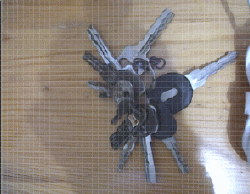
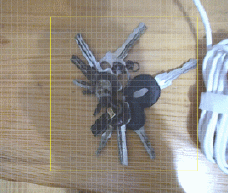
(csdn只能上传2M的图片,真心难受)
程序2
由于前面那个程序,只是熟悉下函数写的,我觉得用起来蛋疼,所以又重新封装了一下。看起来舒服多了。
# -*- coding: utf-8 -*-

import sys

import dlib

import cv2

class myCorrelationTracker(object):

    def __init__(self, windowName='default window', cameraNum=0):

        # 自定义几个状态标志

        self.STATUS_RUN_WITHOUT_TRACKER = 0     # 不跟踪目标,但是实时显示

        self.STATUS_RUN_WITH_TRACKER = 1    # 跟踪目标,实时显示

        self.STATUS_PAUSE = 2   # 暂停,卡在当前帧

        self.STATUS_BREAK = 3   # 退出

        self.status = self.STATUS_RUN_WITHOUT_TRACKER   # 指示状态的变量

        # 这几个跟前面程序1定义的变量一样

        self.track_window = None  # 实时跟踪鼠标的跟踪区域

        self.drag_start = None   # 要检测的物体所在区域

        self.start_flag = True   # 标记,是否开始拖动鼠标

        # 创建好显示窗口

        cv2.namedWindow(windowName, cv2.WINDOW_AUTOSIZE)

        cv2.setMouseCallback(windowName, self.onMouseClicked)

        self.windowName = windowName

        # 打开摄像头

        self.cap = cv2.VideoCapture(cameraNum)

        # correlation_tracker()类,跟踪器,跟程序1中一样

        self.tracker = dlib.correlation_tracker()

        # 当前帧

        self.frame = None

    # 按键处理函数

    def keyEventHandler(self):

        keyValue = cv2.waitKey(5)  # 每隔5ms读取一次按键的键值

        if keyValue == 27:  # ESC

            self.status = self.STATUS_BREAK

        if keyValue == 32:  # 空格

            if self.status != self.STATUS_PAUSE:    # 按下空格,暂停播放,可以选定跟踪的区域

                #print self.status

                self.status = self.STATUS_PAUSE

                #print self.status

            else:   # 再按次空格,重新播放,但是不进行目标识别

                if self.track_window:

                    self.status = self.STATUS_RUN_WITH_TRACKER

                    self.start_flag = True

                else:

                    self.status = self.STATUS_RUN_WITHOUT_TRACKER

        if keyValue == 13:  # 回车

            #print '**'

            if self.status == self.STATUS_PAUSE:    # 按下空格之后

                if self.track_window:   # 如果选定了区域,再按回车,表示确定选定区域为跟踪目标

                    self.status = self.STATUS_RUN_WITH_TRACKER

                    self.start_flag = True

    # 任务处理函数

    def processHandler(self):

        # 不跟踪目标,但是实时显示

        if self.status == self.STATUS_RUN_WITHOUT_TRACKER:

            ret, self.frame = self.cap.read()

            cv2.imshow(self.windowName, self.frame)

        # 暂停,暂停时使用鼠标拖动红框,选择目标区域,与程序1类似

        elif self.status == self.STATUS_PAUSE:

            img_first = self.frame.copy()  # 不改变原来的帧,拷贝一个新的变量出来

            if self.track_window:   # 跟踪目标的窗口画出来了,就实时标出来

                cv2.rectangle(img_first, (self.track_window[0], self.track_window[1]), (self.track_window[2], self.track_window[3]), (0,0,255), 1)

            elif self.selection:   # 跟踪目标的窗口随鼠标拖动实时显示

                cv2.rectangle(img_first, (self.selection[0], self.selection[1]), (self.selection[2], self.selection[3]), (0,0,255), 1)

            cv2.imshow(self.windowName, img_first)

        # 退出

        elif self.status == self.STATUS_BREAK:

            self.cap.release()   # 释放摄像头

            cv2.destroyAllWindows()   # 释放窗口

            sys.exit()   # 退出程序

        # 跟踪目标,实时显示

        elif self.status == self.STATUS_RUN_WITH_TRACKER:

            ret, self.frame = self.cap.read()  # 从摄像头读取一帧

            if self.start_flag:   # 如果是第一帧,需要先初始化

                self.tracker.start_track(self.frame, dlib.rectangle(self.track_window[0], self.track_window[1], self.track_window[2], self.track_window[3]))  # 开始跟踪目标

                self.start_flag = False   # 不再是第一帧

            else:

                self.tracker.update(self.frame)   # 更新

                # 得到目标的位置,并显示

                box_predict = self.tracker.get_position()

                cv2.rectangle(self.frame,(int(box_predict.left()),int(box_predict.top())),(int(box_predict.right()),int(box_predict.bottom())),(0,255,255),1)

                cv2.imshow(self.windowName, self.frame)

    # 鼠标点击事件回调函数

    def onMouseClicked(self, event, x, y, flags, param):

        if event == cv2.EVENT_LBUTTONDOWN:  # 鼠标左键按下

            self.drag_start = (x, y)

            self.track_window = None

        if self.drag_start:   # 是否开始拖动鼠标,记录鼠标位置

            xMin = min(x, self.drag_start[0])

            yMin = min(y, self.drag_start[1])

            xMax = max(x, self.drag_start[0])

            yMax = max(y, self.drag_start[1])

            self.selection = (xMin, yMin, xMax, yMax)

        if event == cv2.EVENT_LBUTTONUP:   # 鼠标左键松开

            self.drag_start = None

            self.track_window = self.selection

            self.selection = None

    def run(self):

        while(1):

            self.keyEventHandler()

            self.processHandler()

if __name__ == '__main__':

    testTracker = myCorrelationTracker(windowName='image', cameraNum=1)

    testTracker.run()
运行结果
操作有一些改变:
初始时,会自动从摄像头采集图像显示;
按下空格,暂停;此时若再按空格,恢复实时显示,但不进行目标跟踪;
暂停时,拖动鼠标会显示红框,按下回车,将红框内物体视为目标进行识别;
随后实时识别,以橙框标出;
按ESC键退出。
dlib这个库的确很方便,能够很轻松地让我们实现一些基础的识别任务,比如人脸识别。但是如果想要在各种识别任务中有更好的效果,肯定是不能只用他给的模型的。那也就是说需要自己训练了,看到官方文档中也提供了一些训练以及自己构建神经网络等的api接口,
44 dlib鼠标指定目标跟踪的更多相关文章
- 用Camshift算法对指定目标进行跟踪
原理 Camshift算法是Continuously Adaptive Mean Shift algorithm的简称. 它是一个基于MeanSift的改进算法.它首次由Gary R.Bradski等 ...
- 目标跟踪之camshift---opencv中meanshift和camshift例子的应用
在这一节中,主要讲目标跟踪的一个重要的算法Camshift,因为它是连续自使用的meanShift,所以这2个函数opencv中都有,且都很重要.为了让大家先达到一个感性认识.这节主要是看懂和运行op ...
- 目标跟踪--CamShift
转载请注明出处! !! http://blog.csdn.net/zhonghuan1992 目标跟踪--CamShift CamShift全称是ContinuouslyAdaptive Mean S ...
- 目标跟踪之粒子滤波---Opencv实现粒子滤波算法
目标跟踪学习笔记_2(particle filter初探1) 目标跟踪学习笔记_3(particle filter初探2) 前面2篇博客已经提到当粒子数增加时会内存报错,后面又仔细查了下程序,是代码方 ...
- 目标跟踪ObjectT综述介绍
此文也很详细:http://blog.csdn.net/maochongsandai110/article/details/11530045 原文链接:http://blog.csdn.net/pp5 ...
- 用于扩展目标跟踪的笛卡尔B-Spline车辆模型
(哥廷根大学) 摘要 文章提出了一种表示空间扩展物体轮廓的新方法,该方法适用于采用激光雷达跟踪未知尺寸和方向的车辆.我们在笛卡尔坐标系中使用二次均匀周期的B-Splines直接表示目标的星 - 凸形状 ...
- MAML-Tracker: 目标跟踪分析:CVPR 2020(Oral)
MAML-Tracker: 目标跟踪分析:CVPR 2020(Oral) Tracking by Instance Detection: A Meta-Learning Approach 论文链接:h ...
- 目标跟踪_MeanShift
找到一些关于目标跟踪的资料 http://blog.csdn.net/jinshengtao/article/details/30258833 http://blog.sina.com.cn/s/bl ...
- TLD目标跟踪算法
1. 简介 TLD目标跟踪算法是Tracking-Learning-Detection算法的简称.这个视频跟踪算法框架由英国萨里大学的一个捷克籍博士生Zdenek Kalal提出.TLD将传统的视频跟 ...
随机推荐
- 06. Go 语言结构体
Go语言结构体(struct) Go 语言通过用自定义的方式形成新的类型,结构体是类型中带有成员的复合类型.Go 语言使用结构体和结构体成员来描述真实世界的实体和实体对应的各种属性. Go 语言中的类 ...
- 浅谈状态压缩DP
浅谈状态压缩DP 本篇随笔简单讲解一下信息学奥林匹克竞赛中的状态压缩动态规划相关知识点.在算法竞赛中,状压\(DP\)是非常常见的动规类型.不仅如此,不仅是状压\(DP\),状压还是很多其他题目的处理 ...
- WPF 精修篇 page
原文:WPF 精修篇 page 前言 前段时间看UML 大象 这本书 虽然马上看到了精华片 最后还是暂时暂停 因为这本书 很好 但是暂时对现在的我来说 有点超前 很多东西理解起来还是很难 但是 这本书 ...
- wepy安装后提示Cannot read property 'addDeps'
最近准备做一个微信小程序,以前一直用的小程序原始api做,但是这次准备用一个框架来做练习,当然在做之前需要比较一下现在小程序框架的优缺点. 经过认真挑选,选定wepy,Taro,uni-app,mpv ...
- windows7 php 环境架设
参考 https://www.jb51.net/article/38048.htm 常见问题解决方案 https://blog.csdn.net/w_yunlong/article/det ...
- linux--解决anaconda升级pip问题
Anaconda指的是一个开源的Python发行版本,其包含了conda.Python等180多个科学包及其依赖项. 在用pip install命令安装东西时,有时会提示如下错误:升级pip You ...
- IT兄弟连 Java语法教程 数据类型转换
类型转换是将一个值从一种类型更改为另一种类型的过程.例如,可以将String(字符串,字符串是Java中非常特殊的数据类型,字符串属于引用类型,但是可以像基本类型一样使用字面值赋值)类型数据“456” ...
- bootstrap 自定义模态窗口
$(".classname").click(function () { $('#mymodel').modal('show'); alert('模态框打开了'); }); $('# ...
- -ffast-math编译选项作用
https://stackoverflow.com/questions/7420665/what-does-gccs-ffast-math-actually-do
- Z从壹开始前后端分离【 .NET Core2.0/3.0 +Vue2.0 】框架之十 || AOP面向切面编程浅解析:简单日志记录 + 服务切面缓存
本文梯子 本文3.0版本文章 代码已上传Github+Gitee,文末有地址 大神反馈: 零.今天完成的深红色部分 一.AOP 之 实现日志记录(服务层) 1.定义服务接口与实现类 2.在API层中添 ...