
Windows主机与centOS虚拟机之间"ping不通"
为什么要遇到这个问题
这是我重新安装centOS7.5虚拟机之后遇到的问题——我需要安装一个SecureCRT工具,结果主机与虚拟机没有ping通。
在安装这个工具之前需要进行主机与虚拟机的相互ping通,所以接下来需要一步步完成网络相关的一些配置。
虚拟机ifconfig查看网卡信息
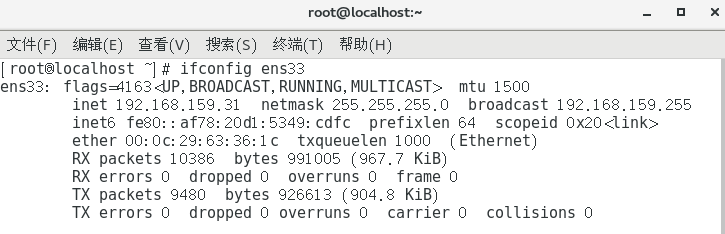
首先 Vmware打开终端输入:ifconfig或者ifconfig ens33,可以看到 inet、netmask、broadcast分别是多少。
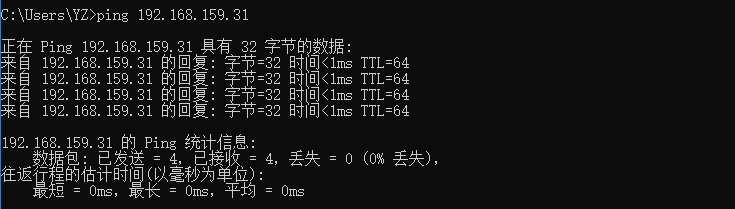
windows终端ping虚拟机的inet
在windows系统上打开cmd命令窗口,ping 192.168.159.31 如果显示"TTL=数字",代表可以ping通;如果显示的是"unreachable"(不可达),代表不能ping通。
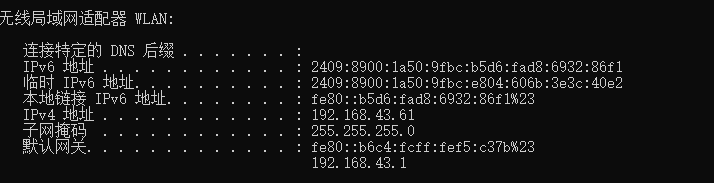
查看windows上无线局域网适配器WLAN信息
在windows的终端输入:ipconfig 找到无限局域网WLAN下的ipv4,我的ipv4地址为192.168.43.61
虚拟机的终端ping windows上的ipv4
回到虚拟机的终端 ping 192.168.43.61 "time=xxms"结尾代表可达,否则会显示"unreachable",可以通过ctr+z来结束。
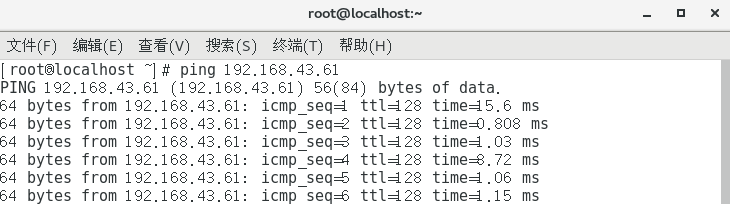
这样一来,主机与虚拟机之间就互相ping通,需要双方都ping通才行。如果没有ping成功,可能是配置还不够完善,需要重新查看并编辑。
下面是针对主机与虚拟机的网络配置。
虚拟机网络的配置
首先来到vmware虚拟机的workstation,(此时我的主机连着手机的wifi)。点击编辑>打开虚拟网络编辑器>找到Vmnet8(NAT模式)
这里有子网IP、子网掩码,这些属于workstation的默认设置。如果虚拟机卸载过,或者改过子网和子网掩码,可能需要点击左下角的还原默认设置,之前ping不通时的网络设置大概是和当前的虚拟机不匹配。我在还原默认设置之前就遇到了这样的问题,导致主机与虚拟机之间无法ping通。
注意:当前的子网IP为:192.168.159.0 子网掩码:255.255.255.0

选择NAT模式
接着点虚拟机>设置>网络适配器选NAT模式,即选的是Vmnet8(NAT模式)

windows上VMware Network Adapter VMnet8属性设置
windows主机>网络和共享中心>更改适配器设置
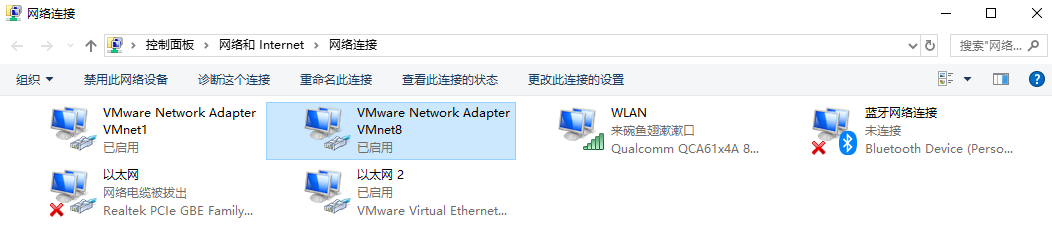
Vmnet8的IPV4属性设置
可以看到Vmware Network Adapter Vmnet8,右键>属性>Internet协议版本4(TCP/IPV4)

从之前虚拟网络编辑器得知Vmnet8默认的子网IP为:192.168.159.0
为了控制Vmnet8的ip和子网ip在同一网段,这里的IP可以填:192.168.159.1 子网掩码:255.255.255.0 默认网关:192.168.159.2
对应虚拟机上的Vmnet8(NAT模式)进行如下图所示配置:
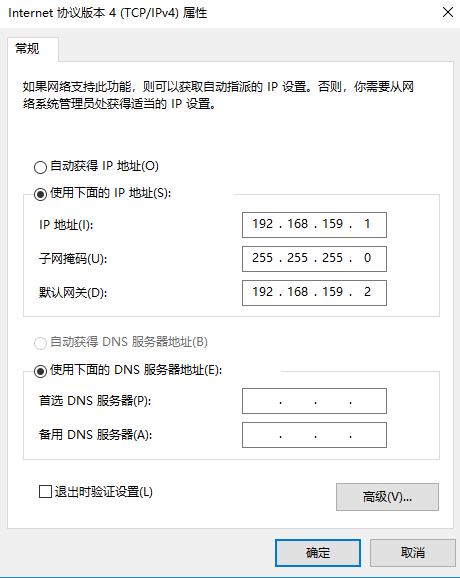
。如果不同会有这样的提示:

最后点击确定,要保证该网络适配器的状态为启动。然而Vmnet1的属性和状态可以完全忽略,NAT模式与它毫不相关。
ens33的查看与修改
接着回到虚拟机输入:
查看:cat /etc/sysconfig/network-scripts/ifcfg-ens33
或者:vim /etc/sysconfig/network-scripts/ifcfg-ens33
输入命令后可以看到ipv6,ipv6这些都可以忽略,目前不可用。ens33——en表示以太网,s表示热拔插卡槽。不同于传统的eth0、eth1、eth2,CentOS7提供了这种不同的命名,这种命名基于固件、拓扑、位置信息进行分配,它的好处是命名全自动、有规律。
ens33网卡的配置信息:
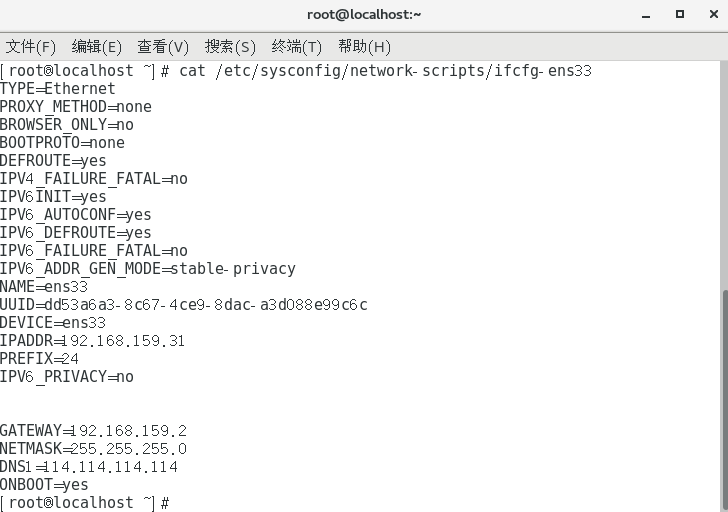
修改ens33的配置
在vim状态下;可以点”i”进行修改
需要添加/修改的属性有:
GATEWAY=192.168.159.2
NETMASK=255.255.255.0
DNS=192.168.159.2
ONBOOT=yes
其中BOOTPROTO=none
IPADDR=192.168.159.31
ens33网卡配置文本(同上图):
|
TYPE=Ethernet PROXY_METHOD=none BROWSER_ONLY=no BOOTPROTO=none DEFROUTE=yes IPV4_FAILURE_FATAL=no IPV6INIT=yes IPV6_AUTOCONF=yes IPV6_DEFROUTE=yes IPV6_FAILURE_FATAL=no IPV6_ADDR_GEN_MODE=stable-privacy NAME=ens33 UUID=dd53a6a3-8c67-4ce9-8dac-a3d088e99c6c DEVICE=ens33 IPADDR=192.168.159.31 PREFIX=24 IPV6_PRIVACY=no GATEWAY=192.168.159.2 NETMASK=255.255.255.0 DNS1=114.114.114.114 # (可以配置多个——DNS1/DNS2/DNS3,注意DNS后需要有数字) ONBOOT=yes |
修改之后需要保存:Esc>shift:>wq!>Enter
然后执行命令:service network restart 接着可以看一下DNS解析服务器相关的配置文件内容是否已经更改cat /etc/resolv.conf
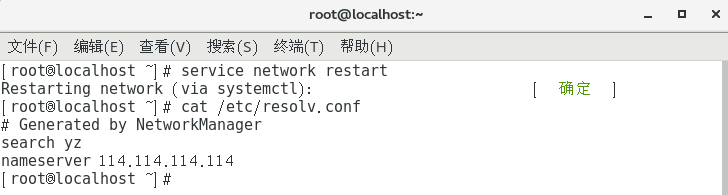
看到nameserver匹配即可,"yz"是我的虚拟主机名。114.114.114.114是DNS(Domain Name Server),是国内移动、电信、联通通用的"域名解析服务器",当然也可以配置些别的DNS如8.8.8.8。
也可以ping一下百度 ping www.baidu.com DNS会对这个域名进行解析。
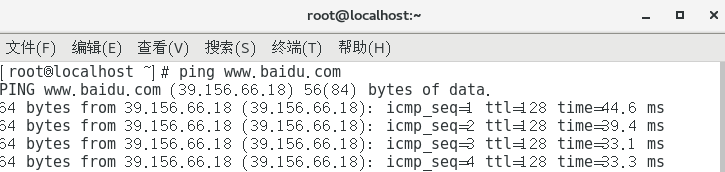
对"没有ping通"的排查
没有ping通,就看看windows和linux虚拟机各自的防火墙是否处于关闭状态。
还有就是我遇到的问题:需要将虚拟网络编辑器还原默认配置。
如果还是ping不通,需要排查一下:
1 虚拟机ping虚拟网络适配器VMnet8网关
ping 192.168.159.2
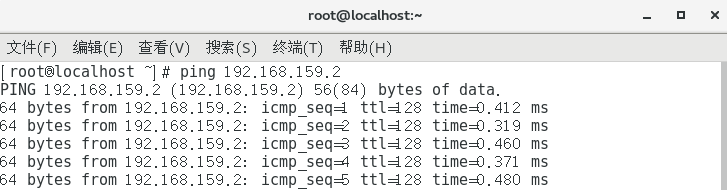
2 虚拟机ping windows主机无线网络适配器WLAN网关
ping 192.168.43.1

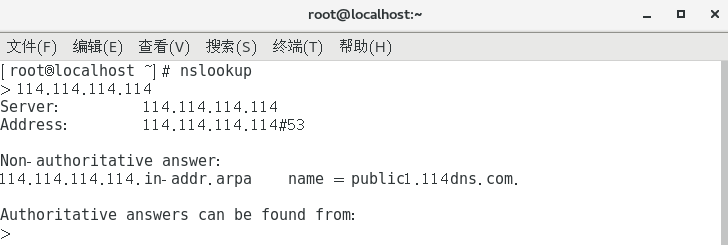
3 看DNS域名解析服务器是否有效,如果有这样的显示则有效,无效可能需要更换,或者检查配置文件
nslookup
好了,以上是关于windows主机与虚拟机之间ip网络配置的相关记载以及一部分解决"ping不通"的方法,希望对你有帮助,欢迎提出宝贵的意见...
Windows主机与centOS虚拟机之间"ping不通"的更多相关文章
- Windows主机和Linux虚拟机之间传输文件
如果使用VirtualBox的增强功能, 可以实现两者之间文件相互拖拽. 但某些情况下, 比如增强功能安装遇到难以解决的问题, 或者Linux版本为server版本(例如Ubuntu Server发行 ...
- VMWare -- winscp实现windows主机和Ubuntu虚拟机之间文件复制(通过ftp协议)
我们经常需要将本地的文件上传到远程的Ubuntu 14.04服务器上,或者把远程Ubuntu 14.04服务器上的文件下载到本地,这就需要用到vsftpd来搭建FTP服务,现在介绍一下如何在Ubunt ...
- 局域网电脑之间ping不通解决办法
局域网电脑之间ping不通一般都是防火墙的原因.解决办法有以下两种方法 1 第一种方法 1 找到Windows防火墙 2点击更改通知设置 3 关闭专用网络防火墙 现在就可以ping通这台机器了. 2 ...
- 解决使用putty 连接Windows主机与Linux虚拟机出现提示network error:connection refused问题
使用putty 连接Windows主机与Linux虚拟机出现提示network error:connection refused的问题 问题描述: 主机与虚拟机可以互相ping通: 防火墙已经关闭 使 ...
- 宿主机休眠后,虚拟机网络ping不通网关
宿主机 win10 64位 虚拟机软件 vmware 15 虚拟机 centos 7 64位 网络模式:桥接模式 故障起因: 中午去吃饭,为了节省电费,把宿主机 windows 给休眠了 吃完饭 ...
- 解决mini2440开发板和虚拟机相互ping不通
很奇怪的事,前段时间使用都还是好好的,但今天不知什么原因开发板和虚拟机怎么也无法PING通. 虚拟机用的:fedora14 开发板IP:192.168.0.250 虚拟机IP:192.168.0.10 ...
- windows主机与virtualbox虚拟机下的Linux共享网络
环境: 主机:windows7 虚拟机:virtualbox 4.2 虚拟系统:CentOS6.2 需求: 1.虚拟机linux可以共享主机网络上互联网 2.主机.虚拟机互通讯,组成一个虚拟的局域网, ...
- ubantu与CentOS虚拟机之间搭建GRE隧道
Author : Email : vip_13031075266@163.com Date : 2020.01.23 Copyright : 未经同意不得 ...
- 无法连接linux虚拟机,ping不通
尝试过多种方式,动态ip静态ip来回改,完了还是不好使,ping不通,请求不到主机. 如果使用桥接模式,当前虚拟机ip设置的和本地ip一样,会导致本地网络断开. 最后的解决方式是在vmware中,点击 ...
随机推荐
- javasc-正则表达式
匹配中文字符的正则表达式: [\u4e00-\u9fa5]评注:匹配中文还真是个头疼的事,有了这个表达式就好办了 匹配双字节字符(包括汉字在内):[^\x00-\xff]评注:可以用来计算字符串的长度 ...
- CSRF之POST
最近重温<白帽子讲web安全>一书,看到第4章CSRF的时候,发现有个错误的地方,第116页底部的代码中有个坑,那段代码是运行不了的.原因是在form表单中有个<input type ...
- 用新架构适配MI3中遇到的各种坑
用新架构适配MI3中遇到的各种坑 首先不得不说hendy架构的强大之处, mi3也直接开机但是遇到各种坑,不能怪架构不够强大,只有说miui定制化太高.下面详细说一下mi3适配中的各种坑.有些坑会附带 ...
- uploadifive如何动态传参
直接上代码 关键:$('#file_upload').data('uploadifive').settings.formData = { 'ID': 'ceshi'}; //动态更改formData的 ...
- 20190407-ORID
2019-04-07 Objective 关于今天的课程,你记得什么? 给代码建立分支的操作 完成了什么? 完成了rails101前6节 Relective 今天的高峰是什么? 成功完成rails10 ...
- Alberto Del Bimbo:为什么说研究员要有想象力?
Del Bimbo:为什么说研究员要有想象力?" title="Alberto Del Bimbo:为什么说研究员要有想象力?"> 说到科研,与日本式的&q ...
- 手写实现vue的MVVM响应式原理
文中应用到的数据名词: MVVM ------------------ 视图-----模型----视图模型 三者与 Vue 的对应:view 对应 te ...
- Leetcode 141题 环形链表(Linked List Cycle) Java语言求解
题目描述: 给定一个链表,判断链表中是否有环. 为了表示给定链表中的环,我们使用整数 pos 来表示链表尾连接到链表中的位置(索引从 0 开始). 如果 pos 是 -1,则在该链表中没有环. Map ...
- Git pull 卡在Unpacking objects
今天在拉取远程仓库的时候在Unpacking objects阶段 进度条卡住,不知道什么原因. 翻取相关资料搜索后得知:在拉取大型二进制对象(如Adobe Illustrator文件等)可能会使整个拉 ...
- Canvas 使用及应用
Canvas canvas 是 HTML5 当中我最喜欢的所有新特性中我最喜欢的一个标签了.因为它太强大了,各种有意思的特效都可以实现. 1. canvas 的基本使用方法 - 它是一个行内块元素 - ...