
Canvas基本定义
Android中使用图形处理引擎,2D部分是android SDK内部自己提供,3D部分是用Open GL ES 1.0。今天我们主要要了解的是2D相关的
大部分2D使用的api都在android.graphics和android.graphics.drawable包中。他们提供了图形处理相关的: Canvas、ColorFilter、Point(点)和RetcF(矩形)等,还有一些动画相关的:AnimationDrawable、 BitmapDrawable和TransitionDrawable等。以图形处理来说,我们最常用到的就是在一个View上画一些图片、形状或者自定义的文本内容,这里我们都是使用Canvas来实现的。你可以获取View中的Canvas对象,绘制一些自定义形状,然后调用View. invalidate方法让View重新刷新,然后绘制一个新的形状,这样达到2D动画效果。下面我们就主要来了解下Canvas的使用方法。
Canvas对象的获取方式有两种:一种我们通过重写View.onDraw方法,View中的Canvas对象会被当做参数传递过来,我们操作这个Canvas,效果会直接反应在View中。另一种就是当你想创建一个Canvas对象时使用的方法:
 Bitmap b = Bitmap.createBitmap(100, 100, Bitmap.Config.ARGB_8888);

 Canvas c = new Canvas(b);
代码创建了一个尺寸是100*100的Bitmap,使用它作为Canvas操作的对象,这时候的Canvas就是使用创建的方式。当你使用创建的Canvas在bitmap上执行绘制方法后,你还可以将绘制的结果提交给另外一个Canvas,这样就可以达到两个Canvas协作完成的效果,简化逻辑。但是android SDK建议使用View.onDraw参数里提供的Canvas就好,没必要自己创建一个新的Canvas对象。接下来我们看看Canvas提供我们哪些绘制图形的方法。我们创建一个自定义View对象,使用onDraw方法提供的Canvas进行绘制图形。
 /**

      * 使用内部类 自定义一个简单的View

      * @author Administrator

      *

      */

     class CustomView1 extends View{

         Paint paint;

         public CustomView1(Context context) {

             super(context);

             paint = new Paint(); //设置一个笔刷大小是3的黄色的画笔

             paint.setColor(Color.YELLOW);

             paint.setStrokeJoin(Paint.Join.ROUND);

             paint.setStrokeCap(Paint.Cap.ROUND);

             paint.setStrokeWidth(3);

         }

         //在这里我们将测试canvas提供的绘制图形方法

         @Override

         protected void onDraw(Canvas canvas) {

         }

     }
执行结果是一片黑色的区域,因为在自定义的CustomView1中,我们没有做任何的绘制操作。canvas提供的绘制图形的方法都是以draw开头的,我们可以查看api:
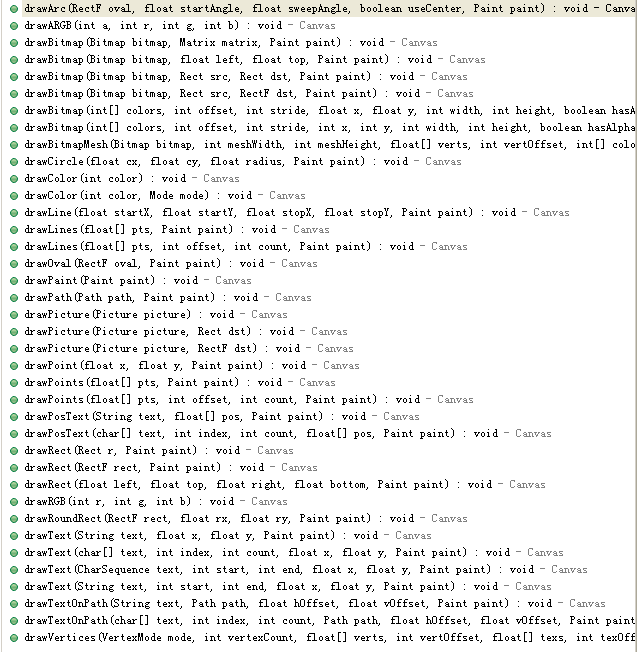
从上面方法的名字看来我们可以知道Canvas可以绘制的对象有:弧线(arcs)、填充颜色(argb和color)、 Bitmap、圆(circle和oval)、点(point)、线(line)、矩形(Rect)、图片(Picture)、圆角矩形 (RoundRect)、文本(text)、顶点(Vertices)、路径(path)。通过组合这些对象我们可以画出一些简单有趣的界面出来,但是光有这些功能还是不够的,如果我要画一个仪表盘(数字围绕显示在一个圆圈中)呢? 幸好Android还提供了一些对Canvas位置转换的方法:rorate、scale、translate、skew(扭曲)等,而且它允许你通过获得它的转换矩阵对象(getMatrix方法,不知道什么是转换矩阵?看这里) 直接操作它。这些操作就像是虽然你的笔还是原来的地方画,但是画纸旋转或者移动了,所以你画的东西的方位就产生变化。为了方便一些转换操作,Canvas 还提供了保存和回滚属性的方法(save和restore),比如你可以先保存目前画纸的位置(save),然后旋转90度,向下移动100像素后画一些图形,画完后调用restore方法返回到刚才保存的位置。下面我们就演示下canvas的一些简单用法:
 protected void onDraw(Canvas canvas) {

     canvas.drawCircle(100, 100, 90, paint);

 }

canvas.save和canvas.restoreToCount(sc)成对出现
Paint的样式属性:
Paint mPaint=new Paint();
mPaint.setAntiAlias(true);使字体清晰,抗锯齿,美观,饱满
mPaint.setAlpha(0x80),设置透明度
mPaint.setTextAlign(Paint.Align.CENTER),基准线
mPaint.setStokeWidth(4),设置画笔的宽度
mPaint.setStokeCap(Paint.Cap.ROUND),在画点时,此句有效
mPaint.setTextSize(64);设置字体的大小
Rect bounds=new Rect();
float[] widths=new float[strs.length()]
//获取字符串strs中每个字符的像素宽存于widths中,返回字符串的长度(有几个字符) String strs
int count=mPaint.getTextwidth(strs,0,strs.length(),widths);
//获取字符串的整个像素宽
float w=mPaint.getTextWidths(strs,0,strs.length());
//将字符串strs所占矩形空间,(最小,正好包起来)坐标存在bounds里
mPaint.getTextBounds(strs,0,strs.length(),bounds)
Canvas基本定义的更多相关文章
- <canvas>设置宽高遇到的问题
在使用<canvas>元素时必须设置宽度和高度,指定可以绘画的区域大小.但是这里设置宽度和高度的时候有一个小问题. 样例代码: <!DOCTYPE html> <html ...
- Canvas 实现七彩喷泉
<!DOCTYPE html> <html> <head> <meta http-equiv="Content-Type" content ...
- WPF界面布局——Canvas
Canvas用于定义一个区域,称为画布,用于完全控制每个元素的精确位置.它是布局控件中最为简单的一种,直接将元素放在指定位置,使用Canvas时,必须指定一个子元素的位置(相对于Canvas),否则所 ...
- html5之canvas画图基础
HTML5+CSS3的好处是,你可以编写一个页面分别用于不同的平台,只需要设置不同的css样式就可以了,现在基本主流浏览器都支持全新的HTML5和CSS3,因为它的跨平台开发.因为是原生代码所以它的页 ...
- 初识canvas,使用canvas做一个百分比加载进度的动画
canvas作为H5中重要的新增特性,使开发者可以用它来创作各种令人惊叹的作品.先来看一下浏览器对canvas的支持情况. <canvas> 标签定义图形,比如图表和其他图像,我们使用脚本 ...
- 打造高大上的Canvas粒子(一)
HTML5 Canvas <canvas>标签定义图形,比如图表和其他图像,必须用脚本(javascript)绘制图形. 举例:绘制矩形 <script> var c = do ...
- HTML5 中canvas支持触摸屏的签名面板
1.前言 最近实在是太忙了,从国庆之后的辞职,在慢慢的找工作,到今天在现在的这家公司上班大半个月了,太多的心酸泪无以言表,面试过程中,见到的坑货公司是一家又一家,好几家公司自己都只是上一天班就走了,其 ...
- html5中Canvas为什么要用getContext('2d')
HTML DOM getContext() 方法 HTML DOM Canvas 对象 定义和用法 getContext() 方法返回一个用于在画布上绘图的环境. 语法 Canvas.getConte ...
- Canvas中鼠标获取元素并拖动技术
Silverlight拖动,需要Canvas. Canvas管网定义: 定义一个区域,在该区域中可以使用相对于该区域的坐标显式定位子元素. XAML <Canvas ...> oneOrM ...
随机推荐
- Day3-D-Protecting the Flowers POJ3262
Farmer John went to cut some wood and left N (2 ≤ N ≤ 100,000) cows eating the grass, as usual. When ...
- jenkins构建python项目时,提示python不是内部或外部命令的解决办法
1.回到 Jenkins 首页,点击 “构建执行状态”或“Build Executor Status” ,右则会列出本机信息. 完美解决!!!
- 干货 | RDS For SQL Server单库上云
数据库作为核心数据的重要存储,很多时候都会面临数据迁移的需求,例如:业务从本地迁移上云.数据中心故障需要切换至灾备中心.混合云或多云部署下的数据同步.流量突增导致数据库性能瓶颈需要拆分-- 本文将会一 ...
- JAVA编译
1.javac 编译时的类路径 javac会到classpath+package+下寻找依赖 类路径=classpath+package 2.运行 java xx.class 运行时运行类,必须指定类 ...
- 1.URLConnection
//爬虫://1.请求到某个网站去//2.返回一些HTML代码//3.从HTML代码提取你想要的信息 HTML解析//4.如果这些HTML中又有你感兴趣的内容//5.递归爬取//准备好网址 URL u ...
- 吴裕雄 Bootstrap 前端框架开发——Bootstrap 辅助类:关闭图标
<!DOCTYPE html> <html> <head> <meta charset="utf-8"> <title> ...
- Python安全基础编写
python所写的程序都是应用程序 python的环境编译型:一次性将所有程序编译成二进制文件缺点:开发效率低,不能跨平台优点:运行速度快使用语言:C,C++等等 解释型:当程序执行时,一行一行的解释 ...
- P10891089 狼人杀-简单版
1089 狼人杀-简单版 (20分) 以下文字摘自<灵机一动·好玩的数学>:“狼人杀”游戏分为狼人.好人两大阵营.在一局“狼人杀”游戏中,1 号玩家说:“2 号是狼人”,2 号玩家说: ...
- 桌面右键没有新建txt文本文档的快捷方式、
先新建一个word文档,然后将后缀名改为 TXT. 在里面输入:Windows Registry Editor Version 5.00 [HKEY_CLASSES_ROOT\.txt] @=&quo ...
- 012.CI4框架CodeIgniter, 加载并调用自己的Libraries库
01. 在Libraries目录创建一个Mylib文件,内容是一个简单的类 <?php namespace App\Controllers; class Home extends BaseCon ...