
什么是maven与maven的使用过程(例如在idea创建maven工程(重点讲讲idea创建使用maven管理的web工程,并且部署到tomcat上))
什么是maven与maven的使用过程(例如在idea创建maven工程)
(重点讲讲idea创建使用maven管理的web工程项目,并且部署到tomcat服务器上)
一、什么是maven?
1, Maven项目架构管理工具-----jar 包的管理工具啦
■ Maven的核心思想:约定大于配置
■ pom.xml 是Maven的核心配置文件 (配置一些依赖的jar 包)
1-1,下载maven后,进行maven的环境变量的配置:
□ M2_HOME maven目录下的bin目录
□ MAVEN_HOME maven的目录
□ 在系统的path中配置 %MAVEN_HOME%\bin
1-2,修改maven配置文件conf/settings.xml 的镜像(一般国内使用阿里镜像速度比较快)
<mirror>

  <id>alimaven</id>

//mirrorOf 可以有,也可以省略,作用是对于jeecg有关的jar包到jeecg仓库中下载,否则就都到阿里云仓库下载啰

//jeeccg 如果加载jar包失败,可能是jeecg进不去,那就直接将mirrorOf哪一行注释掉啦

  <mirrorOf>*,!jeecg,!jeecg-snapshots</mirrorOf>

  <name>aliyun maven</name>

  <url>http://maven.aliyun.com/nexus/content/groups/public/</url>

</mirror>
1-3,建立maven的本地仓库,并且修改配置文件conf/settings.xml的localRepository:
<localRepository>本地仓库位置</localRepository>
1-4,maven的pom.xml 导入一些依赖的jar包
maven 仓库官网:https://mvnrepository.com/
✿Maven约定大于配置(遵循Maven约定)~我们之后可以能遇到我们写的配置文件,无法被导出或者生效的问题
解决:(在build中配置resources,来防止我们资源导出失败的问题)在 pom.xml 文件中添加:
<build>

<resources>

  <resource>

    <directory>src/main/resources</directory>

    <includes>

      <include>**/*.properties</include>

      <include>**/*.xml</include>

    </includes>

    <filtering>true</filtering>

  </resource>

  <resource>

    <directory>src/main/java</directory>

    <includes>

      <include>**/*.properties</include>

      <include>**/*.xml</include>

    </includes>

    <filtering>true</filtering>

  </resource>

</resources>

</build>
二、maven的使用过程
1,idea 中建立maven工程:File -》 New -》 Project -》 Maven -》
Create from archetype 前的复选框~不打钩,则创建的是一个空的maven工程 /
打钩,并选择 org.apache.maven.archetypes: maven-archetype-quickstart (快速开启模式)~适用于普通的java工程等
打钩,并选择org.apache.maven.archetypes:maven-archetype-webapp (创建的是javaWeb工程)
-》填一下项目名、项目位置 -》然后再配置一下maven的
Maven home path:配置maven的安装路径;
User settings file: maven的配置文件;
Local repository:本地仓库位置;
ps: IDEA的每个maven项目,每次都要重复配置Maven
解决:IDEA中全局默认配置中去配置maven(具体步骤参考之博文中的第1点:https://www.cnblogs.com/shan333/p/15292033.html)
■
安装目录 Maven home
directory
■
maven的配置 User settings file
■ 本地仓库 Local repository
三、重点讲讲idea创建使用maven管理的web工程项目,并且部署到tomcat服务器上
1-1,idea 先创建使用maven管理的web工程:
具体步骤:File -》 New -》 Project -》 Maven -》
打钩,并选择org.apache.maven.archetypes:maven-archetype-webapp (创建的是javaWeb工程)
-》填一下项目名、项目位置 -》然后再配置一下maven的
Maven home path:配置maven的安装路径;
User settings file: maven的配置文件;
Local repository:本地仓库位置;
示例:

~~~~~~~~~~~到这一步,就成功创建了一个使用 maven管理的web工程~~~~~~~~~~~~~
1-2,将maven的结构搭建完整:src下main目录下建立 两个文件夹,名称分别为:java、resources,然后模块化:
具体过程:
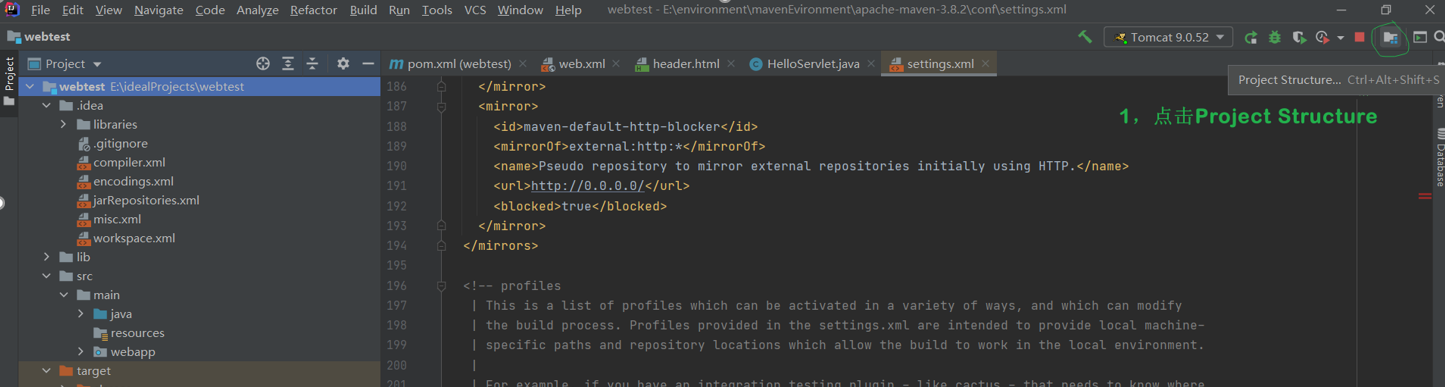
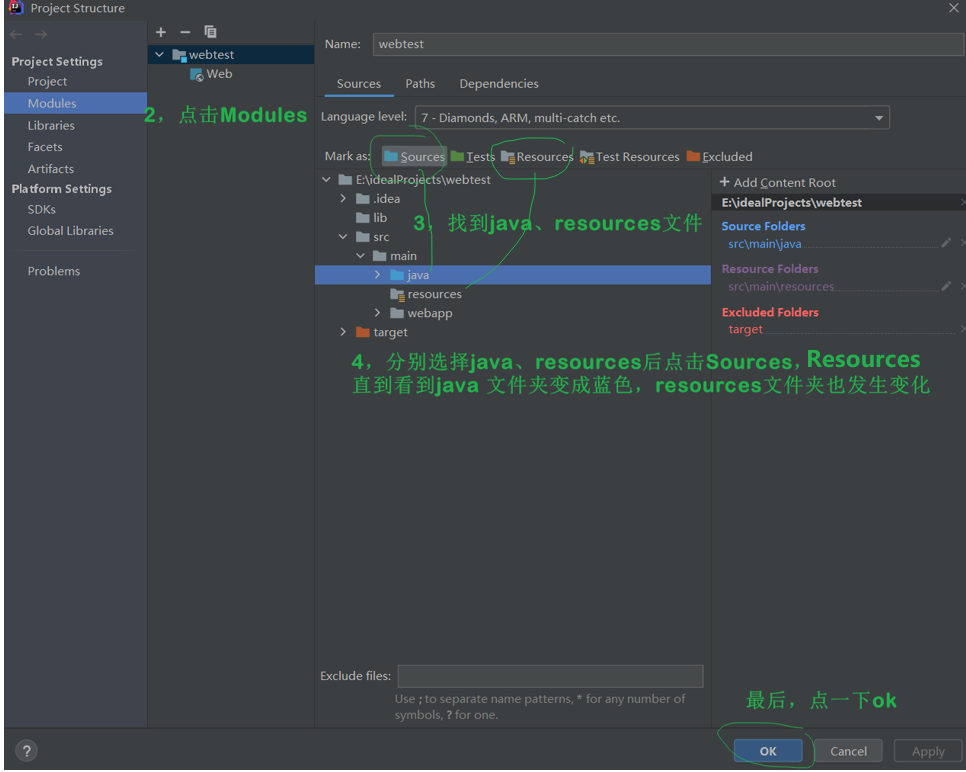
ps:如果想要模块化开发web项目的话,就想建立一个空的maven工程(作为主工程、父工程)~(如果使用到servlet技术的话,
父工程的pom.xml需要先导入依赖: javax.servlet-api、javax.servlet.jsp-api),然后把父项目的src 删除,在右键项目(父工程项目),
接着开始创建一些 子maven工程啦,然后优化maven环境:
1,子maven的结构搭建完整:src下main目录下建立 两个文件夹,名称分别为:java、resources,然后导入模块化;
2,子maven的web.xml 文件版本太低了,使用 tomcat安装目录下webapps下的WEB-INF找一个web.xml进行更换
2,将web项目部署到tomcat

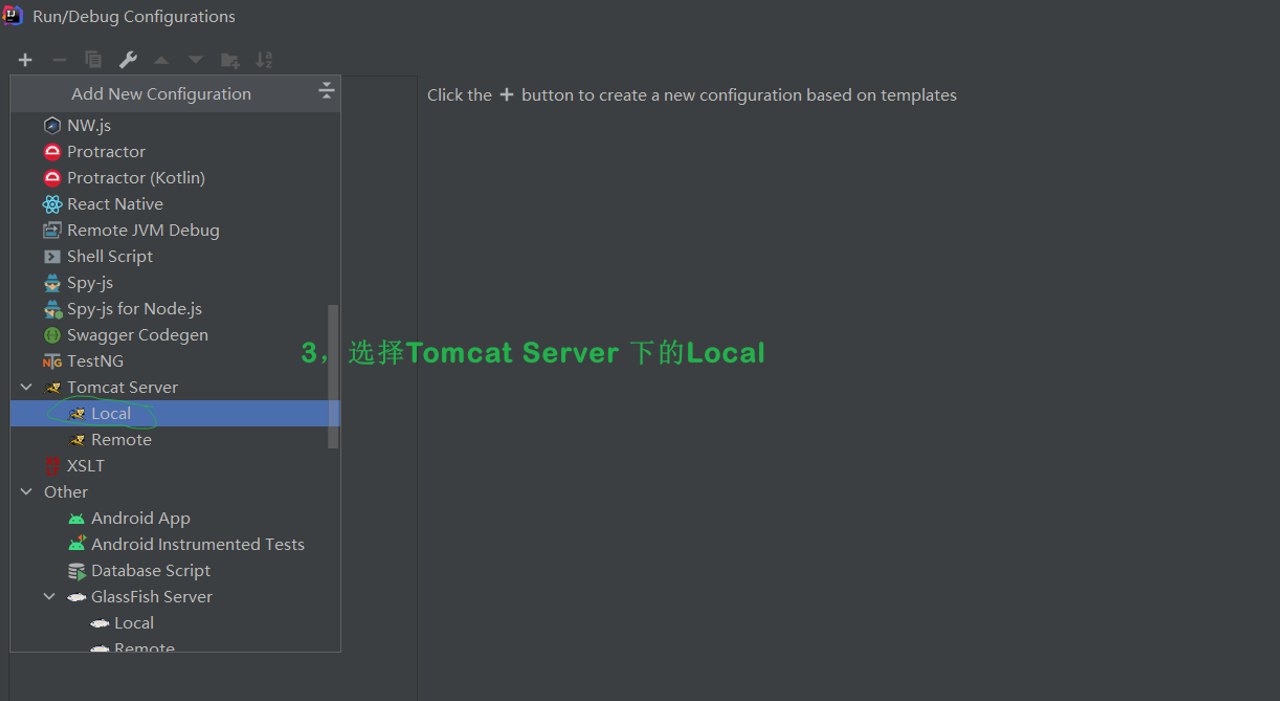
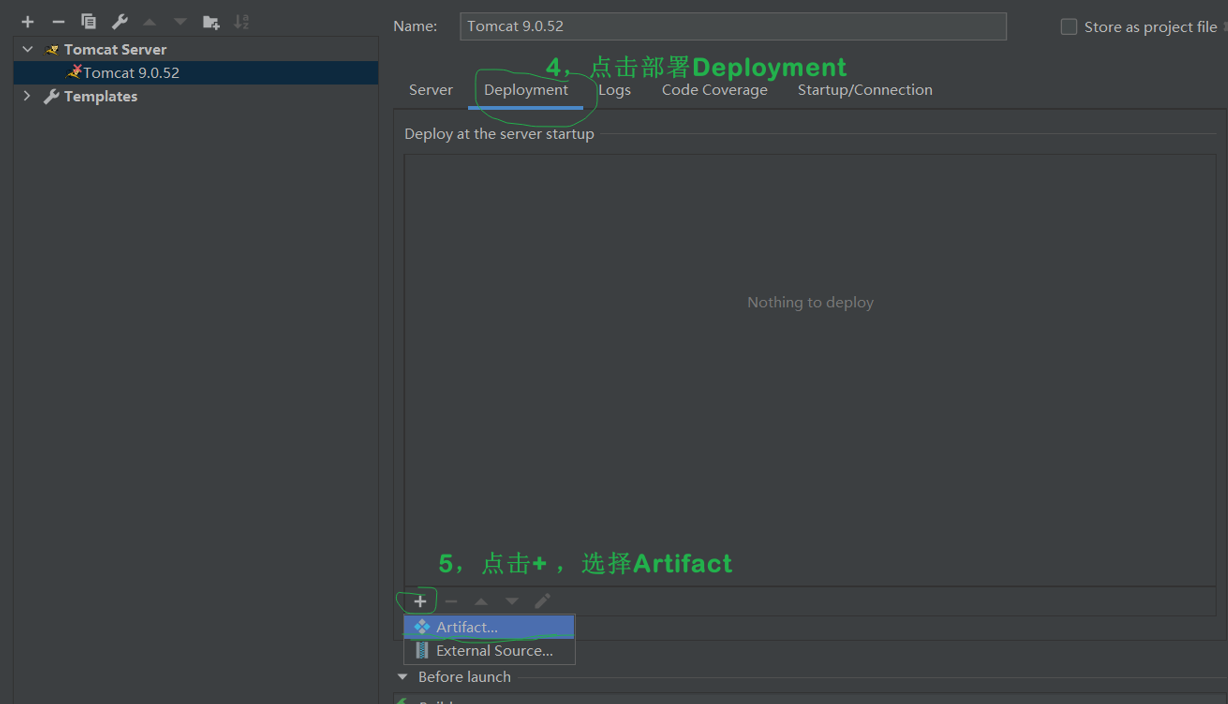
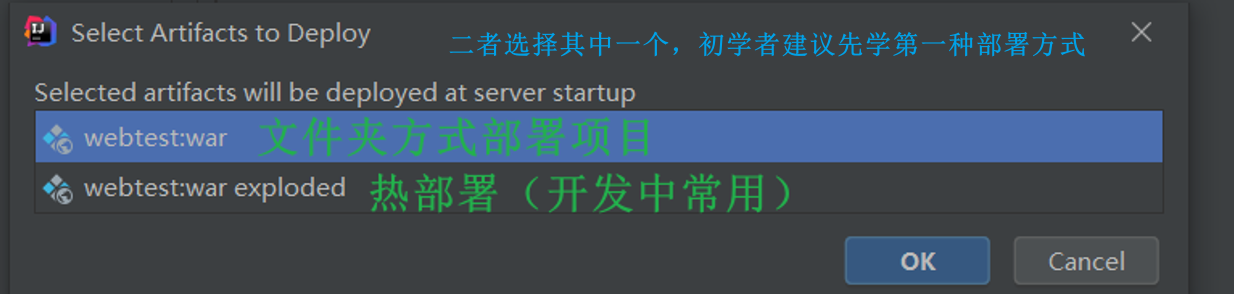
3,maven的web.xml 文件版本太低了,使用 tomcat安装目录下webapps下的WEB-INF找一个web.xml进行更换
~~~~~~~~~~~~~~~~至此基本准备工作已经完成~~~~~~~~~~~~~
1,接下来就直接在java中写一些java代码,或者写servlet代码,然后再到web.xml 中配置一下servlet(注册、映射)
2,过程中,就依据需要 到maven仓库 引入一些依赖到 pom.xml 的 <dependencies> 下
什么是maven与maven的使用过程(例如在idea创建maven工程(重点讲讲idea创建使用maven管理的web工程,并且部署到tomcat上))的更多相关文章
- Intellij IDEA社区版打包Maven项目成war包,并部署到tomcat上
转自:https://blog.csdn.net/yums467/article/details/51660683 需求分析 我们利用 Intellij idea社区版IDE开发了一个maven的sp ...
- 【适合公司业务】全网最详细的IDEA里如何正确新建【普通或者Maven】的Java web项目并发布到Tomcat上运行成功【博主强烈推荐】(类似eclipse里同一个workspace下【多个子项目】并存)(图文详解)
不多说,直接上干货! 首先,大家要明确,IDEA.Eclipse和MyEclipse等编辑器之间的新建和运行手法是不一样的. 如果是在Myeclipse里,则是File -> new -> ...
- Eclipse+Maven创建webapp项目 及部署在tomcat上
1.开启eclipse,右键new——>other,如下图找到maven project 2.选择maven project,显示创建maven项目的窗口,勾选如图所示,Create a sim ...
- maven工程直接部署在tomcat上
http://www.cnblogs.com/guodefu909/p/4874549.html (现在用的是第三点.)
- Myeclipse+maven时Tomcat部署时maven的依赖文件不能部署到Tomcat上
解决办法:
- Eclipse中发布Maven管理的Web项目时找不到类的问题根源和解决办法(转)
转自:http://blog.csdn.net/lvguanming/article/details/37812579?locationNum=12 写在前面的话 现在是越来越太原讨厌Eclipse这 ...
- eclipse创建的maven项目无法部署到tomcat
今天在eclipse中创建了个maven项目,想运行起来看看,发现代码开发完成后无法发布到tomcat. 解决办法如下: 第一种: 选中项目-右键属性-Project Facets 勾选上面三项并选择 ...
- 全网最详细的IDEA、Eclipse和MyEclipse之间于Java web项目发布到Tomcat上运行成功的对比事宜【博主强烈推荐】【适合普通的还是Maven方式创建的】(图文详解)
不多说,直接上干货! IDEA [适合公司业务]全网最详细的IDEA里如何正确新建[普通或者Maven]的Java web项目并发布到Tomcat上运行成功[博主强烈推荐](类似eclipse里同一个 ...
- 用maven创建web工程
1.打开eclipse,选择File->New->Other菜单,弹出下面的对话框,在Wizards中输入maven,会过滤出和maven相关的菜单,选中Maven Project菜单,然 ...
随机推荐
- Java 在PPT中插入OLE对象
PPT幻灯片中支持将文档作为OLE对象插入到PPT幻灯片指定位置,在幻灯片中可直接点击该对象,打开或编辑等.下面以插入Excel工作簿文档为例,介绍如何来插入到幻灯片. 程序运行环境 编译环境:I ...
- 【笔记】Jupyter notebook 高级 魔法命令
魔法命令 %run 可以调用自己编写的代码 代码内容 使用结果 测试时间有%timeit,%time %timeit 测试时间(生成表达式的逻辑) 测试次数是可以不定义的,有系统自己决定 算法复杂度可 ...
- 【ShardingSphere技术专题】「ShardingJDBC」SpringBoot之整合ShardingJDBC实现分库分表(JavaConfig方式)
前提介绍 ShardingSphere介绍 ShardingSphere是一套开源的分布式数据库中间件解决方案组成的生态圈,它由Sharding-JDBC.Sharding-Proxy和Shardin ...
- python初始化定义空变量-小记
python初始化定义空变量 数值 digital_value = 0 字符串 str_value = "" 列表 list_value = [] 字典 ditc_value = ...
- HTML界的“苏炳添”——详解Canvas优越性能和实际应用
Google Docs宣布将会把HTML迁移到基于Canvas渲染,这一消息的出现再次把几年前随HTML5诞生的标签重新推到了人们视线之中.Canvas在刚推出时主打的优势就是更快的渲染速度,堪称HT ...
- 从自旋锁、睡眠锁、读写锁到 Linux RCU 机制讲解
同步自我的 csdn 博客 6.S081 从自旋锁.睡眠锁.读写锁到 Linux RCU 机制讲解_我说我谁呢 --CSDN博客 总结一下 O/S 课程里面和锁相关的内容. 本文是 6.S0 ...
- window 右键菜单中添加在vs code 打开
原文链接: window 右键菜单中添加在vs code 打开 window 右键菜单中添加在vs code 打开 吃码小妖:以前安装VS code可以的,后面不知道为什么不能右键在VS code中打 ...
- new[]/delete[]与new/delete区别
new[]/delete[]与new/delete完全不同-动态对象数组创建通过new[] 完成-动态对象数组的销毁通过delete[]完成-new[]/delete[]能够被重载,进而改变内存管理方 ...
- ArcGIS地形分析--TIN及DEM的生成,TIN的显示
DEM是对地形地貌的一种离散的数字表达,是对地面特性进行空间描述的一种数字方法.途径,它的应用可遍及整个地学领域.通过对本次实习的学习,我们应加深对TIN建立过程的原理.方法的认识:熟练掌握ArcGI ...
- Hadoop分布式资源管理器Yarn、MR运行机制剖析
介绍YARN组件的功能及应用场景 1.ResourceManager(RM) RM是一个全局的资源管理器,集群中只有一个.它负责整个Hadoop系统的资源管理和分配,包括处理客户端请求.启动监控 Ap ...