
八、pyqt5按钮类控件——QPushButton、QRadioButton、QCheckBox
pyqt5中常用的按钮类控件有QPushButton、QRadioButton、QCheckBox、QToolButton等。这些按钮类的基类都是QAbstracButton类。所以这些类有部分方法是相同的。
通用的方法有
| 方法 | 描述 |
| isDown() | 判断按钮是否按下 |
| isChecked() | 返回布尔值,判断按钮是否标记,该方法与setChecAble()联合使用 |
| isEnabled() | 设置按钮是否禁用。禁用时按钮为灰色,参数为布尔值。注意这个单词的写法,网上有些教程错误的少写了一个d |
| isCheckAble() | 设置按钮是否可标记,参数为布尔值 |
| setAutoRepeat() | 参数为True时,该按钮可以长时间被按钮,连续执行槽函数 |
一、QpushButton
 import sys,os

 from PyQt5.QtWidgets import QWidget,QPushButton,QApplication,QVBoxLayout,QHBoxLayout

 from PyQt5.QtGui import QIcon,QPixmap

 path = os.path.dirname(os.path.dirname(os.path.dirname(__file__)))

 class MyWindow(QWidget):

     def __init__(self):

         super().__init__()

         self.initUI()

     def initUI(self):

         self.setWindowTitle('PushButton示例')

         self.setWindowIcon(QIcon(r'%s\4.图标素材\chuan.ico' % path))

         self.setGeometry(600,300,450,300)

         self.btn1 = QPushButton('按键一')

         self.btn1.setCheckable(True) #默认为False。这是为True时,按钮会保持按下状态

         self.btn1.clicked.connect(lambda:self.btnstate(self.btn1))

         self.btn2 = QPushButton('按键二')

         self.btn2.setIcon(QIcon(QPixmap(r'%s\4.图标素材\python.jpg' % path)))  #设置按钮的图标

         self.btn2.clicked.connect(lambda:self.btnstate(self.btn2))

         self.btn3 = QPushButton('Disabled')

         self.btn3.clicked.connect(lambda:self.btnsetdisabled(self.btn2))

         self.btn3.isEnabled()

         self.btn3.clicked.connect(lambda:self.btnstate(self.btn3))

         self.btn4 = QPushButton('按键四')

         self.btn4.setCheckable(True)

         self.btn4.clicked.connect(lambda:self.btnstate(self.btn4))

         vbx = QVBoxLayout()

         vbx.addWidget(self.btn1)

         vbx.addWidget(self.btn2)

         vbx.addWidget(self.btn3)

         vbx.addWidget(self.btn4)

         hbx = QHBoxLayout()

         hbx.addStretch(1)

         hbx.addLayout(vbx)

         hbx.addStretch(1)

         self.setLayout(hbx)

     def btnstate(self,btn):

         if btn.isChecked():

             print(btn.text()+'被按下')

         else:

             print(btn.text()+'没有按下')

     def btnsetdisabled(self,btn):

         if btn.isEnabled():

             btn.setEnabled(False)

         else:

             btn.setEnabled(True)

 if __name__ == '__main__':

     app = QApplication(sys.argv)

     win = MyWindow()

     win.show()

     sys.exit(app.exec_())
QPushButton示例
效果图如下:

具体效果不再详述。
二、QRadIoButton
QRadIoButton是一中单选按钮,只有checked和unchecked两个状态,信号也是再切换单选按钮(开/关)时发射的。单选常用于“多选一”的场景,也就是说它默认是独占的。对于继承同一个弗雷QWidget的多个单选按钮,他们属于同一个按钮组合,用户最多只能选择其中一个。如果在同一个父组件下要用到多个独占的按钮组合,则需要将他们放在QGroupBox或QButtonBox中。而在实际中,一般只有状态改变时才会响应信号,所以常用于状态监控。
 import sys,os

 from PyQt5.QtWidgets import QWidget,QRadioButton,QApplication,QVBoxLayout,QHBoxLayout,QGroupBox,QLabel,QLineEdit

 from PyQt5.QtGui import QIcon,QPixmap

 path = os.path.dirname(os.path.dirname(os.path.dirname(__file__)))

 class MyWindow(QWidget):

     def __init__(self):

         super().__init__()

         self.initUI()

     def initUI(self):

         self.setWindowTitle('QRadioButton示例')

         self.setWindowIcon(QIcon(r'%s\4.图标素材\chuan.ico' % path))

         self.setGeometry(600,300,400,150)

         rbtn1 = QRadioButton('男',self)

         rbtn1.move(20,20)

         rbtn1.toggled.connect(lambda:self.getsex(rbtn1))

         rbtn2 = QRadioButton('女',self)

         rbtn2.move(20,50)

         rbtn2.toggled.connect(lambda: self.getsex(rbtn2))

         lbl = QLabel('您的性别是:',self)

         lbl.move(150,20)

         self.lineEdit = QLineEdit(self)

         self.lineEdit.move(150,50)

     def getsex(self,rbtn):

         sender = self.sender()

         self.lineEdit.setText(sender.text())

 if __name__ == '__main__':

     app = QApplication(sys.argv)

     win = MyWindow()

     win.show()

     sys.exit(app.exec_())
QRadioButton示例
效果图如下:

self.sender()返回的是信号发射到对象,text()则返回文本信息
三、QCheckBox
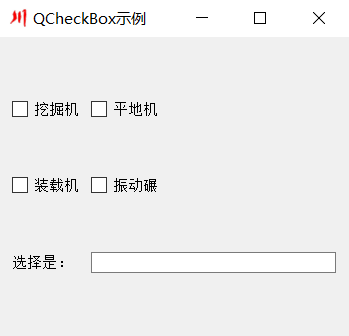
QCheckBox即带有标签的复选框,它同样具有两种状态的控件:开和关。复选框通常用于表示应用程序可以启用或禁用的功能,和单选框不同之处在于可以“多选”
 import sys,os

 from PyQt5.QtWidgets import QWidget,QCheckBox,QApplication,QGridLayout,QLabel,QLineEdit

 from PyQt5.QtGui import QIcon

 path = os.path.dirname(os.path.dirname(os.path.dirname(__file__)))

 Items=[]

 class MyWindow(QWidget):

     def __init__(self):

         super().__init__()

         self.initUI()

     def initUI(self):

         self.setWindowTitle('QCheckBox示例')

         self.setWindowIcon(QIcon(r'%s\4.图标素材\chuan.ico' % path))

         self.setGeometry(600,300,350,300)

         cb1 = QCheckBox('挖掘机')

         cb2 = QCheckBox('平地机')

         cb3 = QCheckBox('装载机')

         cb4 = QCheckBox('振动碾')

         lb1 = QLabel('选择是:')

         self.lineEdit = QLineEdit()

         grid = QGridLayout()

         grid.addWidget(cb1,1,1,1,1)

         grid.addWidget(cb2,1,2,1,1)

         grid.addWidget(cb3,2,1,1,1)

         grid.addWidget(cb4,2,2,1,1)

         grid.addWidget(lb1,3,1,1,1)

         grid.addWidget(self.lineEdit,3,2,1,1)

         self.setLayout(grid)

         cb1.stateChanged.connect(lambda:self.chooseItem(cb1))

         cb2.stateChanged.connect(lambda: self.chooseItem(cb2))

         cb3.stateChanged.connect(lambda: self.chooseItem(cb3))

         cb4.stateChanged.connect(lambda: self.chooseItem(cb4))

     def chooseItem(self,cb):

         if cb.isChecked():

             if cb.text() not in Items:

                Items.append(cb.text())

             shop_cart = ','.join(Items)

             self.lineEdit.setText(shop_cart)

         else:

             if cb.text() in Items:

                Items.remove(cb.text())

             shop_cart = ','.join(Items)

             self.lineEdit.setText(shop_cart)

 if __name__ == '__main__':

     app = QApplication(sys.argv)

     win = MyWindow()

     win.show()

     sys.exit(app.exec_())
QCheckBox示例
效果图如下:
八、pyqt5按钮类控件——QPushButton、QRadioButton、QCheckBox的更多相关文章
- Android开发手记(7) 按钮类控件的使用
1.点击Button改变页面背景色 通过Button改变页面背景色,首先新建相应的对象,让后绑定到Layout上的元素. final RelativeLayout layout = (Relative ...
- Flutter 标签类控件大全Chip
老孟导读:Flutter内置了多个标签类控件,但本质上它们都是同一个控件,只不过是属性参数不同而已,在学习的过程中可以将其放在放在一起学习,方便记忆. RawChip Material风格标签控件,此 ...
- Python pyQt4/pyQt5 学习笔记1(空白窗口,按钮,控件事件,控件提示,窗体显示到屏幕中间,messagebox)
PyQt4是用来编写有图形界面程序(GUI applications)的一个工具包.PyQt4作为一个Python模块来使用,它有440个类和超过6000种函数和方法.同时它也是一个可以在几乎所有主流 ...
- kettle系列-[KettleUtil]kettle插件,类似kettle的自定义java类控件
该kettle插件功能类似kettle现有的定义java类插件,自定java类插件主要是支持在kettle中直接编写java代码实现自定特殊功能,而本控件主要是将自定义代码转移到jar包,就是说自定义 ...
- iOS开发——UI高级OC篇&自定义控件之调整按钮中子控件(图片和文字)的位置
自定义控件之调整按钮中子控件(图片和文字)的位置 其实还有一种是在storyBoard中实现的,只需要设置对应空间的左右间距: 这里实现前面两种自定义的方式 一:imageRectForContent ...
- Qt编写自定义控件8-动画按钮组控件
前言 动画按钮组控件可以用来当做各种漂亮的导航条用,既可以设置成顶部底部+左侧右侧,还自带精美的滑动效果,还可以设置悬停滑动等各种颜色,原创作者雨田哥(QQ:3246214072),驰骋Qt控件界多年 ...
- 重新想象 Windows 8.1 Store Apps (77) - 控件增强: 文本类控件的增强, 部分控件增加了 Header 属性和 HeaderTemplate 属性, 部分控件增加了 PlaceholderText 属性
[源码下载] 重新想象 Windows 8.1 Store Apps (77) - 控件增强: 文本类控件的增强, 部分控件增加了 Header 属性和 HeaderTemplate 属性, 部分控件 ...
- C#控件系列--文本类控件
C#控件系列--文本类控件 文本类控件主要包含Label.LinkLabel.Button.TextBox以及RichTextBox. Label 功能 Label用来 ...
- SilverLight:基础控件使用(4)-日期显示和选择类控件
ylbtech-SilverLight-Basic-Control:基础控件使用(4)-日期显示和选择类控件 Calendar,DatePicker 1.A,返回顶部 Calendar控件(日期控件) ...
随机推荐
- python列表中的pop函数
再python的列表中,有许多的内置方法,而在这里我主要向大家介绍一下pop函数. pop函数主要是用于删除列表中的数据.而其删除值时会返回删除的值.如果没有参数传入时, 则会默认认为删除列表的最后一 ...
- drf框架之跨域问题的解决与缓存问题
什么是跨域问题呢: 1. 跨域问题: CORS 跨域资源共享: 有简单请求 和非简单请求 简单请求: 只要符合如下两条,就是简单请求,否则则是非简单请求 (1) 请求方法是以下三种方法之一: HEAD ...
- Jeecg-Boot 1.0版本发布,企业级快速开发平台
Jeecg-Boot 一款基于代码生成器的J2EE快速开发框架! 采用前后端分离技术: SpringBoot,Mybatis-plus,Shiro,JWT,Vue & Ant Design. ...
- 这就涉及到ABAQUS历史输出中各能量变量的意义
ABAQUS中,对于很多动态问题,尤其像高速冲击模拟中,对结果评价很重要的一点就是要保证模型能量守恒,这就涉及到ABAQUS历史输出中各能量变量的意义,下面最各简单整理: ALLAE:人工伪应变能,六 ...
- 回溯法 17. Letter Combinations of a Phone Number
class Solution { public: map<char,string> dict; vector<string> letterCombinations(string ...
- python之路:用户输入(一)
python之路:用户输入(一) 好了,现在我学了点博客的用法,现在不会像以前的那么土了.好吧,不多说,我要讲课了. 今天,我会用情景实例给大家说这个用户输入. 情景是:你是IT教育的python带头 ...
- FireDac 同时连接SQLserver2000时出现 Connection is busy with results for another command
First chance exception at $763FC632. Exception class EMSSQLNativeException with message '[FireDAC][P ...
- spring mvc 框架校验常用注解
@AssertFalse 被注解的元素必须为false@AssertTrue 被注解的元素必须为false@DecimalMax(value) 被注解的元素必须为一个数字,其值必须小于等于指定的最小值 ...
- css入门第一天
一丶Web标准Web标准不是某一个标准,而是一系列标准的集合,内容与结构与表现形式的分离网页主要有四个部分组成:内容(content),结构(structure), 表现(presentation)和 ...
- scrapy 之自定义命令运行所有爬虫文件
1.在spider文件夹同级目录创建commands python包 2.在包下创建command.py文件 3.从scrapy.commands包下引入ScrapyCommand 4.创建一个类,继 ...