
python爬虫:使用Selenium模拟浏览器行为
前几天有位微信读者问我一个爬虫的问题,就是在爬去百度贴吧首页的热门动态下面的图片的时候,爬取的图片总是爬取不完整,比首页看到的少。原因他也大概分析了下,就是后面的图片是动态加载的。他的问题就是这部分动态加载的图片该怎么爬取到。
分析
他的代码比较简单,主要有以下的步骤:使用BeautifulSoup库,打开百度贴吧的首页地址,再解析得到id为new_list标签底下的img标签,最后将img标签的图片保存下来。
headers = {

    'User-Agent':'Mozilla/5.0 (Windows NT 10.0; Win64; x64) AppleWebKit/537.36 (KHTML, like Gecko) Chrome/51.0.2704.103 Safari/537.36'

}

data=requests.get("https://tieba.baidu.com/index.html",headers=headers)

html=BeautifulSoup(data.text,'lxml')
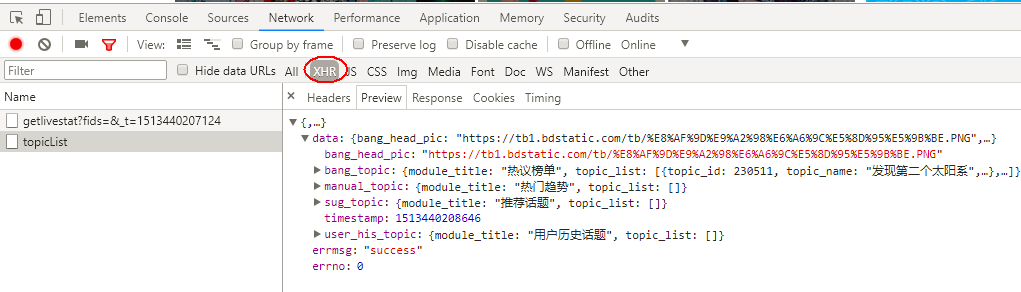
前面提到过,有部分图片是动态加载的,那么首先我们得弄清楚,这部分图片是怎么动态加载的。在浏览器中打开百度贴吧的首页,可以明显的看到,在往下滚动滚动条的时候,当滚动到底部的时候,滚动条缩短了,并向上移动了一段距离。这个现象也正是有DOM元素动态的添加到了html文档的一个表现。动态加载数据无非就是ajax请求,而ajax本质上就是XMLHttpRequest请求(简称xhr)。在谷歌浏览器中,我们可以通过开发者工具的network面板来监测xhr请求。
刚打开首页时的xhr请求,这里的请求都和要爬取的图片无关。
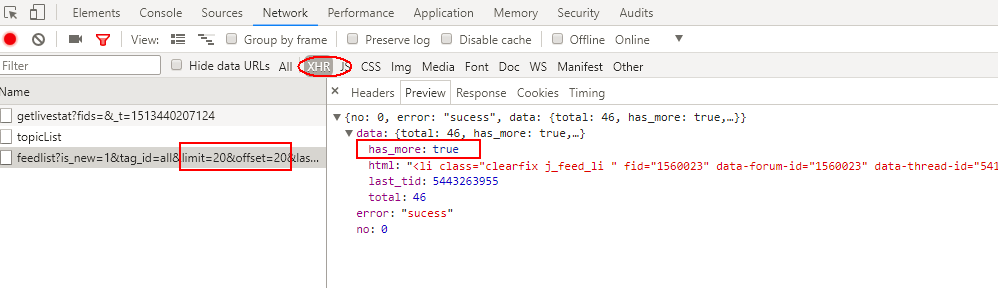
滚动条向下第1次滚动到底部,这里请求的是第20-40条热门动态,包含要爬取图片。
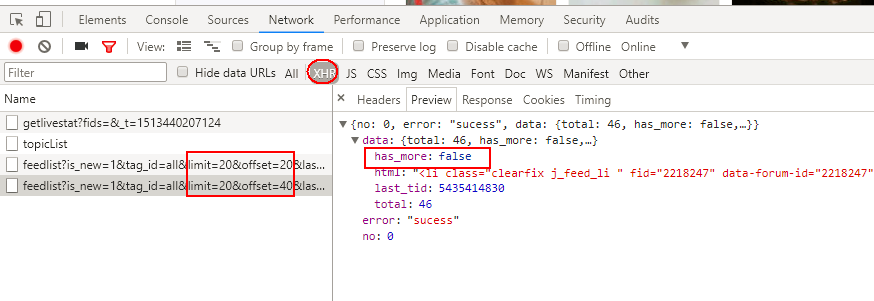
滚动条向下第2次滚动到底部,这里请求的是第40-60条热门动态,包含要爬取图片。并且返回的的has_more:false表明没有跟多数据了。
滚动条向下第3次滚动到底部,再无xhr请求。
解决方案
根据上面的分析,我们已经明白,单纯使用BeautifulSoup进行爬虫的时候,只能爬取到1-20条热门动态里面的图片。为了爬取到完整的热门动态里面的图片,我们则需要模拟浏览器的滚动条滚动,让网页去触发xhr请求更多的热门动态。
在python中,如果需要模拟浏览器的行为,可以使用selenium库。selenium库是一个自动化测试框架,可以用来模拟测试浏览器的各种行为,这里我们使用它来模拟浏览器打开百度贴吧的首页,并模拟滚动条向下滚动到底部的操作。
安装
pip install selenium
下载浏览器驱动
火狐浏览器驱动,其下载地址是:https://github.com/mozilla/geckodriver/releases
谷歌浏览器驱动,其下载地址是:http://chromedriver.storage.googleapis.com/index.html?path=2.33/
opera浏览器驱动,其下载地址是:https://github.com/operasoftware/operachromiumdriver/releases
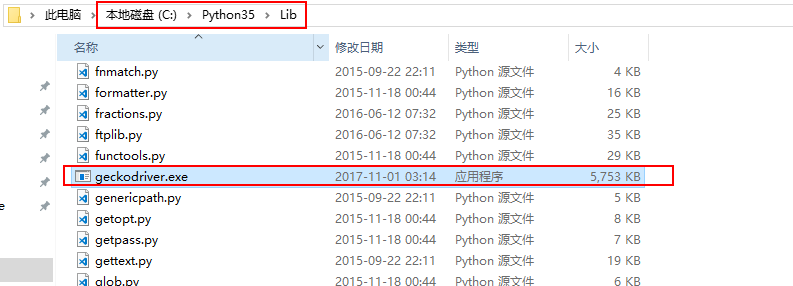
对照自己电脑安装的浏览器和对应的版本,分别从上面的地址下载驱动文件,也可以从我的github项目中统一下载以上几个驱动(地址:https://github.com/Sesshoumaru/attachments/tree/master/Selenium WebDriver)。下载解压后,将所在的目录添加系统的环境变量中。当然你也可以将下载下来的驱动放到python安装目录的lib目录中,因为它本身已经存在于环境变量(我就是这么干的)。
使用python代码模拟浏览器行为
要使用selenium先需要定义一个具体browser对象,这里就定义的时候就看你电脑安装的具体浏览器和安装的哪个浏览器的驱动。这里以火狐浏览器为例:
from selenium import webdriver

browser = webdriver.Firefox()
再模拟打开贴吧首页:
browser.get("https://tieba.baidu.com/index.html")
再模拟滚动条滚动到底部
for i in range(1, 5):

    browser.execute_script('window.scrollTo(0, document.body.scrollHeight)')

    time.sleep(1)
最后再使用BeautifulSoup,解析图片标签:
html = BeautifulSoup(browser.page_source, "lxml")

imgs = html.select("#new_list li img")
几个注意点
必须安装浏览器和浏览器驱动,并且浏览器和浏览器驱动要配到
  即如果使用谷歌浏览器模拟网页行为,则需要下载谷歌浏览器驱动;

  如果使用火狐浏览器模拟网页行为,则需要下载火狐浏览器驱动
浏览器驱动所在的目录要在环境变量中,或者定义浏览器
browser的时候指定驱动的路径
selenium更多用法
查找元素
from selenium import webdriver

browser = webdriver.Firefox()

browser.get("https://tieba.baidu.com/index.html")

new_list = browser.find_element_by_id('new_list')

user_name = browser.find_element_by_name ('user_name')

active = browser.find_element_by_class_name  ('active')

p = browser.find_element_by_tag_name ('p')

# find_element_by_name 通过name查找单个元素

# find_element_by_xpath 通过xpath查找单个元素

# find_element_by_link_text 通过链接查找单个元素

# find_element_by_partial_link_text 通过部分链接查找单个元素

# find_element_by_tag_name 通过标签名称查找单个元素

# find_element_by_class_name 通过类名查找单个元素

# find_element_by_css_selector 通过css选择武器查找单个元素

# find_elements_by_name 通过name查找多个元素

# find_elements_by_xpath 通过xpath查找多个元素

# find_elements_by_link_text 通过链接查找多个元素

# find_elements_by_partial_link_text 通过部分链接查找多个元素

# find_elements_by_tag_name 通过标签名称查找多个元素

# find_elements_by_class_name 通过类名查找多个元素

# find_elements_by_css_selector 通过css选择武器查找多个元素
获取元素信息
btn_more = browser.find_element_by_id('btn_more')

print(btn_more.get_attribute('class')) # 获取属性

print(btn_more.get_attribute('href')) # 获取属性

print(btn_more.text) # 获取文本值
元素交互操作
btn_more = browser.find_element_by_id('btn_more')

btn_more.click() # 模拟点击,可以模拟点击加载更多

input_search = browser.find_element(By.ID,'q')

input_search.clear() # 清空输入
执行JavaScript
# 执行JavaScript脚本

browser.execute_script('window.scrollTo(0, document.body.scrollHeight)')

browser.execute_script('alert("To Bottom")')
python爬虫:使用Selenium模拟浏览器行为的更多相关文章
- [Python爬虫]使用Selenium操作浏览器订购火车票
这个专题主要说的是Python在爬虫方面的应用,包括爬取和处理部分 [Python爬虫]使用Python爬取动态网页-腾讯动漫(Selenium) [Python爬虫]使用Python爬取静态网页-斗 ...
- Python开发爬虫之动态网页抓取篇:爬取博客评论数据——通过Selenium模拟浏览器抓取
区别于上篇动态网页抓取,这里介绍另一种方法,即使用浏览器渲染引擎.直接用浏览器在显示网页时解析 HTML.应用 CSS 样式并执行 JavaScript 的语句. 这个方法在爬虫过程中会打开一个浏览器 ...
- python下selenium模拟浏览器基础操作
1.安装及下载 selenium安装: pip install selenium 即可自动安装selenium geckodriver下载:https://github.com/mozilla/ge ...
- Python 爬虫利器 Selenium 介绍
Python 爬虫利器 Selenium 介绍 转 https://mp.weixin.qq.com/s/YJGjZkUejEos_yJ1ukp5kw 前面几节,我们学习了用 requests 构造页 ...
- Python爬虫之selenium的使用(八)
Python爬虫之selenium的使用 一.简介 二.安装 三.使用 一.简介 Selenium 是自动化测试工具.它支持各种浏览器,包括 Chrome,Safari,Firefox 等主流界面式浏 ...
- Python爬虫之selenium高级功能
Python爬虫之selenium高级功能 原文地址 表单操作 元素拖拽 页面切换 弹窗处理 表单操作 表单里面会有文本框.密码框.下拉框.登陆框等. 这些涉及与页面的交互,比如输入.删除.点击等. ...
- Python爬虫之selenium库使用详解
Python爬虫之selenium库使用详解 本章内容如下: 什么是Selenium selenium基本使用 声明浏览器对象 访问页面 查找元素 多个元素查找 元素交互操作 交互动作 执行JavaS ...
- Selenium模拟浏览器抓取淘宝美食信息
前言: 无意中在网上发现了静觅大神(崔老师),又无意中发现自己硬盘里有静觅大神录制的视频,于是乎看了其中一个,可以说是非常牛逼了,让我这个用urllib,requests用了那么久的小白,体会到sel ...
- 使用selenium模拟浏览器抓取淘宝信息
通过Selenium模拟浏览器抓取淘宝商品美食信息,并存储到MongoDB数据库中. from selenium import webdriver from selenium.common.excep ...
随机推荐
- 值得认真学习的6 个 JavaScript 框架
JavaScript JavaScript一种直译式脚本语言,是一种动态类型.弱类型.基于原型的语言,内置支持类型.它的解释器被称为JavaScript引擎,为浏览器的一部分,广泛用于客户端的脚本 ...
- Linux必知必会的目录与启动过程
第1章 /etc/目录 1.1 /etc/sysconfig/network-scripts/ifcfg-eth0 linux第一块网卡的配置文件 [root@znix ~]# cat /etc/sy ...
- C 程序实现密码隐秘输入 linux系统可执行
读写用户输入,屏幕不回显 char *getpass( const char *prompt); getpass用于从键盘读取用户输入,但屏幕不回显. 参数prompt为屏幕提示字符. 函数返回值为用 ...
- LNMP架构部署
第1章 部署LNMP架构步骤 1.1 ①部署Linux系统(OK) 基本优化完成(ip地址设置 yum源更新 字符集设置) 安全优化完成(iptables关闭 selinux关闭 /tmp/ 1777 ...
- Lucene全文检索引擎
<project xmlns="http://maven.apache.org/POM/4.0.0" xmlns:xsi="http://www.w3.org/20 ...
- Python学习一:序列基础详解
作者:NiceCui 本文谢绝转载,如需转载需征得作者本人同意,谢谢. 本文链接:http://www.cnblogs.com/NiceCui/p/7858473.html 邮箱:moyi@moyib ...
- 前端面试题(4)iframe有哪些优点?iframe缺点是什么?
优点: iframe能够原封不动的把嵌入的网页展现出来. 如果有多个网页引用iframe,那么你只需要修改iframe的内容,就可以实现调用的每一个页面内容的更改,方便快捷. 网页如果为了统一风格,头 ...
- css基础-选择器
CSS选择符(选择器) 一.各类选择器 选择符表示要定义样式的对象,可以是元素本身,也可以是一类元素或者制定名称的元素. 常用的选择符有十种左右 类型选择符,id选择符,class选择符,通配符,群组 ...
- HashMap HashTable和ConcurrentHashMap的区别
HashMap和Hashtable都实现了Map接口,其主要的区别有:线程安全性,同步(synchronization),以及效率. HashMap和Hashtable基本上没啥区别,除了HashMa ...
- vue-cli 如何配置sass
第一步:安装对应的node模块 npm install node-sass --save-dev npm install sass-loader --save-dev 第二步:在webpack.bas ...