
LiveCharts文档-3开始-2基础
LiveCharts文档-3开始-2基础
基本使用
LiveCharts设计的很容易使用,所有的东西都可以自动的实现更新和动画,库会在它觉得有必要更新的时候进行更新,而并非每次你更改了数据的时候更新,当你添加或删除Series,添加或删除Values的时候,Chart会自己自动更新。你可以更多关注到你的业务代码上,绘图的事情它会帮你搞定。
开始例子
已经定义了很多可以绘图的类型,你可以在类型和自定义栏目当中找到更多信息。在下面这个例子当中,我们将会绘制double类型的值。
后台代码
图标类型选择CartesianChart,笛卡尔Chart,也即是我们最常见的横轴和纵轴式样的Chart
别忘了using上面提到的命名空间
myChart.Series = new SeriesCollection

{

    new LineSeries

    {

        Values = new ChartValues<double> { 3, 5, 7, 4 }

    },

    new BarSeries

    {

        Values = new ChartValues<decimal> { 5, 6, 2, 7 }

    }

};
是不是很简单?这就是你所需要做的,现在,每次从SeriesCollection中添加或者删除一个Series的话,或者每次从一个Series中添加或删除一个ChartValue的话,Chart都会自动更新它自己。
组件
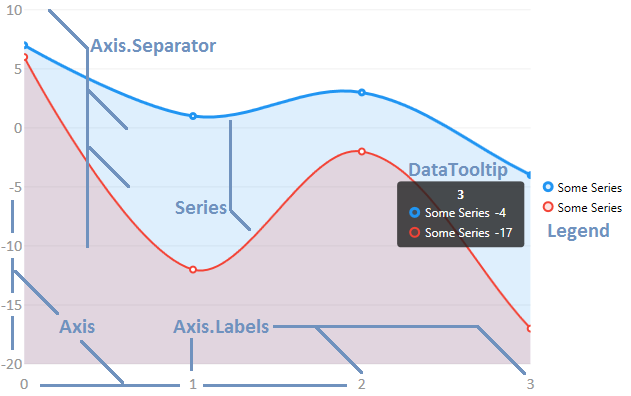
下面这个图片会让你更加了解LiveCharts
这个图让你了解图标的基本概念,比较重要
所有的Series都有Stroke和Fill属性.Stroke的意思就是线条,Fill的意思就是填充。
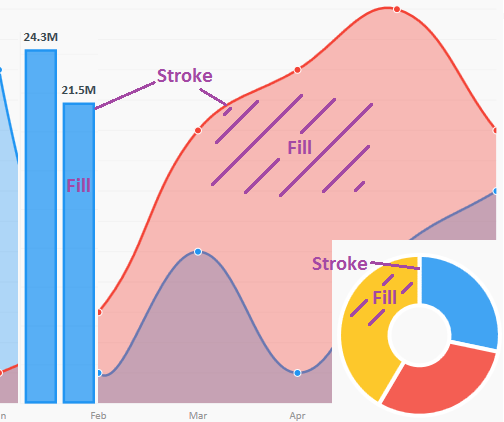
默认的情况下,如果你不设置Fill和Stroke的话,LiveCharts会使用预先设定好的颜色,根据每个Series在SeriesCollection中的位置来决定颜色不同。你也可以自己自定义,颜色也可以重复,如果需要重复的话。
下面是设置Series的颜色
LiveCharts.Wpf.Charts.Chart.Base.Colors = new List<System.Windows.Media.Color>

{

  System.Windows.Media.Colors.Red,

  System.Windows.Media.Colors.Blue,

  System.Windows.Media.Colors.Green

};
这个是特别设定某个Series的Stroke和Fill
mySeries.Stroke = System.Windows.Media.Brushes.Red;

mySeries.Fill = System.Windows.Media.Brushes.Blue;
也可以设定
Series.Visibility(这个属性定义了形状的可见性)
Panel.ZIndex(这个属性定义了重叠的顺序)
Series.StrokeDashArray(定义了Stroke的Dash)
mySeries.Visibility = System.Windows.Visibility.Hidden;

mySeries.StrokeDashArray = new System.Windows.Media.DoubleCollection {2};

System.Windows.Controls.Panel.SetZIndex(mySeries, 3);
自定义组件
你也可以在必要的时候定义你自己的tooltips和legends。参考后面的章节。
主题
WinForm不支持主题
WPF和UWP是支持的,具体看原文。
LiveCharts文档-3开始-2基础的更多相关文章
- 第一百一十三节,JavaScript文档对象,DOM基础
JavaScript文档对象,DOM基础 学习要点: 1.DOM介绍 2.查找元素 3.DOM节点 4.节点操作 DOM(Document Object Model)即文档对象模型,针对HTML和XM ...
- LiveCharts文档-4基本绘图-3其他
原文:LiveCharts文档-4基本绘图-3其他 4基本绘图-3其他 因为每个图表的使用方法大同小异,所以不再啰嗦重复,具体直接看这个链接里的介绍.原文链接 其他的图表类型有 基本堆叠图 基本条形图 ...
- LiveCharts文档-3开始-7标签
原文:LiveCharts文档-3开始-7标签 LiveCharts文档-3开始-7标签 Label就是Chart中表示数值的字符串,通常被放置在轴的位置和提示当中. 下图中的这些字符串显示的都是标签 ...
- LiveCharts文档-3开始-8自定义工具提示
原文:LiveCharts文档-3开始-8自定义工具提示 LiveCharts文档-3开始-8自定义工具提示 默认每个需要tooltip或者legend的chart都会初始化一个DefaultLeng ...
- LiveCharts文档-4基本绘图-1基本线条图
原文:LiveCharts文档-4基本绘图-1基本线条图 4基本绘图-1基本线条图 using System; using System.Windows.Forms; using System.Win ...
- LiveCharts文档-4基本绘图-2基本柱形图
原文:LiveCharts文档-4基本绘图-2基本柱形图 4基本绘图-2基本柱形图 using System.Windows.Forms; using LiveCharts; using LiveCh ...
- LiveCharts文档-3开始-6轴Axes
原文:LiveCharts文档-3开始-6轴Axes LiveCharts文档-3开始-6轴Axes 通常来说,你可以自定义LiveChart里的任何东西,Axes也不例外.下面这幅图展示了Axes. ...
- LiveCharts文档-3开始-4可用的图表
原文:LiveCharts文档-3开始-4可用的图表 LiveCharts文档-3开始-4可用的图表 LiveCharts共有5类图表,你将会在后面的章节当中看到这些图表的使用方法. Cartesia ...
- LiveCharts文档-3开始-5序列Series
原文:LiveCharts文档-3开始-5序列Series LiveCharts文档-3开始-5序列Series Strokes和Fills 笔触和填充 所有的Series都有笔触和填充属来处理颜色, ...
随机推荐
- python 提取linux的硬件信息
1.代码实现目的 注:代码可以直接粘贴使用 为了实现对主机的整体有明确的了解,实现了下面的代码功能 代码主要功能是: 提取到主机的内存.硬盘.CPU.型号等信息 插入到mysql的数据库中 2.代码具 ...
- Linux 学习笔记之超详细基础linux命令 Part 13
Linux学习笔记之超详细基础linux命令 by:授客 QQ:1033553122 ---------------------------------接Part 12---------------- ...
- Android studio 在一个项目上添加另一个项目,引用其内部参数
Setting.gradle 里面 添加 include ':app',‘imagePicker’ 其中 imagePicker 为要引入的项目名 build.gradle(Module: app) ...
- 自定义控件详解(五):onMeasure()、onLayout()
前言: 自定义控件的三大方法: 测量: onMeasure(): 测量自己的大小,为正式布局提供建议 布局: onLayout(): 使用layout()函数对所有子控件布局 绘制: onDraw() ...
- Scala多重继承及AOP
package traitandclass /** * Created by zhen on 2018/8/23. */ class Human { println("Human" ...
- [20180608]Wrong Results with IOT, Added Column and Secondary Index.txt
[20180608]Wrong Results with IOT, Added Column and Secondary Index.txt --//链接:http://db-oriented.com ...
- tkinter中button按钮控件(三)
button控件 简单的实现: import tkinter wuya = tkinter.Tk() wuya.title("wuya") wuya.geometry(" ...
- Dbvisualizer软件设置SQL语句的自动提示功能
之前从来没有使用过Dbvisualizer软件,用起来之后发现比mysqlfront不是好一点.之前一直不知道sql语句的自动提示功能,只能一个个单词输入,而且不是默认设置.之后在网上找到了怎么设置, ...
- python第五十七天------补上笔记
direct_client:广播接收 #!/usr/bin/env python #_*_coding:utf-8_*_ import pika,time,sys connection = pika. ...
- Vim命令图解及快捷键讲解
快捷键详解