
LiveCharts文档-3开始-6轴Axes
LiveCharts文档-3开始-6轴Axes
通常来说,你可以自定义LiveChart里的任何东西,Axes也不例外。下面这幅图展示了Axes。
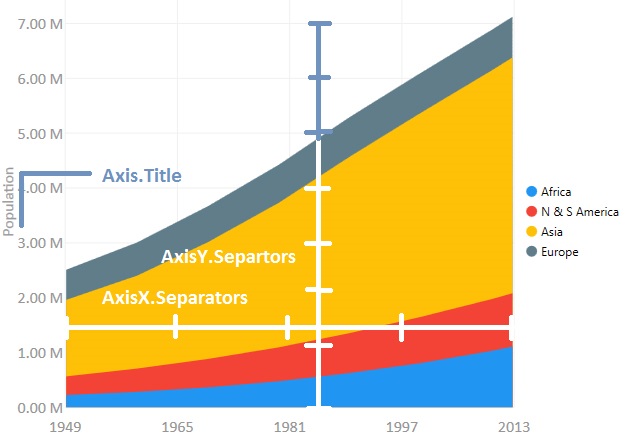
Title标题
可以使用Title属性给axis添加一个标签
myAxis.Title = "Population"合并轴
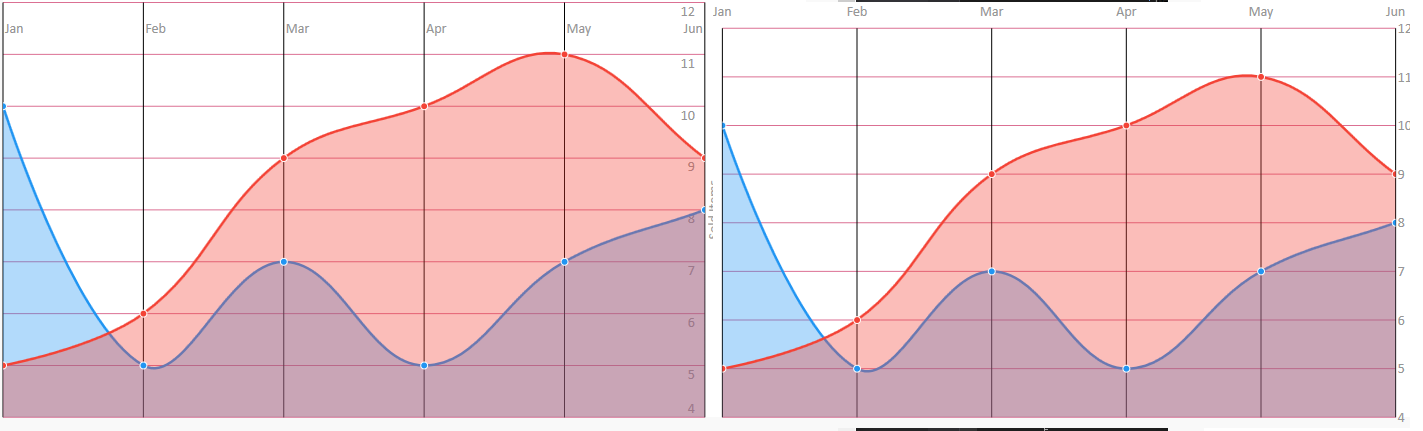
当你想需要一些空间的时候,可以在chart中合并一些axis,可以将Axis.IsMerged属性设置为true。下面的图片展示了合并Axis和没有合并的Axis的区别。
轴定位
不管你有1个还是10个轴,你总是可以制定轴的堆叠位置;使用 Axis.Position属性, 可以通过 RightTop, LeftBottom等可选选项进行调整。
new Axis { Position = Position = AxisPosition.LeftBottom }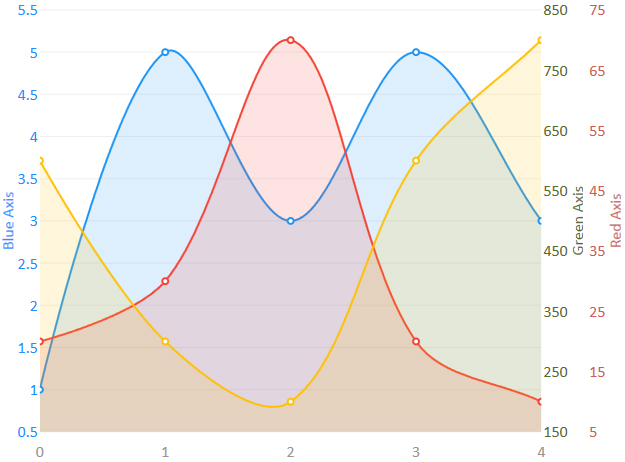
强制分隔
每个轴分隔都是根据chart的尺寸,值的范围,自动计算的,但是有些时候你需要静态的风格符,比如每30s,每10个单位,另外一个比较有用的应用就是显示所有的标签,这种情况下,设定分隔步长为1,将会强迫chart绘制所有的labels。如果要移除所有步长,可以设置回null,这样它又可以自动计算了。
当然要注意,强制步长可能会产生严重的性能问题,如果没有正确使用,比如你的range是0到1000,如果你设置步长为1,那么它将绘制1000个分隔出来。
//设置步长为1
new Axis

{

    Separator = new Separator

    {

        Step = 1,

        IsEnabled = false

    }

}
//下面这个例子使用30s作为步长,可以去时间相关的章节查看更多。
new Axis

{

    Separator = new Separator

    {

        Step = TimeSpan.FromSeconds(30).Ticks,

        IsEnabled = false

    }

}
分隔的样式
notice setting Axis.Separator.IsEnabled property to false will make the separator invisible.
注意,如果设置Axis.Separator.IsEnabled 为false的话,分隔就会不可见。
cartesianChart1.AxisX.Add(new Axis

{

   IsMerged = true,

   Separator = new Separator

   {

      StrokeThickness = 1,

      StrokeDashArray = new System.Windows.Media.DoubleCollection(new double[] { 2 }),

      Stroke = new System.Windows.Media.SolidColorBrush(System.Windows.Media.Color.FromRgb(64, 79, 86))

   }

});

cartesianChart1.AxisY.Add(new Axis

{

   IsMerged = true,

   Separator = new Separator

   {

      StrokeThickness = 1.5,

      StrokeDashArray = new System.Windows.Media.DoubleCollection(new double[] { 4 }),

      Stroke = new System.Windows.Media.SolidColorBrush(System.Windows.Media.Color.FromRgb(64, 79, 86))

   }

});
本节完
LiveCharts文档-3开始-6轴Axes的更多相关文章
- LiveCharts文档-3开始-7标签
原文:LiveCharts文档-3开始-7标签 LiveCharts文档-3开始-7标签 Label就是Chart中表示数值的字符串,通常被放置在轴的位置和提示当中. 下图中的这些字符串显示的都是标签 ...
- LiveCharts文档-4基本绘图-3其他
原文:LiveCharts文档-4基本绘图-3其他 4基本绘图-3其他 因为每个图表的使用方法大同小异,所以不再啰嗦重复,具体直接看这个链接里的介绍.原文链接 其他的图表类型有 基本堆叠图 基本条形图 ...
- LiveCharts文档-3开始-8自定义工具提示
原文:LiveCharts文档-3开始-8自定义工具提示 LiveCharts文档-3开始-8自定义工具提示 默认每个需要tooltip或者legend的chart都会初始化一个DefaultLeng ...
- LiveCharts文档-4基本绘图-1基本线条图
原文:LiveCharts文档-4基本绘图-1基本线条图 4基本绘图-1基本线条图 using System; using System.Windows.Forms; using System.Win ...
- LiveCharts文档-4基本绘图-2基本柱形图
原文:LiveCharts文档-4基本绘图-2基本柱形图 4基本绘图-2基本柱形图 using System.Windows.Forms; using LiveCharts; using LiveCh ...
- LiveCharts文档-3开始-4可用的图表
原文:LiveCharts文档-3开始-4可用的图表 LiveCharts文档-3开始-4可用的图表 LiveCharts共有5类图表,你将会在后面的章节当中看到这些图表的使用方法. Cartesia ...
- LiveCharts文档-3开始-5序列Series
原文:LiveCharts文档-3开始-5序列Series LiveCharts文档-3开始-5序列Series Strokes和Fills 笔触和填充 所有的Series都有笔触和填充属来处理颜色, ...
- LiveCharts文档-3开始-2基础
原文:LiveCharts文档-3开始-2基础 LiveCharts文档-3开始-2基础 基本使用 LiveCharts设计的很容易使用,所有的东西都可以自动的实现更新和动画,库会在它觉得有必要更新的 ...
- LiveCharts文档-3开始-3类型和设置
原文:LiveCharts文档-3开始-3类型和设置 LiveCharts文档-3开始-3类型和设置 类型和设置 这一部分非常的重要,涉及到LiveCharts的基本构成单元的介绍 LiveChart ...
随机推荐
- JavaScript按纯数字排序
直接上代码: var arr=[ {name:"张散步",age:"23",sports:"篮球",number:"23112 ...
- call/apply以及this指向的理解
javascript是面向对象的语言,Function也是一种对象,有自己的属性和方法.call和apply就是js函数自带方法,挂在Fucntion.prototype上. 一般调用某函数时,直接“ ...
- Expo大作战(四十)--expo sdk api之 Calendar,Constants
简要:本系列文章讲会对expo进行全面的介绍,本人从2017年6月份接触expo以来,对expo的研究断断续续,一路走来将近10个月,废话不多说,接下来你看到内容,讲全部来与官网 我猜去全部机翻+个人 ...
- 用PRODUCT_COPY_FILES拷贝文件夹
拷贝文件PRODUCT_COPY_FILES += device/qcom/msm8909/media/media_profiles_8909.xml:system/etc/media_profile ...
- vmare连接远程服务器的问题
测试环境:两端都是VMware Workstation 12 Pro 1.需要共享虚拟机 在虚拟机上点击右键 -> Manage -> Share 后面按照操作设置 2.远程服务器的443 ...
- [20180327]行迁移与ITL浪费.txt
[20180327]行迁移与ITL浪费.txt --//生产系统遇到的一个问题,增加一个字段到表结构,修改数据字典,导致出现行迁移,而更加严重的是没有修改pctfree值,--//以后的业务操作,依旧 ...
- [20180316]为什么不使用INDEX FULL SCAN (MIN/MAX).txt
[20180316]为什么不使用INDEX FULL SCAN (MIN/MAX).txt --//链接:http://www.itpub.net/thread-2100456-1-1.html.自己 ...
- JMeter—系统性能分析思路(十三)
参考<全栈性能测试修炼宝典JMeter实战>第九章 性能监控诊断 第二节 系统性能分析思路和第三节 定位分析 系统在工作负载中的性能受到许多因素影响,处理器速度.内存容量.网络或磁盘I/O ...
- Dota 2 中安装包的作用
在玩data 2 的时候有很多其他安装包的下载,那这些有啥用呢? Reborn是Dota2的重生客户端,也就是主客户端. Opengl是显卡优化的,应该是微软的一个标准,有助于提高游戏的 FPS. V ...
- 在Java中动态传参调用Python脚本
最近,又接触到一个奇葩的接口,基于老板不断催促赶时间的情况下,在重写java接口和复用已有的python脚本的两条路中选择了后者,但是其实后者并没有好很多,因为我是一个对python的认识仅限于其名称 ...