
C#Windows Service程序的创建安装与卸载
C#Windows Service程序的创建安装与卸载
一、开发环境
操作系统:Windows7x64 sp1 专业版
开发环境:Visual studio 2013
编程语言:C#
.NET版本: .NET Frmework 4.0
二、创建Windows Service程序
1.新建一个windows Service程序起名为ServiceDemo
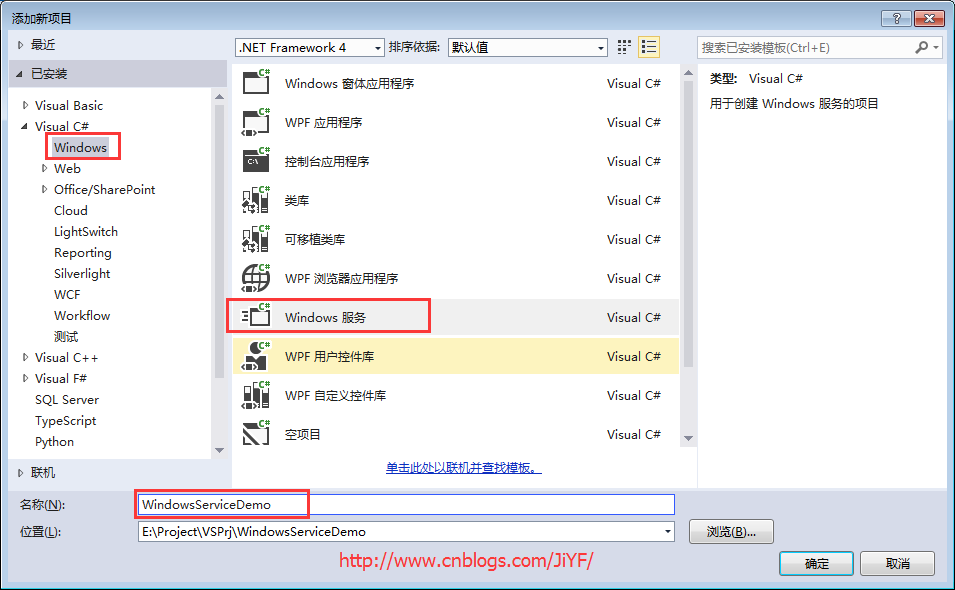
2.修改Service1.cs类为ServiceDemo

3.默认可以看到下面代码重写一个OnStart()和OnStop()方法
         protected override void OnStart(string[] args)

         {

         }

         protected override void OnStop()

         {

         }
4.在启动(onstart)和停止(OnStop)中加入几行测试代码
         /// <summary>

         /// 启动

         /// </summary>

         /// <param name="args"></param>

         protected override void OnStart(string[] args)

         {

             string startStr = string.Format("{0}-{1}", DateTime.Now.ToString("yyyyMMddHHmmss"), "程序启动");

             Log(startStr);

         }

         /// <summary>

         /// 停止

         /// </summary>

         protected override void OnStop()

         {

             string stopStr = string.Format("{0}-{1}", DateTime.Now.ToString("yyyyMMddHHmmss"), "程序停止");

             Log(stopStr);

         }

         void Log(string str)

         {

             string path = "D://logFile.log";

             using (StreamWriter sw = File.AppendText(path))

             {

                 sw.WriteLine(str);

             }

         }
5.双击ServiceDemo进入ServiceDemo设计界面在空白位置右键-->菜单添加安装程序,如下图所示
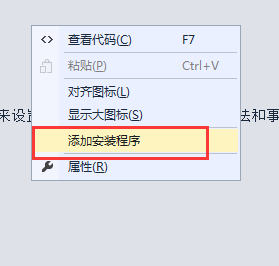
6.可以看到设计界面出现俩个组件
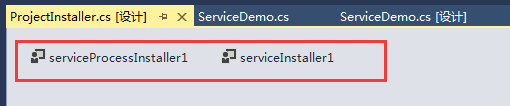
7.修改这俩个组件部分属性
serviceInstaller1的属性窗口将Servicename修改为ServiceDemo,Description改为Service Demo Program,StartType 为Manual
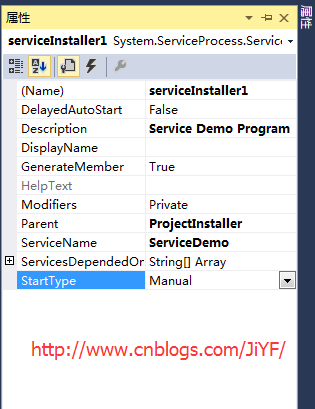
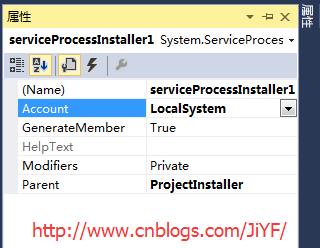
修改serviceProcessInstaller1属性将Account改为localSystem如下图所示
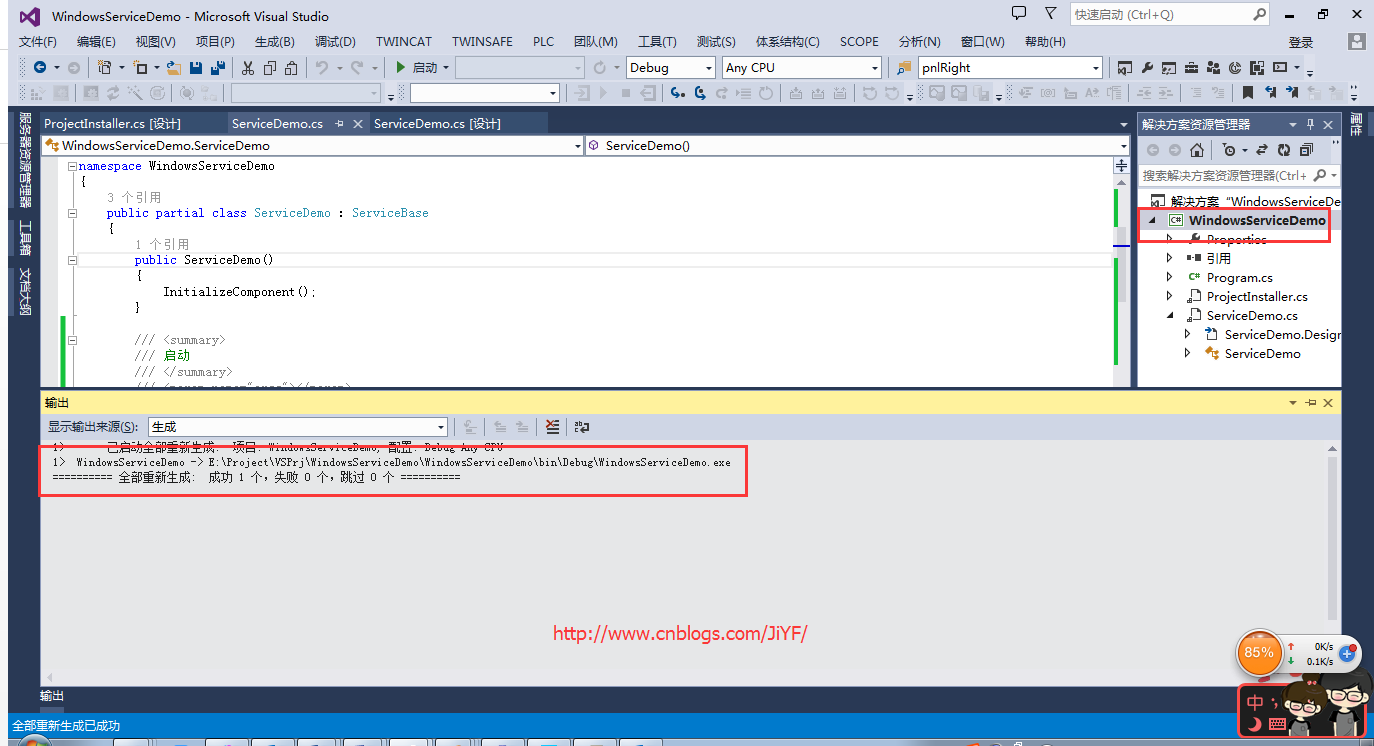
8.鼠标右键编译生成程序可以看到生成程序的具体目录
9.这里一个Windows service程序就编写完毕。
三、安装该服务程序
1.管理员身份运行命令终端(记住是管理员身份)
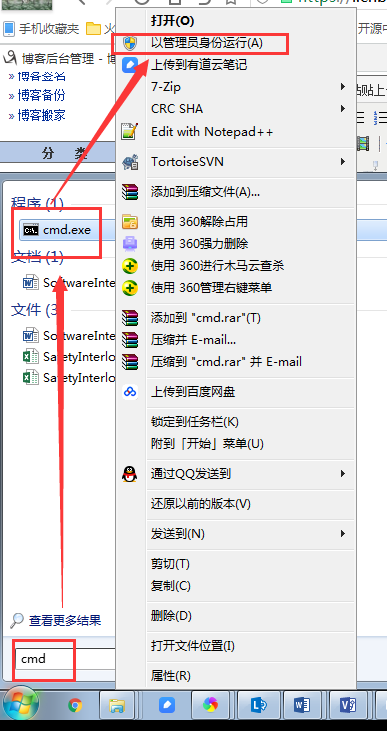
打开命令终端程序
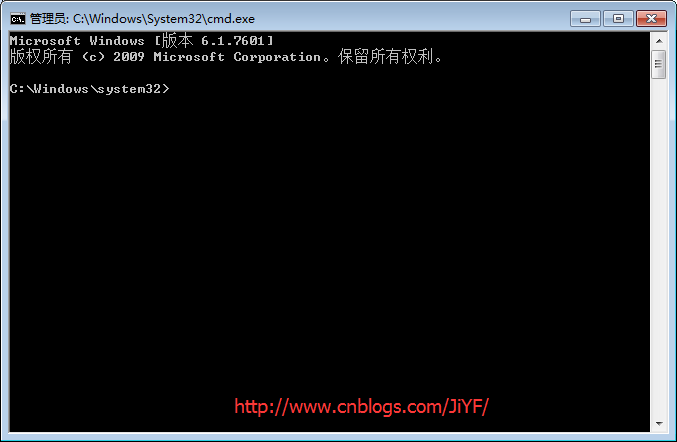
2.安装服务
installutil.exe filename
卸载服务:
installutil.exe /u filename
安装服务程序
因为Installutil.exe程序在 C:\Windows\Microsoft.NET\Framework64\v4.0.30319\ 目录下,需要通过cmd命令 "cd" 切换目录。v4.0.30319是编译该Windows Service程序的版本(自己选择对应的版本)
输入如下所示:(根据自己程序的路径自己选择,输入完毕回车)

安装完成提示
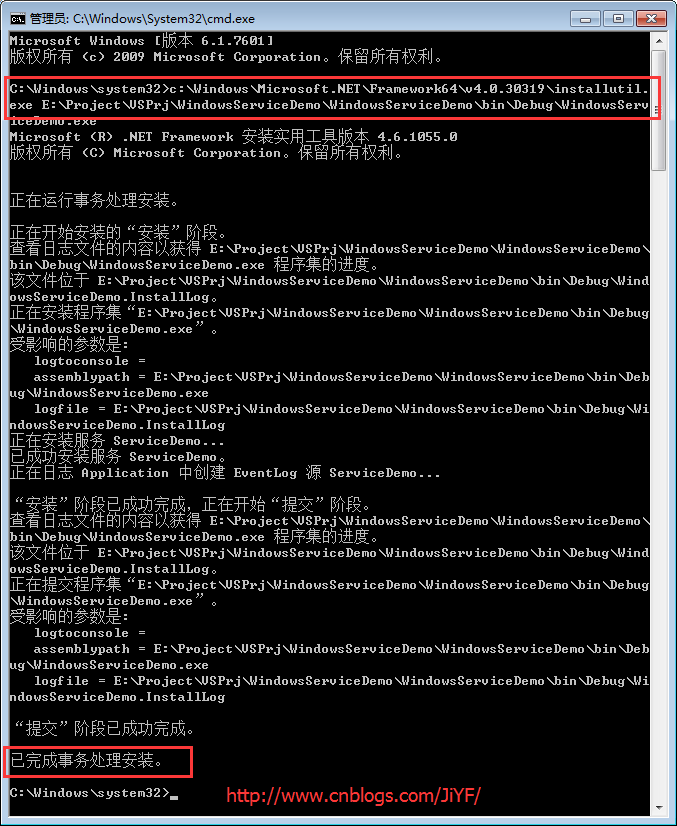
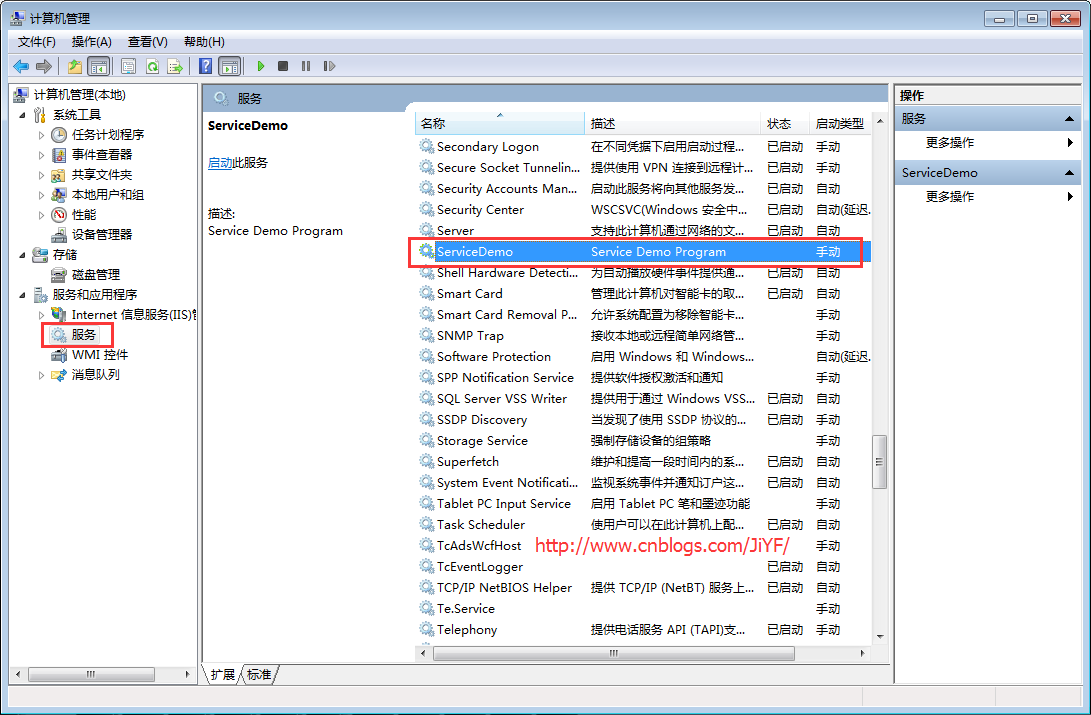
安装完成后在计算机->管理->服务列表中就可以看到刚才编写的服务程序
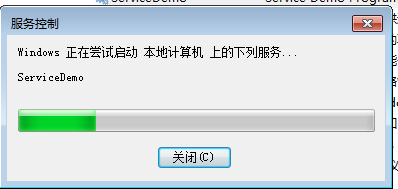
可以手动右键启动\停止程序

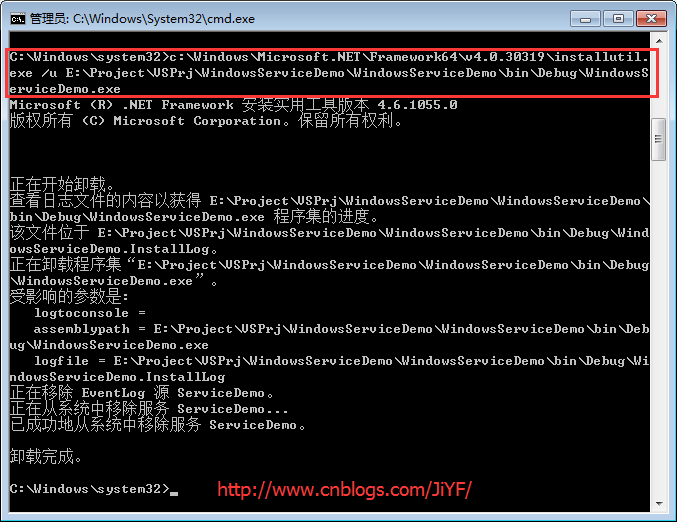
卸载服务
只需要在installutil.exe 后面加 /u 即为卸载命令
根据前面程序的功能启动或者停止会有一个日志记录在D盘查看如下
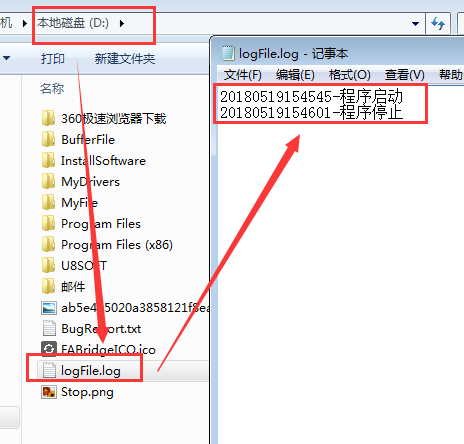
当然也可以不用命令行操作,单独开发一个客户端程序管理详细见下一篇博客
C#Windows Service服务程序的安装/卸载、启动/停止客户端程序设计
源代码工程文件下载
参考博客:https://www.cnblogs.com/mq0036/p/7875864.html
C#Windows Service程序的创建安装与卸载的更多相关文章
- C# Windows Service服务的创建和调试
前言 关于Windows服务创建和调试的文章在网络上的很多文章里面都有,直接拿过来贴在这里也不过仅仅是个记录,不会让人加深印象.所以本着能够更深刻了解服务项目的创建和调试过程及方法的目的,有了这篇记录 ...
- C#/.NET基于Topshelf创建Windows服务程序及服务的安装和卸载(极速,简洁)
本文首发于:码友网--一个专注.NET/.NET Core开发的编程爱好者社区. 文章目录 C#/.NET基于Topshelf创建Windows服务的系列文章目录: C#/.NET基于Topshelf ...
- C#创建安装、卸载部署程序
分享3: 需求:对已经开发的应用程序进行安装封装操作,即创建安装.卸载部署程序: 分析:程序的开发是为了在不同的人在不同的机器上使用,为了使不同机器使用该软件就需要见程序安装包,并且保证安装包中必须包 ...
- Windows环境下使用.bat安装和卸载服务
一.Windows环境下使用.bat安装和卸载服务 win7环境 例子中“”Valwell.Dms.HttpService.exe“”为服务程序名称 安装服务 %SystemRoot%\Microso ...
- VS2010 创建 windows service 程序
参考网上保护眼睛程序,自写程序如下. 1.创建一个名词为“CareEyeService”,类型为“WindowsService”的应用程序. 自动生成代码如下图: 2.修改ServiceCareEye ...
- C#中级-Windows Service程序安装注意事项
一.前言 这周除了改写一些识别算法外,继续我的Socket服务编写.服务器端的Socket服务是以Windows Service的形式运行的. 在我完成Windows Service编写后,启动服务时 ...
- 创建一个Windows Service 程序
1.新建Windows项目,选择"Windows服务"类型的项目. 2.在生成的Service1.cs中代码中写你需要的代码,如下: using System; using Sys ...
- .NET开发Windows Service程序 - Topshelf
在实际项目开发过程中,会经常写一些类似定时检查,应用监控的应用.这类应用在windows平台通常都会写成window service程序. 在百度上搜索一下'c#开发windows service', ...
- 使用Windows Service Wrapper快速创建一个Windows Service
前言 今天介绍一个小工具的使用.我们都知道Windows Service是一种特殊的应用程序,它的好处是可以一直在后台运行,相对来说,比较适合一些需要一直运行同时不需要过多用户干预的应用程序,这一类我 ...
随机推荐
- django之模板继承以和模板导入
1,模板继承 一,模板继承 1.在template下面新建一个master.html的文件,当做母版. 2. 母版里需要被替代的部分,以block开始,以endblock结尾 {% block con ...
- python之进程和线程3
1 multiprocessing模块 (1.)直接导入 from multiprocessing import Process import os import time def info(name ...
- openstack 之~keystone之HTTP协议
第一:为什么学习HTTP协议? 1.http协议就是通信的双方共同遵守的规则.无规矩不成方圆 2.openstack中各组件是基于restful api通信的,restful api可以单纯的理解为一 ...
- SQL学习1:基础
SQL 是用于访问和处理数据库的标准的计算机语言. SQL,指结构化查询语言,全称是 Structured Query Language. SQL 能做什么? SQL 面向数据库执行查询 SQL 可从 ...
- pygame-KidsCanCode系列jumpy-part14-背景音乐及音效
没有音乐和音效的游戏是没有灵魂的,这回讲解如何处理背景音乐及跳跃音效.加载music及sound的方法,之前已经写过,见:pygame 笔记-8 背景音乐&子弹音效 . 先介绍一个很棒的生成各 ...
- 众里寻他千百度?No!这项技术只需走两步就能“看穿”你!
电影<碟中谍5>中阿汤哥带上了面具,顺利通过指纹锁,三重物理等重重关卡,却最终仍旧功亏一篑,正是由于“ 火眼金睛 ”——步态识别 . (图片来源:碟中谍) 中国科学院自动化所的专家日前 ...
- 《分布式任务调度平台XXL-JOB》
一.简介 1.1 概述 XXL-JOB是一个轻量级分布式任务调度框架,其核心设计目标是开发迅速.学习简单.轻量级.易扩展.现已开放源代码并接入多家公司线上产品线,开箱即用. 1.2 特性 1.简单:支 ...
- Linux 添加开机启动项的两种方法
1.编辑文件 /etc/rc.localvim /etc/rc.local #!/bin/sh## This script will be executed *after* all the oth ...
- (原)DropBlock A regularization method for convolutional networks
转载请注明出处: https://www.cnblogs.com/darkknightzh/p/9985027.html 论文网址: https://arxiv.org/abs/1810.12890 ...
- ZMQ示例:使用 curve 进行加密通信
1. ZMQ 官方文档 ZMQ 的官方文档中关于 curve 的介绍如下: Client and server roles A socket using CURVE can be either cli ...