
学习ASP.NET Core Blazor编程系列二十三——登录(2)
通过查询微软官网上的文档,我们知道目前Blazor没有内置的密码输入组件,这个用于输入密码的组件需要我们来自己实现。接下来我们就来实现密码输入组件功能。
三、自制密码输入组件
1. 在Visual Studio 2022的解决方案资源管理器中,鼠标左键选中“Pages”文件夹,右键单击,在弹出菜单中选择“添加—>Razor组件…”,并将组件命名为“InputPassword”。如下图。 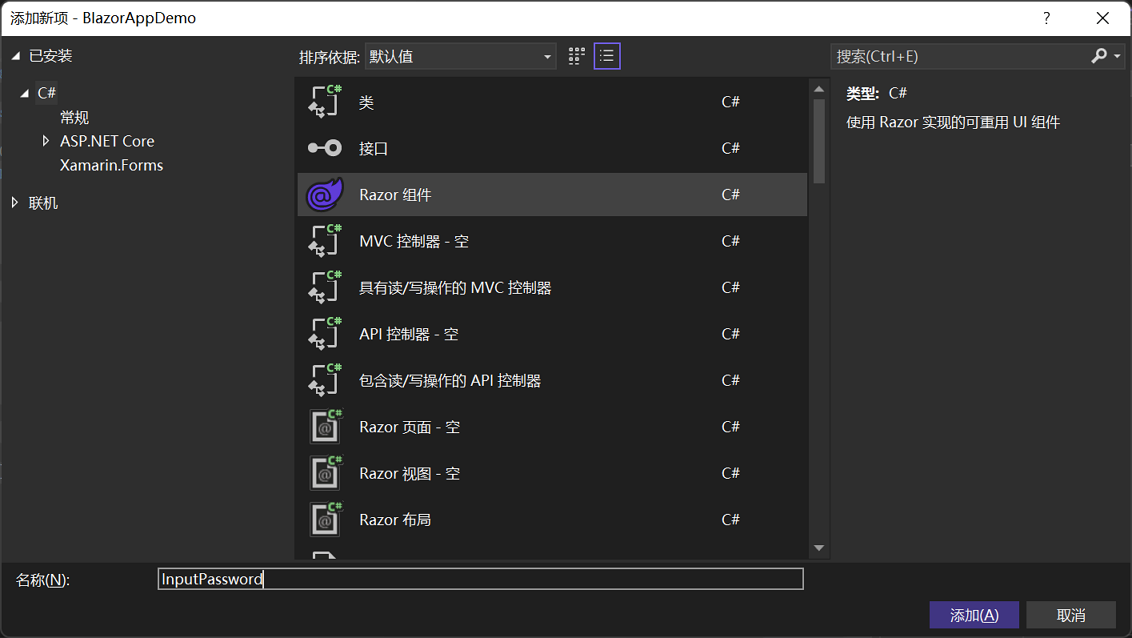
2. 这个密码输入组件需要继承IputBase<T>,并且重写TryParseValueFromString这个方法。这个方法的作用是将用户在表单输入框中输入数据转换成你需要的T类型,例如T是DateTime的话,就要把表单输入框中输入的数据转换成DateTime。
TryParseValueFromString方法有三个参数,对这三个参数说明如下:
- value:表单输入框中填写的值
- result:类型是TValue,和InputBase<T>中设定的T一致,result值会绑定到表单中Model的对应栏位上
- validationErrorMessage:输入框中输入的数据在进行与类型T转换时,转换失几的给出的错误信息
3.因为登录界面中表单的输入框接收的都是string类型的数据,而且我们的UserInfo类中的Password也是string,所以不需要我们做任何转换操作,直接将value值赋给result就可以了。具体代码如下:
@inherits InputBase<string>

<input type="password" class="@CssClass" @bind-value="@CurrentValue" />

@code {

    protected override bool TryParseValueFromString(string value, out string result, out string validationErrorMessage)

    {

        validationErrorMessage = null;

        result = value;

        return true;

    }

}
四、Login页面
1. 在Visual Studio 2022的解决方案资源管理器中,鼠标左键选中“Pages”文件夹,右键单击,在弹出菜单中选择“添加—>Razor组件…”,并将组件命名为“Login.razor”。
2.在Visual Studio 2022的文本编辑器中打开Login.razor,我们使用内建的表单组件EditForm来制作登录界面。具体代码如下:
@page "/Login"

@using BlazorAppDemo.Models

@using BlazorAppDemo.Utils

<div class="card">

    <div class="card-body my-2">

        <h3>Login</h3>

        <hr />

        <EditForm  Model="loginModel" OnValidSubmit="SubmitHandler" OnInvalidSubmit="InvalidHandler">

            <DataAnnotationsValidator />

            <div class="form-group">

                <label for="userName">  @HtmlHelper.GetDisplayName(loginModel ,m=> m.UserName)</label>

                <InputText @bind-Value="loginModel.UserName" class="form-control" id="userName" />

                <ValidationMessage For="()=>loginModel.UserName" />

            </div>

            <div class="form-group">

                <label for="pwd"> @HtmlHelper.GetDisplayName(loginModel ,m=> m.Password)</label>

                <InputPassword @bind-Value="loginModel.Password" class="form-control" id="pwd" />

                <ValidationMessage For="()=>loginModel.Password" />

            </div>

            <span class="form-control-plaintext"></span>

            <div class="form-group row">

                <div class="col-sm-10">

            <button class="btn btn-primary">登录</button>

                </div>

            </div>

        </EditForm>

    </div>

</div>

@code {

    private UserInfo loginModel = new UserInfo();

    private void SubmitHandler()

    {

        Console.WriteLine($"用户名:{loginModel.UserName} ,密码:{loginModel.Password}");

    }

    private void InvalidHandler()

    {

        Console.WriteLine($"用户名: {loginModel.UserName} ,密码:{loginModel.Password}");

    }

}
3.在Visual Studio 2022的菜单栏上,找到“调试-->开始调试”或是按F5键,Visual Studio 2022会生成BlazorAppDemo应用程序,并在浏览器中打开Home页面,我们使用鼠标点击左边的菜单栏上的“登录”菜单项,页面会进入“Login”页面,如下图。 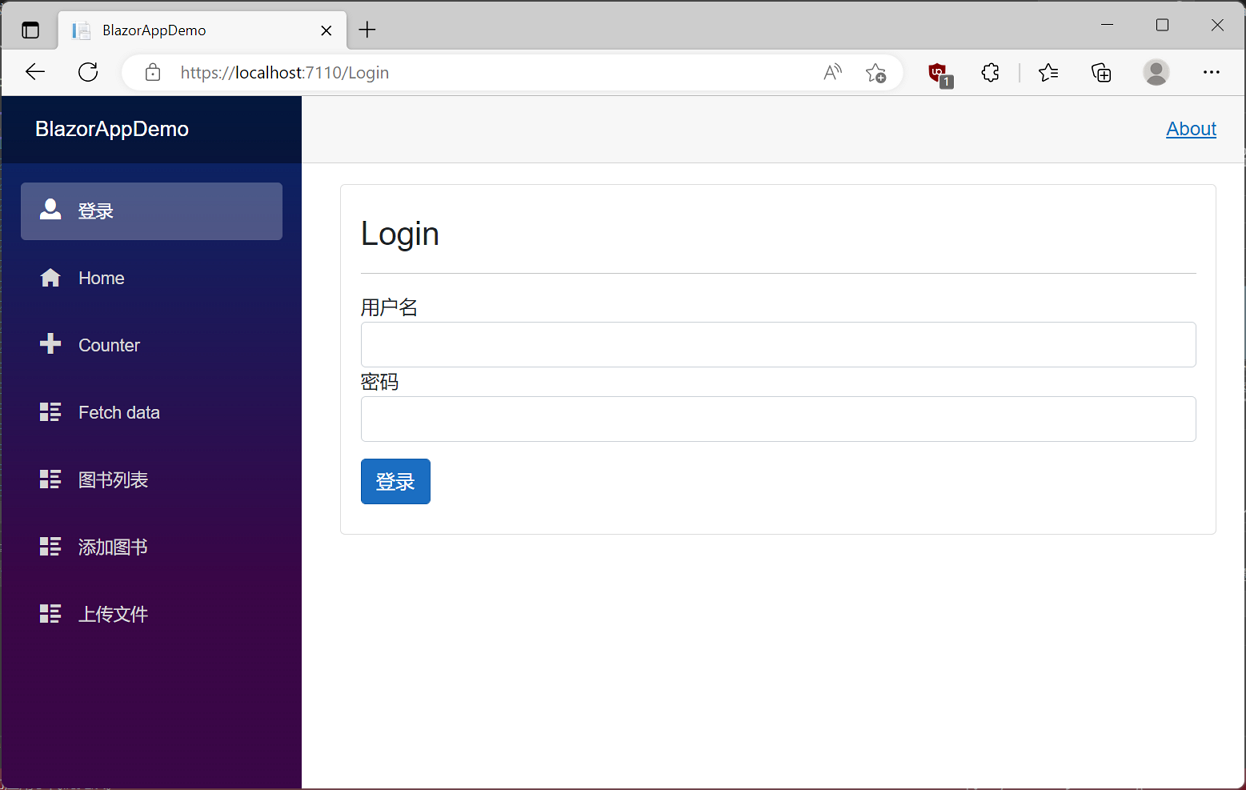
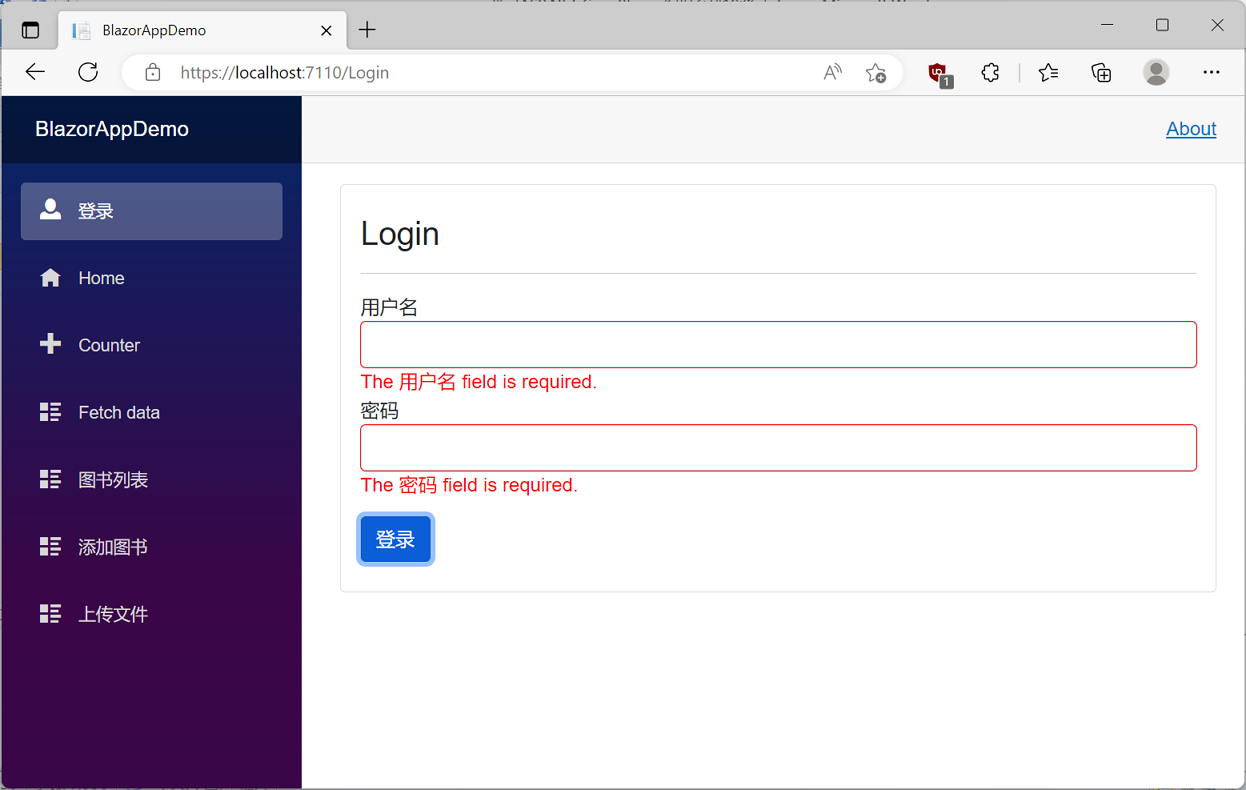
4.我们使用鼠标左键,直接点击“登录”按钮,页面会提示我们必须输入用户名与密码。如下图。
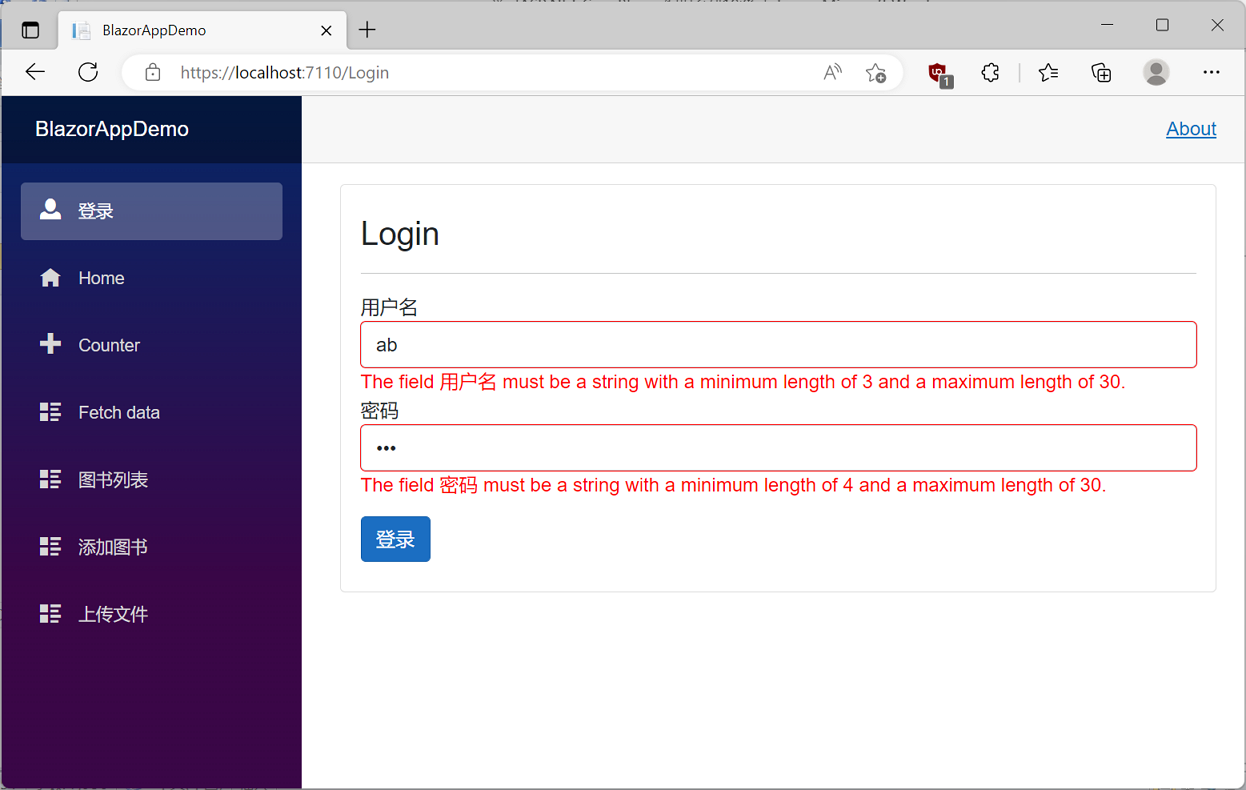
5.当我们输入的用户名与密码,不符合校验规则时,页面会提示我们必须输入符合校验规则的用户名与密码。如下图。
6.最终我们输入了符合校验规则的用户名与密码。如下图。
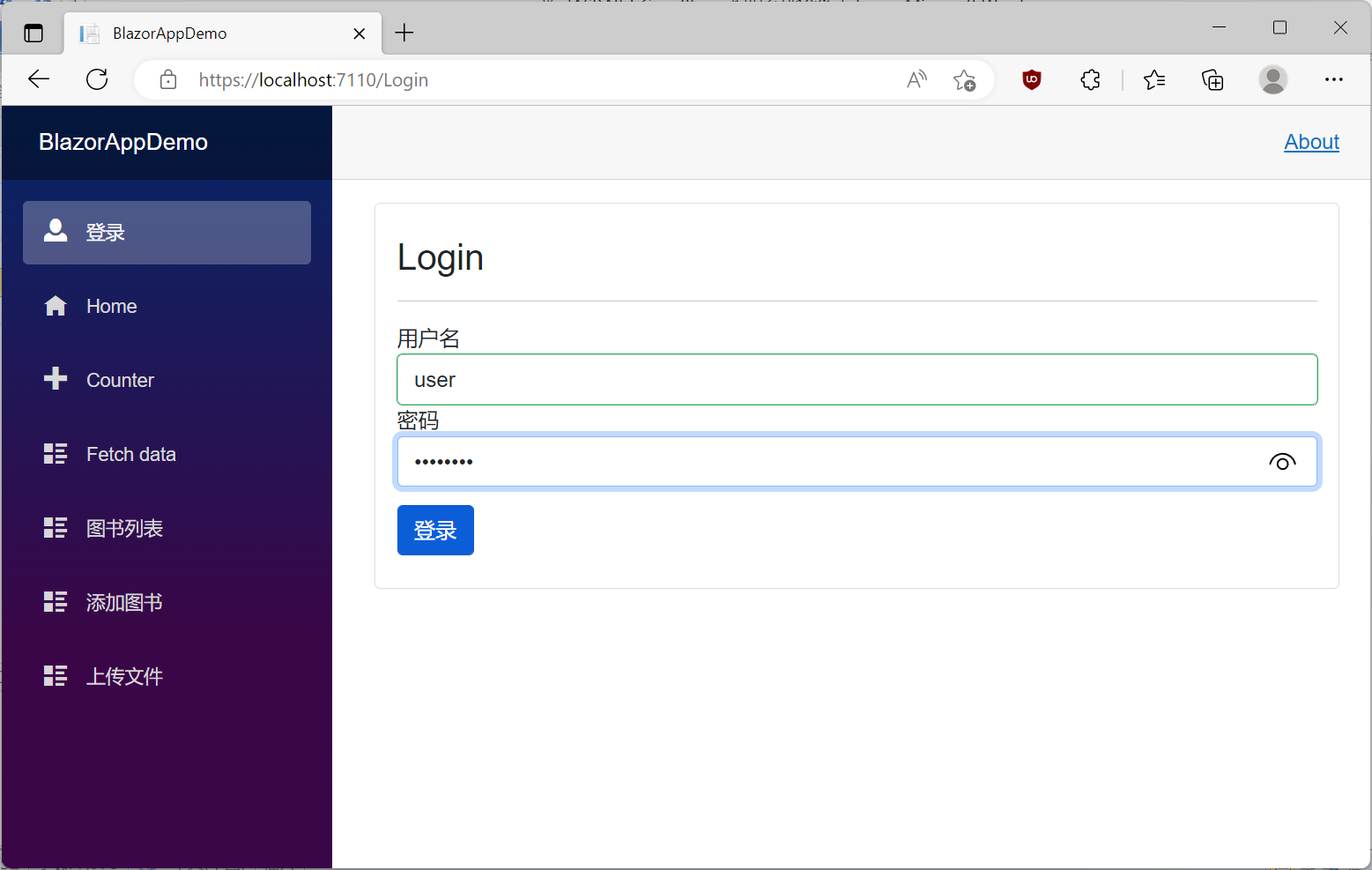
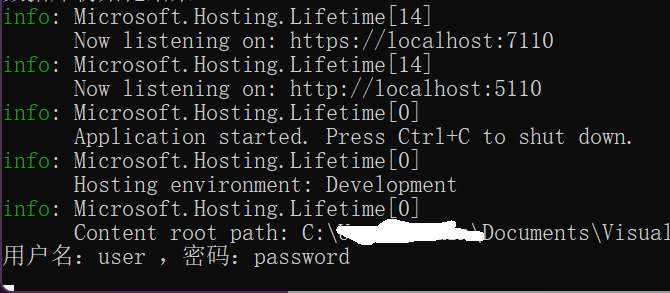
7. 在输入了正确的用户名与密码之后,使用鼠标左键点击“登录”按钮。系统后台获取了我们在表单输入框中输入的用户名与密码。如下图。
学习ASP.NET Core Blazor编程系列二十三——登录(2)的更多相关文章
- 学习ASP.NET Core Blazor编程系列二——第一个Blazor应用程序(中)
学习ASP.NET Core Blazor编程系列一--综述 学习ASP.NET Core Blazor编程系列二--第一个Blazor应用程序(上) 四.创建一个Blazor应用程序 1. 第一种创 ...
- 学习ASP.NET Core Blazor编程系列二——第一个Blazor应用程序(下)
学习ASP.NET Core Blazor编程系列一--综述 学习ASP.NET Core Blazor编程系列二--第一个Blazor应用程序(上) 学习ASP.NET Core Blazor编程系 ...
- 学习ASP.NET Core Blazor编程系列二——第一个Blazor应用程序(完)
学习ASP.NET Core Blazor编程系列一--综述 学习ASP.NET Core Blazor编程系列二--第一个Blazor应用程序(上) 学习ASP.NET Core Blazor编程系 ...
- 学习ASP.NET Core Blazor编程系列二——第一个Blazor应用程序(上)
学习ASP.NET Core Blazor编程系列一--综述 一.概述 Blazor 是一个生成交互式客户端 Web UI 的框架: 使用 C# 代替 JavaScript 来创建信息丰富的交互式 U ...
- 022年9月12日 学习ASP.NET Core Blazor编程系列三——实体
学习ASP.NET Core Blazor编程系列一--综述 学习ASP.NET Core Blazor编程系列二--第一个Blazor应用程序(上) 学习ASP.NET Core Blazor编程系 ...
- 学习ASP.NET Core Blazor编程系列四——迁移
学习ASP.NET Core Blazor编程系列一--综述 学习ASP.NET Core Blazor编程系列二--第一个Blazor应用程序(上) 学习ASP.NET Core Blazor编程系 ...
- 学习ASP.NET Core Blazor编程系列五——列表页面
学习ASP.NET Core Blazor编程系列一--综述 学习ASP.NET Core Blazor编程系列二--第一个Blazor应用程序(上) 学习ASP.NET Core Blazor编程系 ...
- 学习ASP.NET Core Blazor编程系列六——初始化数据
学习ASP.NET Core Blazor编程系列一--综述 学习ASP.NET Core Blazor编程系列二--第一个Blazor应用程序(上) 学习ASP.NET Core Blazor编程系 ...
- 学习ASP.NET Core Blazor编程系列六——新增图书(上)
学习ASP.NET Core Blazor编程系列一--综述 学习ASP.NET Core Blazor编程系列二--第一个Blazor应用程序(上) 学习ASP.NET Core Blazor编程系 ...
- 学习ASP.NET Core Blazor编程系列八——数据校验
学习ASP.NET Core Blazor编程系列一--综述 学习ASP.NET Core Blazor编程系列二--第一个Blazor应用程序(上) 学习ASP.NET Core Blazor编程系 ...
随机推荐
- 解决ffmpeg的播放摄像头的延时优化问题(项目案例使用有效)
在目前的项目中使用了flv的播放摄像头的方案,但是延时达到了7-8秒,所以客户颇有微词,没有办法,只能开始优化播放延时的问题,至于对接摄像头的方案有好几种,这种咱们以后在聊,今天只要聊聊聊优化参数的问 ...
- Windows7下驱动开发与调试体系构建——4.在x64下使用汇编代码(x86下的_asm)
目录/参考资料:https://www.cnblogs.com/railgunRG/p/14412321.html asm文件设置 在vs x64中无法使用_asm关键字,需要使用.asm文件. 按第 ...
- 四、redis数据类型
四.redis数据类型 redis可以理解成一个全局的大字典,key就是数据的唯一标识符.根据key对应的值不同,可以划分成5个基本数据类型. 1. string类型: 字符串类型,是 Redis 中 ...
- csharp 基础
1.C#基础 1.1 C#简介 C#是一个面向对象的.由微软开发的高级编程语言,它专门为公共语言基础结构(CLI)设计的,CLI是由可执行代码和运行时环境组成的. C#语言在编写时有点像JAVA,在运 ...
- 【题解】UVA10228 A Star not a Tree?
题面传送门 解决思路 本题数据范围较小,可以使用模拟退火算法(随机化). 顾名思义,模拟退火就是一个类似于降温的过程.先设置一个较大的初温,每次随机改变状态,若使答案更优,则采取更优答案,否则根据其与 ...
- 修复 docker build 错误 "ERROR: No build stage in current context"
若 docker build 时遇到了错误 "ERROR: No build stage in current context",则有可能是没有将 FROM 命令语句放置在第一行. ...
- c#对接每人计平台获取数据
使用c#对接到晓舟科技的客流统计设备.那么需要先注册一个平台的账号 地址:http://mrd.meirenji.cn/login;JSESSIONID=323cbd18-29ed-4232-8c04 ...
- odoo关于计算字段store=True时导致的安装/更新时间较长问题的解决方案
Odoo安装/更新模块原理 Odoo每次安装/更新模块时,会进行以下几步处理: 1.判断是否需要创建表,如果需要创建且表不存在,则进行表的创建(不进行字段的创建): 2.获取该表中已经存在的字段: 3 ...
- 第五章:matplotlib水印和桑基图
1.Matplotlib水印 1 import matplotlib.pyplot as plt 2 import numpy as np 3 4 x = np.linspace(0.0,10,40) ...
- 【Java SE进阶】Day02 Collection、Iterator、泛型
一.Collection集合 1.概述 数组存元素,集合存对象(类型可以不一样) 2.框架分类 单列:Collection List ArrayList LinkedList Set HashSet ...