
用H5 Canvas绘制一个仪表盘笔记
前端有许多做数据可视化的图表插件,但有时候UI设计的图可能用现成的js插件无法定制或者比较麻烦(还不如自己造轮子来的快)。
下面记录下用H5 canvas设计一个仪表盘代码:
<!DOCTYPE html>

<html lang="en">

 <head>

  <meta charset="UTF-8">

  <meta name="Generator" content="EditPlus">

  <meta name="Author" content="">

  <meta name="Keywords" content="">

  <meta name="Description" content="">

  <title>Document</title>

  <script src="tween.umd.min.js"></script>

  <style>

    .container {

       position: absolute;

       top: 40px;

       left: 100px;

       width: 138px;

       height: 138px;

       display: flex;

       align-items: center;

       justify-content: center;

    }

    #bg, #ring {

       position: absolute;

       width: 138px;

       height: 138px;

    }

    #bg {

       background-color: #fff;

    }

  </style>

 </head>

 <body style="background-color: #ccc">

    <div class="container">

        <div id="percent" style="z-index: 100; color: #fff;">0%</div>

        <canvas id="bg" width="138" height="138"></canvas>

        <canvas id="ring" width="138" height="138"></canvas>

    </div>

 </body>

 <script>

 const bgCanvas = document.querySelector('#bg');

 const ringCanvas = document.querySelector('#ring');

 const bgCtx = bgCanvas.getContext('2d');

 const ctx = ringCanvas.getContext('2d');

 const percentEl = document.querySelector('#percent');

 const pixelRatio = window.devicePixelRatio;

 const BG_RING_WIDTH = 6;

 const POINTER_BALL_RADIUS = 6;

 const CANVAS_WIDTH = 138;

 const CANVAS_HEIGHT = 138;

 const INNER_CIRCLE_RADIUS = 45;

 if(pixelRatio > 1) {

     bgCanvas.width = CANVAS_WIDTH * 2;

     bgCanvas.height = CANVAS_HEIGHT * 2;

     ringCanvas.width = CANVAS_WIDTH * 2;

     ringCanvas.height = CANVAS_HEIGHT * 2;

     bgCanvas.style.width = CANVAS_WIDTH;

     bgCanvas.style.height = CANVAS_HEIGHT;

     ringCanvas.style.width = CANVAS_WIDTH;

     ringCanvas.style.height = CANVAS_HEIGHT;

 }

 function createBgCircle() {

    bgCtx.save();

    bgCtx.beginPath();

    bgCtx.arc(CANVAS_WIDTH / 2, CANVAS_HEIGHT / 2, INNER_CIRCLE_RADIUS, 0, 2 * Math.PI);

    let gradient = bgCtx.createLinearGradient(INNER_CIRCLE_RADIUS * 2, 0, 0, INNER_CIRCLE_RADIUS * 2);

    gradient.addColorStop(0, '#E69908');

    gradient.addColorStop(1, '#FDF27B');

    bgCtx.fillStyle = gradient;

    bgCtx.fill();

    bgCtx.restore();

 }

 function createBgRing() {

    bgCtx.save();

    bgCtx.beginPath();

    const x = CANVAS_WIDTH / 2;

    const y = r = x;

    bgCtx.arc(x, y, r, 0, 2 * Math.PI, true);

    bgCtx.arc(x, y, x - BG_RING_WIDTH, 0, 2 * Math.PI, false);

    bgCtx.fillStyle = '#EEF5F5';

    bgCtx.fill();

    bgCtx.restore();

 }

let imageLoaded = false;

let img = null;

 async function createProcessRing(radian) {

    const x = CANVAS_WIDTH / 2;

    const y = r = x;

    //裁剪扇形区域

    ctx.save();

    ctx.beginPath();

    ctx.moveTo(x, y);

    ctx.arc(x, y, r, -Math.PI/2, -Math.PI/2 + radian);

    ctx.clip();

    if(imageLoaded) {

        ctx.drawImage(img, 0, 0, img.width, img.height);

        ctx.restore();

        return;

    }

    return new Promise(resolve => {

        const imgUrl = "ring.png";

        img = new Image();

        img.src = imgUrl;

        img.onload = function() {

            imageLoaded = true;

            ctx.drawImage(img, 0, 0, img.width, img.height);

            ctx.restore();

            resolve();

        }

    })

 }

 function createBallPointer(x, y) {

    const cx = CANVAS_WIDTH / 2;

    const cy = cx;

    ctx.save();

    ctx.translate(cx, cy);

    ctx.beginPath();

    ctx.arc(x, y, POINTER_BALL_RADIUS, 0, 2 * Math.PI);

    let gradient = ctx.createLinearGradient(0, POINTER_BALL_RADIUS * 2, POINTER_BALL_RADIUS * 2, 0);

    gradient.addColorStop(0, '#FF8B00');

    gradient.addColorStop(1, '#F2C008');

    ctx.fillStyle = gradient;

    ctx.fill();

    ctx.restore();

 }

 function createAnimation(startAngle = 0, endAngle = 360, callback) {

    function animate(time) {

        requestAnimationFrame(animate)

        TWEEN.update(time)

    }

    requestAnimationFrame(animate)

    const p = {angle: startAngle}

    const tween = new TWEEN.Tween(p)

        .to({angle: endAngle}, 600)

        .easing(TWEEN.Easing.Quadratic.Out)

        .onUpdate(() => {

            let radian = Math.PI / 180 * p.angle;

            let x = (CANVAS_WIDTH / 2 - BG_RING_WIDTH) * Math.cos(Math.PI/2 - radian);

            let y = -(CANVAS_HEIGHT / 2 - BG_RING_WIDTH) * Math.sin(Math.PI/2 - radian);

            ctx.clearRect(0, 0, ringCanvas.width, ringCanvas.height);

            createProcessRing(radian);

            createBallPointer(x, y);

            percentEl.innerText = Math.round(p.angle / 360 * 100) + '%';

         })

         .start();

 }

 async function setup() {

    createBgCircle();

    createBgRing();

    await createProcessRing();

    createBallPointer(0, -(CANVAS_WIDTH / 2 - BG_RING_WIDTH/2));

    createAnimation(0, 360);

 }

setup();

 </script>

</html>
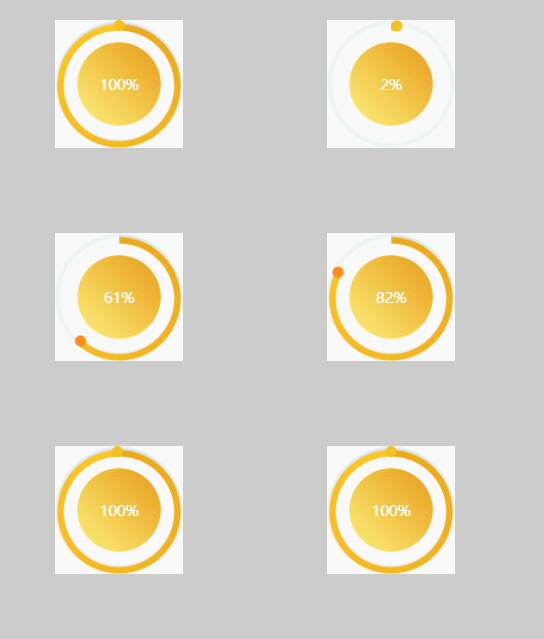
效果:
用H5 Canvas绘制一个仪表盘笔记的更多相关文章
- H5 canvas绘制出现模糊的问题
在之前做移动端小游戏幸运转盘.九宫格转盘,使用到了 canvas ,也是第一次在项目中使用 canvas 来实现. 近期测试人员反应 canvas 绘制的内容太模糊,心想着用 canvas 绘制出来的 ...
- 使用canvas绘制一个时钟
周末学习canvas的一些基础功能,顺带写了一个基础的时钟.现在加工一下,做的更好看一点,先放上效果图: 谈一些自己的理解: (1).要绘制一个新的样式(不想被其他样式影响,或者影响到其他样式),那么 ...
- HTML5 在canvas绘制一个矩形
笔者:本笃庆军 原文地址:http://blog.csdn.net/qingdujun/article/details/32930501 一.绘制矩形 canvas使用原点(0,0)在左上角的坐标系统 ...
- Canvas绘制一个大鱼喂小鱼的游戏
Canvas是HTML5中的一部分,强大的API足以让我们绘制我们任意想绘制的东西.利用Canvas的基础学习以及JavaScript面向对象的思想绘制一个小游戏,下面是源码地址https://git ...
- 用canvas绘制一个简易时钟
在见识了html5中canvas的强大,笔者准备制作一个简易时钟. 下面就是成果啦,制作之前我们先分析一下,绘制一个时钟需要做哪些准备. 一 . 1.首先这个时钟分为表盘,指针(时针,分针,秒针)和数 ...
- 用canvas绘制一个时钟
实现一个时钟的绘制和时间的显示 一,首先是页面的搭建html部分以及一点点的css代码,因为css这块用的比较少,所以就没有单独出来: <!DOCTYPE html> <html l ...
- 使用H5 canvas画一个坦克
具体步骤如下: 1. 首先做出绘图区,作为坦克的战场 <canvas id="floor" width="800px" height=&quo ...
- Canvas 绘制一个像素风电子时钟
想法是在 Canvas 上绘制由小方块组成的数字. 第一步是实现绘制小方块的方法,先画出一个边长为 5 的 10x10 个方块,使用两个 for 循环很简单就能完成. for (let i = 0; ...
- 没事用html5 canvas画一个仪表盘自用,自适应的哦
<!DOCTYPE html> <html lang="en"> <head> <meta charset="UTF-8&quo ...
- Canvas绘制图形
1.Canvas绘制一个蓝色的矩形 <!DOCTYPE html> <html> <head lang="en"> <meta chars ...
随机推荐
- Philips and Calculator
代码 #include<cstdio> #include<algorithm> using namespace std; const int N = 3 * 1e6; int ...
- K8S 实用工具之一 - 如何合并多个 kubeconfig?
开篇 引言: 磨刀不误砍柴工 工欲善其事必先利其器 K8S 集群规模,有的公司倾向于少量大规模 K8S 集群,也有的公司会倾向于大量小规模的 K8S 集群. 如果是第二种情况,是否有一个简单的 kub ...
- ftpget
Usage: ftpget [OPTIONS] HOST [LOCAL_FILE] REMOTE_FILE ftpget -u user -p passwd ip LOCAL_FILE REMOTE_ ...
- Markdown的学习方式
Markdown的学习 标题 二级标题表示 \# + 标题名字 若是三级标题以及更多级标题根据\#的个数表示多少级 字体 ### 粗体: **+ 名字 +** **Hello World** 斜体: ...
- chm文档生成->Sandcastle使用帮助
1.介绍 Sandcastle是微软提供的开源的,用于生成.net文档帮助的工具. 源代码路径:https://github.com/EWSoftware/SHFB,进去后能找到Relase版本的路径 ...
- mybatis动态标签——choose、when、otherwise
<?xml version="1.0" encoding="UTF-8" ?> <!DOCTYPE mapper PUBLIC "- ...
- Head_First_Python(中文版)值得花时间读的一本书
Head_First_Python(中文版)书籍免费下载 提取码:u6z5 内容简介 · · · · · · 你想过可以通过一本书就学会Python吗?<Head First Python(中 ...
- 使用Mockito 对方法中的私有void方法
这里用一段代码举例 public void ruleJudgement(Long tenantId, Long productId, Long equipId, List<ModelAttrib ...
- 【Java SpringBoot】RestTemplate使用postForObject发送请求,接收String类型的response时中文乱码
https://blog.csdn.net/qq_43758789/article/details/120576717 使用RestTemplate发送PostForObject的时候会出现乱码.这是 ...
- Spark应用程序第三方jar文件依赖解决方案
第一种方式 操作:将第三方jar文件打包到最终形成的spark应用程序jar文件中 应用场景:第三方jar文件比较小,应用的地方比较少 第二种方式 操作:使用spark-submit提交命令的参数: ...