
Tkinter模块的使用【转】
1、Tkinter是什么
2、Tkinter创建窗口
①导入 tkinter的库 ,创建并显示窗口
import tkinter as tk  # 在代码里面导入库,起一个别名,以后代码里面就用这个别名

root = tk.Tk()  # 这个库里面有Tk()这个方法,这个方法的作用就是创建一个窗口

root.mainloop()  # 加上这一句,就可以看见窗口了,循环显示窗口
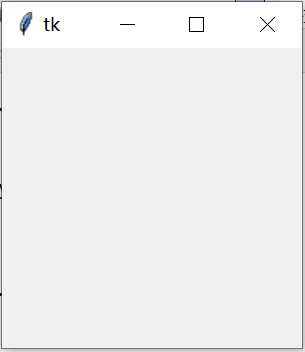
②修改窗口属性
root.title('演示窗口') #设置窗口标题

root.geometry("300x100+630+80")  # 设置窗口长x宽+x*y
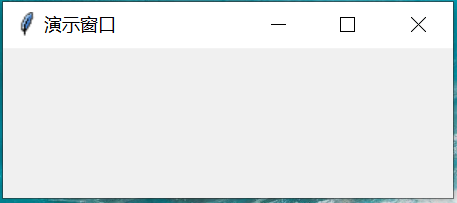
③创建按钮
import tkinter as tk  #tk代替tkinter

from tkinter import messagebox

root = tk.Tk()  # 创建窗口

root.title('演示窗口')

root.geometry("300x100+630+80")  # 长x宽+x*y

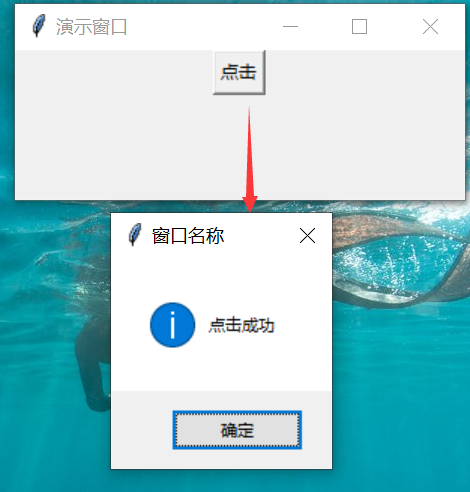
btn1 = tk.Button(root)  # 创建按钮,并且将按钮放到窗口里面

btn1["text"] = "点击"  # 给按钮一个名称

btn1.pack()  # 按钮布局

def test(e):

    '''创建弹窗'''

    messagebox.showinfo("窗口名称", "点击成功")

btn1.bind("<Button-1>", test)  # 将按钮和方法进行绑定,也就是创建了一个事件

root.mainloop()  # 让窗口一直显示,循环
3、Tkinter窗口内的组件布局
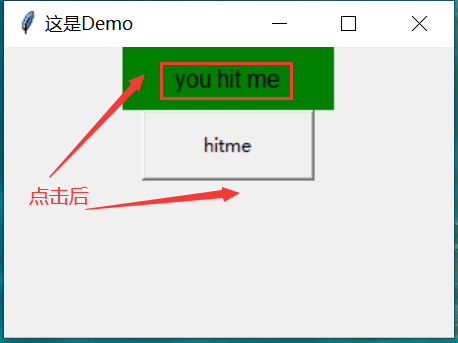
①基本界面、label(标签)和button(按钮)用法
import  tkinter as tk

root = tk.Tk()

root.title("这是Demo")

root.geometry("300x200")

var = tk.StringVar() #tk专有字符串

#root---界面(需要放在那个界面),textvariable----显示文本

#bg----背景   font----字体格式,大小    width----宽度   height----高度

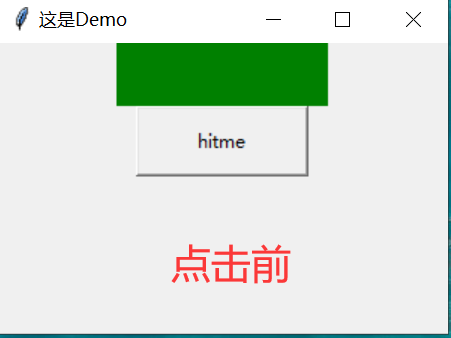
lab = tk.Label(root,textvariable=var,bg = 'green',font=('Arial',12),width=15,height=2)

lab.pack() #把标签置入root界面布局

on_hit = True #点击标志位

def hit_me():

    global on_hit

    if on_hit==True:

        on_hit = False #点击交替

        var.set("you hit me")

    else:

        on_hit = True

        var.set("")

#root---界面(需要放在那个界面),text----显示文本

#width----宽度   height----高度  command----命令(执行哪个函数)

but = tk.Button(root,text = "hitme",width=15,height=2,command=hit_me)

but.pack()

root.mainloop()
②entry(输入)和text(文本)用法
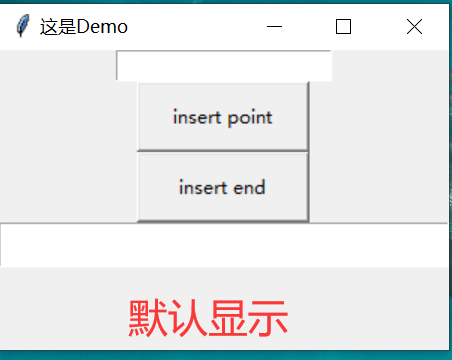
import  tkinter as tk

root = tk.Tk()

root.title("这是Demo")

root.geometry("300x200")

#root---界面(需要放在那个界面),show----输入的字符显示为*,可以设置成show=none

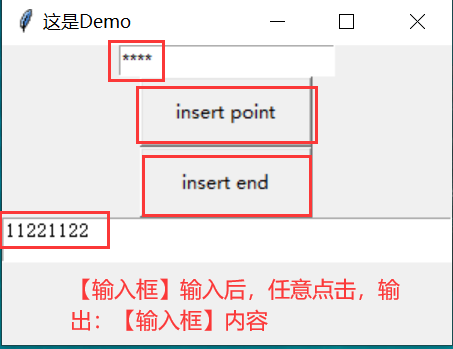
e = tk.Entry(root,show='*')

e.pack()

def insert_point():

    var = e.get()

    t1.insert('insert',var)

def insert_end():

    var = e.get()

    t1.insert('end',var)

#root---界面(需要放在那个界面),text----显示文本

#width----宽度   height----高度  command----命令(执行哪个函数)

b1 = tk.Button(root,text = "insert point",width=15,height=2,command=insert_point)

b1.pack()

b2= tk.Button(root,text = "insert end",width=15,height=2,command=insert_end)

b2.pack()

#root---界面(需要放在那个界面),height ----文本框宽度

t1 = tk.Text(root,height=2)

t1.pack(fill="x")

root.mainloop()
③var(变量)和list(列表)用法
import  tkinter as tk

root = tk.Tk()

root.title("这是Demo")

root.geometry("300x200")

#root---界面(需要放在那个界面),textvariable----显示文本变量

#bg----背景   font----字体格式,大小    width----宽度   height----高度

var1 = tk.StringVar()

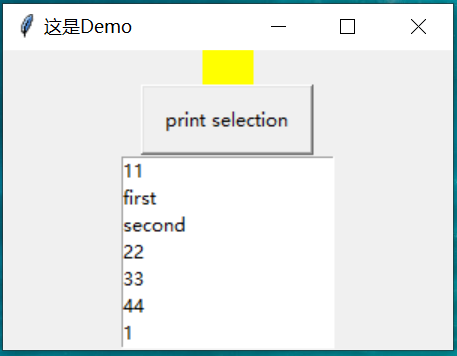
l = tk.Label(root, bg='yellow', width=4, textvariable=var1)

l.pack()

def print_selection():

    value = lb.get(lb.curselection()) #获取列表选项

    var1.set(value) #设置textvariable=var1的文本值

#root---界面(需要放在那个界面),text----显示文本

#width----宽度   height----高度  command----命令(执行哪个函数)

b1 = tk.Button(root,text = "print selection",width=15,height=2,command=print_selection)

b1.pack()

var2 = tk.StringVar()

var2.set((11,22,33,44))

#root---界面(需要放在那个界面),listvariable----列表变量

lb = tk.Listbox(root, listvariable=var2) #列表变量var2

list_items = [1,2,3,4]

for item in list_items: #列表遍历

    lb.insert('end', item)

lb.insert(1, 'first') #1号位后加入first

lb.insert(2, 'second') #2号位后加入second

#lb.delete(2) #删除2后的second

lb.pack()

root.mainloop()
④Radiobutton(选择按钮)用法
import  tkinter as tk

root = tk.Tk()

root.title("这是Demo")

root.geometry("300x200")

#root---界面(需要放在那个界面),textvariable----显示文本变量

#bg----背景   font----字体格式,大小    width----宽度   height----高度

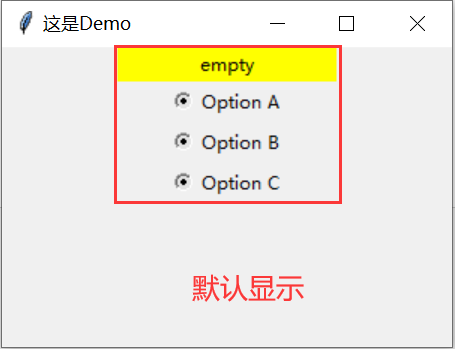
var = tk.StringVar()

l = tk.Label(root, bg='yellow', width=20, text='empty')

l.pack()

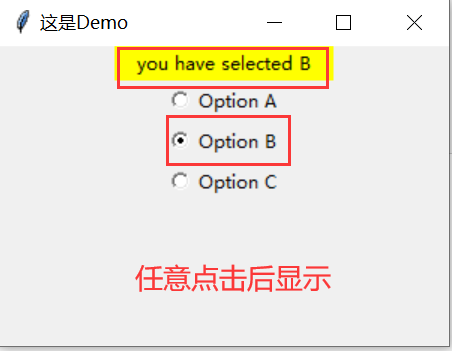
def print_selection():

    l.config(text='you have selected ' + var.get())

#Radiobutton-----选择按钮

#root---界面(需要放在那个界面),variable----变量

#value----值   command----命令

r1 = tk.Radiobutton(root, text='Option A',

                    variable=var, value='A',

                    command=print_selection)

r1.pack()

r2 = tk.Radiobutton(root, text='Option B',

                    variable=var, value='B',

                    command=print_selection)

r2.pack()

r3 = tk.Radiobutton(root, text='Option C',

                    variable=var, value='C',

                    command=print_selection)

r3.pack()

root.mainloop()
⑤Scale(尺度)用法
import  tkinter as tk

root = tk.Tk()

root.title("这是Demo")

root.geometry("300x200")

#root---界面(需要放在那个界面),textvariable----显示文本变量

#bg----背景   font----字体格式,大小    width----宽度   height----高度

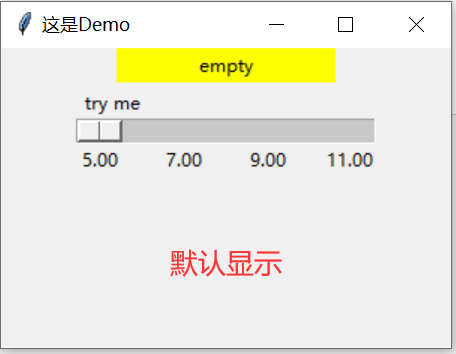
l = tk.Label(root, bg='yellow', width=20, text='empty')

l.pack()

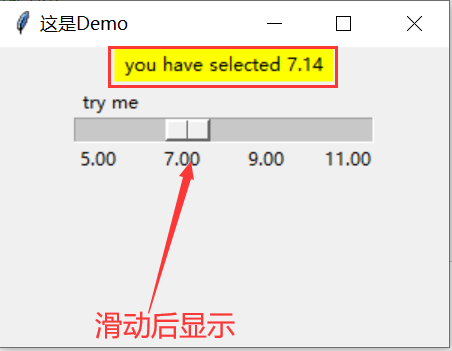
def print_selection(v):

    l.config(text='you have selected ' + v)

#Scale----尺度函数

#root---界面(需要放在那个界面),label----标签名字   from_ ----尺度从哪开始    to----尺度到哪结束

#orient----尺度方向(HORIZONTAL水平)   length----显示长度(单位为像素)   tickinterval----每隔多少加个尺度显示

#resolution ----精度(精确到小数点后多少)  command----命令

s = tk.Scale(root, label='try me', from_=5, to=11, orient=tk.HORIZONTAL,

             length=200, showvalue=0, tickinterval=2, resolution=0.01, command=print_selection)

s.pack()

root.mainloop()
⑥ Checkbutton(勾选项)用法
import  tkinter as tk

root = tk.Tk()

root.title("这是Demo")

root.geometry("300x200")

#root---界面(需要放在那个界面),textvariable----显示文本变量

#bg----背景   font----字体格式,大小    width----宽度   height----高度

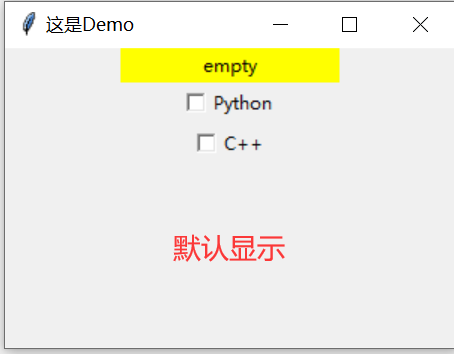
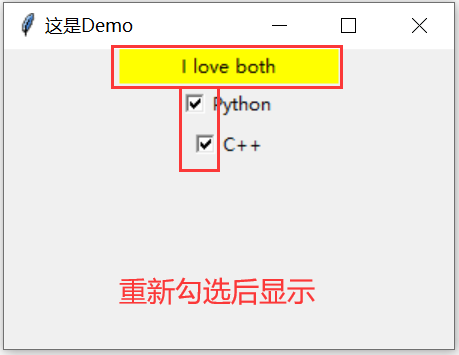
l = tk.Label(root, bg='yellow', width=20, text='empty')

l.pack()

def print_selection():

    if (var1.get() == 1) & (var2.get() == 0):

        l.config(text='I love only Python ')

    elif (var1.get() == 0) & (var2.get() == 1):

        l.config(text='I love only C++')

    elif (var1.get() == 0) & (var2.get() == 0):

        l.config(text='I do not love either')

    else:

        l.config(text='I love both')

var1 = tk.IntVar()

var2 = tk.IntVar()

#Checkbutton----勾选函数

#root---界面(需要放在那个界面),text----文本   variable ----变量

#onvalue----勾选标志值   offvalue----无勾选标志值   command----命令

c1 = tk.Checkbutton(root, text='Python', variable=var1, onvalue=1, offvalue=0,

                    command=print_selection)

c2 = tk.Checkbutton(root, text='C++', variable=var2, onvalue=1, offvalue=0,

                    command=print_selection)

c1.pack()

c2.pack()

root.mainloop()
⑦canvas(画布)用法
import  tkinter as tk

root = tk.Tk()

root.title("这是Demo")

root.geometry("300x300")

#Canvas----画布

#root---界面(需要放在那个界面)

#bg----背景     width----宽度,height----高度(单位像素)

canvas = tk.Canvas(root, bg='white', height=200, width=200)

#PhotoImage----加载图片

#图片路径为file='C:\\Users\\admin\\Desktop\\Demo\\Demo\\1.gif'  注意是使用双斜杆\\

image_file = tk.PhotoImage(file='C:\\Users\\admin\\Desktop\\Demo\\Demo\\1.gif')

#create_image----图片位置

#create_image(瞄点横坐标,瞄点纵坐标,瞄点位置,加入图片)

image = canvas.create_image(0,0, anchor='nw', image=image_file)

#create_line----画线

#create_oval----画圆

#create_arc----画扇形

#create_rectangle----画矩形

#canvas.create_oval

x0, y0, x1, y1= 50, 50, 80, 80

line = canvas.create_line(x0, y0, x1, y1)

#create_oval----画扇形

#create_oval(坐标,坐标,坐标,坐标,填充颜色)

oval = canvas.create_oval(x0, y0, x1, y1, fill='red')

#create_oval----画圆

#create_oval(坐标,坐标,坐标,坐标,开始角度,结束角度)

arc = canvas.create_arc(x0+30, y0+30, x1+30, y1+30, start=90, extent=180)

rect = canvas.create_rectangle(100, 30, 100+20, 30+20)

canvas.pack()

#move----移动

#canvas.move(对象, 横坐标, 纵坐标)

def moveit():

    canvas.move(rect, 2, 4)

b = tk.Button(root, text='move', command=moveit).pack()

root.mainloop()
⑧menubar(菜单栏)
import tkinter as tk

root = tk.Tk()

root.title('my window')

root.geometry('300x300')

#root---界面(需要放在那个界面),textvariable----显示文本变量

#bg----背景   font----字体格式,大小    width----宽度   height----高度

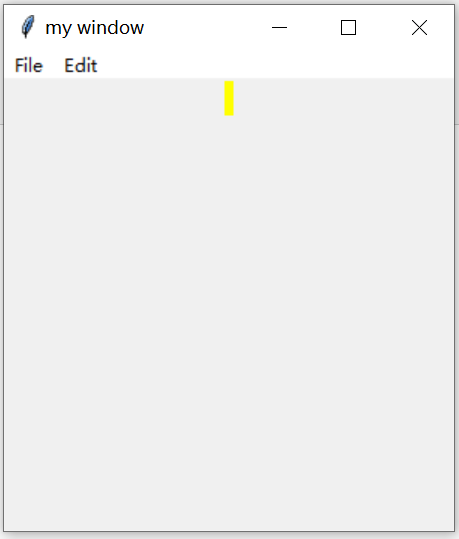
l = tk.Label(root, text='', bg='yellow')

l.pack()

counter = 0

def do_job():

    global counter

    l.config(text='do '+ str(counter))

    counter+=1

#menubar----菜单

menubar = tk.Menu(root) #菜单加入root界面

filemenu = tk.Menu(menubar, tearoff=0) #filemenu加入菜单栏menubar下(tearoff=0 不可分割)

#filemenu菜单加入标签和相应执行命令

menubar.add_cascade(label='File', menu=filemenu)

filemenu.add_command(label='New', command=do_job)

filemenu.add_command(label='Open', command=do_job)

filemenu.add_command(label='Save', command=do_job)

filemenu.add_separator() #添加分割线

filemenu.add_command(label='Exit', command=root.quit)

editmenu = tk.Menu(menubar, tearoff=0)#editmenu加入菜单menubar下(tearoff=0 不可分割)

#editmenu菜单加入标签和相应执行命令

menubar.add_cascade(label='Edit', menu=editmenu)

editmenu.add_command(label='Cut', command=do_job)

editmenu.add_command(label='Copy', command=do_job)

editmenu.add_command(label='Paste', command=do_job)

#submenu加入菜单filemenu下(tearoff=0 不可分割)

submenu = tk.Menu(filemenu)

#filemenu菜单加入标签和相应执行命令

filemenu.add_cascade(label='Import', menu=submenu, underline=0)

submenu.add_command(label="Submenu1", command=do_job)

#配置菜单栏

root.config(menu=menubar)

root.mainloop()
⑨Frame(架构)
import tkinter as tk

root = tk.Tk()

root.title('my window')

root.geometry('200x200')

#root---界面(需要放在那个界面),textvariable----显示文本变量

#bg----背景   font----字体格式,大小    width----宽度   height----高度

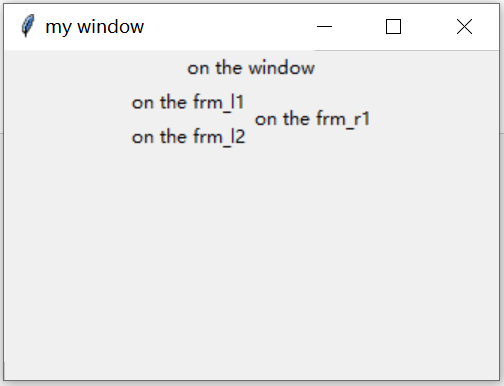
tk.Label(root, text='on the window').pack()

#Frame----框架

#Frame的作用可以合理分布控件位置

#框架设置在root界面上

frm = tk.Frame(root)

frm.pack()

#框架设置在Frame框架上(分别在左右)

frm_l = tk.Frame(frm)

frm_r = tk.Frame(frm)

frm_l.pack(side='left')

frm_r.pack(side='right')

tk.Label(frm_l, text='on the frm_l1').pack()

tk.Label(frm_l, text='on the frm_l2').pack()

tk.Label(frm_r, text='on the frm_r1').pack()

root.mainloop()
⑩messagebox(弹窗)
import tkinter as tk

import tkinter.messagebox

root = tk.Tk()

root.title('my window')

root.geometry('300x200')

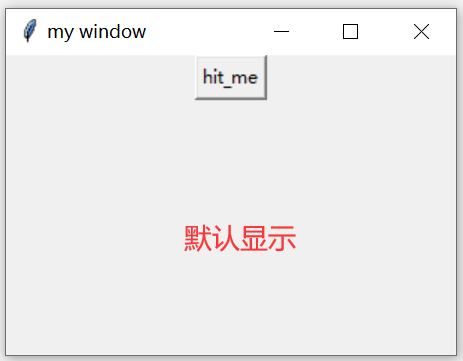
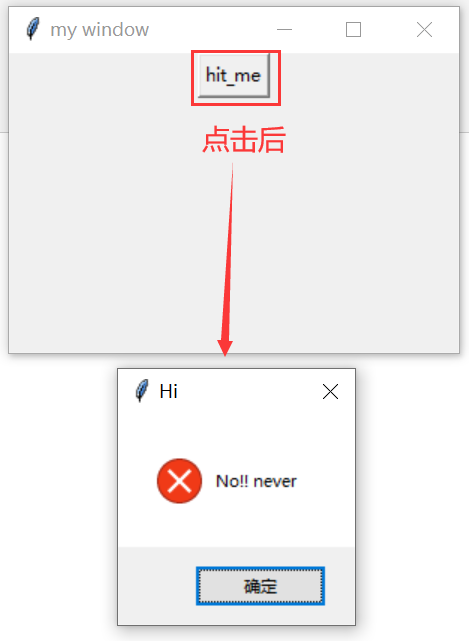
def hit_me():

    #tk.messagebox.showinfo(title='Hi', message='hahahaha')   # return 'ok'

    #tk.messagebox.showwarning(title='Hi', message='nononono')   #警告 return 'ok'

    tk.messagebox.showerror(title='Hi', message='No!! never')   #错误 return 'ok'

    #print(tk.messagebox.askquestion(title='Hi', message='hahahaha'))   #询问 return 'yes' , 'no'

    #print(tk.messagebox.askyesno(title='Hi', message='hahahaha'))   #是否 return True, False

    #print(tk.messagebox.askretrycancel(title='Hi', message='hahahaha'))   # 重试  return True, False

    #print(tk.messagebox.askokcancel(title='Hi', message='hahahaha'))   # return True, False

    # print(tk.messagebox.askyesnocancel(title="Hi", message="haha"))     # return, True, False, None

tk.Button(root,text = 'hit_me',command=hit_me).pack()

root.mainloop()
(11)pack、grid以及place布局用法
import tkinter as tk

root = tk.Tk()

root.title('my window')

root.geometry('200x200')

#canvas = tk.Canvas(window, height=150, width=500)

#canvas.grid(row=1, column=1)

#image_file = tk.PhotoImage(file='welcome.gif')

#image = canvas.create_image(0, 0, anchor='nw', image=image_file)

#pack布局----可以通过side控制放在上下左右

#tk.Label(window, text='1').pack(side='top')

#tk.Label(window, text='1').pack(side='bottom')

#tk.Label(window, text='1').pack(side='left')

#tk.Label(window, text='1').pack(side='right')

#grid布局----通过方格的格式,将控件分布于其中

##for i in range(4):

    #for j in range(3):

        #tk.Label(window, text=1).grid(row=i, column=j, padx=10, pady=10)

#place布局----通过设置坐标方式,可以精确分布控件

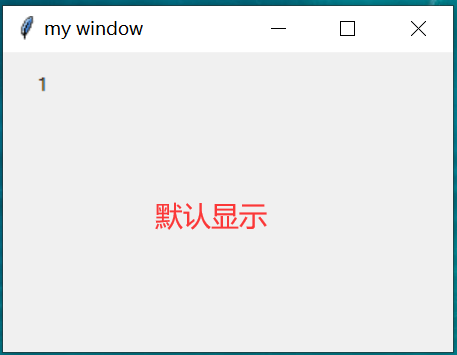
tk.Label(root, text=1).place(x=20, y=10, anchor='nw')

root.mainloop()
将使用Tkinter编写的带图片的程序打包成exe文件,并且实现图片内嵌:https://blog.csdn.net/qq_43374245/article/details/125627133
Tkinter模块的使用【转】的更多相关文章
- Python之Tkinter模块学习
本文转载自:http://www.cnblogs.com/kaituorensheng/p/3287652.html Tkinter模块("Tk 接口")是Python的标准Tk ...
- Linux升级Python提示Tkinter模块找不到解决
一.安装tkinter 在Linux中python默认是不安装Tkinter模块, [root@li250- ~]# python Python (r266:, Feb , ::) [GCC (Red ...
- Python Tkinter模块 Grid(grid)布局管理器参数详解
在使用Tkinter模块编写图像界面时,经常用到pack()和grid()进行布局管理,pack()参数较少,使用方便,是最简单的布局,但是当控件数量较多时,可能需要使用grid()进行布局(不要在同 ...
- Python2.X和Python3.X中Tkinter模块的文件对话框、下拉列表的不同
Python2.X和Python3.X文件对话框.下拉列表的不同 今天初次使用Python Tkinter来做了个简单的记事本程序.发现Python2.x和Python3.x的Tkinter模块的好多 ...
- Tkinter模块:Grid几何管理器
Tkinter模块是Python的标准库模块之一,也是使用Python语言进行图形化用户界面(GUI)开发的基础. 本文介绍一下Tkinter模块的Grid几何管理器. 使用VB.MFC进行GUI开发 ...
- python3中 tkinter模块创建window窗体、添加按钮、事务处理、创建菜单等的使用
开始接触桌面图形界面编程,你可以到安装路径 \lib\tkinter 打开__init__.py 文件了解tkinter 1 tkinter 模块创建窗体,代码如下截图: 运行结果,如有右图显 ...
- python 利用tkinter模块设计出window窗口(搞笑版)
代码如下 from tkinter import * import tkinter from tkinter import messagebox #定义了一个函数,当关闭window窗口时将会弹出一个 ...
- tkinter模块
Python GUI编程(Tkinter) Python 提供了多个图形开发界面的库,几个常用 Python GUI 库如下: Tkinter: Tkinter 模块(Tk 接口)是 Python 的 ...
- GUI的最终选择Tkinter模块初级篇
一.Tkinter模块的基本使用 1)实例化窗口程序 import tkinter as tk app = tk.Tk() app.title("FishC Demo") app. ...
- 用Python中的tkinter模块作图
tkinter 可以用来创建完整的应用程序,比如简单的字处理软件,还有简单的绘图软件. 一.创建一个可以点的按钮 用tkinter创建一个带按钮的简单程序,代码如下: >>> fro ...
随机推荐
- 大数据 - ADS 数据可视化实现
之前数据分层处理,最后把轻度聚合的结果保存到 ClickHouse 中,主要的目的就是提供即时的数据查询.统计.分析服务.这些统计服务一般会用两种形式展现,一种是为专业的数据分析人员的 BI 工具,一 ...
- 数据结构——八大排序算法(java部分实现)
java基本排序算法 1.冒泡排序 顶顶基础的排序算法之一,每次排序通过两两比较选出最小值(之后每个算法都以从小到大排序举例)图片取自:[小不点的博客](Java的几种常见排序算法 - 小不点丶 - ...
- Typora软件下载与markdown语法的使用
Typora软件下载与markdown语法的使用 一.Typora下载 1.Typora的简介 Typora是一款轻量级文本编辑器,文本阅读器,是目前最火爆的文本编辑器. Typora中格式,字体,主 ...
- Java 进阶P-8.1+P-8.2
捕捉异常 异常的处理方式之一:捕获异常 捕获异常是通过3个关键词来实现的:try-catch-finally.用try来执行一段程序,如果出现异常,系统抛出一个异常,可以通过它的类型来捕捉(catch ...
- 用if语句替换三元运算符-标准的switch语句
用if语句替换三元运算符 在某些简单的应用中,if语句是可以和三元运算符互换使用的. public static void main(String[] args) { int a = 10; int ...
- eclipse配置JD-Eclipse反编译java的class文件 【2021年最新版使用教程】
简介 就是像eclipse那样ctrl+左键点击查看源码,不过eclipse本身不带这种插件而已 0x00 下载JD-eclipse 官网:http://java-decompiler.github. ...
- 详解Redisson分布式限流的实现原理
摘要:本文将详细介绍下RRateLimiter的具体使用方式.实现原理还有一些注意事项. 本文分享自华为云社区<详解Redisson分布式限流的实现原理>,作者: xindoo. 我们目前 ...
- 看完这篇你不能再说不懂SSO原理了!
这一篇是原理篇,接下来还会有一篇实战篇,实战的相关代码是非常火的一个开源项目叫:xxl-sso 一.简介 单点登录(Single Sign On),简称为 SSO. 它的解释是在多个应用系统中,用户只 ...
- Mybatis的常用配置-多表关联查询
Mapper.xml常用配置 全局配置文件(数据库,事物管理,Mapper的注册.打印文件SQL.慢性加载.二级缓存) Mapper配置文件 (定义自定义接口的具体方案;SQL.数据库.数据库与POJ ...
- 00-DLL劫持&C语言远程加载shellcode
0x01 杀软拦截检测规则引导-DLL劫持上线 准备工具 cs vs2019 dll劫持工具:https://bbs.pediy.com/thread-224408.htm 极速PDF:https:/ ...