
git Windows终端安装教程
1、下载网址:https://gitforwindows.org/
2、双击压缩包出现:

3、点击下一步后,选择安装路径:
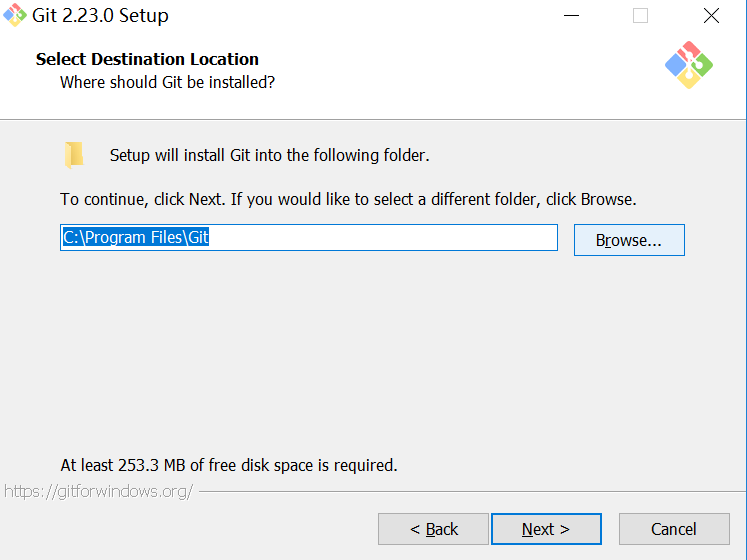
根据自己的需求选择路径
4、选择安装的组件,建议全选
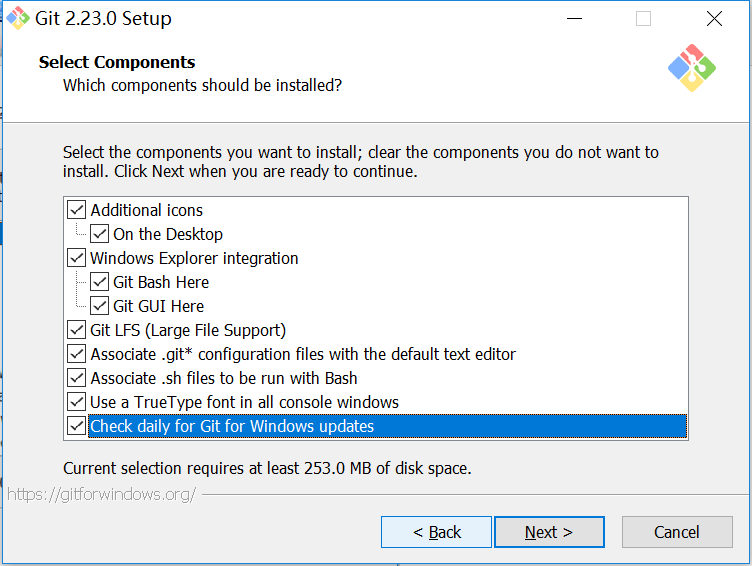
【每一条解析:】
Additional icons 附加图标
On the Desktop 在桌面上
Windows Explorer integration Windows资源管理器集成鼠标右键菜单
Git Bash Here
Git GUI Here
Git LFS (Large File Support)
大文件支持
Associate .git* configuration files with the default text editor
将 .git 配置文件与默认文本编辑器相关联
Associate .sh files to be run with Bash
将.sh文件关联到Bash运行
Use a TrueType font in all console windows
在所有控制台窗口中使用TrueType字体
Check daily for Git for Windows updates
每天检查Git是否有Windows更新
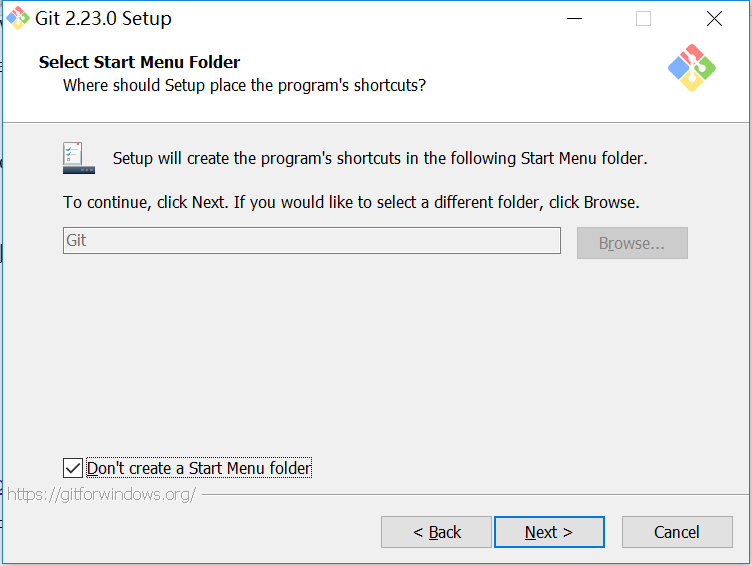
5、是否创建菜单文件夹:选择不创建,有桌面的快捷方式就够了
6、选择git的编辑器,我们可以选择默认的VIM编辑器,

【里面每一项的解释】
Use the Nano editor by default
默认使用 Nano 编辑器
Use Vim (The ubiquitous text editor) as Git's default editor
使用 Vim 作为 Git 的默认编辑器
Use Notepad++ as Git's default editor
使用 Notepad++ 作为 Git 的默认编辑器
Use Visual Studio Code as Git's default editor
使用 Visual Studio Code 作为 Git 的默认编辑器
7、配置path环境变量,
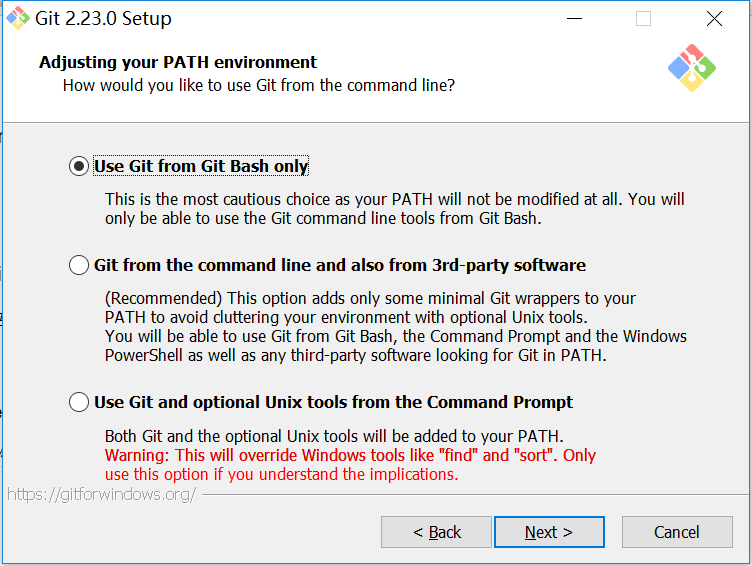
【每一项解释】
Use Git from Git Bash only
这是最安全的选择,因为您的PATH根本不会被修改。您只能使用 Git Bash 的 Git 命令行工具。
Use Git from the Windows Command Prompt
这个选项被认为是安全的,因为它只向PATH添加一些最小的 Git包,以避免使用可选的Unix工具混淆环境。 您将能够从 Git Bash 和 Windows 命令提示符中使用 Git。
Use Git and optional Unix tools from the Windows Command Prompt
Git和可选的Unix工具都将添加到您计算机的 PATH 中
警告:这将覆盖Windows工具,如 “ find 和 sort ”。只有在了解其含义后才使用此选项
8、这个选择默认就行:
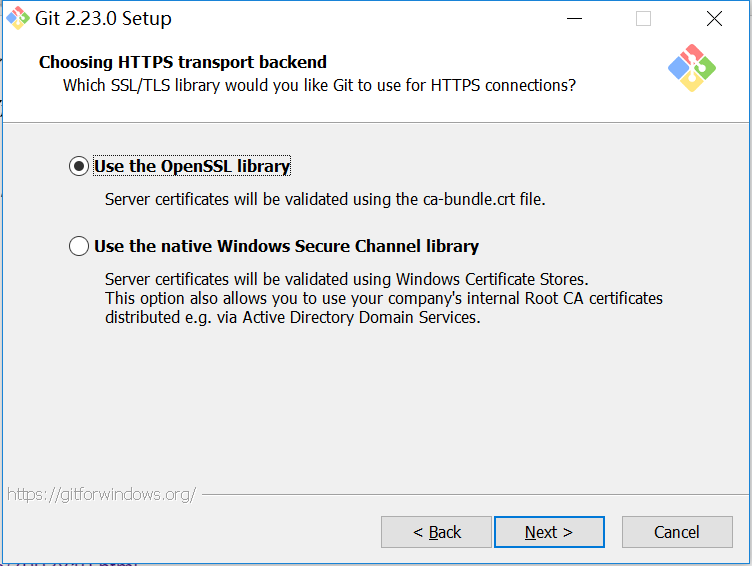
【每一项解释】
Use the OpenSSL library 使用 OpenSSL 库
服务器证书将使用ca-bundle.crt文件进行验证。
Use the native Windows Secure Channel library 使用本地 Windows 安全通道库
服务器证书将使用Windows证书存储验证。此选项还允许您使用公司的内部根CA证书,例如, 通过Active Directory Domain Services 。
9、配置行结束转换(标记),保持默认“checkbox”:
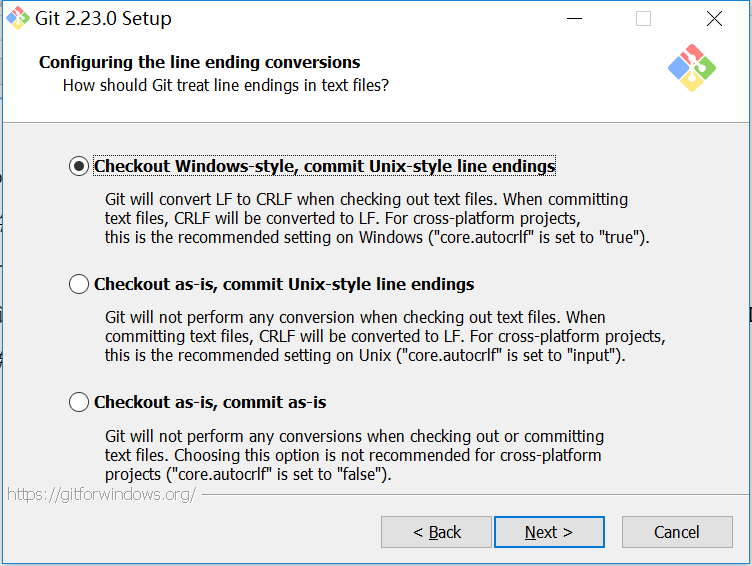
【每一项解释】
Checkout Windows-style,commit Unix-style line endings 安装windows方式检出,使用linux方式提交
在检出文本文件时,Git会将LF转换为CRLF。当提交文本文件时,CRLF将转换为LF。 对于跨平台项目,这是Windows上推荐的设置(“core.autocrlf”设置为“true”)
Checkout as-is , commit Unix-style line endings 按原样检出,linux方式提交
在检出文本文件时,Git不会执行任何转换。 提交文本文件时,CRLF将转换为LF。 对于跨平台项目,这是Unix上的推荐设置 (“core.autocrlf”设置为“input”)
Checkout as-is,commit as-is 按原样检出,原样提交
在检出或提交文本文件时,Git不会执行任何转换。对于跨平台项目,不推荐使用此选项(“core.autocrlf”设置为“false”)
10、配置终端模拟器与git bash一起使用
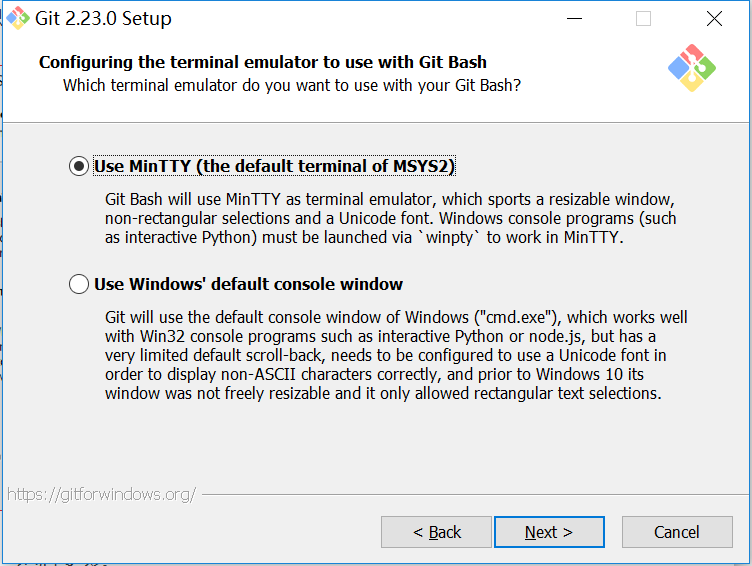
【每一项解释】
Use MinTTY (the default terminal of MSYS2) 推荐使用
Git Bash将使用MinTTY作为终端模拟器,该模拟器具有可调整大小的窗口,非矩形选区和Unicode字体。 Windows控制台程序(如交互式Python)必须通过'winpty'启动才能在MinTTY中运行。
Use Windows' default console window 默认使用windows自己
Git将使用Windows的默认控制台窗口(“cmd.exe”),该窗口可以与Win32控制台程序(如交互式Python或node.js)一起使用,但默认的回滚非常有限,需要配置为使用unicode 字体以正确显示非ASCII字符,并且在Windows 10之前,其窗口不能自由调整大小,并且只允许矩形文本选择。
11、最后配置Git额外选择默认即可,
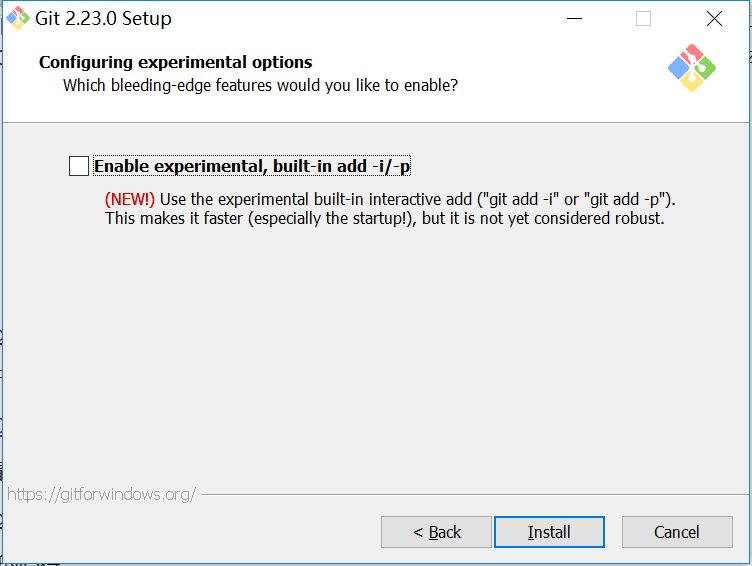
12、安装过程:

【【【使用中遇到的问题:如果中文没有显示】】】
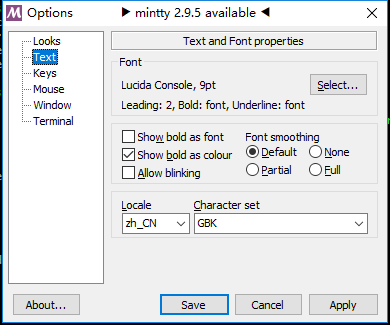
【几篇值得看的文章】
1、关于git的安装步骤的网站
https://www.cnblogs.com/wj-1314/p/7993819.html
2、下面这个将安装的每一步都分析到位了。有助于理解:
https://www.cnblogs.com/z-x-y/p/10074116.html
3、别人使用git的一些心得,值得看看、学习:
https://www.cnblogs.com/wj-1314/p/9901763.html
4、别人“浅谈使用git进行版本控制”的心得:
https://www.cnblogs.com/wj-1314/p/7992543.html
5、
git Windows终端安装教程的更多相关文章
- zz Windows 10安装教程:硬盘安装Win10 系统步骤(适合32位和64位)
Windows 10安装教程:硬盘安装Win10 系统步骤(适合32位和64位) Posted on 2015年01月28日 by 虾虾 22 Comments 最新的Windows 10 MSD ...
- Windows Nodejs 安装教程
Windows Nodejs 安装教程 1: 访问官方地址 https://nodejs.org/en/download/ 2: 解压压缩包文件到指定目录 我直接把压缩包解压到C盘根目录下,并将文件夹 ...
- Windows 7安装教程(详细图解)
早前向大家介绍了Windows XP的安装教程,今天思齐再来介绍一下Windows 7的安装教程,Windows 7在安装上相对以前的Windows操作系统都要简单一些,这一点对于尤其是非专业用户来说 ...
- NO.A.0002——Git简史及安装教程/创建本地仓库/提交项目到本地仓库/误删还原
一.Git简史及同类产品对比: 1.git简史: 同生活中的许多伟大事件一样,Git 诞生于一个极富纷争大举创新的年代.Linux 内核开源项目有着为数众广的参与者.绝大多数的 Linu ...
- python MySQLdb Windows下安装教程及问题解决方法(python2.7)
使用python访问mysql,需要一系列安装 linux下MySQLdb安装见 Python MySQLdb在Linux下的快速安装http://www.jb51.net/article/6574 ...
- Windows+Git+TortoiseGit+COPSSH 安装教程及问题收集
准备工作: 1. git-1.8.1.2-preview20130201.exe 下载地址: https://code.google.com/p/msysgit/downloads/list 2. C ...
- gitHub使用入门和github for windows的安装教程
在看这篇教程之前我想大家也在搜索怎样使用gitHub托管自己的项目,在使用gitHub之前我也遇到过各种问题,在网上我也搜索了很多,但总觉得网上搜索到的东西很多很杂,有的根本不知道是在表达什么.在这过 ...
- #Git 详细中文安装教程
Step 1 Information 信息 Please read the following important information before continuing 继续之前,请阅读以下重要 ...
- 初学者对Git的使用安装教程,以及对unknown key type -rsa的解决办法
第一次使用Git,诚惶诚恐. Git在每个电脑上第一次使用必须要配置环境,才能通过SSH秘钥的方式安全稳定的拉取代码! 此文适合对Git一无所知的小白观看,大神勿扰.下面我将讲解一个傻瓜式的Git安装 ...
随机推荐
- 《SaltStack技术入门与实践》—— Event和Reactor系统
Event和Reactor系统 本章节参考<SaltStack技术入门与实践>,感谢该书作者: 刘继伟.沈灿.赵舜东 Event是SaltStack里面的对每个事件的一个记录,它相比job ...
- vue项目图片路径问题
一般情况下我们为了能在本地显示效果,写图片路径会直接这样写,但是在实际中图片一般都是动态上传的, 所以,在vue中一般是这样的: 但是这样你会发现,图片根本显示不出来,只是显示了个图片的图标. 后来发 ...
- 面试题常考&必考之--js中的数组去重和字符串去重
1.引入:首先得知道数组没有可以直接去重的方法,即直接[].unique()是不支持的, 会报“Uncaught TypeError: [].unique is not a function”错误, ...
- CF G. Orientation of Edges BFS
来两遍 $BFS,$ 都贪心一下即可. #include <bits/stdc++.h> #define maxn 300009 using namespace std; void set ...
- Liunx的软链接和硬链接
ln 命令 命令名称: ln. 英文原意: make links between file. 所在路径: /bin/ln. 执行权限:所有用户. 功能描述:在文件之间建立链接. ln 命令 ...
- Activiti创建表(三)
创建Mysql 创建 mysql 数据库 activiti(名字任意):CREATE DATABASE activiti DEFAULT CHARACTER SET utf8; pom.xml < ...
- urllib2之开放代理与私密代理
1.开放代理 import urllib2 #构建代理对象 httpproxy_handler = urllib2.ProxyHandler({'http':'填入代理IP'}) #构建opener对 ...
- Online Game Development in C++ 第五部分总结
I. 教程案例框架描述 该套教程做了一个简单的汽车控制系统,没有用到物理模拟.用油门和方向控制汽车的加速度和转向,同时还有一些空气阻力和滚动摩擦力的设置增加了真实感.汽车的位置是通过加速度和时间等计算 ...
- E. You Are Given Some Strings...
E. You Are Given Some Strings... AC自动机 求一个串$t$中包含子串$s_{i}+s_{j}$的个数. 可以正反跑两遍AC自动机 正着跑,表示$s_{i}$结束,反正 ...
- 170826-关于spring的知识点及练习
1.Spring作用: 1.生态体系庞大,全能型选手![springmvc是其一个子模块,jdbcTemplate能直接操作数据库!] 2.将其他组件粘合在一起 3.IOC容器和AOP[Aspect ...