
Python _PyQt5对话框
Python 调用PyQt5 制作对话框,退出时候有二次确认(注:默认是直接退出)

 1 # -*- ytf-8 -*-

 2 """

 3 用PyQt建一个对话框,退出时提示有二次确认

 4 """

 5

 6 import sys

 7 from PyQt5.QtWidgets import QApplication,QMessageBox,QWidget

 8

 9 class myWin(QWidget):

10     def __init__(self):

11         #执行父类的__init__构造方法

12         super().__init__()

13         #将窗口的设置委托给initUI方法

14         self.initUI()

15     def initUI(self):

16         #设置窗口

17         self.setWindowTitle("消息框")

18         self.setGeometry(200,200,500,500)   #先位置再大小

19         self.show()

20     #重写关闭事件方法(closeEvent)

21     def closeEvent(self,event):

22         #获取消息框实例的值

23         msg = QMessageBox.question(self,"退出警告","你确定退出吗?",QMessageBox.Yes|QMessageBox.No,QMessageBox.No)  #这里是固定格式,yes/no不能动

24         #判断消息的返回值

25         if msg ==QMessageBox.Yes:

26             event.accept()

27         else:

28             event.ignore()

29 if __name__=="__main__":

30     app=QApplication(sys.argv)

31     my=myWin()

32     sys.exit(app.exec_())
PyQt5_对话框_退出时确认
Python_menuBar
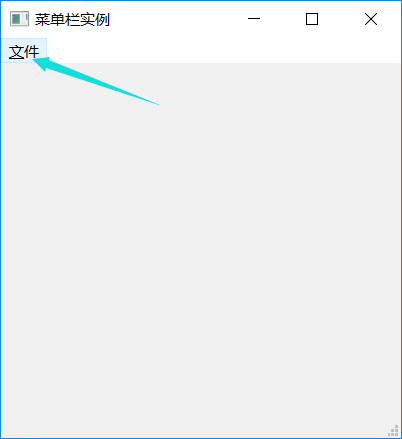
 1 import sys

 2 from PyQt5.QtWidgets import QApplication,QMainWindow,QAction,QMessageBox

 3 from PyQt5.QtGui import QIcon

 4

 5 class myWin(QMainWindow):

 6     def __init__(self):

 7         super().__init__()

 8         self.initUI()

 9

10     def initUI(self):

11         #创建动作对象并设置

12         action_close=QAction(QIcon('icon.png'),'&退出',self)

13         action_close.setShortcut('A')

14         action_close.setStatusTip('这是退出功能')

15         action_close.triggered.connect(self.close)

16

17         action_open=QAction(QIcon('icon.png'),'&打开',self)

18         action_open.setShortcut('Ctrl+O')

19         action_open.setStatusTip('这是打开功能')

20         action_open.triggered.connect(self.open1)

21

22         #创建菜单

23         menuBar=self.menuBar()

24         menufile=menuBar.addMenu('&文件')

25         menufile.addAction(action_open)

26         menufile.addAction(action_close)

27

28         #设置状态栏

29         self.statusBar().showMessage('这个是状态栏....')

30

31         #设置窗口属性

32         self.setGeometry(100,300,400,400)

33         self.setWindowTitle('菜单栏实例')

34         self.setWindowIcon(QIcon('icon.png'))

35

36         self.show()

37     #重写关闭事件方法(closeEvent)

38     def closeEvent(self,event):

39         #获取消息框实例的值

40         msg=QMessageBox.question(self,'退出警告','你确认退出吗??',QMessageBox.Yes | QMessageBox.No,QMessageBox.No)

41         #判定消息框的返回值

42         if msg==QMessageBox.Yes:

43             event.accept()

44         else:

45             event.ignore()

46     def open1(self):

47         print('马季是个相声家')

48

49 if __name__=='__main__':

50     app=QApplication(sys.argv)

51     my=myWin()

52     sys.exit(app.exec_())
Python_menuBar
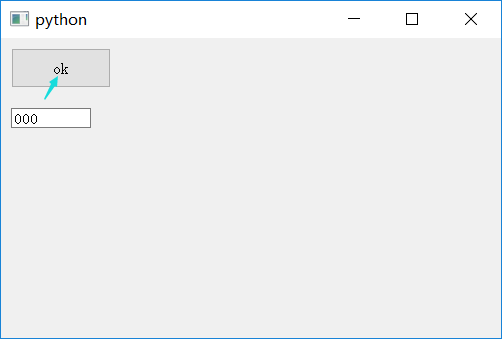
 1 # -*- coding:utf-8 -*-

 2

 3 """

 4 图形界面

 5 拖动  只在图形界面

 6

 7

 8 对于接收拖动组件:

 9 1、开启 setAcceptDrops  允许接收拖动

10 2、重写 dragEnterEvent  对拖入数据进行过滤

11 3、重写 dropEvent  放入拖拽状态

12

13 对于拖出组件

14 设置setDragEnabled 为 True 允许拖动操作

15

16

17 目标:将单行文本框里的文字拖到按钮中,在按钮中显示

18 """

19

20 from PyQt5.QtWidgets import QApplication,QWidget,QLineEdit,QPushButton

21 import sys

22

23 #创建一个可以拖入的按键类型

24 class btn_drag(QPushButton):

25     #注意构造方法与按钮之间的参数的需求关系

26     def __init__(self,title,parent):    #形参

27         super().__init__(title,parent)

28         self.setAcceptDrops(True)   #允许拖入

29

30     def dragEnterEvent(self,e):     #重写 拖拽进入方法

31         if e.mimeData().hasFormat("text/plain"):   #过滤信息,只能是文本下的纯文本格式

32             e.accept()

33         else:

34             e.ignore()

35

36     def dropEvent(self,e):      #重写放入事件

37         self.setText(e.mimeData().text())   #将拖入的文本信息放入到当前实例的text中

38

39 #新建基本框,有单行文本框和按钮

40 class myWin(QWidget):

41     def __init__(self):

42         super().__init__()

43         self.initUI()

44

45     def initUI(self):

46         btn=btn_drag("ok",self) #实例化框中按钮

47         edit=QLineEdit('000',self)

48         edit.setDragEnabled(True)   #设置允许拖拽

49         btn.setGeometry(10,10,100,40)

50         edit.setGeometry(10,70,80,20)

51

52         self.setGeometry(150,150,500,300)

53         edit.setWindowTitle("拖拽实例1")

54         self.show()

55

56 if __name__ == "__main__":

57     app = QApplication(sys.argv)

58     my = myWin()

59     sys.exit(app.exec_())
PyQt5 拖动单行文本框的文字到一个按钮里
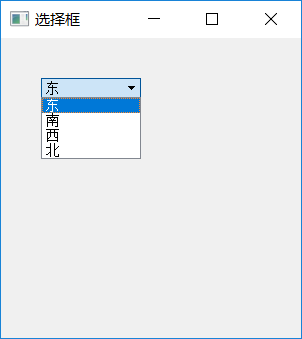
 1 """

 2 选择框

 3 """

 4

 5 import sys

 6 from PyQt5.QtWidgets import QApplication,QWidget,QComboBox  #combox选择框

 7

 8 class myWin(QWidget):

 9     def __init__(self):

10         super().__init__()

11         self.initUI()

12     def initUI(self):

13         self.com=QComboBox(self) #实例化选择框

14         self.com.setGeometry(40,40,100,20)

15         self.com.addItem("东")

16         self.com.addItem("南")

17         self.com.addItem("西")

18         self.com.addItem("北")

19

20         self.setGeometry(100,100,300,300)

21         self.setWindowTitle("选择框")

22         self.show()

23     def shows(self,date):

24         print(date)

25         self.lb1.setText(str(date))

26

27 if __name__=="__main__":

28     app = QApplication(sys.argv)

29     my = myWin()

30     sys.exit(app.exec_())

31
选择框
Python _PyQt5对话框的更多相关文章
- Python _PyQt5 【总】
http://www.cnblogs.com/archisama/p/5442071.html QtCore QtGui QtWidgets QtMultimedia QtBluetooth QtNe ...
- python :模态对话框
<!DOCTYPE HTML PUBLIC "-//W3C//DTD HTML 4.01 Transitional//EN" "http://www.w3.org/ ...
- [Python] Remote debugging by Pycharm
From: http://blog.csdn.net/u013088062/article/details/50170551 虚拟环境配置 配置远程解释器 设想这样一种情况,你在一个平台上操作你的工程 ...
- [Python] Interpreter setting in Pycharm
From: http://blog.csdn.net/u013088062/article/details/50135135 From: http://blog.csdn.net/u013088062 ...
- [Python] Basic operations in Pycharm
From: http://learnpythonthehardway.org/book Comment with line comment: Ctrl + slash Run: Shift + F10 ...
- Python在windows下的安装与配置
安装python 文件准备: A. python安装文件:我用的是python-3.4.3.amd64.msi: 安装很简单,直接双击点下一步即可: 配置环境变量,在windows系统变量中找到pat ...
- Odoo 12 开发手册指南(八)—— 业务逻辑 – 业务流程的支持
在前面的文章中,我们学习了模型层.如何创建应用数据结构以及如何使用 ORM API 来存储查看数据.本文中我们将利用前面所学的模型和记录集知识实现应用中常用的业务逻辑模式. 本文的主要内容有: 以文件 ...
- 在cmd下可以import cv2,而Pycharm报错:找不到cv2
平台:win10 x64+Pycharm+Anaconda3+opencv 安装教程:参考博客——http://blog.sina.com.cn/s/blog_cca23c300102xiy4.htm ...
- [Pycharm] Interpreter setting in Pycharm
From: http://blog.csdn.net/u013088062/article/details/50135135 From: http://blog.csdn.net/u013088062 ...
随机推荐
- 【C语言编程入门笔记】排序算法之快速排序,一文轻松掌握快排!
排序算法一直是c语言重点,各个算法适应不用的环境,同时,在面试时,排序算法也是经常被问到的.今天我们介绍下快速排序,简称就是快排. 1.快速排序思想: 快排使用 分治法 (Divide and con ...
- 框架-设备与驱动的拆分及实现-I2C
目录 前言 笔录草稿 概要 原理及实现方法 IIC 例子实战-驱动 1. 创建文件 2. 创建 I2C 驱动名字列表 3. 组建 I2C 驱动结构体 4. 编写-注册 I2C 驱动函数 5. 创建 I ...
- tamcat7.0(安装文件下载)
安装包:http://files.cnblogs.com/files/chenghu/apache-tomcat-7.0.27.rar http://files.cnblogs.com/files/c ...
- java中继承和多态
转自原文http://blog.csdn.net/xinxin19881112/article/details/2944760 若冒犯博主,请勿见怪! 1. 什么是继承,继承的特点? 子类继承父类的 ...
- Stream(三)
public class Test08 { /* * 二.中间的加工操作 * (1)filter(Predicate p):过滤 * (2)distinct():去重 * (3)limit(long ...
- 脑桥Brain-Pons
date: 2014-02-01 15:30:11 updated: 2014-02-01 15:30:11 [一] "2025.7.3.Brain-Pons?Expeiment?Under ...
- Percona Toolkit工具连接MySQL 8报错的解决方案
使用Percona Toolkit的工具连接MySQL 8.x数据库时,会遇到类似"failed: Plugin caching_sha2_password could not be loa ...
- 详解MapReduce(Spark和MapReduce对比铺垫篇)
本来笔者是不打算写MapReduce的,但是考虑到目前很多公司还都在用这个计算引擎,以及后续要讲的Hive原生支持的计算引擎也是MapReduce,并且为Spark和MapReduce的对比做铺垫,笔 ...
- C# 中的只读结构体(readonly struct)
翻译自 John Demetriou 2018年4月8日 的文章 <C# 7.2 – Let's Talk About Readonly Structs>[1] 在本文中,我们来聊一聊从 ...
- OpenCascade拓扑对象之:Face的方向、参数域和曲面间的关系
@font-face { font-family: "Times New Roman" } @font-face { font-family: "宋体" } @ ...