
MAC下利用Github 、hexo、 多说、百度统计 建立个人博客指南
1.前期准备:
(1)注册github账号
(2)安装xcode
(3)安装node.js
2.创建repository:
(1)开个github的个人主页,点击创建仓库按钮 New repository

(2)比如我的账号是cynthiawupore,那么我创建的仓库名就必须是cynthiawupore.github.io。然后点击下面的Create repository按钮

(3)点击 create reposotory后,进入以下页面,点击上方的settings,拖到下放,点击Launch automatic page generator

(4)点右下角的

(5) 这里直接publish page就可以了,不用选主题,因为后面我们会用hexo的主题替换这个。

(6)创建成功,可以访问你自己的网站了 http://cynthiawupore.github.io/

3.配置ssh keys
(1)在iterm2控制台下进入这个目录,检查SSH key,如果提示没有该文件夹,则新建;若无提示,说明有,则先备份,再新建。
cd ~/.ssh
mkdir key_backup //新建备份目录
mv id_rsa* key_backup //备份文件
ssh-keygen -t rsa -C "yinqingqian@outlook.com" // 输入你自己的github邮箱,新建ssh
这时候会出现输入密码验证的步骤

如果密码正确,会出现下图:

vim id_rsa.pub //查看生成的ssh文件内容 并复制
4.把配置的ssh和github账号关联:
(1)将刚复制的ssh呢,添加到github账号的个人设置settings ->SSH Public Keys-> New SSH key

(2)->SSH Public Keys-> New SSH key

(3)把刚复制的ssh文件内容贴到这里

(4)点击按钮 Add SSH key 后

5.测试ssh密钥是否添加成功
(1)打开控制台
cd ~/.ssh //回到ssh的存放目录
ssh-agent -s
会出现

继续命令
ssh-add ~/.ssh/id_rsa
出现以下提示说明添加成功

然后我们测试下
ssh -T git@github.com
我在这里被拒绝访问了

然后我试了下
ssh -vT git@github.com

如果你也遇到和我一样的问题,解决方案:
vim ~/.ssh/config
然后在文件里添加
Host github.com

  Hostname ssh.github.com

  Port
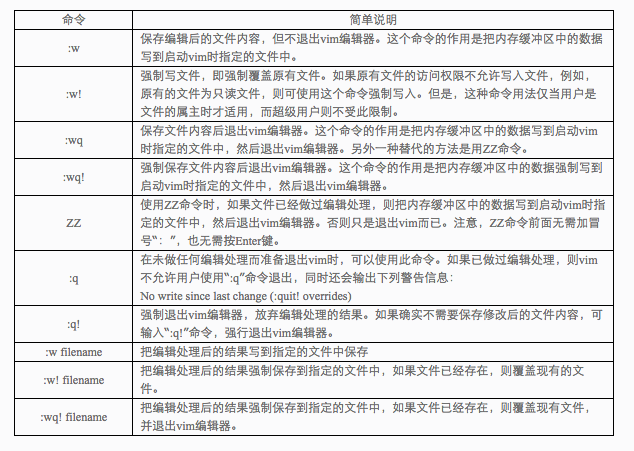
按 esc ,然后输入:wq进行保存退出
这时候再测试下
ssh -T git@github.com

ok!以上就表示SSH配置好了。
6.配置HEXO
(1)配置好ssh以后,我们开始安装hexo
sudo npm install -g hexo //全局安装hexo或者hexo-cli
(2)查看是否安装成功 , 出现版本信息则安装成功
hexo -v
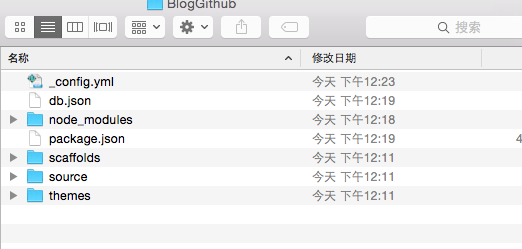
(3) 随意新建文件夹,比如BlogGithub
hexo init //初始化hexo
完成后
npm install // 安装里面的配置文件
//有时候需要再装一遍
npm install hexo-generator-index --save

npm install hexo-generator-archive --save

npm install hexo-generator-category --save

npm install hexo-generator-tag --save

npm install hexo-server --save

npm install hexo-deployer-git --save

npm install hexo-renderer-marked@0.2 --save

npm install hexo-renderer-stylus@0.2 --save

npm install hexo-generator-feed@1 --save

npm install hexo-generator-sitemap@1 --save
hexo -g // 生成静态文件
hexo s -o //本地查看

这时候会自动打开游览器预览你的博客了,这时候我们发布下到github上就完成hexo的配置了。
(4)打开你存放博客静态文件的目录,这里是BlogGithub,然后打开_config.yml ,配置我们自己的域名

deploy:

  type: git

  repo: https://github.com/cynthiawupore/cynthiawupore.github.io.git

  branch: master
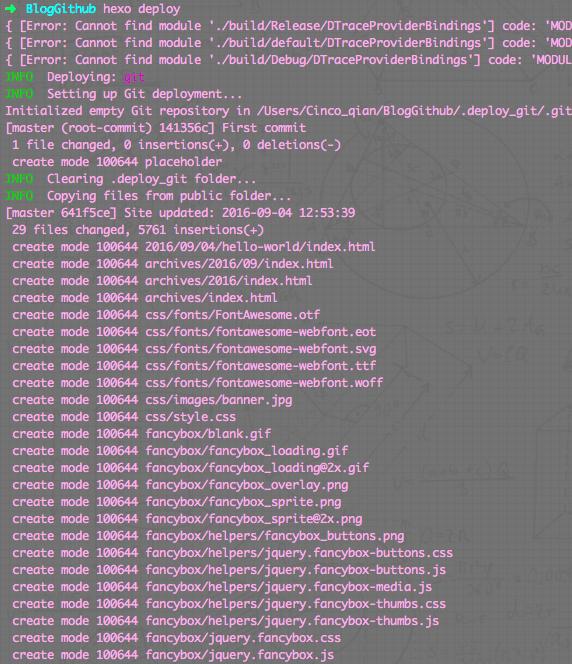
hexo deploy //发布
######
https://cynthiawupore.github.io/
配置和主题网上有很多就不多写了。
常用操作:
$ hexo new "文章名"

$ hexo clean

$ hexo generate

$ hexo deploy

或者:
$ hexo -s -g
$ hexo deploy
MAC下利用Github 、hexo、 多说、百度统计 建立个人博客指南的更多相关文章
- Mac下使用GitHub+Hexo搭建个人博客
首发链接 开始之前需要在电脑上安装好Git和node.js,Mac上可以使用Homebrew命令行工具来安装Git和node.js 安装Homebrew 在命令行工具输入以下命令,如果已经安装过Hom ...
- Mac下利用(xcode)安装git
Mac下利用(xcode)安装git 一.AppStore 最安全途径:搜索下载Xcode,(需要AppleID). 其他:直接百度Xcode下载. 二.Xcode 打开Xcode-->Pref ...
- Linux下使用 github+hexo 搭建个人博客07-next主题接入搜索和站点管理
这是搭建个人博客系统系列文章的最后一篇,如果你是从第一篇一路跟下来的,那么恭喜你,即将完成整个博客网站的搭建.OK,话不多说,开始我们的收官之战. 不知你想过没有,如果我们的文章少,一眼看完整个目录, ...
- Linux下使用 github+hexo 搭建个人博客06-next主题接入数据统计
之前说了 next 主题的优化和接入评论系统.让我们完成了自己所需的页面风格和排版,也可让访问用户在每篇博文评论,完成博主和访问用户的交互. 本章我们继续讲解其他重要功能. 既然是一个网站,那么我们就 ...
- Linux下使用 github+hexo 搭建个人博客05-next主题接入评论系统
静态站点拥有一定的局限性,因此我们需要借助于第三方服务来扩展我们站点的功能. 而评论系统是最常用于和网站用户交流的,因此本章讲解在 next 主题,如何接入评论系统. 参考网站:Next 使用文档,第 ...
- Linux下使用 github+hexo 搭建个人博客04-next主题优化
上篇我们说了 hexo 的优化,针对的站点的优化. 本篇讲解 next 主题的优化,包括:使用语言.前端页面显示宽度.菜单.侧栏.头像.添加或取消动画效果.打赏功能等等. 让页面排版更符合我们所要的功 ...
- Windows环境下利用github快速配置git环境
在windows环境下利用github客户端我们可以直接拥有可视化的界面来管理工程,当然你也可以选择你喜欢的命令行工具来做.今天我分享一个比较快速的方式来配置git环境. 先去下载github的win ...
- 如何在Mac下配置Github和Bitbucket的SSH
--- title: 如何在Mac下配置Github和Bitbucket的SSH date: 2017-12-23 21:10:30 tags: - Mac - Git - Github catego ...
- Linux下使用 github+hexo 搭建个人博客03-hexo配置优化
上两张文章,我们说了 hexo 部署.主题的切换.博文的创建.MarkDown 简单使用和 hexo 部署到 GitHub Pages. 也说了我们会使用 next 主题做为我们后期博客的使用和维护. ...
随机推荐
- ASP.NET 路由解析
这段时间在读园子里Artech大神的<ASP.NET MVC5框架揭秘>,慢慢地从底层了解了MVC模式的设计思路.下面是一些阅读的总结. 传统的Web Forms应用,URL指向的是具体的 ...
- Gephi可视化(二)——Gephi Toolkit叫板Prefuse
继在园子里写的<Gephi可视化(一)——使用Gephi Toolkit创建Gephi应用>介绍了如何使用Gephi Toolkit工具集进行可视化编程后,本篇对Gephi Toolkit ...
- iHover – 30+ 纯 CSS 实现的超炫的图片悬停特效
iHover 是一个令人印象深刻的图片悬停效果集合,完全基于 CSS3 实现,无依赖,能够搭配 Bootstrap 3 很好地工作.基于 SCSS 技术构建,便于修改变量.有模块化的代码,无需包含整个 ...
- emacs: 文本输入中文件目录自动补全
emacs: 文本输入中文件目录自动补全 // */ // ]]> UP | HOME emacs: 文本输入中文件目录自动补全 Table of Contents 1 引言 2 补全过程演 ...
- angularjs学习总结 详细教程(转载)
1 前言 前端技术的发展是如此之快,各种优秀技术.优秀框架的出现简直让人目不暇接,紧跟时代潮流,学习掌握新知识自然是不敢怠慢. AngularJS是google在维护,其在国外已经十分火热,可是国内的 ...
- Elasticsearch——分词器对String的作用
更多内容参考:Elasticsearch学习总结 关于String类型--分词与不分词 在Elasticsearch中String是最基本的数据类型,如果不是数字或者标准格式的日期等这种很明显的类型, ...
- 【转载】css3 content 生成内容
content一般和:before,:after一起使用,用来生成内容(img和input没有该属性),content的内容一般可以为以下四种: none: 不生成任何值. attr: 插入标签属性值 ...
- 基于MVC4+EasyUI的Web开发框架经验总结(13)--DataGrid控件实现自动适应宽带高度
在默认情况下,EasyUI的DataGrid好像都没有具备自动宽度的适应功能,一般是指定像素宽度的,但是使用的人员计算机的屏幕分辨率可能不一样,因此导致有些地方显示太大或者太小,总是不能达到好的预期效 ...
- 【处理手记】U盘读不出+卷标丢失+像读卡器+大小0+无媒体
Update:201307180945 今天这鸟问题又找上我了,照之前的方法做后没解决,我又做了些尝试,整个流程如下: 1.插上U盘,发现问题 2.以devmgr_show_nonpresent_de ...
- dev中控件属性设置
private void Form1_Load(object sender, EventArgs e) { ///构建数据源 DataTable table = new DataTable(); // ...