
VS2010/MFC编程入门之五十(图形图像:GDI对象之画笔CPen)
上一节中鸡啄米讲了CDC类及其屏幕绘图函数,本节的主要内容是GDI对象之画笔CPen。
GDI对象
在MFC中,CGdiObject类是GDI对象的基类,通过查阅MSDN我们可以看到,CGdiObject类有六个直接的派生类,GDI对象主要也是这六个,分别是:CBitmap、CBrush、CFont、CPalette、CPen和CRgn。
在这六个GDI对象中,最常用的莫过于画笔和画刷了,即CPen类和CBrush类。本文就主要讲解画笔的使用。
画笔的应用实例
鸡啄米在这里直接通过一个波形图的实例,来详细讲解画笔的使用方法。
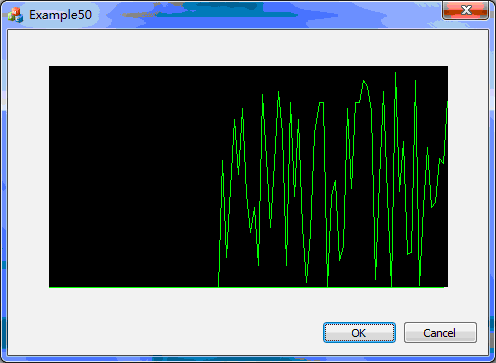
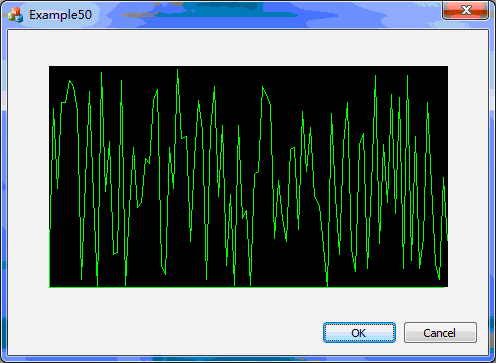
首先介绍此实例要实现的功能:在对话框上有一个Picture控件,将此控件的背景填充为黑色;启动一个定时器,每次定时器到时,所有波形数据都前移一个单位,并获取一个80以内的随机数作为波形的最后一个数据,然后以绿色画笔在绘图控件上绘制波形。这样就实现了波形的绘制及动态变化。
下面是具体实施步骤:
1、创建一个基于对话框的MFC工程,名字设为“Example50”。
2、在自动生成的对话框模板IDD_EXAMPLE50_DIALOG中,删除“TODO: Place dialog controls here.”静态文本框,添加一个Picture控件,ID设为IDC_WAVE_DRAW。
3、为Picture控件IDC_WAVE_DRAW添加CStatic变量,名称设为m_picDraw。
4、在文件Example50Dlg.h文件中CExample50Dlg类声明的上面添加宏定义:
- #define POINT_COUNT 100
此符号常量的意义是波形的点数,这里用define将其定义为符号常量是为了方便以后可能的修改,假如我们以后想将点数改为200,则只改此宏定义就可以了:#define POINT_COUNT 200,而如果没有使用符号常量,在程序中直接使用了100,那么就需要将所有使用100的位置找出来,并替换为200,这样不仅麻烦也很容易出错,所以最好是将其定义为符号常量。
5、在CExample50Dlg.h文件中为CExample50Dlg类添加成员数组:
- int m_nzValues[POINT_COUNT];
此数组用于存放波形数据。
6、在CExample50Dlg类的构造函数中为数组m_nzValues的元素赋初值:
- CExample50Dlg::CExample50Dlg(CWnd* pParent /*=NULL*/)
- : CDialogEx(CExample50Dlg::IDD, pParent)
- {
- m_hIcon = AfxGetApp()->LoadIcon(IDR_MAINFRAME);
- // 将数组m_nzValues的元素都初始化为0
- memset(m_nzValues, 0, sizeof(int) * POINT_COUNT);
- }
7、在CExample50Dlg对话框的初始化成员函数CExample50Dlg::OnInitDialog()中,构造随机数生成器,并启动定时器。CExample50Dlg::OnInitDialog()修改如下:
- BOOL CExample50Dlg::OnInitDialog()
- {
- CDialogEx::OnInitDialog();
- // Add "About..." menu item to system menu.
- // IDM_ABOUTBOX must be in the system command range.
- ASSERT((IDM_ABOUTBOX & 0xFFF0) == IDM_ABOUTBOX);
- ASSERT(IDM_ABOUTBOX < 0xF000);
- CMenu* pSysMenu = GetSystemMenu(FALSE);
- if (pSysMenu != NULL)
- {
- BOOL bNameValid;
- CString strAboutMenu;
- bNameValid = strAboutMenu.LoadString(IDS_ABOUTBOX);
- ASSERT(bNameValid);
- if (!strAboutMenu.IsEmpty())
- {
- pSysMenu->AppendMenu(MF_SEPARATOR);
- pSysMenu->AppendMenu(MF_STRING, IDM_ABOUTBOX, strAboutMenu);
- }
- }
- // Set the icon for this dialog. The framework does this automatically
- // when the application's main window is not a dialog
- SetIcon(m_hIcon, TRUE); // Set big icon
- SetIcon(m_hIcon, FALSE); // Set small icon
- // TODO: Add extra initialization here
- // 以时间为种子来构造随机数生成器
- srand((unsigned)time(NULL));
- // 启动定时器,ID为1,定时时间为200ms
- SetTimer(1, 200, NULL);
- return TRUE; // return TRUE unless you set the focus to a control
- }
8、为CExample50Dlg类添加波形绘制的成员函数CExample50Dlg::DrawWave(CDC *pDC, CRect &rectPicture),参数分别为设备上下文指针和绘图的矩形区域。
- void CExample50Dlg::DrawWave(CDC *pDC, CRect &rectPicture)
- {
- float fDeltaX; // x轴相邻两个绘图点的坐标距离
- float fDeltaY; // y轴每个逻辑单位对应的坐标值
- int nX; // 在连线时用于存储绘图点的横坐标
- int nY; // 在连线时用于存储绘图点的纵坐标
- CPen newPen; // 用于创建新画笔
- CPen *pOldPen; // 用于存放旧画笔
- CBrush newBrush; // 用于创建新画刷
- CBrush *pOldBrush; // 用于存放旧画刷
- // 计算fDeltaX和fDeltaY
- fDeltaX = (float)rectPicture.Width() / (POINT_COUNT - 1);
- fDeltaY = (float)rectPicture.Height() / 80;
- // 创建黑色新画刷
- newBrush.CreateSolidBrush(RGB(0,0,0));
- // 选择新画刷,并将旧画刷的指针保存到pOldBrush
- pOldBrush = pDC->SelectObject(&newBrush);
- // 以黑色画刷为绘图控件填充黑色,形成黑色背景
- pDC->Rectangle(rectPicture);
- // 恢复旧画刷
- pDC->SelectObject(pOldBrush);
- // 删除新画刷
- newBrush.DeleteObject();
- // 创建实心画笔,粗度为1,颜色为绿色
- newPen.CreatePen(PS_SOLID, 1, RGB(0,255,0));
- // 选择新画笔,并将旧画笔的指针保存到pOldPen
- pOldPen = pDC->SelectObject(&newPen);
- // 将当前点移动到绘图控件窗口的左下角,以此为波形的起始点
- pDC->MoveTo(rectPicture.left, rectPicture.bottom);
- // 计算m_nzValues数组中每个点对应的坐标位置,并依次连接,最终形成曲线
- for (int i=0; i<POINT_COUNT; i++)
- {
- nX = rectPicture.left + (int)(i * fDeltaX);
- nY = rectPicture.bottom - (int)(m_nzValues[i] * fDeltaY);
- pDC->LineTo(nX, nY);
- }
- // 恢复旧画笔
- pDC->SelectObject(pOldPen);
- // 删除新画笔
- newPen.DeleteObject();
- }
9、有了定时器和绘图成员函数,我们就可以在WM_TIMER消息的响应函数中添加对波形数据的定时处理和对波形的定时绘制了。定时器及WM_TIMER消息处理函数的添加方法如果忘记了,可以再到VS2010/MFC编程入门之四十四(MFC常用类:定时器Timer)温习下。
WM_TIMER消息的处理函数修改如下:
- void CExample50Dlg::OnTimer(UINT_PTR nIDEvent)
- {
- // TODO: Add your message handler code here and/or call default
- CRect rectPicture;
- // 将数组中的所有元素前移一个单位,第一个元素丢弃
- for (int i=0; i<POINT_COUNT-1; i++)
- {
- m_nzValues[i] = m_nzValues[i+1];
- }
- // 为最后一个元素赋一个80以内的随机数值(整型)
- m_nzValues[POINT_COUNT-1] = rand() % 80;
- // 获取绘图控件的客户区坐标
- // (客户区坐标以窗口的左上角为原点,这区别于以屏幕左上角为原点的屏幕坐标)
- m_picDraw.GetClientRect(&rectPicture);
- // 绘制波形图
- DrawWave(m_picDraw.GetDC(), rectPicture);
- CDialogEx::OnTimer(nIDEvent);
- }
10、在对话框销毁时,定时器应关闭。所以为CExample50Dlg类添加WM_DESTROY消息的处理函数,并修改如下:
- void CExample50Dlg::OnDestroy()
- {
- CDialogEx::OnDestroy();
- // TODO: Add your message handler code here
- // 关闭定时器
- KillTimer(1);
- }
11、一切准备就绪,编译运行。最终的效果如下图:
关于画笔,鸡啄米就讲到这里了,下一节将为大家简单讲讲画刷的使用。谢谢大家的关注!
VS2010/MFC编程入门之五十(图形图像:GDI对象之画笔CPen)的更多相关文章
- VS2010/MFC编程入门之五十二(Ribbon界面开发:创建Ribbon样式的应用程序框架)
上一节中鸡啄米讲了GDI对象之画刷CBrush,至此图形图像的入门知识就讲完了.从本节开始鸡啄米将为大家带来Ribbon界面开发的有关内容.本文先来说说如何创建Ribbon样式的应用程序框架. Rib ...
- VS2010/MFC编程入门之五十四(Ribbon界面开发:使用更多控件并为控件添加消息处理函数)
上一节中鸡啄米讲了为Ribbon Bar添加控件的方法.本节教程鸡啄米将继续完善前面的实例,讲解一些稍复杂的控件的添加方法,及如何为它们添加消息处理函数. 一.为Ribbon Bar添加更多Ribbo ...
- VS2010/MFC编程入门之五(MFC消息映射机制概述)
VS2010/MFC编程入门之五(MFC消息映射机制概述)-软件开发-鸡啄米 http://www.jizhuomi.com/software/147.html 上一讲鸡啄米为大家简单分析了MFC应用 ...
- VS2010/MFC编程入门之三十八(状态栏的使用详解)
上一节中鸡啄米讲了工具栏的创建.停靠与使用,本节来讲解状态栏的知识. 状态栏简介 状态栏相信大家在很多窗口中都能见到,它总是用来显示各种状态.状态栏实际上也是一个窗口,一般分为几个窗格,每个窗格分别用 ...
- VS2010/MFC编程入门之三十九(文档、视图和框架:概述)
前面几节讲了菜单.工具栏和状态栏的使用,鸡啄米本节开始将为大家讲解文档.视图和框架的知识. 文档.视图和框架简介 在VS2010/MFC编程入门之三十四(菜单:VS2010菜单资源详解)创建的单文档工 ...
- VS2010/MFC编程入门之三十六(工具栏:工具栏资源及CToolBar类)
上一节中鸡啄米讲了菜单及CMenu类的使用,这一节讲与菜单有密切联系的工具栏. 工具栏简介 工具栏一般位于主框架窗口的上部,菜单栏的下方,由一些带图片的按钮组成.当用户用鼠标单击工具栏上某个按钮时,程 ...
- VS2010/MFC编程入门之三十四(菜单:VS2010菜单资源详解)
上一节讲了标签控件Tab Control以后,常用控件的内容就全部讲完了,当然并没有包括所有控件,主要是一些很常用很重要的控件.本节开始鸡啄米将为大家讲解菜单的概念及使用. 菜单简介 菜单在界面设计中 ...
- VS2010/MFC编程入门之四十九(图形图像:CDC类及其屏幕绘图函数)
上一节中鸡啄米讲了文本输出的知识,本节的主要内容是CDC类及其屏幕绘图函数. CDC类简介 CDC类是一个设备上下文类. CDC类提供了用来处理显示器或打印机等设备上下文的成员函数,还有处理与窗口客户 ...
- VS2010/MFC编程入门之五十一(图形图像:GDI对象之画刷CBrush)
上一节中鸡啄米主要讲的是画笔CPen的用法,前面也说了,GDI对象中最常用的就是画笔和画刷,本节就讲讲画刷CBrush. 鸡啄米依然是通过实例的方式来说明画刷的用法.此实例要实现的功能是,对话框上有一 ...
随机推荐
- Struts2之Action三种接收参数形式与简单的表单验证
有了前几篇的基础,相信大家对于Struts2已经有了一个很不错的认识,本篇我将为大家介绍一些关于Action接收参数的三种形式,以及简单的表单验证实现,下面进入正题,首先我们一起先来了解一下最基本的A ...
- vue过滤动画
一.使用<transition name="fade"></transition>标签 name="fade", 是创建个fade的类名 ...
- 公钥基础设施体系和EJBCA的一些概念
最近一段时间的在公司做的事情是: 1. 为公司的一些线上系统启用https(使用nginx反向代理的方式来实现,之前的应用无需做改动) 2.为符合规则的用户颁发数字证书(自建CA来实现,目前的用途是给 ...
- slf4j + log4j 是如何初始化的
SLF4J的全称是 Simple Logging Facade for Java(简单java日志门面) SLF4J自己不提供具体的日志功能实现,只是提供了一个统一的日志门面,在这个统一的门面之下,用 ...
- JavaScript通知浏览器,更改通知数目
http://lab.ejci.net/favico.js/ http://www.zhangxinxu.com/study/201607/web-notifications.html http:// ...
- 谷歌浏览器不能正常显示中文,chrome显示汉字问题
用了几年的 chrome但是最近每次升级完flash就出现页面不能正常显示中文的现象. 在一个论坛上发现了处理办法如下: 1. 在谷歌浏览器的地址栏输入 chrome://flags/ 2. 在设置里 ...
- iOS - Block的简单使用
Block 的使用有两种: .独立Block .内联Block <一>独立Block 使用方式 一.定义一个Block Object,并调用. 1.定义 // 定义一个Bl ...
- 几种在Linux下查询外网IP的办法(转)
Curl 纯文本格式输出: curl icanhazip.com curl ifconfig.me curl curlmyip.com curl ip.appspot.com curl ipinfo. ...
- zookeeper 安装的三种模式
Zookeeper安装 zookeeper的安装分为三种模式:单机模式.集群模式和伪集群模式. 单机模式 首先,从Apache官网下载一个Zookeeper稳定版本,本次教程采用的是zookeeper ...
- 兵器簿之cocoaPods的安装和使用
以前添加第三方库的时候总是直接去Github下载然后引入,但是如果这些第三方库发生了更新,我们还需要手动去更新项目,所以现在引入之前一直想弄都一直没有弄的cocoaPods,现在演示一把过程 其实非常 ...