
WPF成长之路------帧动画(1)
最近公司的一个项目因为是WPF的,而自己已经很长一段时间没有接触过WPF了,再加上之前没有做过wpf的动画效果,因此在学习的过程中也顺便记录一下,说不定以后还会用上,同时也算是总结一下吧!刚开始写博客,写得不好的地方大家多多见谅!不喜勿喷!
这个效果主要是通过各种图形的组合进行绘图,然后通过贝塞尔曲线绘制主要的动画图形,从而实现帧动画!
先上效果图:
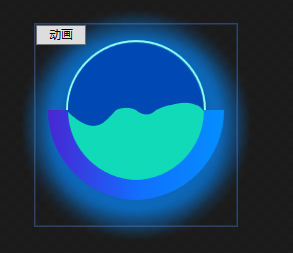

动态图效果不好,所以也放了一张静态图片。
首先是绘制图形部分,图形主要是五部分组成:背景的虚化效果、圆弧(由两部分组成,分别设置渐变色)、圆形边框、圆形内部颜色以及动画部分,代码如下:
<Viewbox>

        <DockPanel>

            <Grid>

                <ed:Arc x:Name="shadowArc" StartAngle="" EndAngle="" Height="" Width="" ArcThickness="" Opacity="0.7">

                    <ed:Arc.Fill>

                        <SolidColorBrush x:Name="shadowColor" Color="#0689FF"></SolidColorBrush>

                    </ed:Arc.Fill>

                    <ed:Arc.Effect>

                        <BlurEffect Radius="" KernelType="Box"  RenderingBias="Quality"/>

                    </ed:Arc.Effect>

                </ed:Arc>

                <ed:Arc StartAngle="" EndAngle="" ArcThickness="" Height="" Width="" Fill="#8BFCF4" Margin="0 0 0 30"></ed:Arc>

                <ed:Arc StartAngle="" EndAngle="" ArcThickness="" Height="" Width="" Fill="#0048B4" Margin="0 0 0 30"></ed:Arc>

                <ed:Arc Height="" Width="" Margin="0 0 0 30" StartAngle="" EndAngle=""></ed:Arc>

                <Path Height="" Width="" Margin="0 0 0 30" Fill="#11DAB9">

                    <Path.Data>

                        <PathGeometry>

                            <PathFigure x:Name="pf_main" StartPoint="0,70">

                                <BezierSegment x:Name="bs_main0" Point1="30,100" Point2="40,80" Point3="50,70"></BezierSegment>

                                <BezierSegment x:Name="bs_main1" Point1="50,70" Point2="60,65" Point3="70,70"></BezierSegment>

                                <BezierSegment x:Name="bs_main2" Point1="70,70" Point2="80,80" Point3="90,70"></BezierSegment>

                                <BezierSegment x:Name="bs_main3" Point1="90,70" Point2="100,65" Point3="105,65"></BezierSegment>

                                <BezierSegment x:Name="bs_main4" Point1="105,65" Point2="120,60" Point3="130,65"></BezierSegment>

                                <BezierSegment x:Name="bs_main5" Point1="130,65" Point2="135,65" Point3="140,75"></BezierSegment>

                                <PolyLineSegment Points="140,120 70,150 0,120"></PolyLineSegment>

                            </PathFigure>

                        </PathGeometry>

                    </Path.Data>

                </Path>

                <ed:Arc StartAngle="" EndAngle="" Height="" Width="" ArcThickness="" Margin="85 60 0 0">

                    <ed:Arc.Fill>

                        <LinearGradientBrush StartPoint="1,0" EndPoint="0,0">

                            <GradientStop Color="#038EFF" Offset=""></GradientStop>

                            <GradientStop Color="#126DFF" Offset=""></GradientStop>

                        </LinearGradientBrush>

                    </ed:Arc.Fill>

                </ed:Arc>

                <ed:Arc StartAngle="" EndAngle="" Height="" Width="" ArcThickness="" Margin="-85 60 0 0">

                    <ed:Arc.Fill>

                        <LinearGradientBrush StartPoint="1,0" EndPoint="0,0">

                            <GradientStop Color="#126DFF" Offset=""></GradientStop>

                            <GradientStop Color="#4826D2" Offset=""></GradientStop>

                        </LinearGradientBrush>

                    </ed:Arc.Fill>

                </ed:Arc>

                <Button x:Name="button" Width="" Height="" VerticalAlignment="Top" HorizontalAlignment="Left">动画</Button>

            </Grid>

        </DockPanel>

    </Viewbox>
随后设置内部动画效果,设置的点位越多,动画效果也好,这里就由大家自己的琢磨了(帧动画):
<UserControl.Resources>

        <ResourceDictionary>

            <Storyboard x:Key="stb">

                <PointAnimationUsingKeyFrames Storyboard.TargetName="bs_main0" Storyboard.TargetProperty="Point2" BeginTime="0:0:0.7" AutoReverse="True" RepeatBehavior="4x" FillBehavior="Stop">

                    <EasingPointKeyFrame Value="45,70" KeyTime="0:0:0.8"></EasingPointKeyFrame>

                </PointAnimationUsingKeyFrames>

                <PointAnimationUsingKeyFrames Storyboard.TargetName="bs_main2" Storyboard.TargetProperty="Point3" BeginTime="0:0:0.7" AutoReverse="True" RepeatBehavior="4x" FillBehavior="Stop">

                    <EasingPointKeyFrame Value="90,75" KeyTime="0:0:1.2"></EasingPointKeyFrame>

                </PointAnimationUsingKeyFrames>

                <PointAnimationUsingKeyFrames Storyboard.TargetName="bs_main3" Storyboard.TargetProperty="Point1" BeginTime="0:0:0.7" AutoReverse="True" RepeatBehavior="4x" FillBehavior="Stop">

                    <EasingPointKeyFrame Value="90,75" KeyTime="0:0:1.2"></EasingPointKeyFrame>

                </PointAnimationUsingKeyFrames>

                <PointAnimationUsingKeyFrames Storyboard.TargetName="bs_main3" Storyboard.TargetProperty="Point2" BeginTime="0:0:0.7" AutoReverse="True" RepeatBehavior="4x" FillBehavior="Stop">

                    <EasingPointKeyFrame Value="100,70" KeyTime="0:0:1.2"></EasingPointKeyFrame>

                </PointAnimationUsingKeyFrames>

                <PointAnimationUsingKeyFrames Storyboard.TargetName="bs_main3" Storyboard.TargetProperty="Point3" BeginTime="0:0:0.7" AutoReverse="True" RepeatBehavior="5x" FillBehavior="Stop">

                    <EasingPointKeyFrame Value="105,68" KeyTime="0:0:1.2"></EasingPointKeyFrame>

                </PointAnimationUsingKeyFrames>

                <PointAnimationUsingKeyFrames Storyboard.TargetName="bs_main4" Storyboard.TargetProperty="Point1" BeginTime="0:0:0.7" AutoReverse="True" RepeatBehavior="5x" FillBehavior="Stop">

                    <EasingPointKeyFrame Value="105,68" KeyTime="0:0:0.8"></EasingPointKeyFrame>

                </PointAnimationUsingKeyFrames>

                <PointAnimationUsingKeyFrames Storyboard.TargetName="bs_main4" Storyboard.TargetProperty="Point2" BeginTime="0:0:0.7" AutoReverse="True" RepeatBehavior="5x" FillBehavior="Stop">

                    <EasingPointKeyFrame Value="120,65" KeyTime="0:0:0.8"></EasingPointKeyFrame>

                </PointAnimationUsingKeyFrames>

            </Storyboard>

        </ResourceDictionary>

    </UserControl.Resources>

    <UserControl.Triggers>

        <EventTrigger RoutedEvent="FrameworkElement.Loaded">

            <BeginStoryboard Storyboard="{StaticResource stb}"></BeginStoryboard>

        </EventTrigger>

        <EventTrigger SourceName="button" RoutedEvent="Button.Click">

            <BeginStoryboard Storyboard="{StaticResource stb}"></BeginStoryboard>

        </EventTrigger>

    </UserControl.Triggers>
参考链接:https://www.cnblogs.com/tsliwei/p/5770546.html
WPF成长之路------帧动画(1)的更多相关文章
- WPF成长之路------翻转动画
先介绍一下RenderTransform类,该类成员如下: TranslateTransform:能够让某对象的位置发生平移变化. RotateTransform:能够让某对象产生旋转变化,根据中心点 ...
- WPF成长之路------视频
今天偶然看到一篇博文,发现WPF原来还可以直接播放视频!于是在这里记录一下,以后方便使用: <MediaElement Source="C:\WINDOWS\system32\oobe ...
- wpf 帧动画
帧动画实现很简单 <ImageBrush x:Key="speed_s" Stretch="Fill" ImageSource="/images ...
- android 帧动画的实现及图片过多时OOM解决方案(一)
一,animation_list.xml中静态配置帧动画的顺序,如下: <?xml version="1.0" encoding="utf-8"?> ...
- WPF学习之绘图和动画
如今的软件市场,竞争已经进入白热化阶段,功能强.运算快.界面友好.Bug少.价格低都已经成为了必备条件.这还不算完,随着计算机的多媒体功能越来越强,软件的界面是否色彩亮丽.是否能通过动画.3D等效果是 ...
- Android动画总结#补间动画(Tween Animation/View Animation) #帧动画(Frame Animation/Drawable Animation)#属性动画(PropertyAnimation)
1.共有三种动画,英文名字多种叫法如下 第一种动画:补间动画(Tween Animation/View Animation) 四个:RotateAnimation旋转. AlphaAnimation透 ...
- WPF学习之路初识
WPF学习之路初识 WPF 介绍 .NET Framework 4 .NET Framework 3.5 .NET Framework 3.0 Windows Presentation Found ...
- 利用css3-animation来制作逐帧动画
前言 趁着还没有元旦之前先码一篇文章,不然到时候估计又被各种虐了,所以趁现在还有力气先来一篇.今天来聊聊css3中的动画属性animation,对这个属性懵懂是在很早的时候有前辈用这个 animati ...
- WPF学习之绘图和动画--DarrenF
Blend作为专门的设计工具让WPF如虎添翼,即能够帮助不了解编程的设计师快速上手,又能够帮助资深开发者快速建立图形或者动画的原型. 1.1 WPF绘图 与传统的.net开发使用GDI+进行绘图不 ...
随机推荐
- Spring2.5那些事之基于AOP的方法级注解式日志配置
在日常开发中经常需要在代码中加入一些记录用户操作日志的log语句,比如谁在什么时间做了什么操作,等等. 把这些对于开发人员开说无关痛痒的代码写死在业务方法中实在不是一件很舒服的事情,于是AOP应运而生 ...
- 【原】Coursera—Andrew Ng机器学习—课程笔记 Lecture 14—Dimensionality Reduction 降维
Lecture 14 Dimensionality Reduction 降维 14.1 降维的动机一:数据压缩 Data Compression 现在讨论第二种无监督学习问题:降维. 降维的一个作用是 ...
- mysql 查询某字段值全是数字
select * from x_ziyuan where zy_zhanghu regexp '^[0-9]+$'
- 【Rsync项目实战一】备份全网服务器数据
目录 [Rsync项目实战]备份全网服务器数据 [企业案例] 1.1 环境部署 1.2 开始部署backup服务器:Rsync服务端过程: 1.3 开始部署nfs01服务器:Rsync客户端过程: [ ...
- linux安装wifi驱动,开热点
本次安装的debian系统安装的时候提示wifi硬件需要安装非自由固件才能运行,并告诉本硬件要安装的固件名字叫做iwlwifi-2030-6.ucode.是iwlwifi驱动适配我的wireless硬 ...
- git 撤销 merging
当我们在合代码的时候经常会遇到一些问题,这时候分支就处于merging状态,这时候可以用下面的命令撤销 $ git reset --hard HEAD (or sha_1) 不知道有没有更好的办法,希 ...
- 在zookeeper集群的基础上,搭建伪solrCloud集群
伪集群的搭建:将solrCloud搭建到同一台机器上. 准备工作 1 将在window中部署的单机版solr上传到服务器(虚拟机)中 solr的简单部署:在tomcat中启动slor 的内容 这一次放 ...
- Spring Data Solr操作solr的简单案例
Spring Data Solr简介 虽然支持任何编程语言的能力具有很大的市场价值,你可能感兴趣的问题是:我如何将Solr的应用集成到Spring中?可以,Spring Data Solr就是为了方便 ...
- Spring在代码中获取bean的几种方式(转)
获取spring中bean的方式总结: 方法一:在初始化时保存ApplicationContext对象 ApplicationContext ac = new FileSystemXmlApplica ...
- Spring中通配符(转)
一.加载路径中的通配符:?(匹配单个字符),*(匹配除/外任意字符).**/(匹配任意多个目录) classpath:app-Beans.xml 说明:无通配符,必须完全匹配 classpath: ...